 ผลิตภัณฑ์ WordPress
 ผลิตภัณฑ์ Joomla
 สนับสนุน
 ข่าวสาร
 เข้าสู่ระบบ
วิธีขายผลิตภัณฑ์ดิจิทัลด้วย WooCommerce

อีคอมเมิร์ซมีขนาดใหญ่ มันกำลังเติบโตตลอดเวลาและไม่แสดงสัญญาณของการชะลอตัว.
ด้วยอุปสรรคในการเข้าต่ำ การตั้งค่าที่ค่อนข้างง่ายและต้นทุนต่ำ จึงไม่น่าแปลกใจที่เราเห็นร้านค้าออนไลน์ใหม่ๆ มากมายปรากฏขึ้น.หากคุณกำลังพิจารณาเข้าสู่ตลาดอีคอมเมิร์ซ เราสามารถช่วยได้ ในฐานะผู้เชี่ยวชาญ WordPress Joomunited มีประสบการณ์มากมายในการสร้างเว็บไซต์ ร้านค้า ปลั๊กอิน และแอป.
วันนี้เราจะแสดงให้คุณเห็นวิธีการตั้งค่าร้านค้าออนไลน์ของคุณเองเพื่อขายผลิตภัณฑ์ดิจิทัล.
เราจะพาคุณไปตั้งค่า WooCommerce บนเว็บไซต์ WordPress ของคุณ และเพิ่มผลิตภัณฑ์ดิจิทัลโดยใช้ WP File Download และทดสอบร้านค้าของคุณ.เมื่อสิ้นสุดโพสต์นี้ คุณจะมีทุกสิ่งที่คุณต้องการเพื่อเริ่มต้นสร้างรายได้จากการขายผลิตภัณฑ์ดิจิทัลออนไลน์
สารบัญ
- การขายผลิตภัณฑ์ดิจิทัลออนไลน์
- สิ่งที่คุณต้องขายผลิตภัณฑ์ดิจิทัลออนไลน์
- ตั้งค่าร้านค้าออนไลน์สำหรับผลิตภัณฑ์ดิจิทัลใน 5 ขั้นตอนง่ายๆ
- การตั้งค่า WordPress และธีม
- การติดตั้ง WooCommerce
- การสร้างผลิตภัณฑ์ในร้านค้า WooCommerce ของคุณ
- หน้าชำระเงินและกลไกการดาวน์โหลด
- การทดสอบร้านค้าและตรวจสอบให้แน่ใจว่ากระบวนการทั้งหมดเป็นไปอย่างราบรื่น
- สรุป
กำลังมองหาโซลูชันการจัดการไฟล์ที่มีประสิทธิภาพสำหรับเว็บไซต์ลูกค้าหรือไม่?
WP File Download คือคำตอบ ด้วยคุณสมบัติขั้นสูง เช่น หมวดหมู่ไฟล์ ข้อจำกัดการเข้าถึง และ UI ที่ใช้งานง่าย
สร้างความประทับใจให้กับลูกค้าของคุณด้วยองค์กรไฟล์ที่ดีที่สุด!
การขายผลิตภัณฑ์ดิจิทัลออนไลน์
ผลิตภัณฑ์ดิจิทัลสามารถเป็นอะไรก็ได้ที่เก็บไว้ในไฟล์และใช้งานบนคอมพิวเตอร์หรือโทรศัพท์.
สามารถรวม:
- NFTs
- แอป
- ธีมหรือปลั๊กอินของ WordPress
- เพลง
- วิดีโอ
- เกม
- อีบุ๊ค
- เอกสาร PDF
- กราฟิก
- และอะไรก็ตามที่ถูกสร้างขึ้นบนคอมพิวเตอร์และเก็บไว้เป็นไฟล์หรือหลายไฟล์.
ผลิตภัณฑ์ดิจิทัลมีข้อดีมากมายเหนือกว่าผลิตภัณฑ์ที่มีตัวตนจริง และเป็นวิธีที่ดีในการเริ่มต้นในอีคอมเมิร์ซ นอกจากนี้ยังง่ายต่อการดูแลมากกว่าการ เป็นสมาชิก หรือการสมัครสมาชิก
เมื่อคุณสร้างผลิตภัณฑ์แล้ว ส่วนที่เหลือก็ตรงไปตรงมามาก มันเป็นเพียงกรณีของการสร้างร้านค้าของคุณ เพิ่มผลิตภัณฑ์ของคุณ และเปิดใช้งานลูกค้าเพื่อดาวน์โหลดหลังจากที่พวกเขาจ่ายเงิน.
ประโยชน์ของผลิตภัณฑ์ดิจิทัล ได้แก่:
- สามารถคัดลอกได้ไม่จำกัด
- ต้นทุนสินค้าแทบจะเป็นศูนย์
- ความพร้อมใช้งานทันที (และความพึงพอใจ)
- ไม่มีค่าจัดส่งหรือผู้ส่งสำหรับคุณ
- ไม่มีค่าจัดส่งสำหรับลูกค้า
- ไม่ต้องหมุนเวียนหรือเก็บสต็อกสินค้า
มีประโยชน์มากมายอื่นๆ ของผลิตภัณฑ์ดิจิทัล แต่คุณเข้าใจแนวคิดนี้แล้ว.
ข่าวดีคือกระบวนการสร้างร้านค้านั้นเหมือนกันสำหรับผลิตภัณฑ์ดิจิทัลทุกประเภท.
สิ่งที่คุณเรียนรู้ในหน้านี้สามารถทำซ้ำได้หลายครั้งตามที่คุณต้องการและสามารถใช้ได้กับทุกอย่างตั้งแต่ NFTs ถึงวิดีโอ.
สิ่งที่คุณต้องขายผลิตภัณฑ์ดิจิทัลออนไลน์
ข้อกำหนดสำหรับการตั้งค่าร้านค้าดิจิทัลนั้นเรียบง่าย ซึ่งเป็นเหตุผลว่าทำไมพวกเขาถึงได้รับความนิยม.
ร้านค้าดิจิทัลต้องการเครื่องมือสำคัญเพียงไม่กี่อย่าง:
- WordPress และธีม
- วูแคมเมอร์ซ
- ปลั๊กอิน WP File Download
- ผลิตภัณฑ์ดิจิทัล
WordPress คือแพลตฟอร์มที่ทุกอย่างถูกสร้างขึ้น มันเป็นระบบจัดการเนื้อหา (CMS) แบบเปิดและฟรีที่ติดตั้งบนเว็บโฮสต์ของคุณ.
ธีม WordPress คือเลเยอร์กราฟิกที่เพิ่มบุคลิกให้กับร้านค้าของคุณ มีธีมฟรีและ ธีมพรีเมียม ให้เลือกมากมาย
WooCommerce เป็นปลั๊กอินการค้าเสรี มันคือห้องเครื่องของร้านค้าของคุณและเปลี่ยนเว็บไซต์ WordPress มาตรฐานให้กลายเป็นร้านค้าผลิตภัณฑ์ดิจิทัลที่ทำงานได้อย่างสมบูรณ์.
ปลั๊กอิน WP File Download ช่วยจัดการการดาวน์โหลดผลิตภัณฑ์หลังการซื้อ ช่วยให้การดาวน์โหลดรวดเร็วและส่งมอบตรงเวลา
ผลิตภัณฑ์ดิจิทัลของคุณเป็นส่วนหนึ่งของการตั้งค่าร้านค้าที่เราไม่สามารถช่วยเหลือคุณได้.
ข่าวดีก็คือ ไม่ว่าคุณจะตัดสินใจขายผลิตภัณฑ์ดิจิทัลใด กระบวนการเพิ่มผลิตภัณฑ์ลงในร้านค้าของคุณจะเหมือนกันทุกประการ.
เราจะถือว่าคุณมีผลิตภัณฑ์ดิจิทัลที่พร้อมขายสำหรับคู่มือนี้.
ตั้งค่าร้านค้าออนไลน์สำหรับผลิตภัณฑ์ดิจิทัลใน 5 ขั้นตอนง่ายๆ
ทำตามคำแนะนำนี้เพื่อตั้งค่าออนไลน์สโตร์ของคุณใน 5 ขั้นตอน ใช่ แค่ 5!
ขั้นตอนเหล่านั้นคือ:
- การตั้งค่า WordPress และธีม
- การติดตั้ง WooCommerce
- การสร้างผลิตภัณฑ์ในร้านค้า WooCommerce ของคุณ
- การสร้างหน้าชำระเงินและกลไกการดาวน์โหลด
- การทดสอบร้านค้าและตรวจสอบให้แน่ใจว่ากระบวนการทั้งหมดเป็นไปอย่างราบรื่น
หนึ่งในเหตุผลที่ WordPress เป็นระบบขับเคลื่อนเว็บไซต์กว่า 43% บนอินเทอร์เน็ต ก็เพราะว่ามันใช้งานง่ายและติดตั้งง่าย
คุณจะต้องมีชื่อโดเมนและการโฮสต์เพื่อให้ทุกอย่างทำงานได้ แต่เนื่องจากคุณจะต้องใช้สิ่งนั้นสำหรับเว็บไซต์ทุกประเภท เราจึงจะไม่กล่าวถึงเรื่องนั้นที่นี่.
คู่มือนี้จะพาคุณไปทุกสิ่งที่คุณจำเป็นต้องรู้เกี่ยวกับโดเมนและการโฮสต์.
การตั้งค่า WordPress และธีม
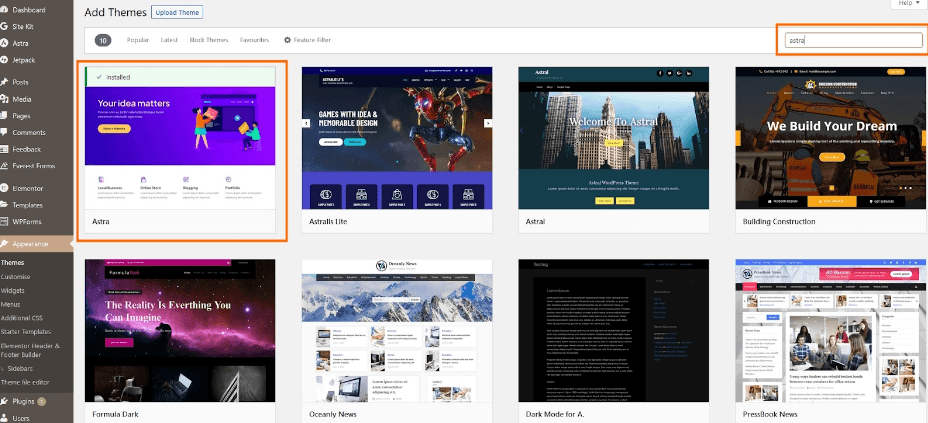
เนื่องจาก WordPress มีความนิยมมาก โฮสต์เว็บส่วนใหญ่จะติดตั้งโดยอัตโนมัติให้คุณ.
มิฉะนั้น โดยปกติแล้วจะเป็นกรณีของการเข้าสู่ระบบ cPanel เลือกแอป WordPress และตั้งค่าจากที่นั่น.
เมื่อติดตั้ง WordPress แล้ว คุณจะต้องติดตั้งธีม.
มีสองวิธีในการเพิ่มธีม ผ่านเมนูลักษณะที่ปรากฏหรือผ่าน WooCommerce เราจะพูดถึงทั้งสองวิธีสั้นๆ.
คุณสามารถทำได้ง่ายๆ โดยการเลือกลักษณะที่ปรากฏจากเมนูด้านซ้ายในแดชบอร์ด WordPress ของคุณ.
เลือกธีม > เพิ่มใหม่ และเลือกธีมจากรายการ.
เราขอแนะนำ Astra เนื่องจากเป็นธีมฟรีและมีเทมเพลตสำหรับร้านค้า WooCommerce ที่พร้อมใช้งานให้เลือกใช้
การติดตั้ง WooCommerce
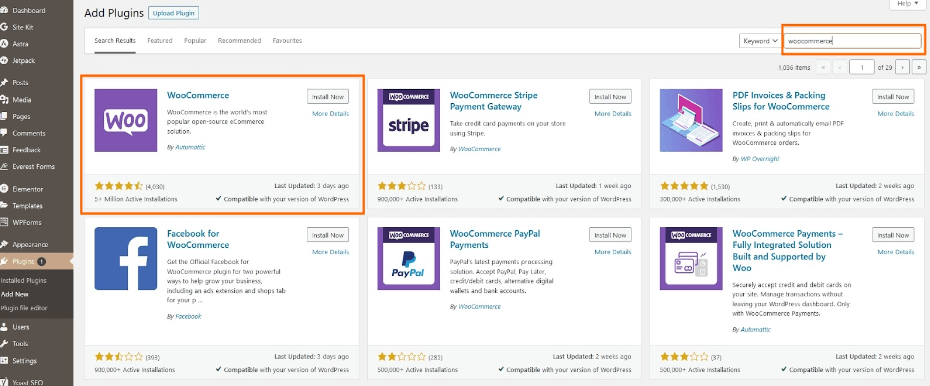
WooCommerce เป็นปลั๊กอินที่ทำงานภายใน WordPress มันเพิ่มฟังก์ชันการทำงานของร้านค้าที่เราต้องการขายผลิตภัณฑ์ดิจิทัล.
เลือก ปลั๊กอิน และ เพิ่มใหม่ จากแดชบอร์ด WordPress ของคุณ
พิมพ์ 'woocommerce' ลงในช่องค้นหาที่มุมขวาบน.
เลือก ติดตั้งทันที โดยกล่อง WooCommerce และ เปิดใช้งาน เมื่อพร้อมใช้งาน
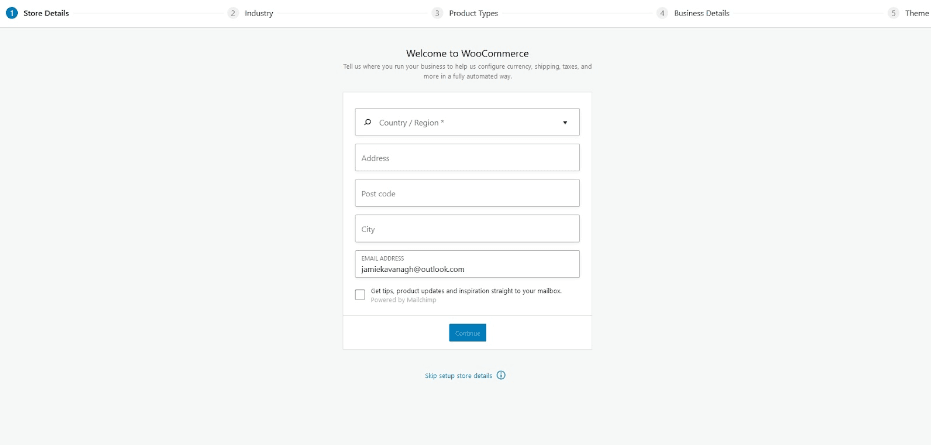
คุณจะเห็นตัวช่วยตั้งค่าแบบเต็มหน้าจอ ซึ่งประกอบด้วย 5 ส่วนหลัก ได้แก่ รายละเอียดร้านค้า อุตสาหกรรม ประเภทสินค้า รายละเอียดธุรกิจ และธีม
คุณสามารถตั้งค่าทั้งหมดได้ทันทีหรือเลือกเชื่อมโยงข้อความข้ามใต้กล่องตรงกลาง.
เราขอแนะนำให้ตั้งค่าทั้งหมดตอนนี้ เนื่องจากจะทำให้ขั้นตอนต่อไปง่ายขึ้นมาก.
เพิ่มรายละเอียดธุรกิจของคุณในหน้าต่างแรกและเลือกปุ่มดำเนินการต่อสีน้ำเงิน.
เพิ่มประเภทธุรกิจของคุณในหน้าจอถัดไป เราเลือก อื่นๆ สำหรับอีบุ๊ค สำหรับตัวอย่างนี้ เพียงเลือกที่เกี่ยวข้องกับช่องของคุณมากที่สุด
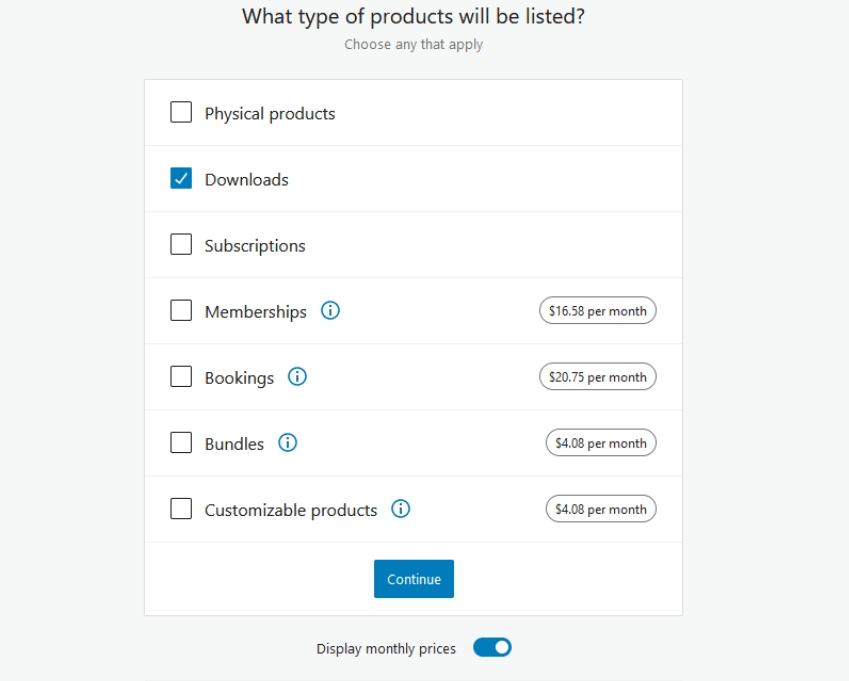
หน้าจอถัดไปเป็นหน้าจอสำคัญ คือ ประเภทสินค้า คุณจะต้องเลือกสินค้าที่คุณนำเสนอขายในหน้านี้
ยกเลิกการเลือก ผลิตภัณฑ์ทางกายภาพ และเลือกประเภทธุรกิจของคุณ เราเลือก ดาวน์โหลด ในตัวอย่าง
หน้าต่างถัดไปจะเพิ่มรายละเอียดเกี่ยวกับธุรกิจของคุณ เพื่อช่วยในการตั้งค่าผู้ใช้เพิ่มเติมและคำแนะนำสำหรับการผสานรวม.
เลือกเพื่อเพิ่มคุณสมบัติทางธุรกิจที่แนะนำไปยังไซต์ของคุณและรอให้กระบวนการเสร็จสิ้น.
ตัวเลือกสุดท้ายในตัวช่วยสร้างการตั้งค่า WooCommerce คือการเพิ่มธีม.
ข้ามหากคุณใช้ของคุณเองหรือติดตั้งธีมที่แนะนำหากคุณเพิ่งเริ่มต้น.
เราเลือกใช้ Astra สำหรับการสาธิตนี้ เนื่องจากเป็นโปรแกรมฟรีและมี เทมเพลตสำหรับอีคอมเมิร์ซโดย
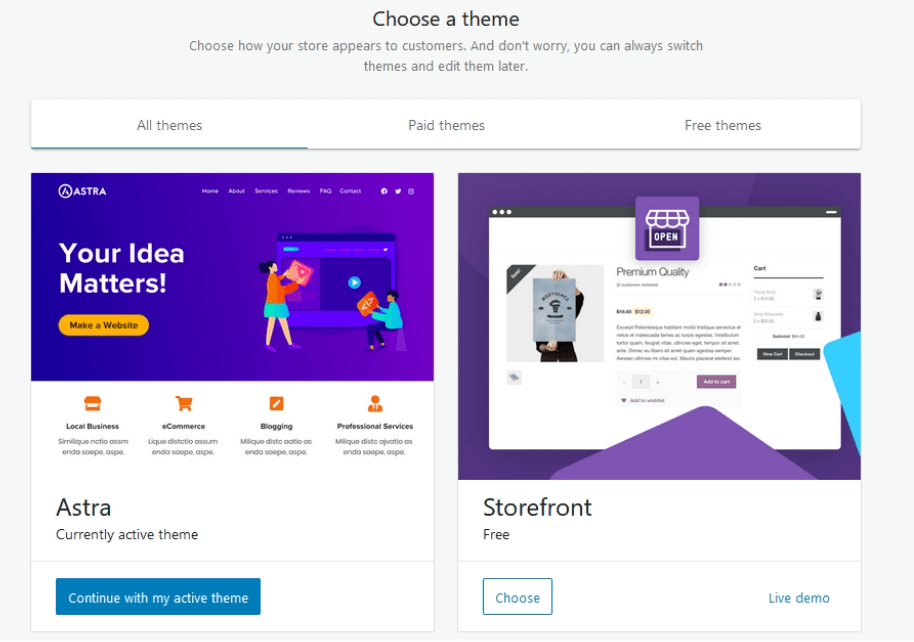
ติดตั้งธีมหรือเลื่อนลงไปด้านล่างและเลือกลิงก์ข้ามขั้นตอนนี้.
WooCommerce อาจใช้เวลาสักครู่ในการดำเนินการตามกระบวนการตั้งค่า เมื่อเสร็จแล้ว คุณจะเห็นหน้าจอต้อนรับ WooCommerce และรายการเมนู WooCommerce ใหม่บนแดชบอร์ดของคุณ.
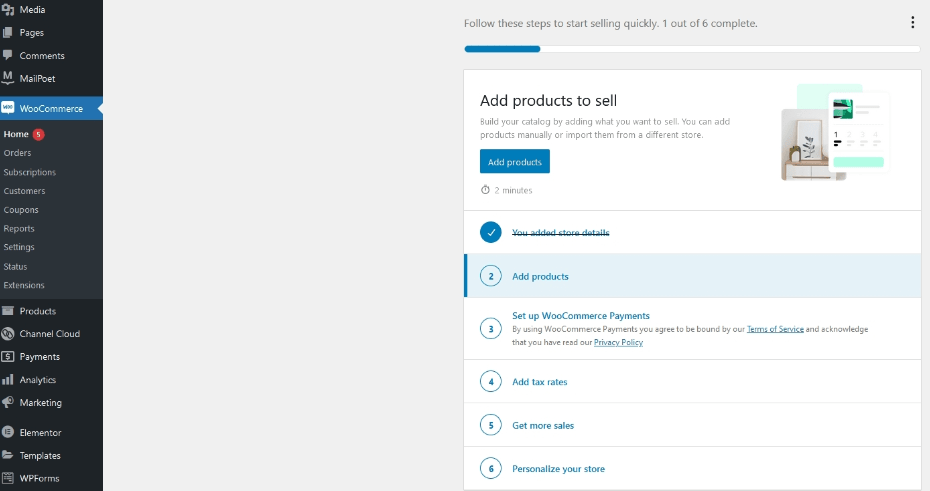
การสร้างผลิตภัณฑ์ในร้านค้า WooCommerce ของคุณ
ตอนนี้ร้านค้าของคุณได้รับการตั้งค่าแล้ว ถึงเวลาที่จะเพิ่มผลิตภัณฑ์ดิจิทัล.
นั่นเป็นเรื่องง่ายเหมือนกับการตั้งค่าที่ผ่านมา!
คุณสามารถเพิ่มผลิตภัณฑ์โดยใช้ WooCommerce แต่คุณยังสามารถใช้ WP File Download
เนื่องจากเราจะใช้แบบหลังในการจัดการการดาวน์โหลด เราอาจใช้มันเพื่อสร้างผลิตภัณฑ์ด้วยเช่นกัน.
WP File Download เป็นตัวจัดการไฟล์ที่เชื่อถือได้สำหรับ WordPress ที่ทำให้การนำเสนอผลิตภัณฑ์ดิจิทัลง่ายขึ้น
เป็นผลิตภัณฑ์พรีเมียม ดังนั้นคุณจำเป็นต้องซื้อก่อนทำการติดตั้ง.
หากต้องการใช้ร่วมกับ WooCommerce คุณจะต้องมีปลั๊กอินและตัวเลือกส่วนเสริมเพื่อให้ได้รับการรวม WooCommerce.
คุณสามารถดาวน์โหลดปลั๊กอิน WP File Download และไฟล์การผสานรวม WooCommerce ไปยังคอมพิวเตอร์ของคุณหลังจากซื้อเพื่อเตรียมพร้อมสำหรับการอัปโหลด.
เลือก ปลั๊กอินและเพิ่มใหม่ เพื่อเริ่มกระบวนการ
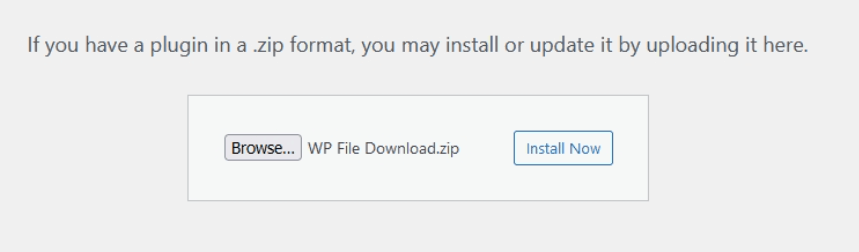
เลือก อัปโหลดปลั๊กอิน, เลือกไฟล์ WP File Download.zip และ ติดตั้งทันที
เลือกปุ่ม เปิดใช้งานปลั๊กอิน สีน้ำเงินเมื่อพร้อมใช้งานเพื่อเสร็จสิ้นการติดตั้ง
ทำซ้ำสำหรับไฟล์การรวม WooCommerce.
WP File Download มีตัวช่วยติดตั้งที่สามารถเร่งกระบวนการติดตั้งให้เร็วขึ้น คุณสามารถข้ามมันได้หากคุณต้องการ.
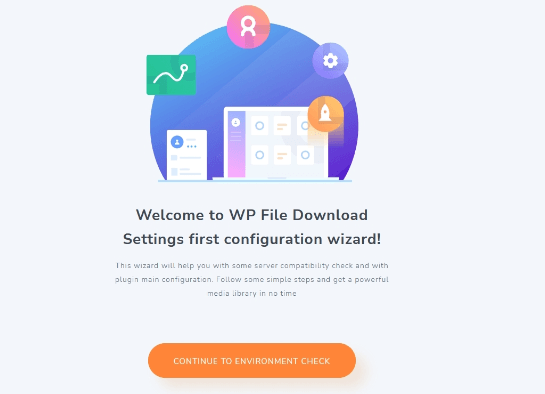
เราจะข้ามไปและตั้งค่าด้วยตนเองเพื่อให้คุณเห็นว่ามีอะไรเกิดขึ้น.
เลือก WP File Download จากแดชบอร์ด WordPress และคุณจะเห็นหน้าจอหลัก.
เลือกเพิ่มหมวดหมู่ที่ด้านบนสุด เราขอแนะนำให้จัดระเบียบผลิตภัณฑ์ดิจิทัลของคุณในลักษณะเดียวกับที่คุณจัดระเบียบในร้านค้าของคุณ.
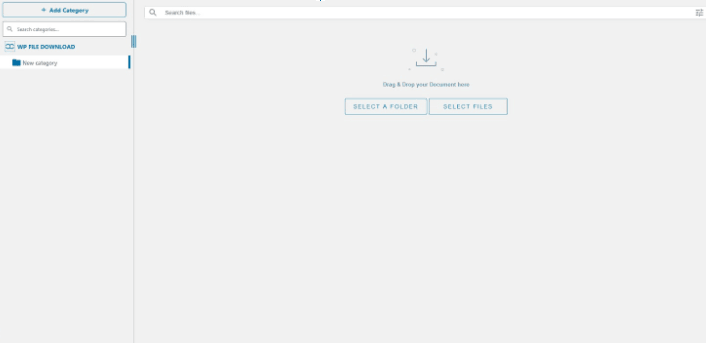
คลิก เลือกไฟล์ ในศูนย์กลางเพื่อเลือกไฟล์ผลิตภัณฑ์ดิจิทัล ไฟล์จะถูกอัปโหลดและปรากฏในแผงควบคุมตรงกลาง
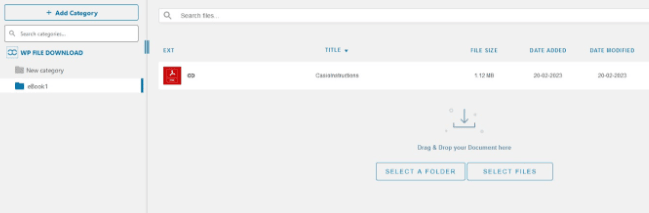
ตอนนี้เรามาสร้างผลิตภัณฑ์ WooCommerce เพื่อให้คุณสามารถขายมันได้.
เลือกไฟล์ที่คุณสร้างใน WP File Download และคลิกขวาที่ไฟล์นั้น.
เลือก สร้างผลิตภัณฑ์ Woo และกรอกข้อมูลในกล่องป๊อปอัป
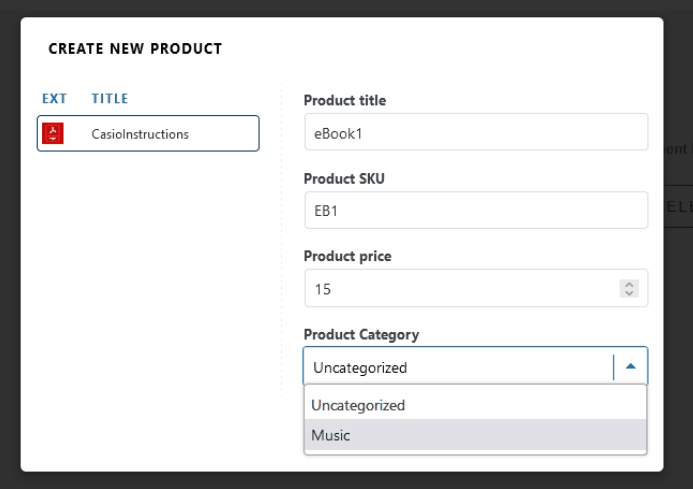
เมื่อสร้างผลิตภัณฑ์เสร็จแล้ว ให้เลือก "บันทึก"
หากคุณเข้าไปที่ WooCommerce แล้ว Productsคุณจะเห็นสินค้าใหม่ของคุณปรากฏอยู่ที่นั่น
เปิดและเพิ่มคำอธิบายผลิตภัณฑ์ของคุณ รูปภาพใดๆ คำอธิบายสั้นๆ และสิ่งที่คุณต้องการบนหน้าผลิตภัณฑ์ของคุณ.
เลื่อนลงไปที่ ข้อมูลผลิตภัณฑ์ ใต้ตัวแก้ไขหน้าและตรวจสอบรายละเอียดทั้งหมดที่นั่น
โดยเฉพาะอย่างยิ่ง เราต้องการตรวจสอบให้แน่ใจว่าไฟล์ที่เชื่อมโยงอยู่ใน WP File Download ด้านล่างนั้นถูกต้อง
ตั้งค่าขีดจำกัดการดาวน์โหลดและข้อมูลหมดอายุ จากนั้นเลือก อัปเดต หากคุณทำการเปลี่ยนแปลงใดๆ
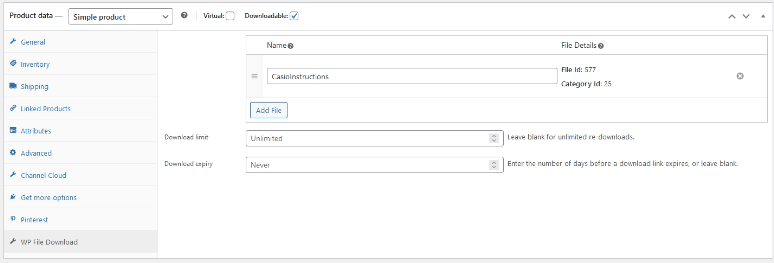
นั่นคือทั้งหมดสำหรับการสร้างผลิตภัณฑ์ดิจิทัล!
เลือก WooCommerce และผลิตภัณฑ์จากแดชบอร์ด WordPress ของคุณ
เปิดผลิตภัณฑ์ดิจิทัลใหม่ของคุณและเพิ่มรายละเอียด ภาพคุณภาพสูง และรายละเอียดเพิ่มเติม
เลือกปุ่ม อัปเดต เพื่อบันทึกการเปลี่ยนแปลงของคุณ
เราขอแนะนำให้สร้างหน้าผลิตภัณฑ์ของคุณให้มีข้อมูลและน่าสนใจมากที่สุดเท่าที่จะเป็นไปได้เพื่อเพิ่มการแปลงให้สูงสุด.
เราได้เชื่อมโยงผลิตภัณฑ์ที่โฮสต์กับร้านค้า แต่คุณยังสามารถใช้ ตัวเลือกการดาวน์โหลดระยะไกล หากคุณต้องการ
หน้าชำระเงินและกลไกการดาวน์โหลด
WooCommerce สร้างหน้าชำระเงินเริ่มต้นเมื่อติดตั้ง การเพิ่มผลิตภัณฑ์ลงในตะกร้าจะเชื่อมโยงไปยังหน้านั้นโดยอัตโนมัติเพื่อทำธุรกรรมให้เสร็จสิ้น.
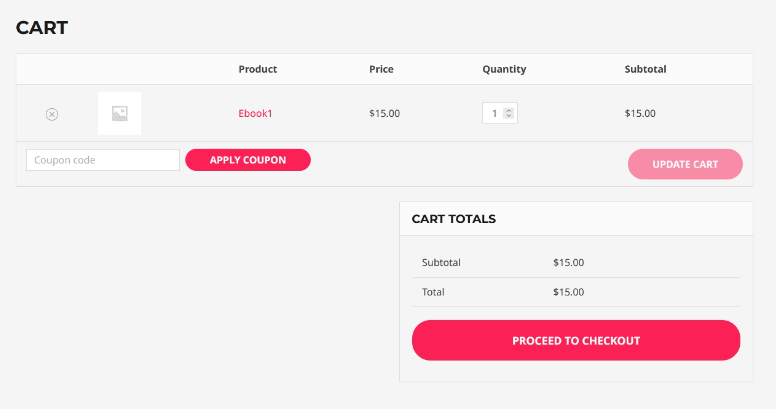
เมื่อผลิตภัณฑ์ดิจิทัลถูกซื้อและชำระเงินแล้ว คุณจะได้รับลิงก์ดาวน์โหลดที่ที่คุณและลูกค้าสามารถดาวน์โหลดไฟล์ได้.
หากคุณตั้งค่าขีดจำกัดการดาวน์โหลดหรือวันหมดอายุ ลิงก์ดาวน์โหลดนั้นจะยังคงใช้งานได้จนกว่าจะหมดอายุ มิฉะนั้น ลิงก์จะยังคงอยู่ตราบเท่าที่สินค้ายังคงมีจำหน่าย.
การทดสอบร้านค้าและตรวจสอบให้แน่ใจว่ากระบวนการทั้งหมดเป็นไปอย่างราบรื่น
การทดสอบเป็นสิ่งจำเป็น คุณรู้จากประสบการณ์ของคุณเองในการใช้เว็บว่าการตกลงบนหน้าที่ไม่ทำงาน.
มันทำลายประสบการณ์และมักทำให้ผู้เยี่ยมชมออกไปและไปที่อื่น.
หากคุณต้องการให้ร้านค้าของคุณประสบความสำเร็จ คุณจะต้องตรวจสอบให้แน่ใจว่าทุกอย่างทำงานได้อย่างสมบูรณ์แบบ ซึ่งเป็นจุดที่การทดสอบเข้ามา.
ข่าวดีก็คือการทดสอบเป็นเพียงเรื่องของการตรวจสอบทุกเมนู ทุกการเชื่อมโยง และดำเนินการสั่งซื้อเหมือนกับที่ผู้เยี่ยมชมจะทำ.
ใช้เวลาเพียงเล็กน้อย แต่ง่ายมาก.
แกล้งทำเป็นว่าคุณเป็นผู้เยี่ยมชมครั้งแรก เปิดเว็บไซต์ของคุณในโหมดไม่ระบุตัวตนเพื่อหลีกเลี่ยงการเห็นเวอร์ชันแคชแทนเวอร์ชันสด.
- ตรวจสอบทุกการเชื่อมโยง
- ตรวจสอบทุกหน้าเพื่อหาข้อผิดพลาด
- ตรวจสอบรูปภาพทั้งหมดของคุณเพื่อให้แน่ใจว่าโหลดได้อย่างถูกต้อง
- ตรวจสอบส่วนหัวและส่วนท้ายโหลดอย่างถูกต้อง
- ทดสอบการซื้อโดยทำตามกระบวนการที่ผู้เยี่ยมชมจะทำตาม
- หากคุณใช้ บริการโฮสติ้งภายนอกสำหรับการดาวน์โหลด
- คุณสามารถดาวน์โหลดและใช้ ปลั๊กอินการตลาดสำหรับ WooCommerce เพื่อเพิ่มยอดขาย
หากคุณพบปัญหา ให้หยุดการทดสอบและแก้ไขปัญหาหรือบันทึกไว้ที่ใดที่หนึ่งแล้วพยายามแก้ไขทั้งหมดในคราวเดียว.
ยิ่งคุณใช้เวลาในการทดสอบมากเท่าไร ผู้เยี่ยมชมก็ยิ่งมีโอกาสได้รับประสบการณ์ที่ราบรื่นมากขึ้นเท่านั้น!
เรียกผู้ดูแลเว็บทุกคน!
ยกระดับเว็บไซต์ของลูกค้าด้วย WP File Download สร้างที่เก็บไฟล์ที่ปลอดภัยและปรับแต่งได้ ช่วยให้ลูกค้าสามารถเข้าถึงและจัดการไฟล์ของตนได้อย่างง่ายดาย
ยกระดับบริการออกแบบเว็บไซต์ของคุณวันนี้!
สรุป
เราบอกคุณแล้วว่าการตั้งค่าคอนร้านค้าผลิตภัณฑ์ดิจิทัลของคุณเองนั้นง่ายมาก!
คู่มือนี้เพิ่งเริ่มต้นทำความเข้าใจถึงความสามารถของ ปลั๊กอิน WooCommerce และ WP ดาวน์โหลด แต่เราหวังว่าคุณจะเห็นเพียงพอที่จะเชื่อมั่นว่าพวกเขาเป็นหนทางที่จะไป
ตอนนี้ทุกอย่างได้รับการตั้งค่าแล้ว คุณสามารถทำซ้ำส่วนต่างๆ ของกระบวนการได้ทุกครั้งที่คุณเพิ่มผลิตภัณฑ์ใหม่.
คุณยังสามารถปรับแต่งหน้าชำระเงิน เพิ่มรูปภาพ และขยายร้านค้าและผลิตภัณฑ์ดิจิทัลของคุณตามที่เห็นสมควร.
นอกจากนี้คุณยังต้องปรับปรุง ความเร็วเว็บไซต์ WordPress ของคุณการตลาด และ SEO ด้วย แต่เรื่องเหล่านั้นเป็นหัวข้อสำหรับโอกาสอื่น
มันคือโลกใหม่แห่งการค้าเสรีที่กล้าหาญ และตอนนี้คุณพร้อมแล้วด้วยทุกสิ่งที่คุณต้องการเพื่อทำให้ร้านค้าของคุณประสบความสำเร็จ.
ขอให้คุณโชคดีกับมัน!

ผู้เขียนรับเชิญ: สุเจย์ ปาวาร์
ประวัติผู้เขียน: สุเจย์เป็นซีอีโอและผู้ร่วมก่อตั้ง Brainstorm Force บริษัทผู้พัฒนา Astra เขาหลงใหลในโลกออนไลน์และเขียนบทความเพื่อช่วยให้ผู้ประกอบการและฟรีแลนซ์ประสบความสำเร็จในโลกออนไลน์ เขาเป็นคุณพ่อ เป็นผู้เสพติด YouTube และเป็นผู้คิดค้นผลิตภัณฑ์ระดับโลกมากมาย คุณสามารถติดต่อกับเขาได้ทาง Twitter ที่ @sujaypawar
เมื่อคุณสมัครสมาชิกบล็อก เราจะส่งอีเมลถึงคุณเมื่อมีการอัปเดตใหม่บนไซต์เพื่อให้คุณไม่พลาด.


