 ผลิตภัณฑ์ WordPress
 ผลิตภัณฑ์ Joomla
 สนับสนุน
 ข่าวสาร
 เข้าสู่ระบบ
วิธีเปลี่ยนเส้นทางข้อผิดพลาด 404 หรือสร้างการเปลี่ยนเส้นทางแบบกำหนดเองใน WordPress

การเปลี่ยนเส้นทางแบบกำหนดเองของ wordpress สำหรับข้อผิดพลาด 404 อาจเป็นเรื่องปวดหัวสำหรับใครก็ตาม เนื่องจากคุณต้องสัมผัสไฟล์บางไฟล์ที่อาจทำให้ไซต์ของคุณเสียหายหากคุณไม่ทราบวิธีการจัดการ ซึ่งทำให้เป็นงานที่อันตรายมากสำหรับผู้ที่ไม่คุ้นเคย แต่อย่างที่เคยเป็นที่นี่ใน joomunited เรามีวิธีแก้ไขปัญหานี้ วิธีที่จะอำนวยความสะดวกในงานทั้งหมดนี้ด้วยการใช้งานแดชบอร์ดที่เป็นมิตรและได้รับการพัฒนาโดยผู้เชี่ยวชาญในด้านนี้ โดยเป็นตัวเลือกที่ปลอดภัยที่สุดที่คุณจะต้องแก้ไขไฟล์เหล่านี้.
WP Meta SEO สามารถทำการเปลี่ยนเส้นทางอัตโนมัติสำหรับข้อผิดพลาด 404 ทั้งหมดเหล่านี้และให้เครื่องมือมากมายเพื่อทำ SEO ของหน้าเว็บของคุณ และในตัวเลือกเหล่านี้มีตัวจัดการการเปลี่ยนเส้นทางสำหรับข้อผิดพลาด 404 มีแดชบอร์ดที่เป็นมิตรมากจึงทุกคนสามารถใช้และจัดการตัวเลือกการเปลี่ยนเส้นทางทั้งหมด (ซึ่งมีจำนวนมาก).
ในบทความนี้ เราจะสอนวิธีใช้ตัวเลือกการเปลี่ยนเส้นทางของ WP Meta SEO โดยใช้หน้าตัวอย่าง WordPress และ WP Meta SEO พร้อมด้วย Addon PRO (ส่วนเสริมช่วยให้คุณใช้ฟังก์ชันเพิ่มเติมและปรับปรุง SEO ของคุณ).
เข้าสู่ตัวจัดการเพื่อสร้างการจัดทำดัชนีข้อผิดพลาด 404
ก่อนอื่น เราต้องทำการจัดทำดัชนีข้อผิดพลาด 404 ทำไมถึงเป็นเช่นนั้น? เนื้อหาเว็บไซต์ของคุณอาจเปลี่ยนแปลงและคุณอาจได้ลบเนื้อหาจำนวนมากหรือแก้ไขข้อผิดพลาด 404 จำนวนหลายรายการในเนื้อหาของคุณ.
มันง่ายมาก คุณจะต้องไปที่ WP Meta SEO > 404 & Redirects
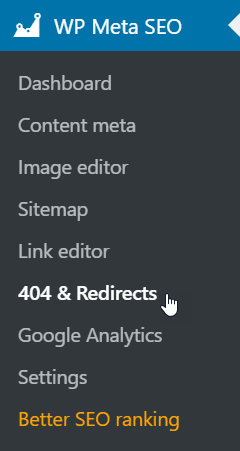
ที่นี่คุณจะสามารถดูตัวจัดการ 404 & การเปลี่ยนเส้นทาง, เพื่อทำการจัดทำดัชนีลิงก์ที่เสียภายใน (ข้อผิดพลาด 404) เพียงคลิกที่ “จัดทำดัชนีลิงก์ที่เสียภายใน” ปุ่ม, ระบบจะโหลดรายการของข้อผิดพลาด 404 ทั้งหมด.

WP Meta SEO จะจัดทำดัชนี URL ทั้งหมดจากเว็บไซต์ของคุณ:
- ลิงก์ภายในที่เสีย
- 404 จัดทำดัชนีโดยอัตโนมัติ
- URL เปลี่ยนเส้นทางแบบกำหนดเอง (WooCommerce, ตัวจัดการเหตุการณ์ และอื่นๆ)
- ลิงก์ที่ถูกต้องยังใช้เพื่อเปลี่ยนเส้นทางลิงก์ที่ถูกต้อง
- ยังไม่ได้เปลี่ยนเส้นทาง
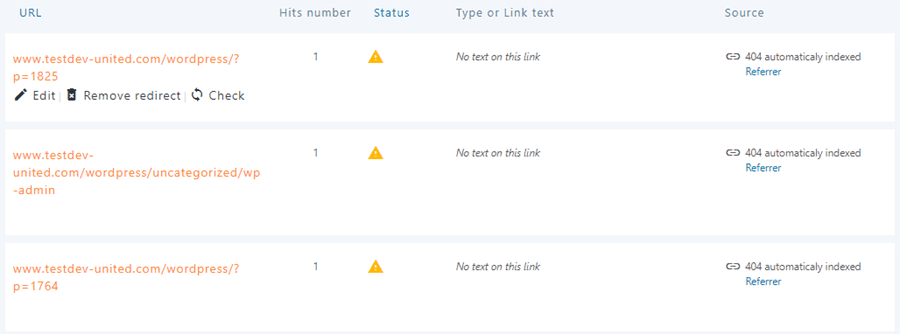
คุณจะสามารถเห็นรายการลิงก์ภายในที่เสียและเปลี่ยนเส้นทางทั้งหมดพร้อมข้อมูลสำคัญ โดยจะแสดงให้คุณเห็น: URL, จำนวนการเข้าชม, สถานะ, ประเภทหรือข้อความลิงก์, แหล่งที่มาและตัวเลือกด่วนสำหรับ URL.
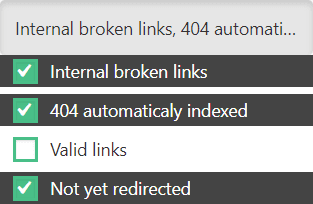
ที่ด้านบนขวาคุณจะสามารถใช้ตัวกรองเพื่อแสดงเฉพาะลิงก์ที่คุณยังไม่ได้เปลี่ยนเส้นทาง.
นอกจากนี้ยังมีเครื่องมือล้างที่ลบ URL 404 ทั้งหมดที่ถูกจัดทำดัชนี ไม่ว่าจะเป็นภายในหรือภายนอก ยกเว้น URL ที่คุณเปลี่ยนเส้นทางแล้ว.
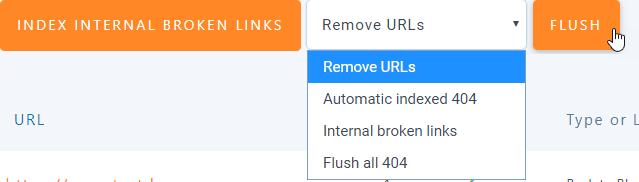
คุณมีตัวเลือกในการล้าง URL 404 ที่มีอยู่ตามประเภท:
- 404 ที่ถูกจัดทำดัชนีอัตโนมัติ
- ลิงก์ภายในที่เสีย
- ล้าง 404 ทั้งหมด
ดังที่คุณเห็นได้ว่าเป็นแดชบอร์ดที่เป็นมิตรมากที่คุณสามารถดูข้อมูลรายละเอียดเกี่ยวกับการเปลี่ยนเส้นทางและข้อผิดพลาด 404 ของคุณได้.
การใช้แดชบอร์ดเพื่อจัดการการเปลี่ยนเส้นทาง Wordpress 404
ตอนนี้เราได้เรียนรู้ว่าการจัดทำดัชนีลิงก์ที่เสียภายในเป็นเรื่องง่ายมาดูวิธีการจัดการข้อผิดพลาด 404 และตัวเลือกการเปลี่ยนเส้นทางข้อผิดพลาดที่ยังไม่ได้เปลี่ยนเส้นทางจะแสดงด้วยไอคอนคำเตือนในคอลัมน์สถานะ.
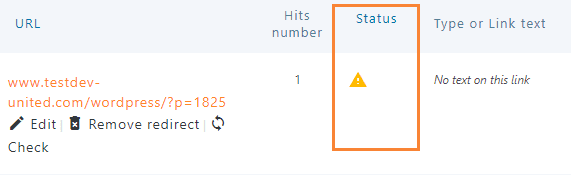
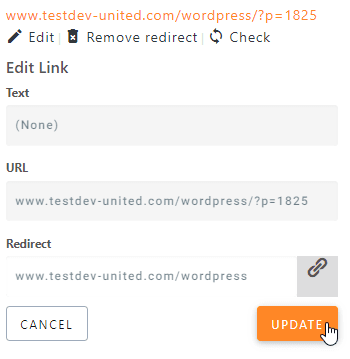
เพื่อสร้างการเปลี่ยนเส้นทาง เพียงคลิกที่ “แก้ไข”, คุณจะสามารถตั้งค่าการเปลี่ยนเส้นทางโดยพิมพ์ลิงก์ที่คุณต้องการให้ลูกค้าไปยังที่ใหม่, สุดท้ายคลิกที่อัปเดตและเสร็จเรียบร้อย, สถานะของลิงก์ควรเปลี่ยนเป็นเครื่องหมายถูกสีเขียว.
คุณยังมีตัวเลือกในการเปลี่ยนเส้นทางข้อผิดพลาด 404 ทั้งหมดไปยังหน้าแรกในการตั้งค่าปลั๊กอิน นี่ไม่ใช่ทางออกที่ดีที่สุดสำหรับประสบการณ์ของผู้ใช้ แต่อาจช่วยได้ในกรณีฉุกเฉิน.
เพื่อเปิดใช้งานให้ไปที่ WP Meta SEO > การตั้งค่า > การเปลี่ยนเส้นทางและการตั้งค่า 404 และเปิดใช้งานตัวเลือก “Global home redirect” ทั้งหมด, ข้อผิดพลาด 404 ทั้งหมดจะถูกเปลี่ยนเส้นทางไปยังหน้าแรก
คุณยังสามารถเพิ่มการเปลี่ยนเส้นทางและกฎที่กำหนดเองด้วยโปรแอดออน เพียงกลับไปที่ตัวจัดการการเปลี่ยนเส้นทาง 404 & อีกครั้งและคลิกที่ปุ่ม “เพิ่ม URL หรือกฎที่กำหนดเอง” มันจะแสดงกล่องข้อความ 2 กล่องและดรอปดาวน์เพื่อสร้างกฎหรือการเปลี่ยนเส้นทางที่กำหนดเอง.
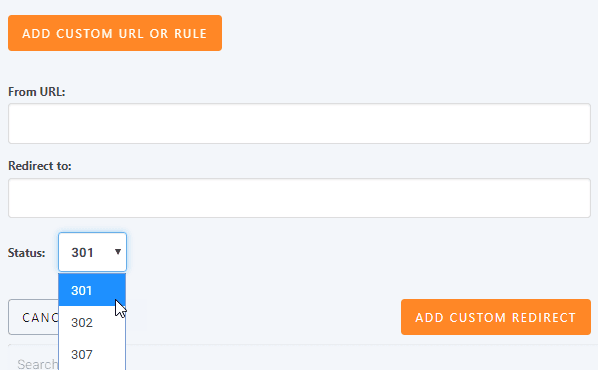
อย่างที่คุณเห็น มันง่ายมาก เพียงพิมพ์ URL ที่คุณต้องการเปลี่ยนเส้นทาง URL ที่คุณต้องการให้ลูกค้าถูกเปลี่ยนเส้นทางไป และรหัสสถานะ:
- 301: การเปลี่ยนเส้นทางถาวรจาก URL หนึ่งไปยังอีก URL หนึ่ง
- 302: เปลี่ยนเส้นทางชั่วคราวจาก URL หนึ่งไปยังอีก URL หนึ่ง
- 307: การเปลี่ยนเส้นทางชั่วคราว การตอบสนองสถานะการเปลี่ยนเส้นทาง
รหัส 307 ระบุว่าทรัพยากรที่ร้องขอได้ถูกย้ายไปยัง URL ที่กำหนดโดยหัวข้อ Location ชั่วคราว
สุดท้าย, เพียงคลิกที่ “ADD CUSTOM REDIRECT” และมันจะเสร็จสิ้น, ง่ายมาก, isn’t it? And the best part is that you haven’t touched the code! ;)
สร้างหน้าเปลี่ยนเส้นทางที่กำหนดเอง
คุณคิดว่าแค่นั้นหรือเปล่า? คำตอบคือไม่เลย! มีฟังก์ชันมากมายที่พร้อมใช้งานใน WP Meta SEO และยังมีตัวเลือกให้ใช้หน้า 404 แบบกำหนดเอง และหน้า 404 ที่ดีสามารถช่วยผู้ใช้ได้จริง! อย่าลืมว่าคุณสามารถเพิ่มลิงก์สำคัญและแม้แต่เครื่องมือค้นหาในหน้า 404 ของคุณได้
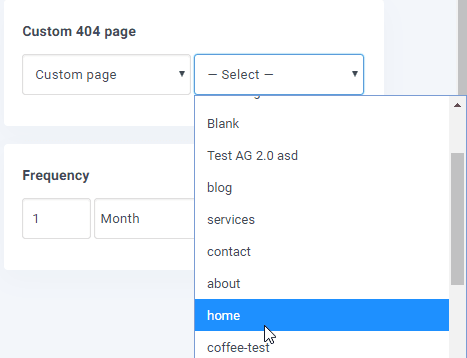
มันง่ายมาก เพียงสร้างหน้า (คุณสามารถทำได้ด้วยตัวแก้ไข Gutenberg) แล้วไปที่ WP Meta SEO > การตั้งค่า > การเปลี่ยนเส้นทาง และการตั้งค่า 404 บน “หน้า 404 แบบกำหนดเอง” ส่วนนี้คุณจะสามารถใช้ WP Meta SEO หน้า 404 หรือหน้ากำหนดเองโดยคลิกที่กล่องดรอปดาวน์
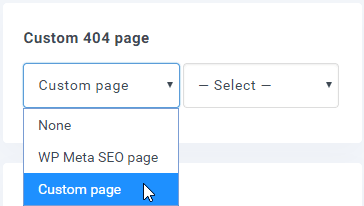
หากคุณคลิกที่ตัวเลือก “กำหนดหน้าเอง” คุณจะสามารถเลือกหน้าในดรอปบ็อกซ์อื่นได้.
ใช้ Google Search Console เพื่อรับ URL 404 ของคุณที่จัดทำดัชนีโดย Google
WP Meta SEO ADDON ช่วยให้คุณยืนยัน Google Search Console เพื่อรับและเปลี่ยนเส้นทาง URL 404 ที่ Google จัดทำดัชนี.
ไปที่ WP Meta SEO > คอนโซลการค้นหา และไปที่แท็บการตั้งค่า, คุณจะสามารถยืนยันบัญชีของคุณได้.
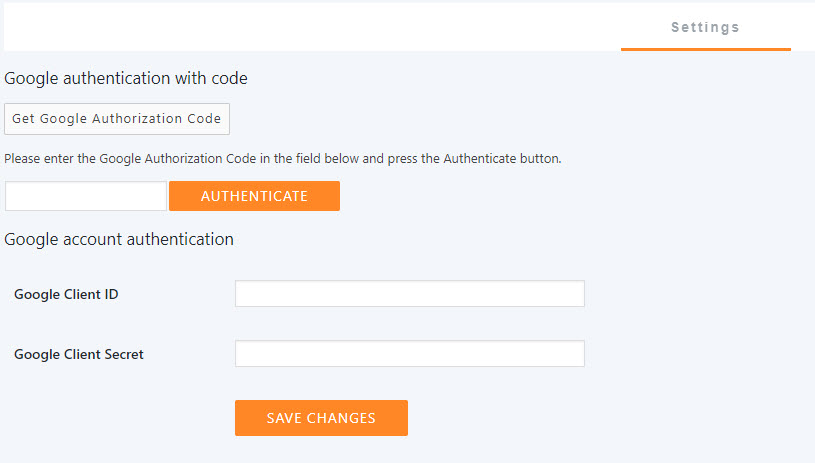
คุณสามารถใช้ข้อมูลประจำตัวของแอป Google Developer ของคุณ หรือเพียงรับโทเค็นโดยคลิกปุ่มรับรหัสการให้สิทธิ์ของ Google หรือคุณสามารถกรอกข้อมูลในฟิลด์ด้วย Google ID และ Google Secret ของคุณ หากคุณมีอยู่แล้ว.
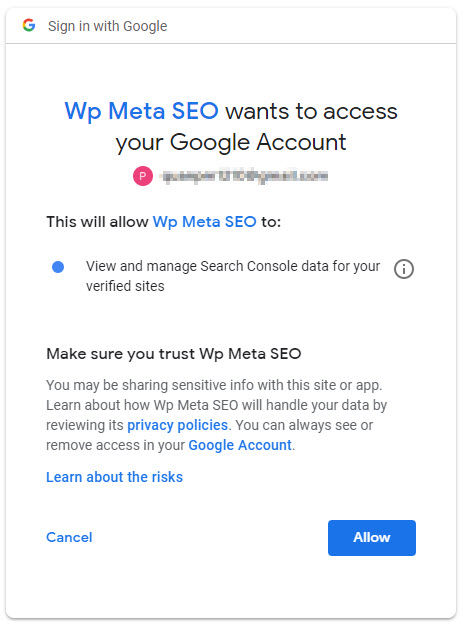
จากข้อความแจ้ง ให้ตรวจสอบหน้าจอการอนุญาตของ Google และคัดลอกโทเค็นในฟิลด์ที่เหมาะสม.
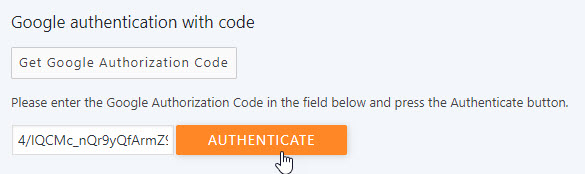
ตอนนี้คุณทำเสร็จแล้ว! คุณสามารถนำเข้ารายการ URL ของ Google Search ได้.
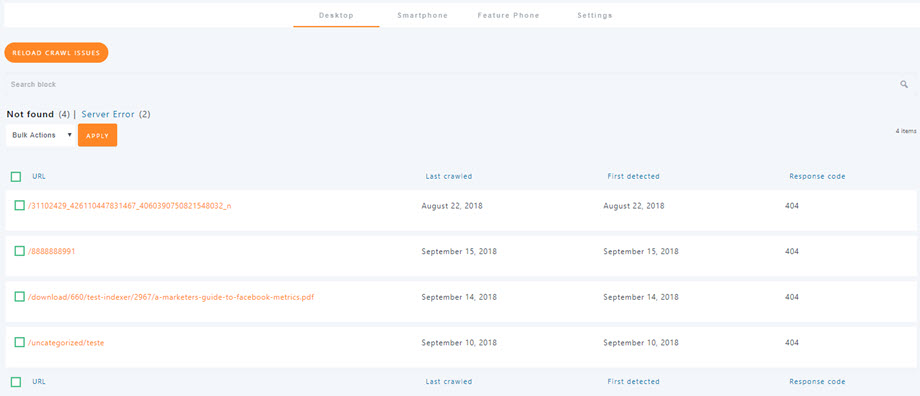
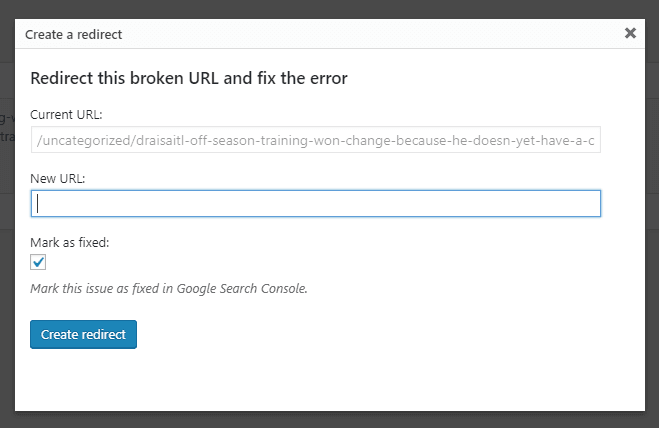
สำหรับแต่ละ URL คุณสามารถเพิ่มการเปลี่ยนเส้นทางเหมือนกับ URL อื่นๆ ตัวเลือกทำเครื่องหมายว่าแก้ไขแล้ว จะทำเครื่องหมาย URL นั้นว่าแก้ไขแล้วใน Google Search Console.
เวอร์ชันโปรมีคุณสมบัติเหล่านี้และอื่น ๆ !
ตอนนี้คุณต้องการอะไรอีก? ทุกอย่างนั้นง่ายดายด้วยปลั๊กอินที่ยอดเยี่ยมนี้ มีแดชบอร์ดที่เป็นมิตรกับผู้ใช้ มีตัวเลือกมากมายที่คุณสามารถตั้งค่าเพื่อปรับปรุงการเชื่อมต่อกับผู้ใช้และ SEO คุณสามารถทำงานบางอย่างที่ต้องใช้ทักษะนักพัฒนาโดยไม่ต้องเป็นนักพัฒนา และด้วยวิธีนี้ คุณจะสามารถประหยัดเงินและเวลาได้มาก ตอนนี้เพียงแค่คิด... มันเป็นเพียงบางส่วนที่คุณสามารถทำได้ด้วย WP Meta SEO และในความเป็นจริง หากคุณใช้ปลั๊กอินนี้ Google และผู้ใช้ของคุณจะชื่นชอบเว็บไซต์ WordPress ของคุณ แล้วคุณกำลังรออะไรอยู่?
ลิงก์ปลั๊กอิน: https://www.joomunited.com/wordpress-products/wp-meta-seo
ลิงก์ผู้จัดการการเปลี่ยนเส้นทาง: https://www.joomunited.com/wordpress-products/wp-meta-seo/404-errors-and-url-redirect-manager
เมื่อคุณสมัครสมาชิกบล็อก เราจะส่งอีเมลถึงคุณเมื่อมีการอัปเดตใหม่บนไซต์เพื่อให้คุณไม่พลาด.


