 ผลิตภัณฑ์ WordPress
 ผลิตภัณฑ์ Joomla
 สนับสนุน
 ข่าวสาร
 เข้าสู่ระบบ
วิธีผสานรวมแชทบอท GPT-4 เข้ากับเว็บไซต์ WordPress ของคุณ

พวกเราทุกคนเคยคลิกปุ่มแชทบนเว็บไซต์ เพียงเพื่อติดอยู่ในวงวนของข้อความจากระบบอัตโนมัติที่วนซ้ำว่า "สวัสดี มีอะไรให้ช่วยไหม?" ซึ่งไม่เคยช่วยแก้ไขปัญหาอะไรได้จริงๆ แต่ถ้าเว็บไซต์ WordPress ของคุณสามารถนำเสนอสิ่งที่ชาญฉลาดกว่านี้ได้ล่ะ — แชทบอทที่สามารถรับฟังและปรับตัวให้เข้ากับผู้ใช้งานได้เหมือนมนุษย์? พบกับ GPT-4 พลัง AI ที่กำลังปฏิวัติวิธีที่ธุรกิจโต้ตอบกับผู้เยี่ยมชม ไม่ว่าคุณจะดำเนินธุรกิจขนาดเล็กหรือร้านค้าออนไลน์ที่คึกคัก การเพิ่มเครื่องมือนี้ไม่ใช่แค่การตามเทรนด์เท่านั้น — มันคือการสร้างความสัมพันธ์ที่แท้จริง 24/7 โดยไม่ทำให้ทีมสนับสนุนของคุณเหนื่อยล้า.
คุณอาจเคยได้ยินเกี่ยวกับผลกระทบของ GPT-4 มาก่อน แต่ต่อไปนี้คือเหตุผลว่าทำไมมันจึงมีความสำคัญต่อเว็บไซต์ของคุณ ไม่เหมือนกับแชทบอทเก่าๆ ที่ยึดติดกับข้อความที่เขียนไว้ล่วงหน้า GPT-4 สามารถจัดการกับคำถามที่พลิกผันได้ เช่น "พืชชนิดไหนดีที่สุดสำหรับห้องนอนที่มืด?" จดจำบริบท ("เดี๋ยว คุณพูดถึงแมวก่อนหน้านี้ - ผลิตภัณฑ์นี้ปลอดภัยสำหรับสัตว์เลี้ยงหรือไม่?"), และยังสะท้อนบุคลิกของแบรนด์ของคุณ ไม่ว่าคุณจะเป็นคนสบายๆ หรือเป็นธุรกิจที่จริงจัง มันเหมือนกับการจ้างบริการลูกค้าที่ดีจริงๆ: เป็นทั้งผู้ช่วยฝ่ายขาย ผู้ช่วยฝ่ายสนับสนุนทางเทคนิค และเป็นผู้วิเศษสำหรับคำถามที่พบบ่อย.
ข่าวดี? มันง่ายที่จะตั้งค่านี้ ในคู่มือนี้ เราจะอธิบายถึงสิ่งสำคัญ คุณจะเรียนรู้วิธีใช้ประโยชน์จากความฉลาดของ GPT-4 หลีกเลี่ยงข้อผิดพลาดทั่วไป (เช่นช่วงเวลาที่ไม่เข้าใจ) และทำให้แน่ใจว่าแชทบอทของคุณช่วยปรับปรุงไซต์ของคุณแทนที่จะทำให้ผู้เยี่ยมชมรำคาญ พร้อมที่จะเปลี่ยนไซต์ WordPress ของคุณให้เป็นศูนย์รวมการสนทนา 24/7 หรือยัง? มาเริ่มกันเลย.
สารบัญ
ปลดล็อกพลังของ GPT-4: ความสามารถแชทบอทขั้นสูงสำหรับไซต์ WordPress ของคุณ
GPT-4 ซึ่งเป็นโมเดลภาษาที่ล้ำหน้าที่สุดของ OpenAI ช่วยเพิ่มการโต้ตอบของแชทบอทอย่างมาก ด้วยความเข้าใจบริบทที่ลึกซึ้ง การตอบสนองที่ละเอียดอ่อน และความสามารถในการจัดการคำถามที่ซับซ้อน ไม่เหมือนกับเวอร์ชันก่อนหน้านี้ GPT-4 สามารถประมวลผลการสนทนาที่ยาวขึ้นในขณะที่ยังคงความต่อเนื่อง ทำให้เหมาะสำหรับการสนับสนุนลูกค้าแบบไดนามิก คำแนะนำส่วนบุคคล และคำถามที่พบบ่อยแบบโต้ตอบ.
ความสามารถหลัก
- การเข้าใจภาษาธรรมชาติ (NLU): GPT-4 สามารถตีความความตั้งใจของผู้ใช้ได้อย่างแม่นยำยิ่งขึ้น แม้ว่าจะมีการพิมพ์ผิดหรือใช้ภาษาที่ไม่เป็นทางการก็ตาม.
- การสนับสนุนหลายรูปแบบ: แม้ว่าส่วนใหญ่จะใช้ข้อความ แต่ GPT-4 สามารถวิเคราะห์และสร้างคำตอบตามข้อมูลที่มีโครงสร้าง (เช่น รายละเอียดผลิตภัณฑ์จากฐานข้อมูล WordPress ของคุณ).
- การเก็บรักษาบริบท: มันจะจดจำประวัติการสนทนาภายในเซสชัน ทำให้สามารถถามคำถามติดตามได้โดยไม่ต้องทำซ้ำ.
- โทนและสไตล์ที่ปรับแต่งได้: คุณสามารถปรับแต่งคำตอบให้ตรงกับเสียงของแบรนด์ของคุณ ไม่ว่าจะเป็นแบบมืออาชีพ เป็นมิตร หรือเทคนิค.
สำหรับ WordPress หมายความว่า แชทบอท ของคุณสามารถจัดการตั๋วสนับสนุนที่ซับซ้อน นำผู้ใช้ผ่านเนื้อหาของคุณ หรือแม้แต่ช่วยในการพาณิชย์โดยการแนะนำผลิตภัณฑ์ตามความชอบของลูกค้า
เปลี่ยนเว็บไซต์ของคุณให้เป็นผู้ช่วยอัจฉริยะที่ใช้ AI!
ดึงดูดผู้เยี่ยมชม 24/7 ด้วยแชทบอทอัจฉริยะที่เข้าใจธุรกิจของคุณ ให้คำตอบทันที และเพิ่มการแปลง - ไม่ต้องใช้ทักษะทางเทคนิค!
คำแนะนำทีละขั้นตอน: การติดตั้งแชทบอท GPT-4 บน WordPress ผ่านปลั๊กอิน
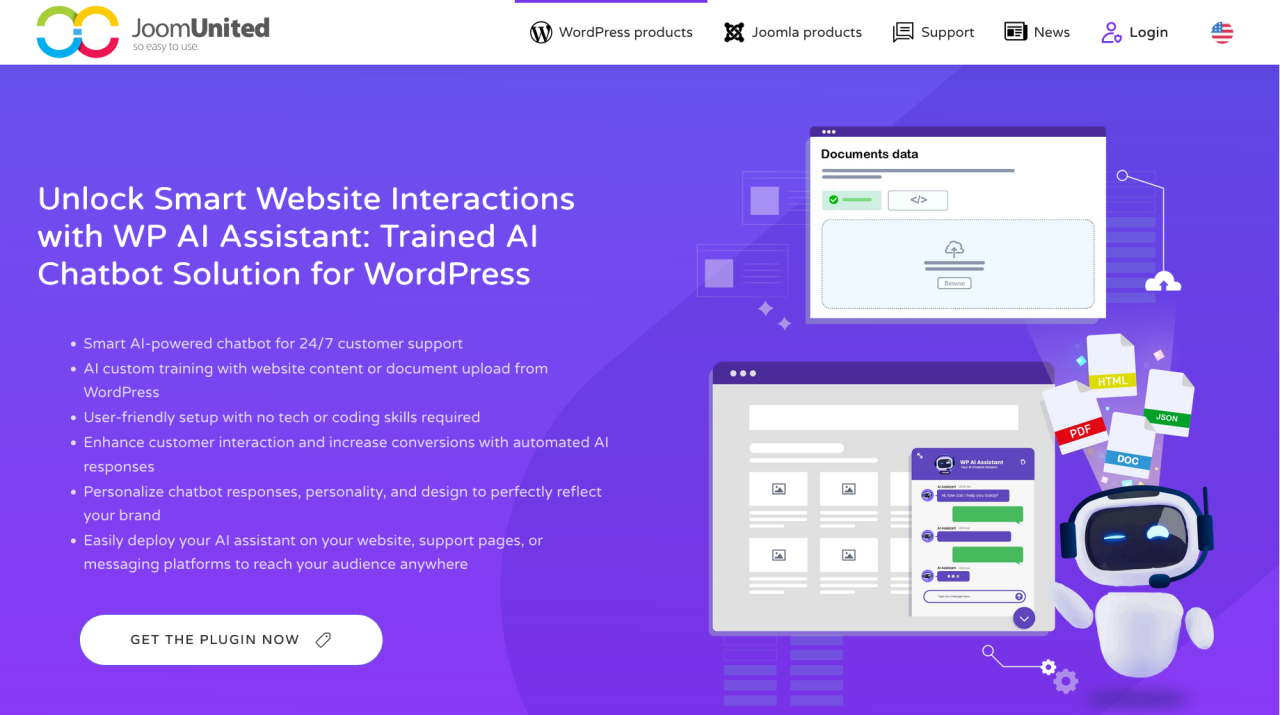
มีหลายวิธีในการเชื่อมต่อ AI กับแชทบอทบน WordPress แต่ในกรณีนี้ เราจะใช้ WP AI Assistant ซึ่งอนุญาตให้เราสร้างบอทหลายตัวจากคีย์ API เดียวและสามารถฝึกฝนแยกกันได้.
ในการตั้งค่า เราเพียงต้องติดตั้งปลั๊กอินและไปที่การตั้งค่า.
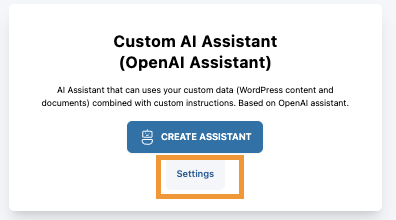
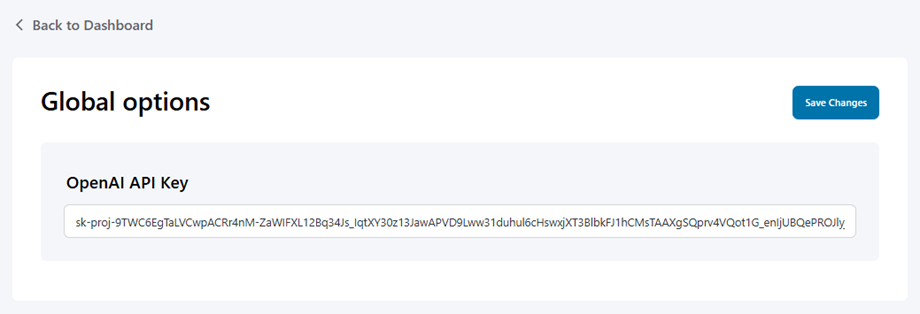
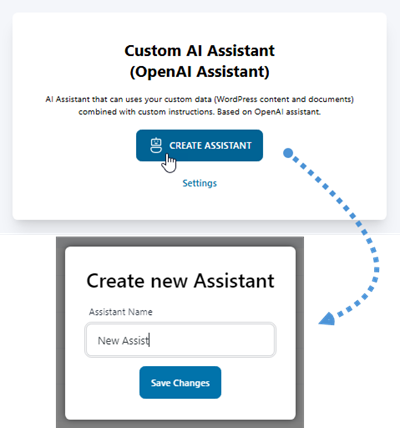
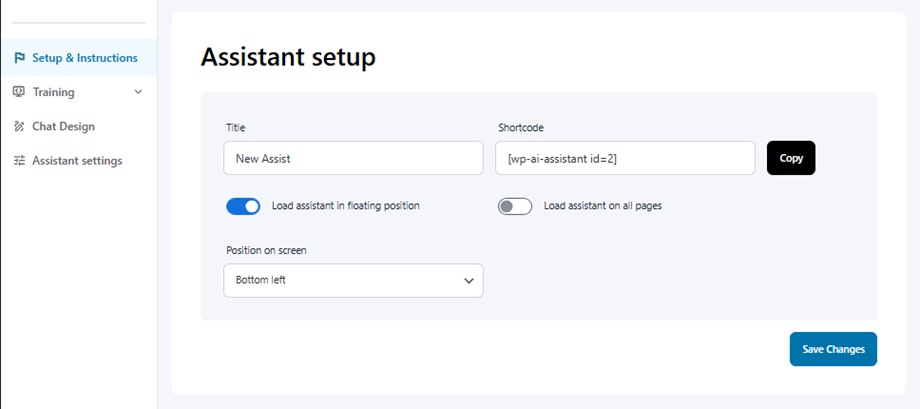
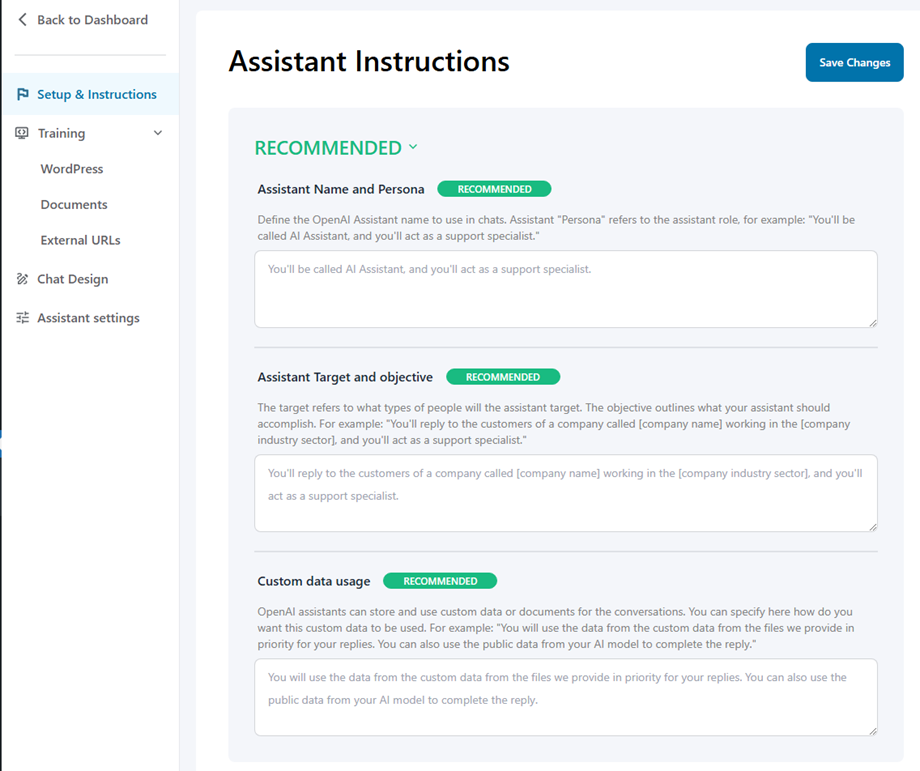
ตอนนี้เรามีขั้นตอนคำแนะนำที่เราสามารถกำหนดหลายอย่างให้กับผู้ช่วย เช่น บุคลิกของผู้ช่วย (บทบาท) และชื่อ เป้าหมาย และวัตถุประสงค์ ซึ่งโดยพื้นฐานแล้วคือกลุ่มเป้าหมายที่เราต้องการกำหนดเป้าหมายและผู้ช่วยนี้มีไว้เพื่ออะไร นอกจากนี้ยังแนะนำให้ใช้ข้อมูลที่กำหนดเอง เนื่องจากนั่นคือวิธีที่คุณให้ผู้ช่วยทราบถึงวิธีการใช้ข้อมูลที่รวบรวม/ให้ไว้.
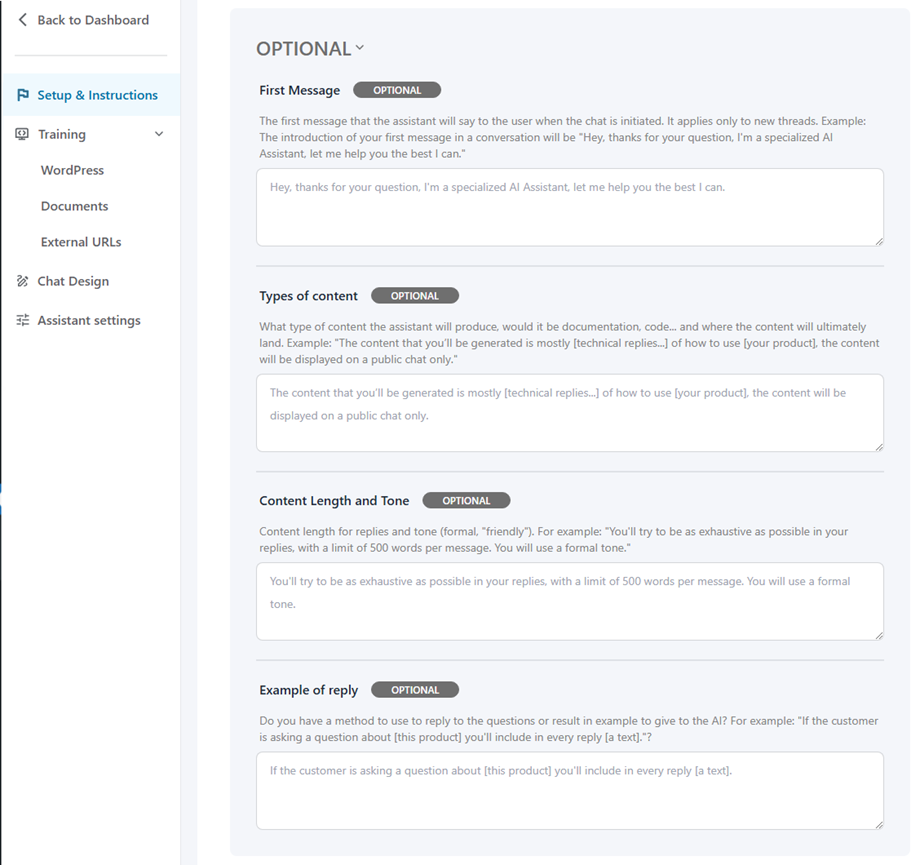
และสุดท้าย เรามีข้อมูลเพิ่มเติมที่เราสามารถให้กับผู้ช่วย ซึ่งจะช่วยให้ผู้ช่วยปรับแต่งคำตอบของแชทบอทได้ดีขึ้น.
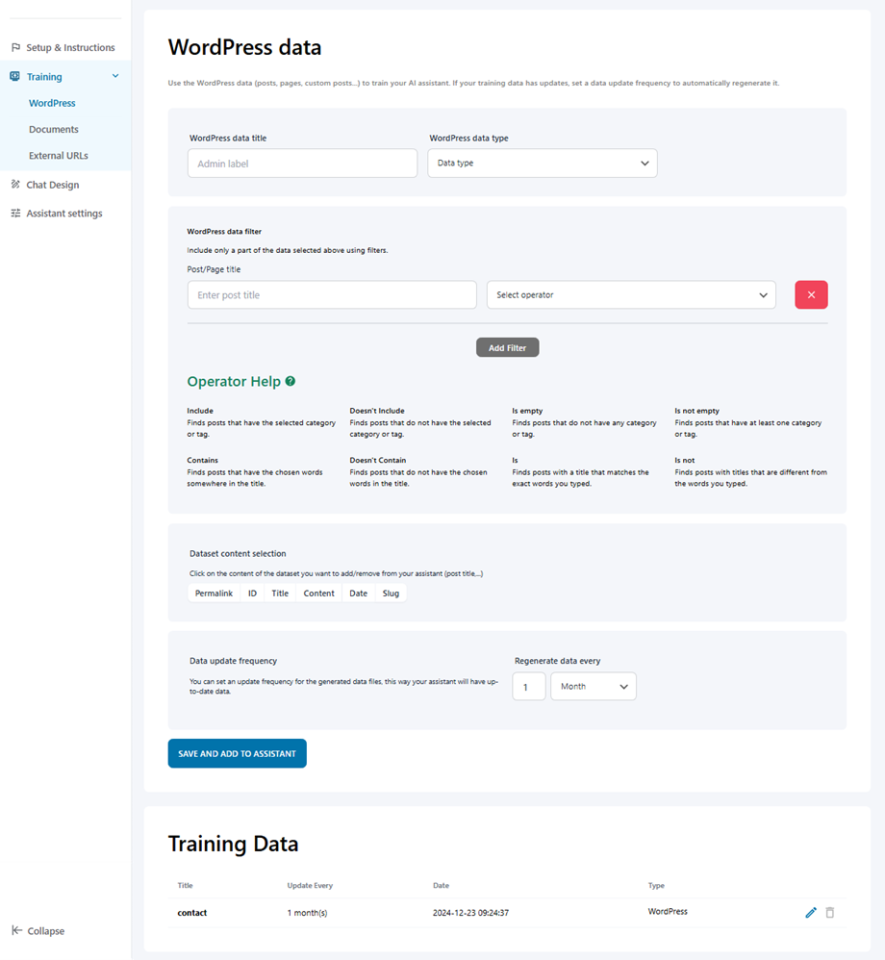
เมื่อเรากำหนดวิธีการโต้ตอบของแชทบอทเรียบร้อยแล้ว เราจำเป็นต้องฝึกฝนมันเพิ่มเติม กล่าวคือ ให้ผู้ช่วยรู้ว่าจะหาข้อมูลเพื่อตอบลูกค้าได้จากที่ไหน ซึ่งนั่นคือหน้าที่ ของ แท็ การฝึกฝน บ
บนแท็บ WordPress คุณสามารถกำหนดเนื้อหาที่จะดึงด้วยตัวกรองหลายแบบจากไซต์ WordPress ของคุณเอง ซึ่งมีประโยชน์สำหรับคำถามที่พบบ่อยและเอกสาร
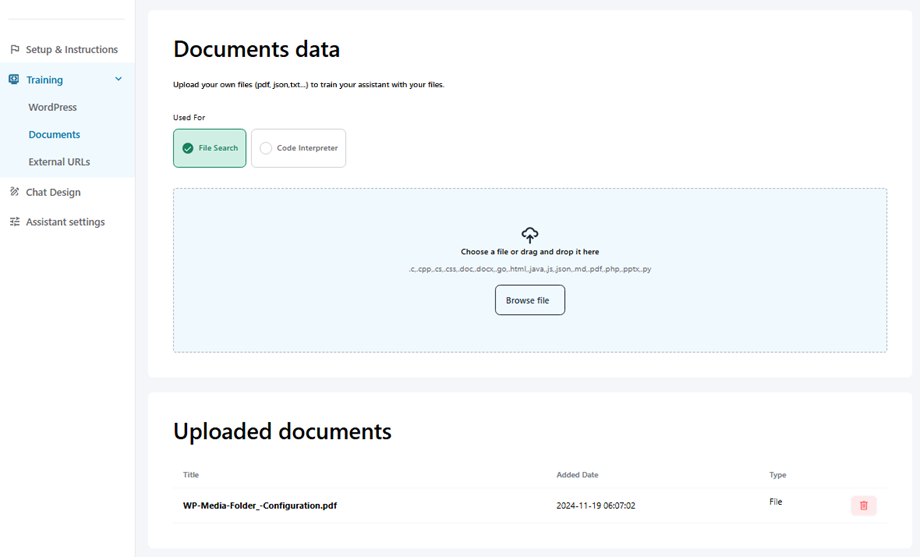
จากนั้นเราจะมี เอกสาร แท็บที่เราสามารถอัปโหลดไฟล์ที่มีข้อมูลได้โดยตรง มันอาจจะมาจาก json ไปจนถึง pdf และแชทบอทจะใช้มันสำหรับการฝึกอบรม
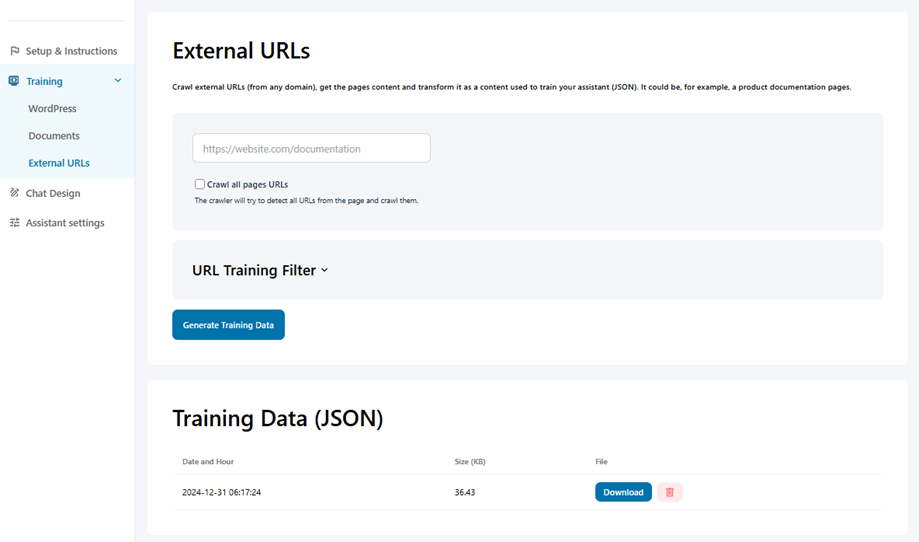
และสุดท้าย เราก็มี URL ภายนอกนั่นเอง! เราจะสามารถใช้ URL ใดก็ได้ไปยังเว็บไซต์ใดก็ได้เพื่อให้ผู้ช่วยของเราได้รับข้อมูล เยี่ยมไปเลยใช่ไหมล่ะ?
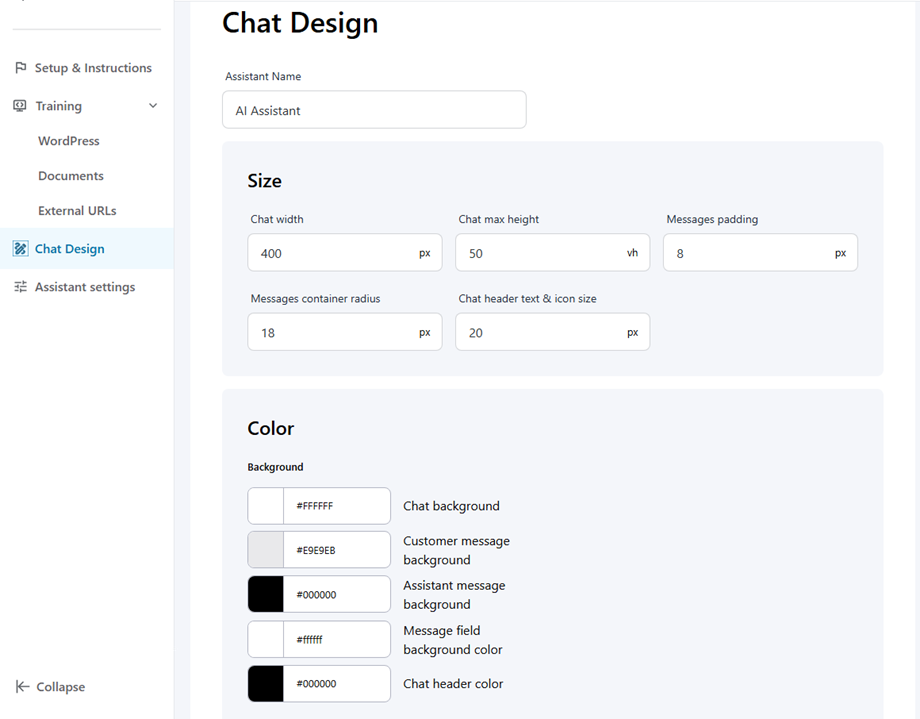
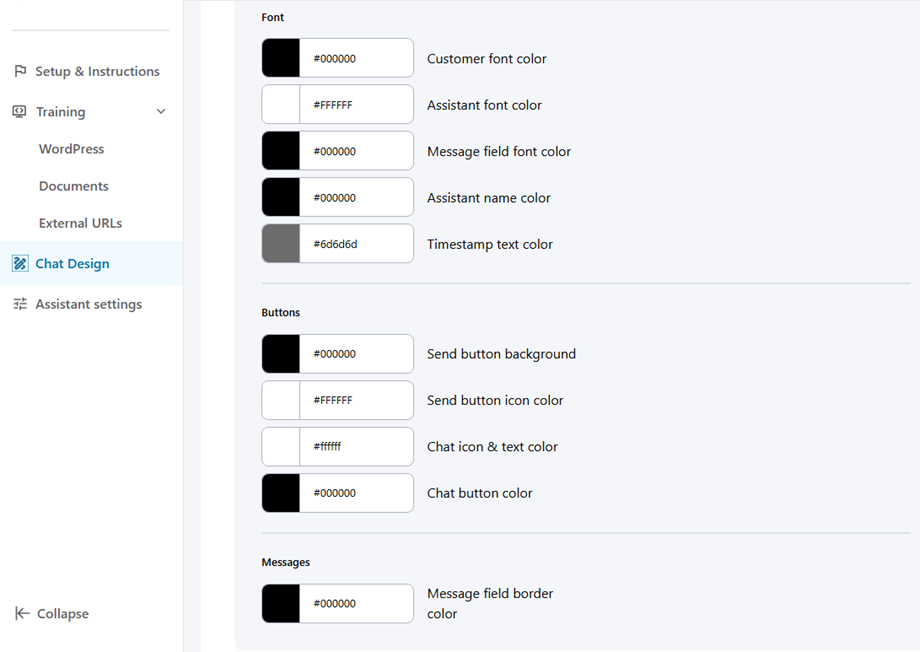
ไปที่แท็บถัดไป เราจะพบกับ การออกแบบแชท ซึ่งเราสามารถกำหนดลักษณะหลายอย่าง เช่น สีของทุกอย่างในแชท และขนาด
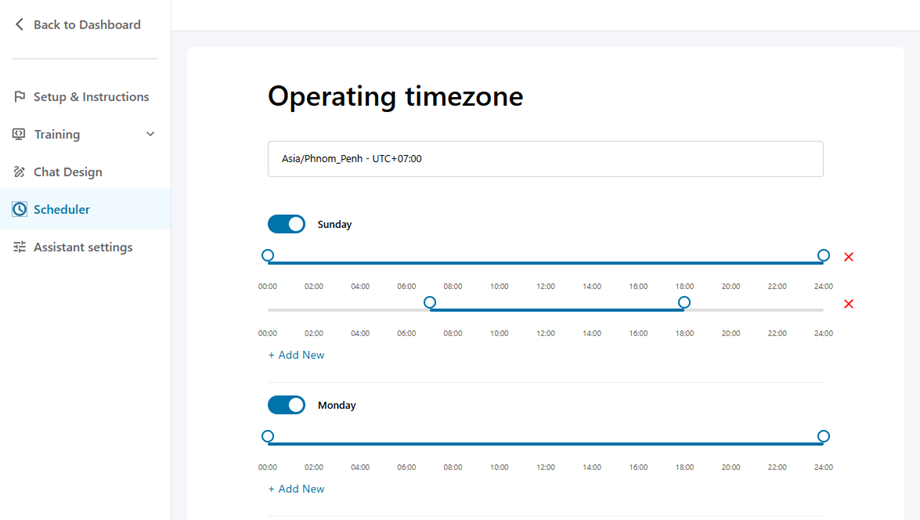
และเราสิ้นสุดด้วย 2 แท็บสุดท้าย คือ ตารางเวลา ที่ช่วยให้เราสามารถกำหนดเวลาการทำงานของแชทบอทได้
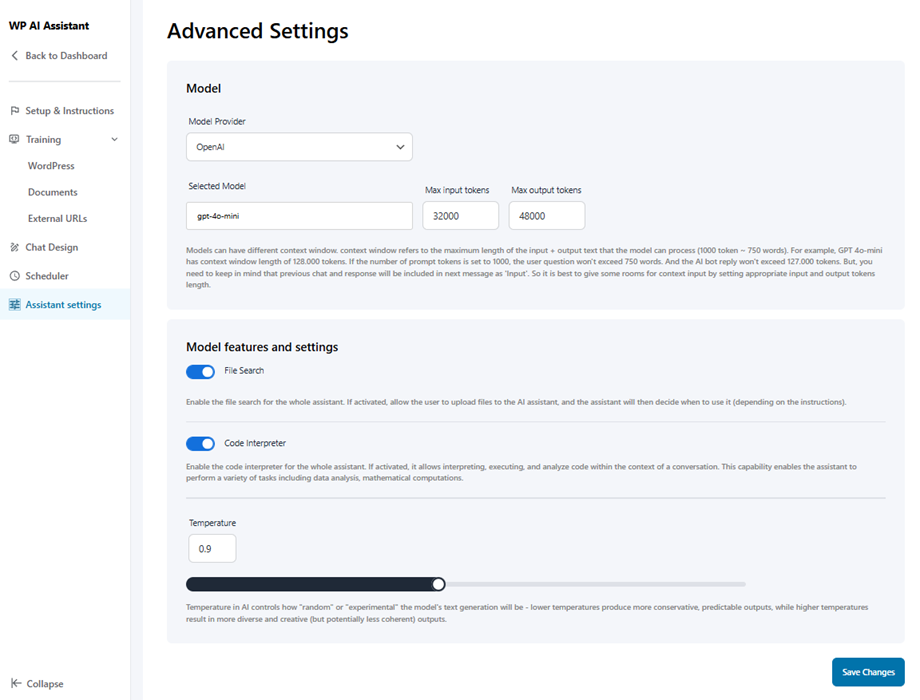
เราสิ้นสุดด้วยการตั้งค่าผู้ช่วย ซึ่งเราสามารถตั้งค่าผู้ให้บริการโมเดล จำกัดอินพุต และอนุญาตให้ตีความรหัส ทำการค้นหาไฟล์ และตั้งค่าอุณหภูมิ ซึ่งโดยทั่วไปจะช่วยให้เราสามารถเพิ่มหรือลดข้อความ "ทดลอง".
มีโมเดลที่พร้อมใช้งานดังนี้:
- โอเพ่นเอไอ
- โคลด/แอนโทรปิก
- ดีปซีค
และนั่นคือวิธีที่เรากำหนดค่าแชทบอทของเรา ตอนนี้สิ่งที่เราต้องทำคือเผยแพร่ลงในหน้า/โพสต์ แล้วเราจะทำให้มันทำงานได้อย่างสมบูรณ์แบบ.
ทำให้แชทบอทของคุณโดดเด่น: 5 เคล็ดลับในการเพิ่มประสิทธิภาพและทำให้ผู้ใช้พอใจ
ไม่มีใครต้องการแชทบอทที่รู้สึกเหมือนคุยกับเด็กฝึกงานที่สับสน เพื่อเปลี่ยนแชทบอท GPT-4 ของคุณให้เป็นเวอร์ชันที่ดีที่สุด ให้ทำตามกลยุทธ์เหล่านี้:
รู้วัตถุประสงค์ของบอทของคุณ (และยึดมั่นในมัน)
แชทบอทของคุณไม่ใช่มีดพับสวิสอาร์มี หากมีไว้เพื่อจัดการคำถามที่พบบ่อย อย่าถามให้แก้ไขปัญหาการขัดข้องของเซิร์ฟเวอร์ กำหนดขอบเขตที่ชัดเจน เช่น การมุ่งเน้นไปที่การติดตามคำสั่งซื้อสำหรับร้านค้าออนไลน์หรือไอเดียสูตรอาหารสำหรับบล็อกอาหาร.
ให้มันเป็นสูตรลับของคุณ
GPT-4 นั้นฉลาด แต่ยังไม่ทราบถึงลักษณะเฉพาะของไซต์ WordPress ของคุณ อัปโหลดบล็อกโพสต์ คำอธิบายผลิตภัณฑ์ หรือแม้แต่ตั๋วสนับสนุนที่ผ่านมาของคุณเพื่อฝึกฝน ยิ่งมัน "อ่าน" เนื้อหาของคุณมากเท่าใด ก็จะยิ่งฟังดูเหมือนแบรนด์ของคุณ ไม่ใช่ AI ทั่วไป.
สอนให้มันพูดว่า "ฉันไม่รู้" อย่างสุภาพ
เมื่อแชทบอทของคุณประสบปัญหา ควรมีทางออกที่เป็นมิตรกับโปรแกรมเช่น:
- "อืม ให้ฉันเชื่อมต่อคุณกับมนุษย์!"
- "ต้องการให้ฉันส่งคำตอบให้คุณทางอีเมลในภายหลังหรือไม่?"
ทำให้เร็ว (เพราะไม่มีใครชอบคนพูดช้า)
แชทบอทที่ตอบสนองช้าจะทำให้บรรยากาศเสียหาย ปรับเวลาการตอบสนองให้เหมาะสมโดย:
- การแคชคำค้นหาที่พบบ่อย.
- ใช้ปลั๊กอินที่มีน้ำหนักเบา (เช่น Algolia Search สำหรับคำตอบทันที).
- การทดสอบประสิทธิภาพบนมือถือ — เพราะผู้ใช้ 60% ใช้โทรศัพท์!
ฟังข้อร้องเรียน
ตรวจสอบบันทึกการแชททุกสัปดาห์ หากผู้ใช้ยังคงถาม "ทำไมมันไม่เข้าใจ 'นโยบายการคืนสินค้า'?" ให้อัปเดตข้อมูลการฝึกอบรมของบอท ถือว่ามันเหมือนพนักงานใหม่: สอนมัน ปรับปรุงมัน และเฉลิมฉลองเมื่อมันตอบคำถามที่ยากได้สำเร็จ.
บทสนทนาที่ฉลาดขึ้น ผู้เยี่ยมชมที่มีความสุข!
ให้คำตอบทันที ช่วยเหลือผู้ใช้ 24/7 และทำให้การสนับสนุนเป็นไปอย่างอัตโนมัติได้อย่างง่ายดาย WP AI Assistant คือกุญแจสู่เว็บไซต์ที่มีการโต้ตอบและฉลาดมากขึ้น.
สรุป
การผนวกแชทบอท GPT-4 เข้ากับไซต์ WordPress ของคุณ ไม่ใช่แค่การกระโดดขึ้นขบวน AI แต่เป็นการสร้างตัวช่วยที่มีประสิทธิภาพและเข้าใจผู้ชมของคุณอย่างแท้จริง ไม่ว่าคุณจะแนะนำผู้เยี่ยมชมไปยังบล็อกโพสต์ล่าสุดของคุณ แก้ไขปัญหาการสั่งซื้อของลูกค้า หรือเพียงแค่ทำให้ไซต์ของคุณรู้สึกเป็นกันเองมากขึ้น เครื่องมือนี้จะเชื่อมช่องว่างระหว่างหน้าเว็บแบบคงที่และการเชื่อมต่อกับมนุษย์จริงๆ.
ใช่ การตั้งค่าอาจต้องใช้การปรับแต่งเล็กน้อย (ปลั๊กอินเพื่อความง่าย, APIs สำหรับการปรับแต่ง) และใช่ คุณจะต้องปรับแต่งบุคลิกภาพและขอบเขตของแชทบอท แต่เมื่อแชทบอทของคุณเริ่มทำงาน มันจะเหมือนกับการเพิ่มสมาชิกในทีมที่ไม่เหนื่อยล้า ทำงานฟรี ไม่เคยหยุดพัก และฉลาดขึ้นทุกครั้งที่มีการสนทนา.
คุณกำลังรออะไรอยู่? ไปที่ ที่นี่ และรับ WP AI Assistant ปลั๊กอินของคุณตอนนี้!
เมื่อคุณสมัครสมาชิกบล็อก เราจะส่งอีเมลถึงคุณเมื่อมีการอัปเดตใหม่บนไซต์เพื่อให้คุณไม่พลาด.


