 สินค้า WordPress
 Joomla products
 การสนับสนุน
 ข่าว
ข่าว Login
Loginวิธีนำเข้าและซิงโครไนซ์ไฟล์ CSV เป็นตาราง WordPress

การนำเข้าไฟล์ CSV ลงในตาราง WordPress ไม่เคยง่ายเท่านี้มาก่อนด้วย WP Table Managerเนื่องจากจะช่วยให้คุณซิงค์และนำเข้าไฟล์ได้ในไม่กี่คลิก.
ไฟล์ CSV มีประโยชน์อย่างมากเมื่อทำงานกับเว็บไซต์ใดก็ตาม ไฟล์เหล่านี้มีข้อมูลที่เป็นประโยชน์มากมายและจัดเรียงไว้อย่างเป็นระเบียบ ปัญหาคือการดูไฟล์เหล่านี้อาจเป็นเรื่องยาก และการใช้ตารางเพื่อแสดงข้อมูลมักจะดีกว่า แต่กระบวนการนำเข้า/แปลงไฟล์บางครั้งอาจน่ารำคาญ แต่จะไม่เป็นเช่นนั้นอีกต่อไป!
WP Table Manager ไม่ได้เพียงช่วยให้คุณซิงค์และนำเข้าเท่านั้น แต่คุณยังสามารถแก้ไขตารางของคุณได้เหมือนกับตารางอื่นๆ ใน WP Table Manager พร้อมเครื่องมือทั้งหมด รวมถึงธีม ตัวแก้ไข HTML และอื่นๆ อีกมากมาย!
สารบัญ
กำลังมองหาโซลูชันการจัดการตารางที่แข็งแกร่งสำหรับเว็บไซต์ของลูกค้าอยู่หรือไม่?
ตั้งแต่ตารางราคาไปจนถึงการเปรียบเทียบผลิตภัณฑ์ ปลั๊กอินนี้มีฟีเจอร์อันทรงพลังสำหรับนำเสนอข้อมูลอย่างชัดเจนและเป็นมิตรต่อผู้ใช้
คว้าความได้เปรียบทางการแข่งขันตอนนี้เลย!
แปลง CSV เป็นตาราง WordPress ได้อย่างง่ายดาย
ในบทแนะนำนี้ เราจะได้เห็นวิธีนำเข้าไฟล์ CSV ลงในตาราง WordPress เพียงแค่คลิกปุ่มไม่กี่ปุ่ม! ฟังดูเยี่ยมใช่ไหม? งั้นเริ่มกันเลย.
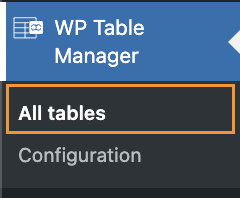
ก่อนอื่นเลย เราจะต้องสร้างตารางเปล่า สำหรับสิ่งนี้ ให้ไปที่ WP Table Manager > ตารางทั้งหมด
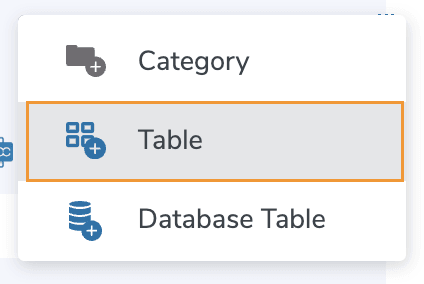
แดชบอร์ดหลักพร้อมตารางทั้งหมดจะปรากฏขึ้น มา klik ที่ + สร้างใหม่ > ตาราง.
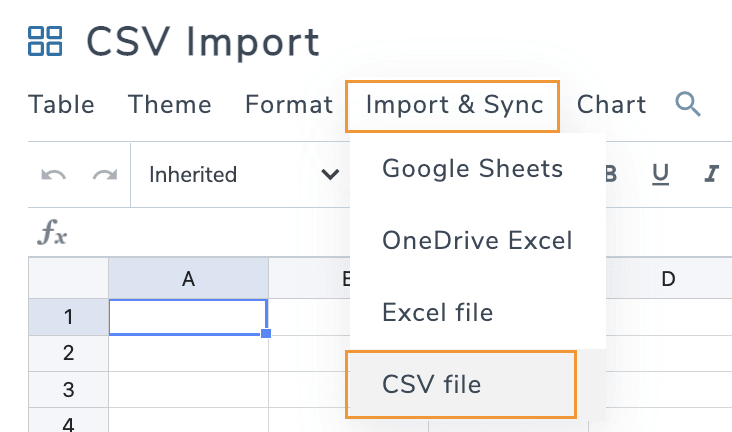
แท็บใหม่จะเปิดขึ้นพร้อมกับตารางว่าง เราสามารถกำหนดชื่อเรื่องได้ จากนั้นเลื่อนเมาส์ไปที่ Import & Sync > CSV File และคลิกที่ CSV File.
ป๊อปอัปที่แสดงตัวเลือกทั้งหมดที่มีสำหรับไฟล์ CSV เริ่มต้นด้วยการลองใช้ การนำเข้าไฟล์ CSV แบบเดี่ยว ซึ่ง จะเปิดตัวจัดการไฟล์บนพีซีของเรา ซึ่งเราสามารถเรียกดูและเลือกไฟล์ CSV ของเราได้
คลิกที่ เลือกไฟล์.

การดำเนินการนี้จะเปิด File Manager ของเรา ซึ่งเราสามารถเรียกดูและเลือกไฟล์ที่ต้องการนำเข้า ค้นหาไฟล์ และสุดท้ายคลิกที่เปิด.
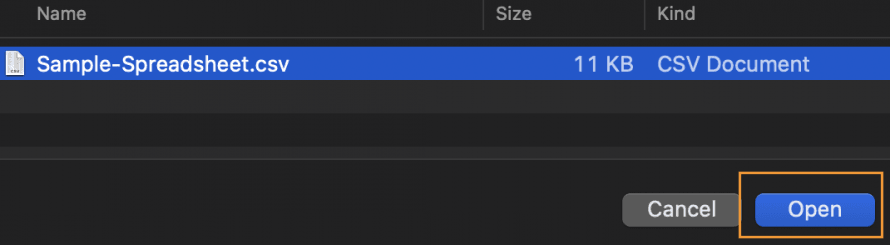
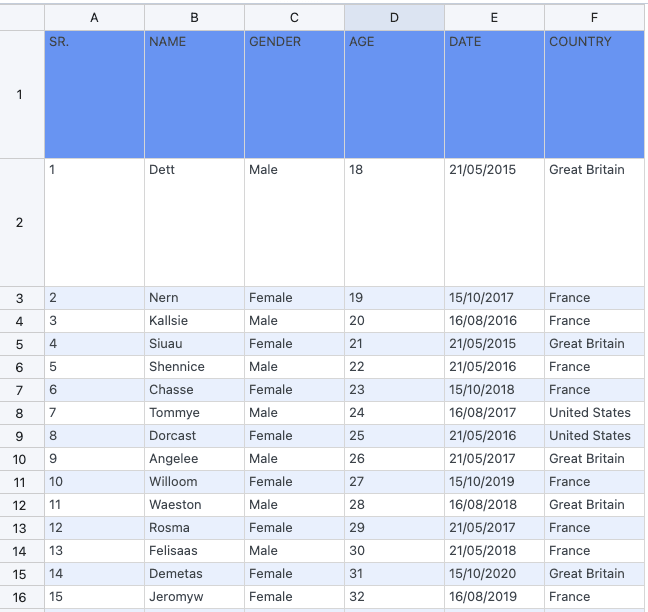
หลังจากทำเช่นนี้ CSV จะถูกนำเข้าโดยอัตโนมัติและเสร็จเรียบร้อย! เราพร้อมที่จะทำงานกับ CSV ของเราในรูปแบบตารางแล้ว!
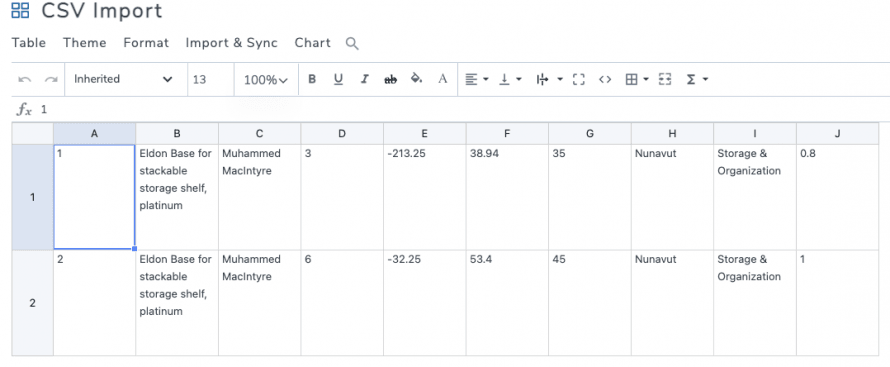
ตอนนี้เราสามารถใช้สไตล์และธีม เพิ่มเนื้อหา ลบเนื้อหา และทำอะไรก็ได้ตามต้องการกับตารางของเรา!
ซิงโครไนซ์ไฟล์ CSV กับตาราง WordPress
แล้วจะเกิดอะไรขึ้นถ้าสิ่งที่คุณต้องการคือทำงานกับไฟล์ CSV ของคุณต่อไปและเพียงแค่แสดงเนื้อหาบนเว็บไซต์ WordPress ของคุณเป็นตาราง? นั่นก็เป็นไปได้เช่นกันด้วยตัวเลือก Synchronize ที่ WP Table Manager มีให้สำหรับไฟล์ CSV!
ด้วยตัวเลือกการซิงค์ เราจะสามารถซิงค์เนื้อหา WP Table ของเรากับไฟล์ CSV ที่สามารถโฮสต์ไว้ที่อื่นหรือบนเซิร์ฟเวอร์ของเราได้.
ก่อนอื่น เราสามารถสร้างตารางได้เหมือนที่เราเห็นก่อนหน้านี้ หรือไปยังตารางที่มีอยู่แล้ว จากนั้นเลื่อนเมาส์ไปที่ Import & Sync และคลิกที่ CSV File.
ป๊อปอัปที่มีตัวเลือกจะปรากฏขึ้น แต่ครั้งนี้ เราจะใช้ส่วนที่สองซึ่งแสดงตัวเลือกให้เราเพิ่มไฟล์ภายนอกหรือเรียกดูไฟล์ในเซิร์ฟเวอร์ของเรา.
สำหรับบทช่วยสอนนี้ เราจะเลือกตัวเลือก Browser in Server ตัวเลือกไฟล์ภายนอกก็ควรทำงานในลักษณะเดียวกัน แต่แทนที่จะคลิกที่ "Browse server" เราจะเพิ่ม URL ของตำแหน่งที่ไฟล์อยู่และคลิกที่ Fetch data.
ในการค้นหาไฟล์เซิร์ฟเวอร์ ดังที่กล่าวไว้ก่อนหน้านี้ เราต้องคลิกที่ Browse server.
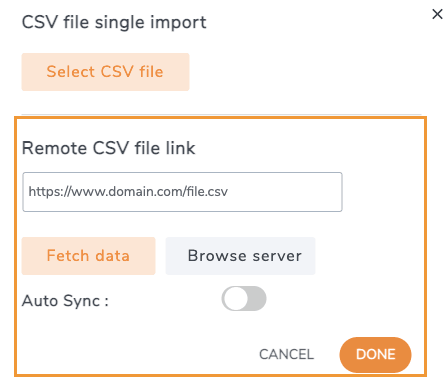
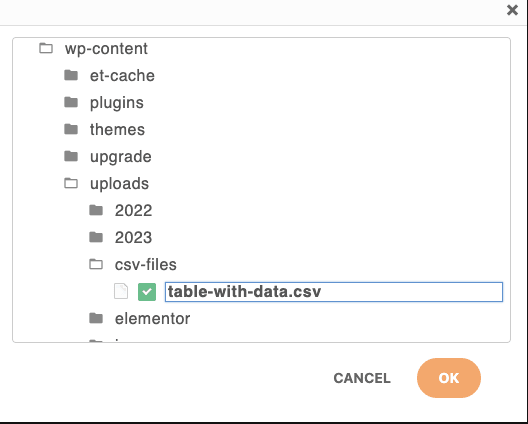
การดำเนินการนี้จะเปิดหน้าต่างเรียกดูไฟล์พร้อมไฟล์บนเซิร์ฟเวอร์ของเรา ซึ่งเราสามารถนำทางและเลือกไฟล์ CSV ที่ต้องการนำเข้าและซิงค์ได้ในที่สุด.
ค้นหาไฟล์ เลือกไฟล์ และสุดท้ายคลิกที่ ตกลง.
ป๊อปอัปจะดึง URL ของเซิร์ฟเวอร์ และสุดท้ายเราสามารถเลือกว่าจะซิงค์หรือไม่โดยคลิกที่ ซิงค์อัตโนมัติ หากเลือกตัวเลือกนี้ ตารางจะตรวจสอบไฟล์ทุกช่วงเวลาที่กำหนด ซึ่งเราสามารถกำหนดได้ตามความต้องการของเรา
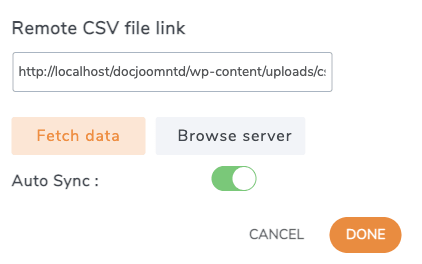
สุดท้าย คลิกที่เสร็จสิ้น! เท่านี้ก็เรียบร้อย ไฟล์จะถูกนำเข้าและตารางจะตรวจสอบไฟล์ตามการตั้งค่าของมัน.
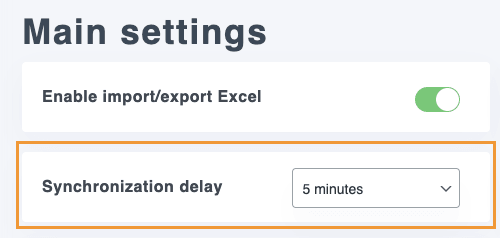
สำหรับการตั้งค่าสุดท้าย เราสามารถตั้งค่า Delay ระหว่างการซิงค์จาก None เป็น 48 hours ซึ่งสามารถทำได้ใน WP Table Manager > Configuration > Main Settings ภายใต้ Synchronization delay.
และนั่นคือทั้งหมด! เราได้ไฟล์ CSV ของเราในตาราง WP ด้วยเพียงไม่กี่คลิก และด้วยเครื่องมืออันทรงพลังที่ WP Table Manager มอบให้!
เรียกผู้ดูแลเว็บทุกท่าน!
ยกระดับเว็บไซต์ของลูกค้าคุณด้วย WP Table Manager จัดการและปรับแต่งตาราง แผนภูมิ และสเปรดชีตได้อย่างง่ายดาย มอบการแสดงข้อมูลแบบไดนามิกและน่าสนใจให้กับลูกค้าของคุณ
อัปเกรดบริการออกแบบเว็บไซต์ของคุณวันนี้!
ตาราง WordPress ระดับมืออาชีพจากไฟล์ CSV
อย่างที่คุณเห็น ปลั๊กอินนี้ยอดเยี่ยมมาก!
คุณสามารถนำเข้าไฟล์ CSV รวมถึง Excel และสเปรดชีตที่จัดเก็บไว้ในบริการคลาวด์อย่าง Google Drive และ OneDrive Excel จากนั้นใช้เครื่องมืออันยอดเยี่ยมทั้งหมด เช่น ธีมที่กำหนดไว้ล่วงหน้าและตัวแก้ไขเซลล์ HTML เพื่อจัดสไตล์และแก้ไขตารางของเราได้ตามต้องการ แล้วคุณยังรออะไรอยู่? ไปที่ ที่นี่ และรับ WP Table Manager!
เมื่อคุณสมัครรับบล็อก เราจะส่งอีเมลให้คุณเมื่อมีการอัปเดตใหม่บนเว็บไซต์เพื่อให้คุณไม่พลาด.




