 ผลิตภัณฑ์ WordPress
 ผลิตภัณฑ์ Joomla
 สนับสนุน
 ข่าวสาร
 เข้าสู่ระบบ
วิธีการนำเข้าหรือซิงโครไนซ์ไฟล์ Excel กับตาราง HTML ของ Joomla

โดยปกติ ในองค์กรของเรา เรามีไฟล์ Excel จำนวนมาก และเราต้องทำหลายอย่างเพื่อแบ่งปันไฟล์เหล่านี้กับลูกค้าบนเว็บไซต์ Joomla ของเรา และเราต้องการทำให้ง่ายขึ้นเนื่องจากเป็นงานที่ใช้เวลานาน.
Joomunited นำเสนอส่วนเสริมที่ยอดเยี่ยมสำหรับ การจัดการตารางในเว็บไซต์ Joomla ของคุณ พร้อมเครื่องมือมากมายที่จะทำให้การทำงานของคุณง่ายขึ้น… หนึ่งในนั้นคือเครื่องมือซิงโครไนซ์และนำเข้าไฟล์ Excel สุดยอดไปเลย! เราอยู่ที่นี่เพื่อทำให้การทำงานของคุณง่ายขึ้น
ในโพสต์นี้ เราจะมาเรียนรู้วิธีการนำเข้าและซิงโครไนซ์ไฟล์ Excel ของคุณ เพื่อให้สามารถแก้ไข จัดการ และแสดงไฟล์เหล่านั้นในเว็บไซต์ Joomla ของคุณด้วยแดชบอร์ดที่เป็นมิตรและเครื่องมือมากมาย.
เรียนผู้ดูแลเว็บไซต์ Joomla ทุกท่าน!
ยกระดับเว็บไซต์ของลูกค้าด้วย Droptables. สร้างและจัดการตารางที่น่าดึงดูดได้อย่างง่ายดาย
สร้างความประทับใจให้กับลูกค้าด้วยการนำเสนอข้อมูลอย่างมืออาชีพ
การนำเข้าไฟล์ Excel ใน Joomla ด้วย Droptables
ตอนนี้เราจะมาดูวิธีการนำเข้าไฟล์ Excel ใน Joomla ด้วยวิธีที่ง่ายที่สุดเท่าที่จะเป็นไปได้ด้วย Droptablesคุณจะเห็นว่าคุณไม่จำเป็นต้องเป็นนักพัฒนาเพื่อนำเข้าและแสดงไฟล์ Excel ของคุณในไซต์ของคุณและทำให้มันดูน่าทึ่ง.
เริ่มจากการเปิดใช้งานเครื่องมือนี้จากการตั้งค่า ไปที่ Components > Droptables > Configurationมองหา “Excel Import/Export” ใต้ Main Settings แล้วเปิดใช้งาน

ตารางสามารถนำเข้าจาก Excel หรือ Open Office ได้ รูปแบบจะถูกตรวจจับโดยอัตโนมัติและนำเข้า โปรดทราบว่าจะมีการนำหน้าแรกของ Excel เท่านั้น การส่งออกสามารถทำได้ในรูปแบบ Excel 2003 หรือ 2007.
ในการนำเข้าไฟล์ Excel ให้ไปที่ Components > Droptablesจากนั้นคลิกที่ "สร้างตาราง" ในส่วนบนเพื่อสร้างตารางใหม่ที่เราจะใช้ในการนำเข้าตาราง Excel จากนั้นพิมพ์ชื่อตาราง และสุดท้ายคลิกที่ " เสร็จสิ้น"

หลังจากสร้างตารางแล้ว ให้คลิกที่ นำเข้าและซิงค์ > ไฟล์Excel

มีสองตัวเลือก:
- ข้อมูล+สไตล์: เหมาะสมหากคุณมีเลย์เอาท์ที่บันทึกไว้ในสเปรดชีต Excel ของคุณ
- เฉพาะข้อมูล: เหมาะสมหากคุณมีรูปแบบที่กำหนดไว้ล่วงหน้าบนหน้าเว็บของคุณสำหรับตาราง และคุณต้องการเก็บรูปแบบนั้นไว้
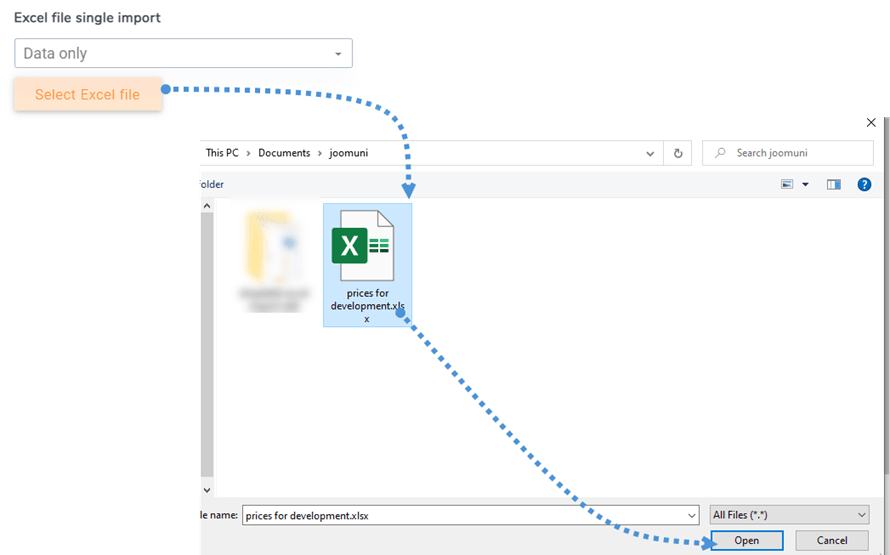
สำหรับตัวอย่างนี้ เราจะใช้ตารางที่มีรูปแบบของตัวเองเพื่อแสดงให้คุณเห็นว่าจะถูกนำเข้าได้อย่างไร คลิกที่ เลือกไฟล์ Excel.

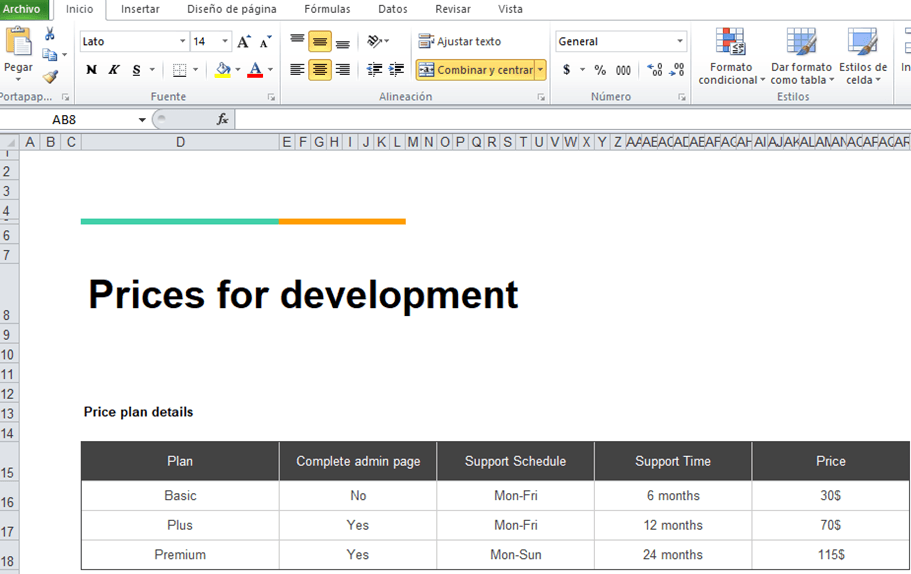
นี่คือสเปรดชีต Excel ที่เราจะนำเข้า.
หลังจากคลิกที่ “เลือกไฟล์ Excel” คุณจะสามารถเรียกดูไฟล์ในคอมพิวเตอร์ของคุณเพื่อเลือกและเปิดไฟล์ Excel ได้ มันเป็นเรื่องง่าย เพียงคลิกที่ไฟล์และเปิดมัน… มันจะโหลดและดำเนินการได้อย่างมหัศจรรย์.
หลังจากทำตามขั้นตอนเหล่านี้ คุณควรจะสามารถเห็นสเปรดชีต Excel ของคุณในแดชบอร์ด Droptabless ตอนนี้ขั้นตอนสุดท้ายคือการเผยแพร่ซึ่งเป็นเรื่องง่ายมากเช่นกัน.
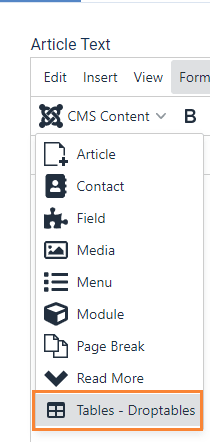
ไปที่ เนื้อหา > บทความ > เพิ่มบทความใหม่จากนั้นคลิกที่ เนื้อหา CMS > ตาราง - ตาราง Droptablesวาง
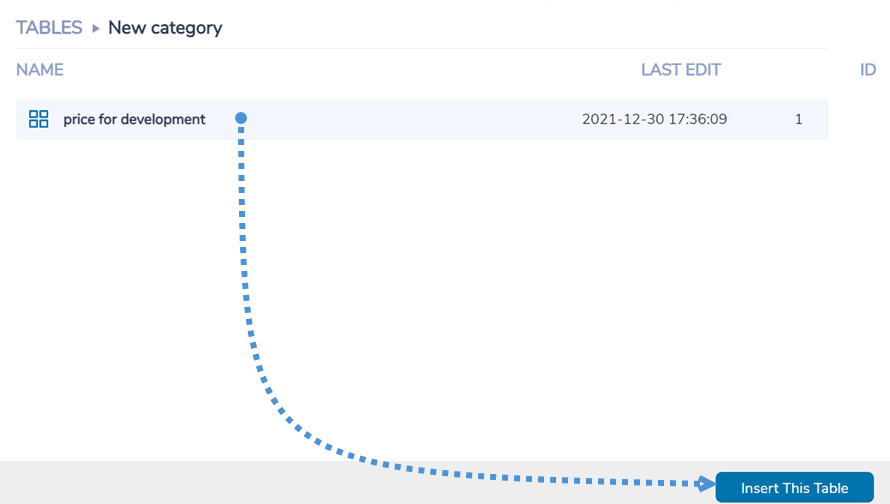
นี่จะโหลดตารางทั้งหมดที่คุณสามารถใช้ได้ เลือกตารางที่คุณต้องการแทรก จากนั้นคลิก แทรกตารางนี้
สุดท้าย เพียงบันทึกและดูบทความที่คุณสร้างขึ้น.
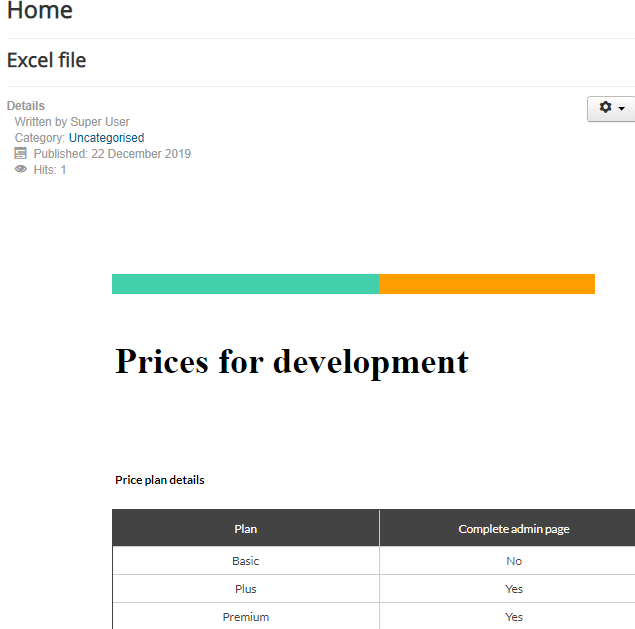
ตอนนี้ อย่างที่คุณเห็น คุณมีตารางที่เคยอยู่ในไฟล์ Excel ของคุณ แต่ตอนนี้อยู่ในไซต์ Joomla ของคุณแล้ว และคุณสามารถแก้ไขได้ในพื้นที่ผู้ดูแลระบบเหมือนกับว่าคุณสร้างมันขึ้นมาที่นั่นมาก่อน.
การซิงโครไนซ์ไฟล์ Excel อย่างรวดเร็วใน Joomla
โดยความจริงแล้ว เราสามารถซิงโครไนซ์ไฟล์ Excel กับตารางในไซต์ Joomla ของเราได้ ดังนั้นคุณจะมีตัวเลือกในการแก้ไขไฟล์ Excel และดูการเปลี่ยนแปลงในตาราง Joomla ของคุณ และแก้ไขตาราง Joomla และดูการเปลี่ยนแปลงในไฟล์ Excel ของคุณ และมันง่ายกว่าที่เราคิด.
สำหรับตัวอย่างนี้ เราจะใช้ไฟล์ Excel เดียวกันกับที่เราใช้ก่อนหน้านี้ ก่อนอื่นไฟล์ Excel จะต้องอยู่ในเซิร์ฟเวอร์ของคุณเพื่อให้สามารถซิงโครไนซ์ได้.
เมื่อเราได้ไฟล์นั้นไว้ในเซิร์ฟเวอร์แล้ว ก็ดำเนินการสร้างตารางใหม่ใน Components > Droptablesได้
ตอนนี้ ในส่วนบนด้านขวา ให้คลิก ที่ นำเข้าและซิงค์ > ไฟล์ Excel จะมีลิงก์สเปรดชีตและตัวเลือก "ดึงสไตล์" หากต้องการซิงค์ข้อมูลภายในสเปรดชีตและสไตล์ ให้เปิดใช้งานส่วน "ดึงสไตล์"
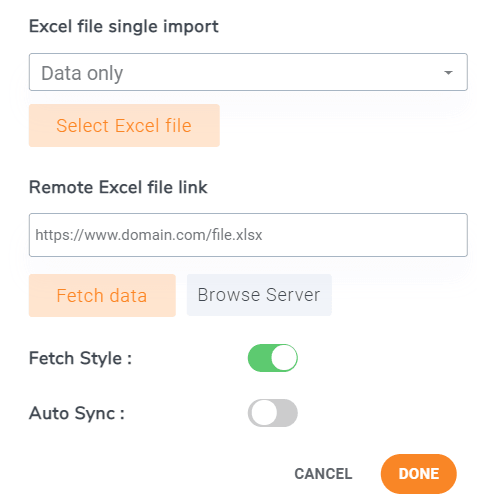
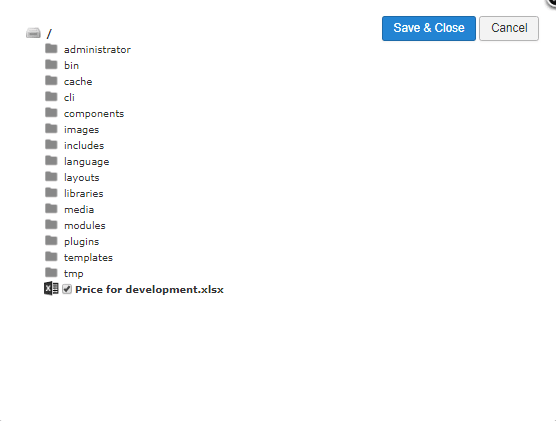
คลิกที่ 'เรียกดูเซิร์ฟเวอร์' โฟลเดอร์ภายในเซิร์ฟเวอร์จะเปิดขึ้น เพียงค้นหาไฟล์ Excel และคลิกที่มัน สุดท้าย "บันทึกและปิด".
ตอนนี้เพียงคลิกที่ "ดึงข้อมูล" และไฟล์ Excel จะถูกซิงโครไนซ์โดยอัตโนมัติ.
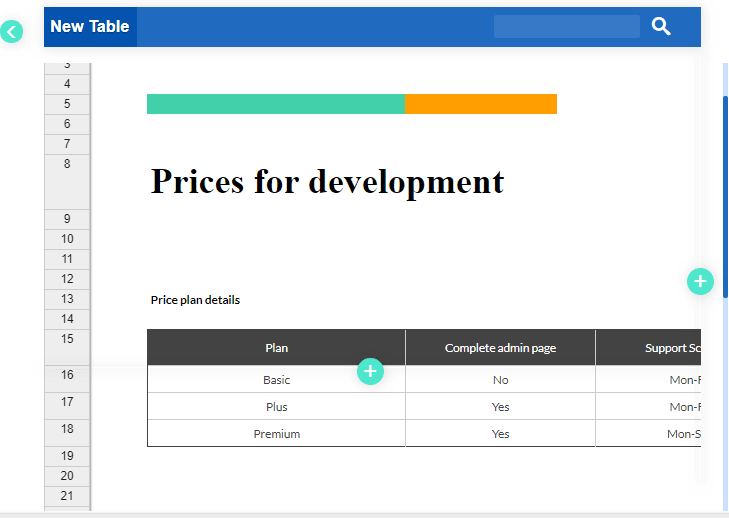
ตอนนี้คุณสามารถเห็นตารางของคุณบนแดชบอร์ดแก้ไขตาราง คุณสามารถแก้ไขและเผยแพร่ได้ ตอนนี้คุณสามารถแก้ไขได้บนผู้ดูแลระบบ Joomla และเห็นการเปลี่ยนแปลงในไฟล์ Excel ของคุณและในทางกลับกัน.
แต่ความมหัศจรรย์ยังไม่หมดเพียงเท่านี้ คุณยังสามารถเลือกการซิงโครไนซ์อัตโนมัติได้อีกด้วย ดังนั้นคุณจะไม่ต้องดึงข้อมูลทุกครั้งที่มีการเปลี่ยนแปลง เพียงไปที่ "นำเข้าและซิงค์ " ที่ด้านบนของแท็บตาราง แล้วเปลี่ยน "ซิงค์อัตโนมัติ" เป็นเปิดใช้งาน ทุกอย่างจะดำเนินการโดยอัตโนมัติ
เรียนผู้ดูแลเว็บไซต์ Joomla ทุกท่าน!
ลดความซับซ้อนในการสร้างและจัดการตารางสำหรับเว็บไซต์ของลูกค้าด้วย Droptables. ตั้งแต่ตารางราคาไปจนถึงการเปรียบเทียบข้อมูล ส่วนขยายนี้มีคุณสมบัติที่มีประสิทธิภาพและเครื่องมือแก้ไขที่ใช้งานง่าย
อัปเกรดบริการออกแบบเว็บไซต์ของคุณวันนี้!
จัดการตารางไม่เคยง่ายขนาดนี้มาก่อน
นี่เป็นเพียงหนึ่งในเครื่องมือของส่วนขยายที่น่าทึ่งนี้ เนื่องจากมีหลายสิ่งที่คุณสามารถทดสอบและทดลองทำได้เพื่อทำให้ไซต์ Joomla ของธุรกิจของคุณเป็นมืออาชีพอย่างแท้จริง ไม่มีข้อจำกัดใดๆ กับส่วนขยายนี้ เนื่องจากมีหลายสิ่งที่คุณสามารถทำได้ คุณสามารถสร้างตารางจากฐานข้อมูลของคุณ จัดรูปแบบตาราง สร้างตัวกรอง ทำให้ตารางของคุณตอบสนอง และอื่นๆ อีกมากมาย ดังนั้นคุณกำลังรออะไรอยู่? ไปที่ ที่นี่ และซื้อสมาชิกตอนนี้!
เมื่อคุณสมัครสมาชิกบล็อก เราจะส่งอีเมลถึงคุณเมื่อมีการอัปเดตใหม่บนไซต์เพื่อให้คุณไม่พลาด.




