 ผลิตภัณฑ์ WordPress
 ผลิตภัณฑ์ Joomla
 สนับสนุน
 ข่าวสาร
 เข้าสู่ระบบ
วิธีการตั้งค่า NextCloud เป็น WordPress File Download

การรวม NextCloud กับ WordPress เป็นโซลูชันที่ยอดเยี่ยมสำหรับวิธีที่ปลอดภัยและมีประสิทธิภาพในการจัดการการดาวน์โหลดไฟล์บนเว็บไซต์ WordPress ของคุณ, โดยเฉพาะอย่างยิ่งหากคุณกำลังจัดการไฟล์จำนวนมากหรือทำงานในสภาพแวดล้อมทีม
คู่มือนี้จะแนะนำคุณเกี่ยวกับการตั้งค่า NextCloud เป็นระบบดาวน์โหลดไฟล์ WordPress ของคุณโดยใช้ปลั๊กอิน WP File Download ตั้งแต่การติดตั้งจนถึงการซิงโครไนซ์แบบเรียลไทม์และการแสดงไฟล์บนไซต์ของคุณ.
- การผสานรวม NextCloud ให้การควบคุมและความปลอดภัยอย่างเต็มที่ในการดาวน์โหลดไฟล์ของคุณ ทำให้คุณสามารถจัดเก็บ จัดการ และแชร์ไฟล์จากคลาวด์ส่วนตัวของคุณเอง แทนที่จะพึ่งพาผู้ให้บริการจัดเก็บข้อมูลของบุคคลที่สาม.
- การซิงโครไนซ์สองทางอัตโนมัติระหว่าง WordPress และ NextCloud ช่วยปรับปรุงการทำงานเป็นทีม ทำให้ไฟล์อัปเดตอยู่เสมอ และกำจัดความจำเป็นในการอัปโหลดไฟล์ด้วยตนเองหรือเนื้อหาที่ซ้ำกันในหลายแพลตฟอร์ม.
- การควบคุมการเข้าถึงไฟล์และสิทธิ์ขั้นสูงช่วยให้คุณจัดการได้อย่างปลอดภัยว่าใครสามารถดู แก้ไข หรือดาวน์โหลดไฟล์ ทำให้สอดคล้องกับข้อบังคับด้านความเป็นส่วนตัวและขั้นตอนการทำงานที่ปรับแต่งได้สำหรับธุรกิจหรือโครงการของลูกค้า.
สารบัญ
ทำไมต้องใช้ NextCloud สำหรับการจัดการไฟล์แบบรวมศูนย์ใน WordPress?
การจัดการไฟล์บนไซต์ WordPress โดยเฉพาะสำหรับการดาวน์โหลดหรือการทำงานร่วมกันของทีมอาจเป็นเรื่องที่ท้าทาย นี่คือที่ที่ NextCloud มีบทบาทเป็นทางออก นี่คือเหตุผลบางประการที่ทำให้ NextCloud เป็นตัวเลือกที่ดีสำหรับการจัดการไฟล์แบบรวมศูนย์ในระบบนิเวศ WordPress ของคุณ
- ความปลอดภัยของข้อมูลในระดับสูง - NextCloud อนุญาตให้คุณจัดเก็บไฟล์ของคุณไว้ในเซิร์ฟเวอร์ส่วนตัวหรือเซิร์ฟเวอร์ที่คุณควบคุม แทนที่จะเป็นบริการของบุคคลที่สาม ซึ่งให้ความปลอดภัยและความเป็นส่วนตัวที่ดีขึ้น โดยเฉพาะอย่างยิ่งสำหรับไฟล์ที่ละเอียดอ่อนหรือไฟล์ที่เป็นของลูกค้า
- การซิงโครไนซ์สองทางอัตโนมัติ - ไฟล์และโฟลเดอร์ทั้งหมดที่เพิ่มผ่าน NextCloud จะปรากฏใน WordPress โดยอัตโนมัติและในทางกลับกัน ทำให้ทีมสามารถจัดการเนื้อหาส่วนกลางได้ง่ายขึ้นโดยไม่ต้องอัปโหลดไฟล์ซ้ำด้วยตนเอง
- การควบคุมการเข้าถึงที่ดีขึ้น - NextCloud มีคุณสมบัติการควบคุมการเข้าถึงขั้นสูง คุณสามารถระบุได้ว่าใครสามารถดู แก้ไข หรือลบไฟล์บางไฟล์บนฝั่ง NextCloud และในมุมมอง WordPress
- ประหยัดเวลาและมีประสิทธิภาพสำหรับทีม - ด้วยระบบรวมศูนย์ การส่งไฟล์ผ่านอีเมลหรือบริการคลาวด์ไม่จำเป็นอีกต่อไป ทีมสามารถทำงานได้โดยตรงภายในระบบเดียวกันและอัปเดตไฟล์แบบเรียลไทม์
กำลังมองหาโซลูชันการจัดการไฟล์ที่มีประสิทธิภาพสำหรับเว็บไซต์ลูกค้าหรือไม่?
WP File Download คือคำตอบ ด้วยคุณสมบัติขั้นสูง เช่น หมวดหมู่ไฟล์ ข้อจำกัดการเข้าถึง และ UI ที่ใช้งานง่าย
สร้างความประทับใจให้กับลูกค้าของคุณด้วยองค์กรไฟล์ที่ดีที่สุด!
วิธีการตั้งค่า NextCloud เป็น WordPress File Download โดยใช้ปลั๊กอิน?
การผสานรวม NextCloud เป็นที่เก็บข้อมูลหลักของคุณสามารถทำให้การจัดการไฟล์บนเว็บไซต์ WordPress ของคุณมีประสิทธิภาพและปลอดภัยยิ่งขึ้น NextCloud ช่วยให้คุณสามารถจัดเก็บไฟล์แบบส่วนตัวบนเซิร์ฟเวอร์ที่คุณควบคุมได้ และด้วยความช่วยเหลือของ ปลั๊กอิน WordPress คุณสามารถเข้าถึงไฟล์เหล่านั้นได้โดยตรงจากเว็บไซต์ของคุณ หนึ่งในวิธีที่ง่ายที่สุดในการผสานรวมนี้คือการใช้ปลั๊กอิน WP File Download
ปลั๊กอินนี้ถูกออกแบบมาเพื่อให้คุณควบคุมไฟล์ที่สามารถดาวน์โหลดได้บนไซต์ WordPress ของคุณอย่างเต็มที่ และรองรับการรวมกับบริการคลาวด์ต่างๆ รวมถึง NextCloud นี่คือคุณสมบัติหลักบางประการของ WP File Download:
- ไม่จำกัดจำนวนไฟล์และหมวดหมู่ที่สามารถดาวน์โหลดได้
- เครื่องมือค้นหาในตัวสำหรับการสแกนเนื้อหาเอกสารโดยตรงจากส่วนหน้า
- ไอคอนไฟล์ที่ปรับแต่งได้เพื่อให้ตรงกับการออกแบบไซต์ของคุณ
- การบูรณาการอย่างราบรื่นกับ WooCommerce สำหรับการขายเนื้อหาที่ดาวน์โหลดได้
- รองรับการซิงค์คลาวด์กับบริการต่างๆ เช่น Google Drive, Dropbox, OneDrive และ NextCloud
ด้วยคุณสมบัติเหล่านี้ คุณสามารถสร้างระบบการแจกจ่ายไฟล์ที่มีความเป็นมืออาชีพ ยืดหยุ่น และใช้งานง่ายจากแดชบอร์ด WordPress ของคุณ ดังนั้น ในบทความนี้ เราจะพูดถึงการตั้งค่า NextCloud เป็นการดาวน์โหลดไฟล์ WordPress ทีละขั้นตอนโดยใช้ปลั๊กอิน WP File Download .
ขั้นตอนที่ 1: ติดตั้งปลั๊กอิน WP File Download
เพื่อติดตั้งปลั๊กอิน, อัปโหลดไฟล์ ZIP ของ WordPress โดยไปที่ ปลั๊กอิน > เพิ่มใหม่ > อัปโหลดปลั๊กอิน.
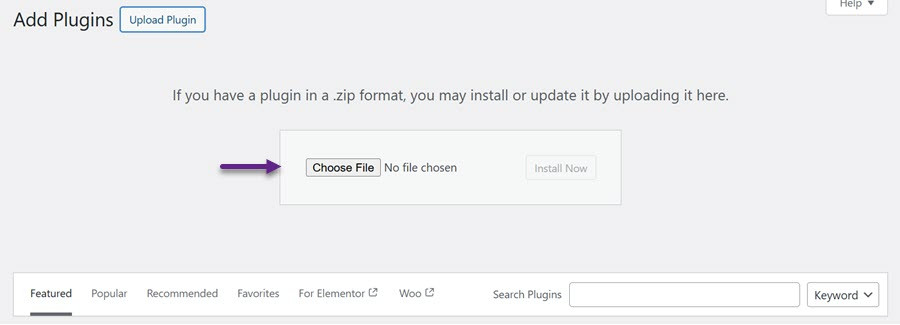
คลิกเลือกไฟล์และเลือกไฟล์ปลั๊กอินจากคอมพิวเตอร์ของคุณ เมื่อการอัปโหลดเสร็จสมบูรณ์ ให้กด เปิดใช้งาน เพื่อเปิดใช้งานปลั๊กอิน หลังจากเปิดใช้งานแล้ว เมนู WP File Download จะปรากฏที่แถบด้านข้างซ้าย
ขั้นตอนที่ 2: เข้าสู่ระบบ NextCloud จาก WP File Download
เพื่อเชื่อมต่อ Nextcloud ผ่านปลั๊กอิน ไปที่แดชบอร์ด WordPress ของคุณและนำทางไปยัง WP File Download > การกำหนดค่า > การเชื่อมต่อคลาวด์ > Nextcloud. กรอกข้อมูลในฟิลด์ที่จำเป็นด้วยรายละเอียดที่เหมาะสม.
- URL ของ Nextcloud
- ชื่อผู้ใช้ (หลีกเลี่ยงช่องว่างและอักขระพิเศษ)
- รหัสผ่าน
- ชื่อโฟลเดอร์ราก (ใช้โฟลเดอร์ที่มีอยู่แล้วหรือป้อนชื่อใหม่เพื่อสร้างโฟลเดอร์โดยอัตโนมัติใน Nextcloud)
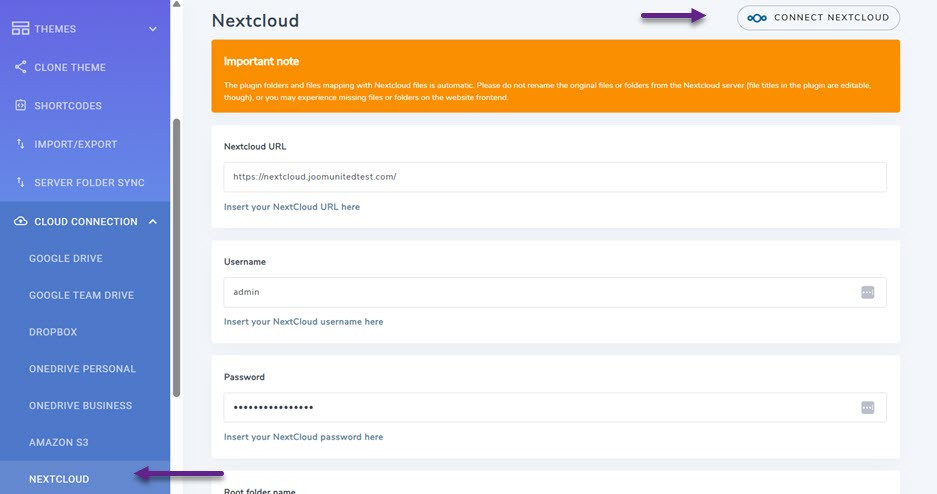
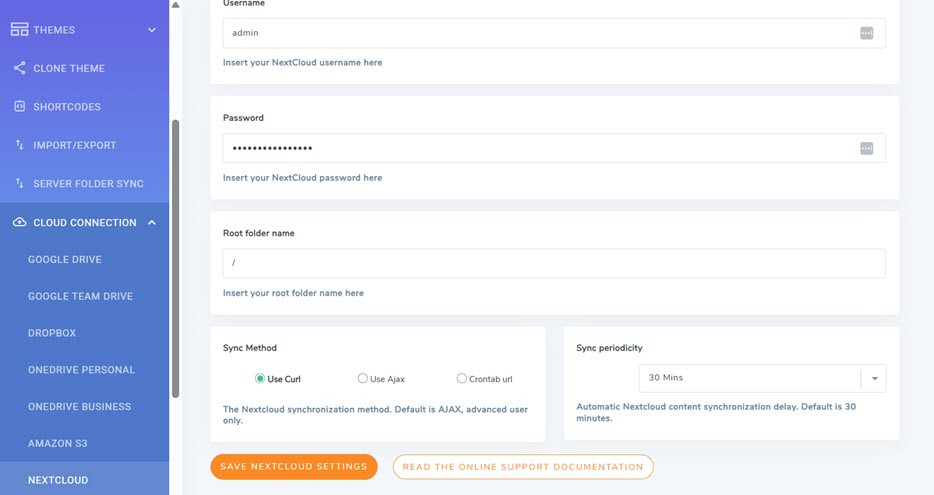
เมื่อคุณได้ป้อนข้อมูลแล้ว, คลิก บันทึก แล้ว เชื่อมต่อ Nextcloud. หากการซิงโครไนซ์สำเร็จ, ระบบ WP File Download เมนูจะแสดงโฟลเดอร์ Nextcloud ดังต่อไปนี้.
ขั้นตอนที่ 3: การซิงโครไนซ์ไฟล์และการจัดการ
เมื่อ WP File Download ถูกผสานรวมกับ NextCloud ที่เก็บข้อมูล โฟลเดอร์และโฟลเดอร์ย่อยทั้งหมดที่สร้างขึ้นภายใน WP File Download แดชบอร์ดจะซิงค์โดยอัตโนมัติภายใต้โฟลเดอร์รูทที่ระบุในบัญชี NextCloud ของคุณ
การซิงโครไนซ์ทำงานได้ทั้งสองทาง ไฟล์ใดๆ ที่อัปโหลดไปยังโฟลเดอร์รูทที่กำหนดใน NextCloud จะปรากฏใน WP File Download บนไซต์ WordPress ของคุณด้วย.
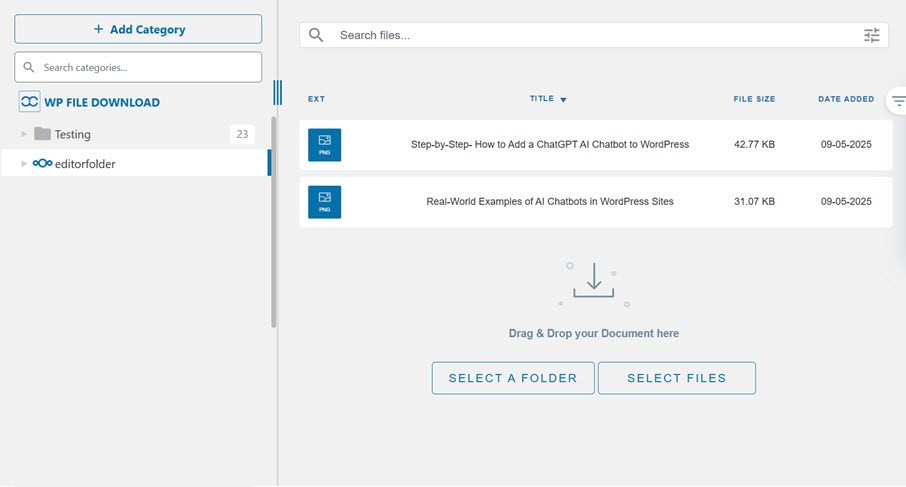
ในทำนองเดียวกัน ไฟล์ที่เพิ่มผ่าน WP File Download จะซิงค์กลับไปยังที่เก็บข้อมูล NextCloud ของคุณ การซิงค์สองทางนี้ช่วยให้คุณจัดการไฟล์ WordPress ได้โดยตรงจากเดสก์ท็อปของคุณโดยใช้ไคลเอ็นต์ซิงค์ NextCloud.
คุณจะต้องเรียกทำการซิงโครไนซ์ใหม่หากคุณเปลี่ยนชื่อโฟลเดอร์รากจากชื่อที่ใช้ในการเชื่อมต่อครั้งแรกของคุณ. คลิกขวาที่ WP File Download ส่วนและเลือก ซิงโครไนซ์ เพื่ออัปเดตมัน.
ขั้นตอนที่ 4: การแสดงไฟล์บนหน้า WordPress
นอกจากการซิงโครไนซ์ไฟล์ของคุณใน Nextcloud และ WordPress แล้ว คุณยังสามารถแสดงไฟล์เหล่านั้นบนหน้าเว็บของคุณได้ คุณสามารถทำได้ง่ายๆ โดยการเปิดหน้าเว็บหรือเนื้อหาที่คุณต้องการเพิ่มไฟล์ จากนั้น ในส่วน Widgets ให้เลือกหมวดหมู่ WP File Download และลากและวางไปทางขวา.

หลังจากนั้น การแสดงผลจะเปลี่ยนไปตามที่แสดง เลือก หมวดหมู่ที่เลือก คอลัมน์
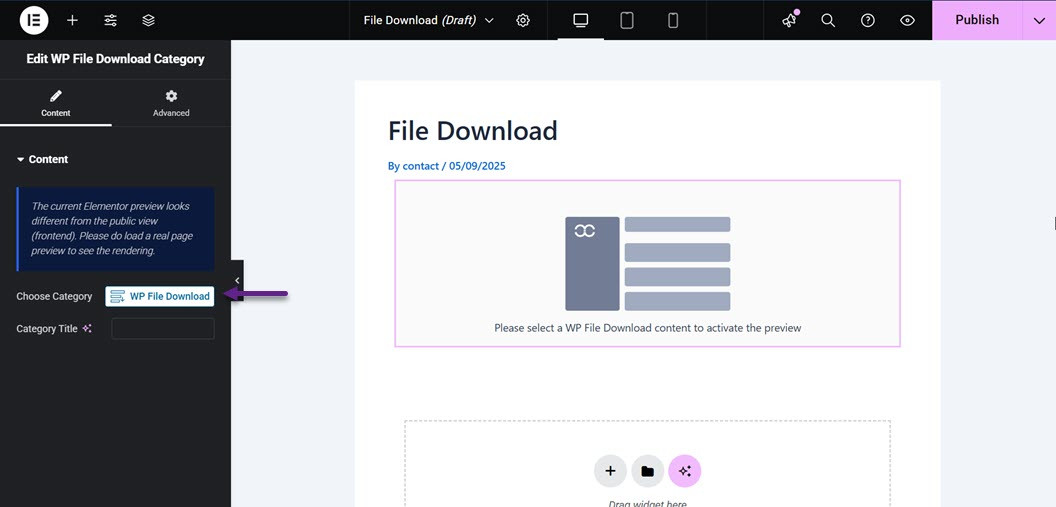
จากนั้นคุณจะถูกนำไปยังหน้าการเลือกหมวดหมู่ที่แสดงบนหน้า เลือกหมวดหมู่ จากนั้นคลิก แทรกหมวดหมู่นี้
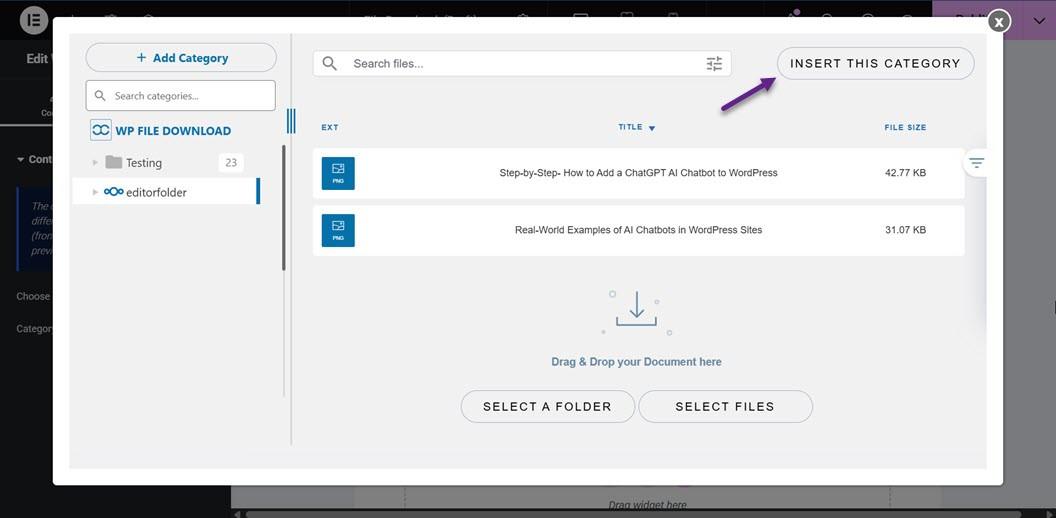
หากหมวดหมู่ถูกป้อนสำเร็จ เนื้อหาของโฟลเดอร์/หมวดหมู่จะปรากฏที่นี่.
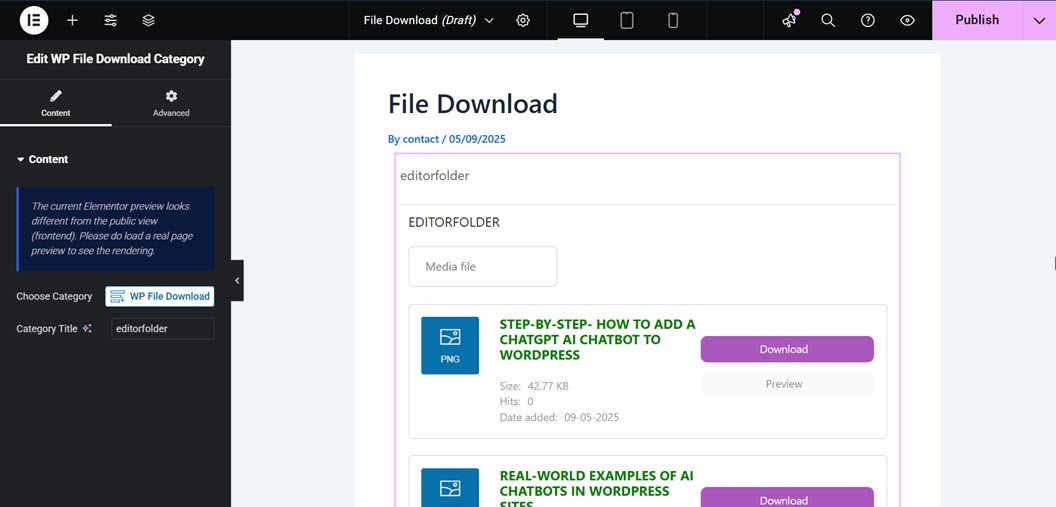
หลังจากนั้น คุณสามารถเผยแพร่หน้าได้ทันที หากปรากฏเหมือนที่นี่ ไฟล์ดาวน์โหลดได้ถูกเพิ่มไปยังหน้าเว็บของคุณแล้ว และผู้เยี่ยมชมสามารถดาวน์โหลดหรือดูตัวอย่างไฟล์ได้โดยตรง.
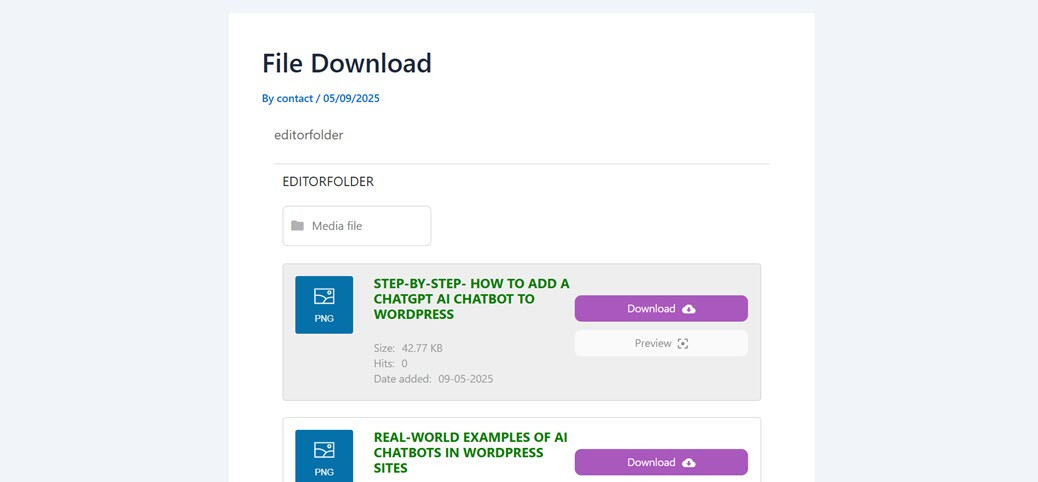
ณ จุดนี้ คุณได้รวม Nextcloud เข้ากับ WordPress โดยใช้ปลั๊กอิน WP File Download เรียบร้อยแล้ว คุณสามารถแสดงไฟล์ให้ผู้เยี่ยมชมดาวน์โหลดได้.
เรียกผู้ดูแลเว็บทุกคน!
ยกระดับเว็บไซต์ของลูกค้าด้วย WP File Download สร้างที่เก็บไฟล์ที่ปลอดภัยและปรับแต่งได้ ช่วยให้ลูกค้าสามารถเข้าถึงและจัดการไฟล์ของตนได้อย่างง่ายดาย
ยกระดับบริการออกแบบเว็บไซต์ของคุณวันนี้!
สรุป
การรวม NextCloud เข้ากับ WordPress เป็นขั้นตอนที่ดีสำหรับผู้ที่ต้องการจัดการไฟล์ของตนอย่างปลอดภัยและรวมศูนย์ ด้วยความสามารถในการซิงโครไนซ์สองทาง การควบคุมการเข้าถึงที่เข้มงวด และความยืดหยุ่นในการจัดเก็บบนเซิร์ฟเวอร์ส่วนตัว NextCloud ช่วยให้คุณจัดการไฟล์ในระดับใหญ่หรือในการทำงานร่วมกันเป็นทีมได้อย่างไม่มีปัญหา.
เพื่อเพิ่มศักยภาพนี้บนไซต์ WordPress ของคุณ ลองใช้ปลั๊กอินเช่น WP File Download ปลั๊กอินเหล่านี้รองรับการรวมเข้ากับ NextCloud อย่างสมบูรณ์ และนำเสนอคุณสมบัติขั้นสูงที่ทำให้การจัดการและการให้บริการไฟล์จากหน้า WordPress ง่ายขึ้น ลอง WP File Download ตอนนี้และสัมผัสกับความสะดวกสบายของการจัดการไฟล์ที่มีความเป็นมืออาชีพและเป็นระเบียบมากขึ้น
เมื่อคุณสมัครสมาชิกบล็อก เราจะส่งอีเมลถึงคุณเมื่อมีการอัปเดตใหม่บนไซต์เพื่อให้คุณไม่พลาด.



