สินค้า WordPress
 Joomla products
 การสนับสนุน
 ข่าว
 Login
DropFiles บนคลาวด์ที่ผสานรวมกับ OneDrive

ถ้าคุณเป็นเหมือนกับเรา คุณคงมีไฟล์กระจัดกระจายอยู่ตามอุปกรณ์ต่างๆ มากมาย คุณอาจจะใช้บริการคลาวด์ เช่น OneDriveเพื่อแชร์ไฟล์กับผู้ร่วมงานใน Joomla! ของคุณ ในขณะที่ก่อนหน้านี้คุณต้องคัดลอกไฟล์จาก OneDrive มายังบล็อก Joomla! ของคุณ แต่ตอนนี้ Dropfiles ทำให้การคัดลอกและวางไฟล์กลายเป็นเรื่องในอดีตไปแล้ว.
ในช่วงที่ผ่านมา เราได้ทยอยปล่อยอัปเดต WordPress ที่ช่วยให้คุณ ทั้งหมด OneDrive ได้โดยตรงจาก WordPress และจาก WP Media Folderและ ตอนนี้ JoomUnited ก็ได้นำระบบคลาวด์มาสู่ Joomla! โดยตรงด้วย DropFilesแล้ว
OneDrive ซึ่งเป็นหนึ่งในผลิตภัณฑ์ของ Microsoft เป็นหนึ่งในบริการจัดเก็บข้อมูลบนคลาวด์ที่ได้รับความนิยมมากที่สุดในปัจจุบัน เช่นเดียวกับเครื่องมืออื่นๆ ที่คล้ายกัน OneDrive ช่วยให้คุณสำรองไฟล์เพื่อความปลอดภัยและเข้าถึงไฟล์เหล่านั้นได้จากทุกที่ ที่สำคัญกว่านั้น OneDrive ช่วยให้คุณแชร์ไฟล์กับเพื่อนร่วมงานได้อย่างง่ายดาย ซึ่งเป็นหนึ่งในเหตุผลหลักที่ทำให้ DropFiles อนุญาตให้คุณเข้าถึงไฟล์ OneDrive ของคุณได้โดยตรงจาก Joomla!
ข้อดีของการใช้ OneDrive ร่วมกับ DropFiles มีมากมาย ประการแรก การรวม OneDrive เข้ามานั้นเป็นไปตามแนวทางของการผสานรวมกับ Google Drive และ Dropbox ซึ่งช่วยให้สามารถซิงโครไนซ์ข้อมูลแบบสองทางระหว่าง DropFiles และ OneDriveได้ และการตั้งค่าก็ง่ายดายมาก!
เว็บมาสเตอร์ ทำให้การทำงานร่วมกันบนไฟล์สำหรับเว็บไซต์ของลูกค้าง่ายขึ้นด้วย Dropfiles.
เสริมพลังให้ลูกค้าสามารถแชร์และทำงานร่วมกันบนไฟล์ได้อย่างปลอดภัย เพิ่มประสิทธิภาพการทำงานและปรับกระบวนการทำงานของโปรเจกต์ให้ราบรื่น
คว้าความได้เปรียบทางการแข่งขันตอนนี้เลย!
การตั้งค่า OneDrive กับ DropFiles
การตั้งค่าการเชื่อมต่อ OneDrive ทั้งหมดจะอยู่ในแท็บการเชื่อมต่อระบบคลาวด์ในหน้าการกำหนดค่าของ DropFilesการตั้งค่าเองนั้นเป็นกระบวนการสั้นๆ เพียงครั้งเดียวโดยใช้พอร์ทัลการลงทะเบียนแอปพลิเคชันของ Microsoft คุณต้องกรอกข้อมูลสองช่อง ได้แก่ Client ID และ Client Secret คุณสามารถขอรับทั้งสองอย่างได้โดยการสร้างแอปพลิเคชันของ Microsoft.
แอปพลิเคชันของ Microsoft มีประโยชน์หลายอย่าง หนึ่งในนั้นคือช่วยให้คุณเชื่อมต่อบริการของ Microsoft กับระบบอื่นๆ และนั่นคือเหตุผลที่เราจะใช้แอปพลิเคชันเหล่านั้น แอปพลิเคชันทั้งหมดของ Microsoft สามารถจัดการได้ใน พอร์ทัลการลงทะเบียนแอปพลิเคชันดังนั้นไปที่นั่นแล้วคลิก ปุ่มเพิ่มแอป เพื่อเริ่มต้นการเชื่อมต่อของคุณ
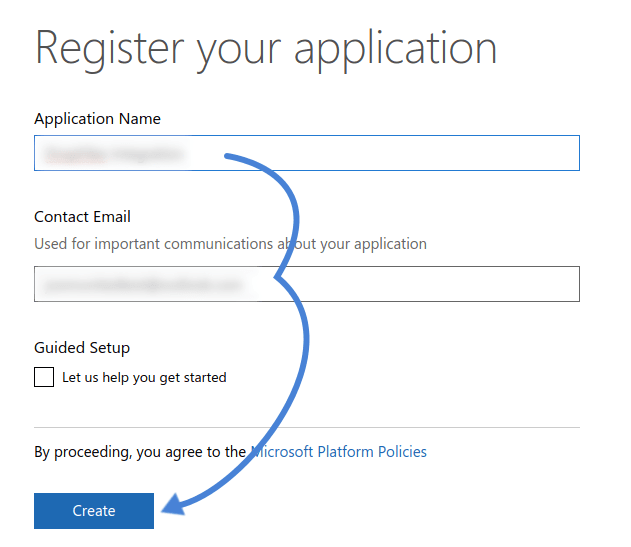
ในหน้าจอแรก ให้เลือกชื่อแอปพลิเคชันและอีเมลติดต่อของคุณ จากนั้นกดปุ่มสร้างเพื่อไปยังหน้าถัดไป รหัสไคลเอ็นต์จะแสดงอยู่ในรูปแบบของรหัสแอปพลิเคชันใต้ชื่อแอปพลิเคชันแล้ว.
ในหน้านี้ มีสองส่วนที่มีความสำคัญเป็นพิเศษสำหรับเรา ได้แก่ ของแอปพลิเค และ ของแพลตฟอร์ม ส่วนแรกจะให้รหัสลับของลูกค้าที่เราต้องการ ในขณะที่ส่วนหลังช่วยให้เรากำหนดวัตถุประสงค์ของแอปพลิเคชันที่เราเพิ่งสร้างขึ้นได้
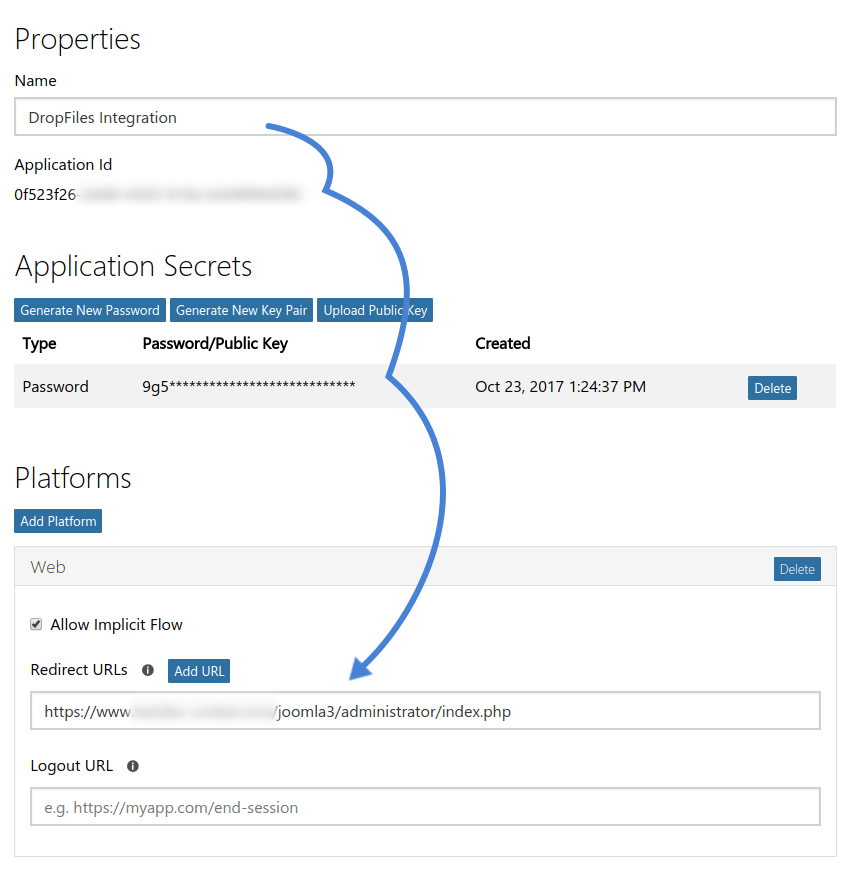
หากต้องการดึงรหัสลับไคลเอ็นต์ ให้กดปุ่มสร้างรหัสผ่านใหม่ โปรดคัดลอกและเก็บรหัสที่ได้ไว้ในที่ปลอดภัย เนื่องจากคุณจะไม่สามารถเรียกคืนรหัสนี้ได้ในภายหลัง.
ขั้นตอนสุดท้ายในพอร์ทัลแอปพลิเคชันของ Microsoft คือการคลิกปุ่มเพิ่มแพลตฟอร์มและเลือกเว็บเป็นแพลตฟอร์ม ในส่วนที่ปรากฏขึ้น ให้เพิ่ม URL ของแผงควบคุมการดูแลระบบของบล็อก Joomla! ของคุณเป็น URL สำหรับการเปลี่ยนเส้นทาง จากนั้นบันทึกการเปลี่ยนแปลงและกลับไปยังหน้าการกำหนดค่า DropFiles .
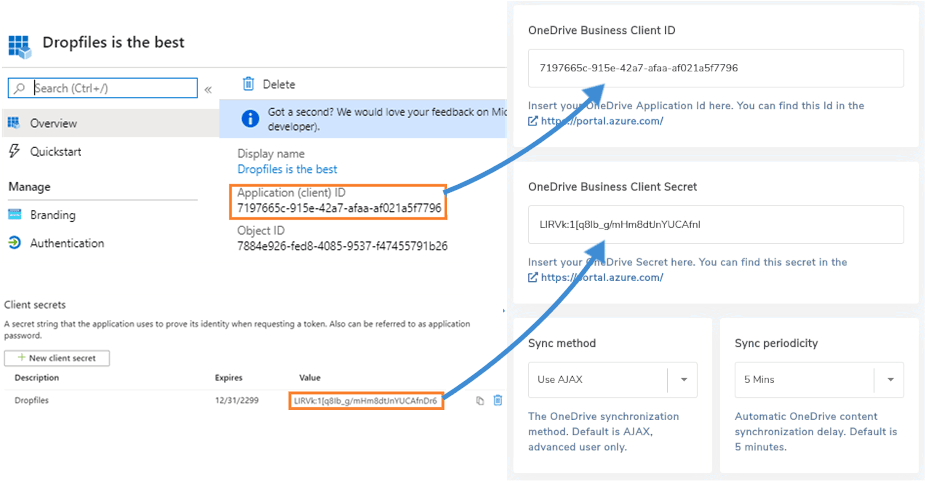
ในหน้าการตั้งค่า ให้ใส่ Application ID ลงในช่อง Client ID และใส่รหัสผ่านที่สร้างขึ้นลงในช่อง Client Secret นอกจากตั้งค่าการเชื่อมต่อพื้นฐานแล้ว คุณยังสามารถระบุวิธีการซิงโครไนซ์และความถี่ในการซิงโครไนซ์ได้อีกด้วย.
การตั้งค่าช่วงเวลาการซิงโครไนซ์ช่วยให้คุณระบุจำนวนนาทีระหว่างการซิงโครไนซ์แต่ละครั้งได้ ช่วงเวลาที่ยาวขึ้นหมายความว่าการเปลี่ยนแปลงไฟล์และไดเร็กทอรีจะล่าช้าออกไป ทำให้คุณมีเวลาแก้ไขข้อผิดพลาดที่เกิดขึ้น บันทึกการเปลี่ยนแปลงแล้วกดปุ่มเชื่อมต่อเพื่อเริ่มใช้งาน DropFiles.
การใช้งาน OneDrive ร่วมกับ DropFiles
เช่นเดียวกับ Google Drive และ Dropbox การผสานรวม OneDrive ไม่ได้เปลี่ยนแปลงขั้นตอนการทำงานของ DropFiles แต่อย่างใด ในทางปฏิบัติแล้ว การตั้งค่าที่คุณเพิ่งทำเสร็จทำให้ OneDrive เป็นส่วนเสริมที่ลงตัวสำหรับ Joomla!
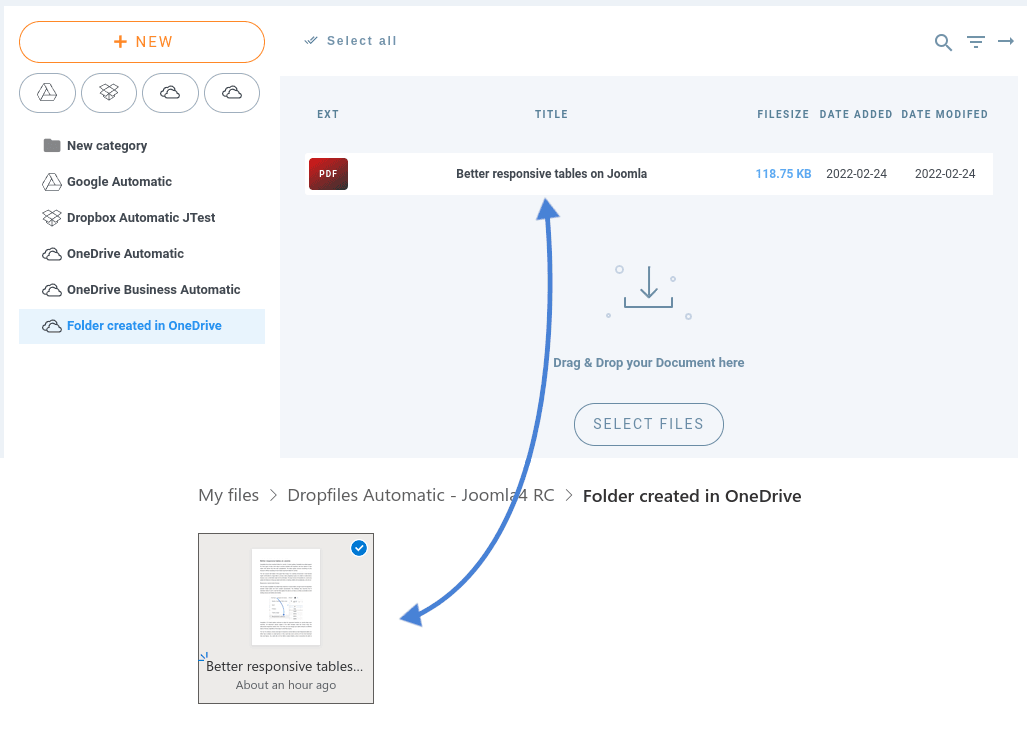
ที่จริงแล้ว หากคุณเข้าไปที่ส่วนประกอบ DropFiles คุณจะสังเกตเห็นหมวดหมู่ใหม่ที่มีไอคอนรูปเมฆอยู่ข้างชื่อ คุณเดาถูกแล้ว หมวดหมู่เหล่านี้แสดงถึงโฟลเดอร์ในบัญชี OneDrive ของคุณ.
ทุกสิ่งทุกอย่างที่จัดเก็บอยู่ในหมวดหมู่เหล่านี้ ไม่ว่าจะเป็นไฟล์หรือไดเร็กทอรี ก็จะสามารถเข้าถึงได้บน OneDriveเช่นกัน ในทำนองเดียวกัน หากคุณแก้ไขไดเร็กทอรีบนคลาวด์หรือเนื้อหาภายใน OneDriveการเปลี่ยนแปลงเหล่านั้นก็จะสะท้อนให้เห็นใน Joomla! ด้วย
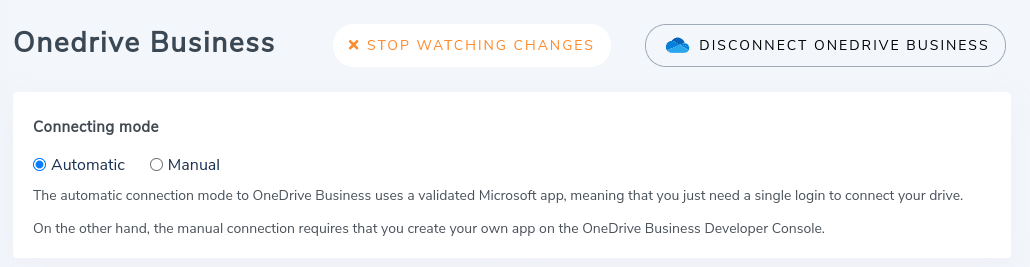
ที่สำคัญที่สุดคือ การซิงโครไนซ์เกิดขึ้นโดยอัตโนมัติ Dropfiles มีตัวเลือกให้ซิงโครไนซ์บล็อก Joomla ของคุณกับโฟลเดอร์ OneDrive ทุกๆ สองสามนาทีหรือชั่วโมง นอกจากนี้ปลั๊กอินยังรองรับการแจ้งเตือนแบบพุช กล่าวโดยสรุปคือ ด้วยการแจ้งเตือนแบบพุช ปลั๊กอินจะแสดงการเปลี่ยนแปลงทันทีที่เกิดขึ้น.
เรียกทั้งหมดผู้ดูแลเว็บ Joomla!
ลดความซับซ้อนในการสร้างและจัดการตารางสำหรับเว็บไซต์ของลูกค้าด้วย Droptables ตั้งแต่ตารางราคาไปจนถึงการเปรียบเทียบข้อมูล ส่วนขยายนี้มีฟีเจอร์อันทรงพลังและเครื่องมือแก้ไขที่ใช้งานง่าย
ยกระดับบริการออกแบบเว็บของคุณวันนี้!
สถานที่จัดเก็บไฟล์ที่ดีที่สุดคือที่ที่คุณสามารถเข้าถึงได้ง่าย บริการคลาวด์อย่าง OneDrive ช่วยให้คุณเข้าถึงไฟล์ได้ทุกที่ ด้วยการอัปเดตล่าสุด DropFiles ช่วยเสริมประสิทธิภาพ Joomla! ให้คุณเข้าถึงไฟล์ที่ต้องการได้อย่างแม่นยำ ในเวลาที่ต้องการ และ จัด ระเบียบอย่างครบถ้วน
เมื่อคุณสมัครรับบล็อก เราจะส่งอีเมลให้คุณเมื่อมีการอัปเดตใหม่บนเว็บไซต์เพื่อให้คุณไม่พลาด.