 ผลิตภัณฑ์ WordPress
 ผลิตภัณฑ์ Joomla
 สนับสนุน
 ข่าวสาร
 เข้าสู่ระบบ
ฝังตารางและแผนภูมิลงใน WordPress ด้วย Avada

เพียงสี่คลิกเท่านั้น คุณก็สามารถฝังตารางหรือแผนภูมิลงในโพสต์และหน้าเว็บ WordPress ของคุณได้ด้วย Avada Live builder: เพียงสี่คลิกง่ายๆ WP Table Manager กับ Avada แบบใหม่นี้ต่อยอดจากการผสานรวมก่อนหน้านี้กับ Elementor และ Divi editors ช่วยให้คุณจัดการและแทรกสเปรดชีต ตาราง และภาพแสดงข้อมูลลงในธีมและเทมเพลตได้อย่างง่ายดายอย่างที่ไม่เคยมีมาก่อน
การใช้ Avada เพื่อออกแบบธีมและเทมเพลตของคุณเป็นเรื่องง่าย และการเพิ่ม WP Table Manager เข้ากับขั้นตอนการทำงานของคุณ คุณสามารถใช้การผสานรวมใหม่เพื่อฝังตารางใดๆ ไม่ว่าคุณจะสร้างขึ้นใหม่ตั้งแต่ต้นหรือนำเข้าจาก Google Drive, Office 365 หรือไฟล์ Excel อื่นๆ ในโพสต์นี้ เราจะมาดูกันว่าการจัดการหรือฝังสเปรดชีตและแผนภูมิในตัวแก้ไข Avada นั้นง่ายเพียงใด.
กำลังมองหาโซลูชันการจัดการตารางที่แข็งแกร่งสำหรับเว็บไซต์ของลูกค้าหรือไม่
จากตารางราคาไปจนถึงการเปรียบเทียบผลิตภัณฑ์ ปลั๊กอินนี้มีคุณสมบัติที่มีประสิทธิภาพในการนำเสนอข้อมูลในลักษณะที่ชัดเจนและเป็นมิตรกับผู้ใช้
รับความได้เปรียบในการแข่งขันเดี๋ยวนี้!
ฝังตาราง WordPress ลงในธีม Avada
Avada นั้นใช้งานง่ายมาก โชคดีที่การแปลงสเปรดชีตของคุณให้เป็นตาราง WordPress ก็ทำได้ง่ายเช่นกัน หากต้องการแทรกตารางลงในโพสต์หรือหน้า WordPress ของคุณ ให้เปิดตัวแก้ไข Avada และแทรกองค์ประกอบใหม่.
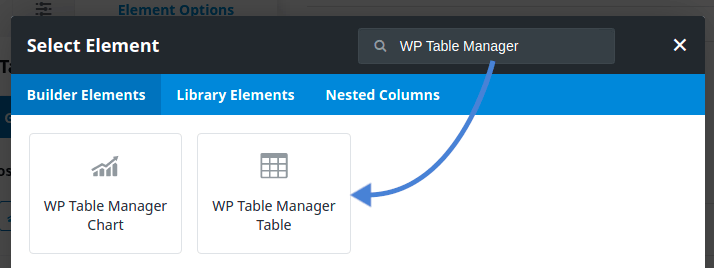
การเพิ่มองค์ประกอบใช้เวลาเพียงสี่คลิกเท่านั้น ตามปกติ บล็อกใหม่จะถูกตั้งชื่อตาม WP Table Manager ปลั๊กอิน ค้นหาส่วน WP Table Manager ตาราง องค์ประกอบและคลิกที่องค์ประกอบเพื่อเพิ่มไปยังโพสต์หรือหน้าเว็บของคุณ ภายใต้ เลือกตาราง ทางด้านซ้ายของหน้าจอของคุณ จะมี WP Table Manager ปุ่ม: คลิกที่ปุ่มนี้
ทันทีที่คุณคลิกปุ่มนี้ Avada จะเปิดตัวเรียกดูตาราง การคลิกครั้งที่สามคือการเลือกสเปรดชีตที่คุณต้องการแทรกเข้าไปในเนื้อหาของคุณ ตัวจัดการนี้สามารถใช้งานได้อย่างสมบูรณ์ ดังนั้นคุณสามารถสร้างตารางใหม่โดยใช้เมนูที่บริเวณมุมซ้ายบน.
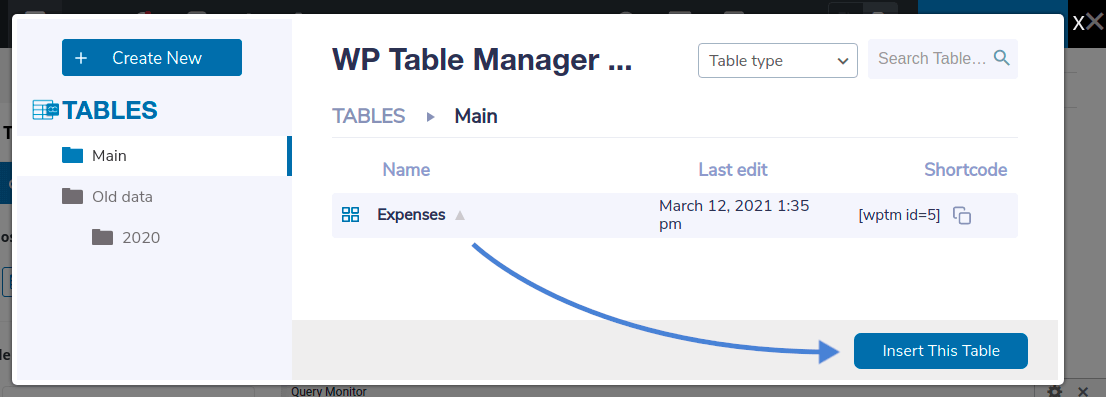
ไม่ว่าคุณจะเลือกตารางที่มีอยู่แล้วหรือสร้างตารางใหม่ การคลิกครั้งที่สี่คือปุ่มที่มุมขวาล่าง หลังจากเลือกสเปรดชีตที่คุณต้องการฝังแล้ว ให้คลิกที่ แทรกตารางนี้ และคุณควรเห็นตารางใหม่ของคุณในธีม Avada ของคุณ สี่คลิก: เพิ่มองค์ประกอบ แก้ไข เลือกสเปรดชีต และแทรกลงในตาราง
การจัดการตารางจากตัวสร้างธีม Avada
ก่อนหน้านี้ เราได้กล่าวว่าตารางเบราว์เซอร์ไม่ได้เป็นเพียงการตกแต่ง หลังจากคลิกที่ WP Table Manager ตาราง องค์ประกอบใน Avada คุณสามารถใช้ตัวจัดการตารางเป็นโปรแกรมแก้ไขที่สมบูรณ์ได้จาก Avada Live builder
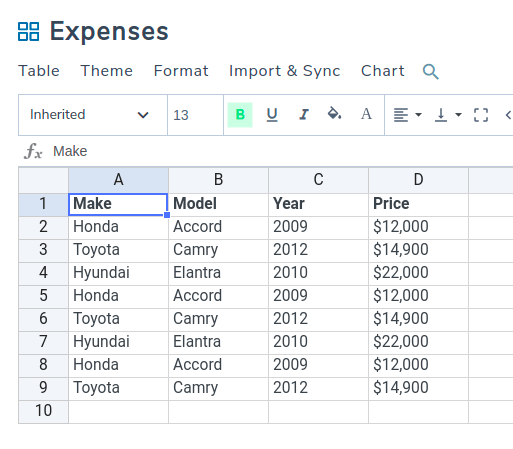
ในความเป็นจริง หากคุณคลิกที่ชื่อของตาราง คุณจะถูกนำไปยังตัวแก้ไขของ WP Table Managerเป็นโปรแกรมแก้ไขที่ทำงานได้อย่างสมบูรณ์ ซึ่งหมายความว่าคุณสามารถแก้ไขข้อมูล สไตล์ และอื่นๆ ของสเปรดชีตได้โดยไม่ต้องออกจากตัวสร้าง Avada Live.
คุณสามารถสร้างตารางใหม่ในลักษณะเดียวกัน ใช้ lightbox ของ WP Table Managerเพื่อสร้างสเปรดชีตใหม่จากมุมซ้ายบน คุณจะพบว่าตัวเองอยู่ในตัวแก้ไขตารางอีกครั้ง โดยคุณสามารถเติมสเปรดชีตของคุณด้วยข้อมูลใหม่และปรับแต่งได้.
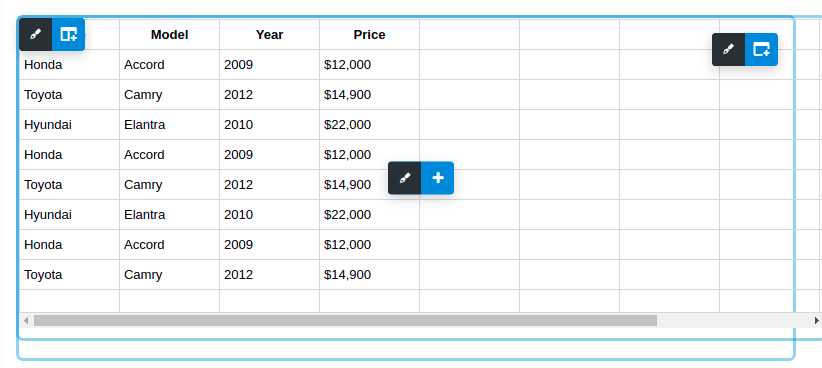
ดีที่สุด เมื่อคุณแทรกตารางลงในตัวแก้ไข Avada คุณจะได้ดูตัวอย่างข้อมูลสด ใช้สิ่งนี้ให้เป็นประโยชน์ หากคุณพบข้อผิดพลาดในข้อมูลสเปรดชีต หรือต้องการปรับแต่งสไตล์ ไม่จำเป็นต้องออกจากตัวแก้ไข Avada เพียงคลิกที่ตารางและแก้ไขจากตัวสร้าง.
ฝังแผนภูมิในเทมเพลต Avada
ทำไมต้องเล่าเรื่องราวเมื่อคุณสามารถแสดงมันได้? WP Table Manager เป็นมากกว่าสเปรดชีตและข้อมูล แผนภูมิของ WP Table Managerให้คุณทำได้ และคุณสามารถใช้การแสดงภาพที่คุณสร้างจากตารางเพื่อทำให้เนื้อหา WordPress ของคุณสวยงามด้วยตัวแก้ไข Avada เช่นกัน.
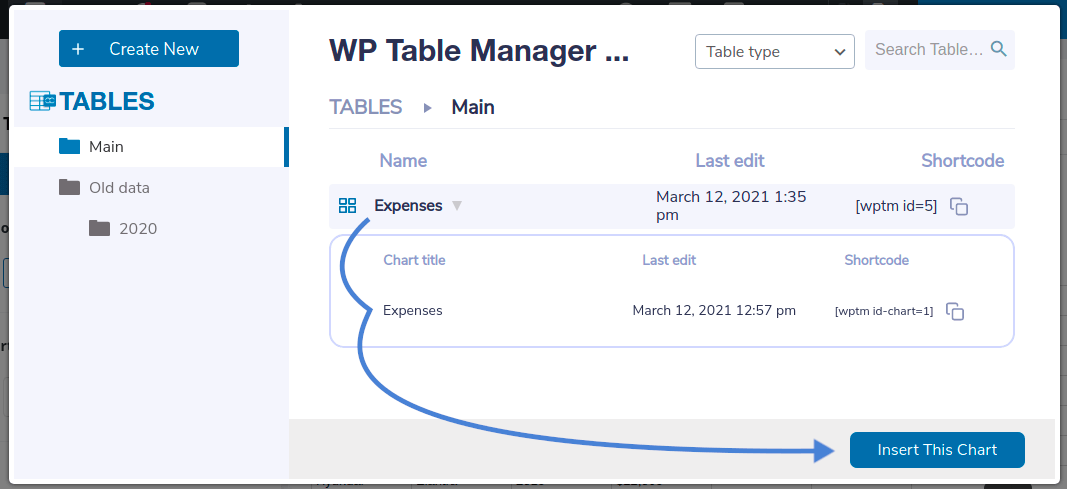
ขั้นตอนการทำงานจะคล้ายกับก่อนหน้านี้มาก จากตัวสร้าง Avada Live ให้มองหา WP Table Manager แผนภูมิ องค์ประกอบและคลิกที่มัน คลิกที่สเปรดชีตใดก็ได้ในเบราว์เซอร์เพื่อโหลดแผนภูมิ คลิกที่การแสดงภาพเพื่อเลือก จากนั้นกด แทรกแผนภูมิ เพื่อเพิ่มลงในตัวสร้าง Avada Live
หากยังไม่มีแผนภูมิใด ๆ หรือคุณต้องการสร้างแผนภูมิใหม่ ให้คลิกที่ตัวจัดการตารางเพื่อโหลดตัวแก้ไขตารางอีกครั้ง จากตรงนี้ คุณสามารถสร้างแผนภูมิได้ตามปกติโดยใช้ แผนภูมิ โปรดจำไว้ว่าให้เลือกข้อมูลที่คุณต้องการเพิ่มลงในแผนภูมิก่อน จากนั้นจึงสร้างภาพแสดงข้อมูล
การแก้ไขแผนภูมิจากตัวสร้าง Avada Live
ขณะที่คุณอยู่ที่นี่ โปรดทราบว่าคุณกำลังใช้ตัวแก้ไขที่มีคุณสมบัติครบถ้วนของ WP Table Managerซึ่งหมายความว่าเมื่อแทรกการแสดงภาพ ไม่ว่าจะเป็นแผนภูมิใหม่หรือที่มีอยู่แล้ว คุณสามารถแก้ไขได้จากตัวสร้าง Avada Live.
เครื่องมือทั้งหมดที่คุณอาจใช้ในตัวแก้ไขแผนภูมิ WP Table Manager มีอยู่ที่นี่ คุณสามารถเปลี่ยนช่วงข้อมูลที่จะแสดงในการแสดงภาพ เปลี่ยนสีและขนาด และอื่นๆ ได้.

ไม่จำเป็นต้องเปลี่ยนขั้นตอนการทำงานของคุณเพื่อเริ่มทำงานกับตาราง สเปรดชีต และแผนภูมิในตัวสร้าง Adava Live ฝัง และ แก้ไขข้อมูลและรูปแบบของคุณโดยไม่ต้องออกจากตัวแก้ไขธีมของคุณ ทุกอย่างอยู่ห่างออกไปเพียงสี่คลิกเท่านั้น
เรียกผู้ดูแลเว็บทุกคน!
ปรับปรุงเว็บไซต์ลูกค้าของคุณด้วย WP Table Managerจัดการและปรับแต่งตาราง แผนภูมิ และสเปรดชีตได้อย่างง่ายดาย ให้ลูกค้าของคุณมีการแสดงข้อมูลแบบไดนามิกและน่าสนใจ
อัปเกรดบริการออกแบบเว็บไซต์ของคุณวันนี้!
คุณสนใจ WP Table Managerหรือไม่ หากคุณต้องการเรียนรู้เพิ่มเติมเกี่ยวกับตัวแก้ไขตารางและแผนภูมิ และวิธีการเพิ่มลงในขั้นตอนการทำงานของ Avada เพื่อเพิ่มคุณค่าให้กับโพสต์และเพจ WordPress ของคุณ คลิก ที่นี่
เมื่อคุณสมัครสมาชิกบล็อก เราจะส่งอีเมลถึงคุณเมื่อมีการอัปเดตใหม่บนไซต์เพื่อให้คุณไม่พลาด.




ความคิดเห็น