 สินค้า WordPress
 Joomla products
 การสนับสนุน
 ข่าว
ข่าว Login
Loginนำเข้าอัลบั้มและรูปภาพ Google Photos ใน WordPress

มีคนไม่มากนักที่ไม่มีบัญชี Google หลายคนใช้งาน Google และชุดเครื่องมือต่างๆ แทบจะทุกวัน การใช้งานมีความหลากหลาย ตั้งแต่ นักศึกษาที่มองหาพื้นที่จัดเก็บข้อมูลบนคลาวด์ฟรี ไปจนถึงทีมงานทั้งหมดที่ใช้ Google Photos เพื่อแชร์รูปภาพและทำงานร่วมกันเมื่อแก้ไขรูปภาพ.
หากคุณเป็นผู้ใช้งานระดับสูงของชุดเครื่องมือ Google เหมือนกับพวกเขา และหากคุณยังดูแลบล็อก WordPress อยู่ด้วย การผสานรวมกับคลาวด์ WP Media Folder ล่าสุด จะทำให้การทำงานร่วมกับทั้งสองระบบเป็นไปอย่างราบรื่นยิ่งขึ้น ส่วน Addon WP Media Folder ล่าสุดช่วยให้คุณซิงค์ Google Photos เพื่อสร้างอัลบั้มและแกลเลอรี WordPress ได้อย่างง่ายดาย
การผสานรวม Google Photos ในวิดีโอ
การผสานรวม Google Photos และ WordPress
การผสานรวม Google Photos บน WordPress ต่อยอดจากการเชื่อมต่อก่อนหน้านี้กับ Dropbox, OneDrive และ Google Drive เอง รวมถึงบริการอื่นๆ เช่นเดียวกับบริการอื่นๆ การผสานรวม Google Photos กับ WordPress ก็ต้องมีการตั้งค่าเช่นกัน การกำหนดค่าอยู่ในการตั้งค่าของ WP Media Folder ภายใต้เมนูย่อย cloud ในแท็บที่ชื่อว่า Google Photos อย่างเหมาะสม
มีสองวิธีที่คุณสามารถเชื่อมต่อ Google Photos กับบล็อก WordPress ของคุณ วิธีทั้งสองช่วยให้คุณซิงค์รูปภาพของคุณจากคลาวด์กับเว็บไซต์ WordPress ของคุณ แต่ความแตกต่างอยู่ที่ว่าคุณใช้แอปพลิเคชันสำเร็จรูปของ JoomUnited หรือคุณจะสร้างขึ้นเอง เราจะเริ่มจากตัวเลือกแรก ซึ่งง่ายกว่าอย่างเห็นได้ชัด.
บอกลาคลังสื่อที่ยุ่งเหยิงได้เลย.
WP Media Folder ช่วยให้คุณจัดหมวดหมู่ไฟล์ ซิงค์โฟลเดอร์กับที่จัดเก็บบนคลาวด์ สร้างแกลเลอรีที่น่าทึ่ง และแม้แต่เปลี่ยนรูปภาพโดยไม่ทำให้ลิงก์เสีย
เพิ่มประสิทธิภาพเวิร์กโฟลว์สื่อของคุณวันนี้
การเชื่อมต่อ Google Photos กับ WordPress โดยใช้แอปสำเร็จรูป
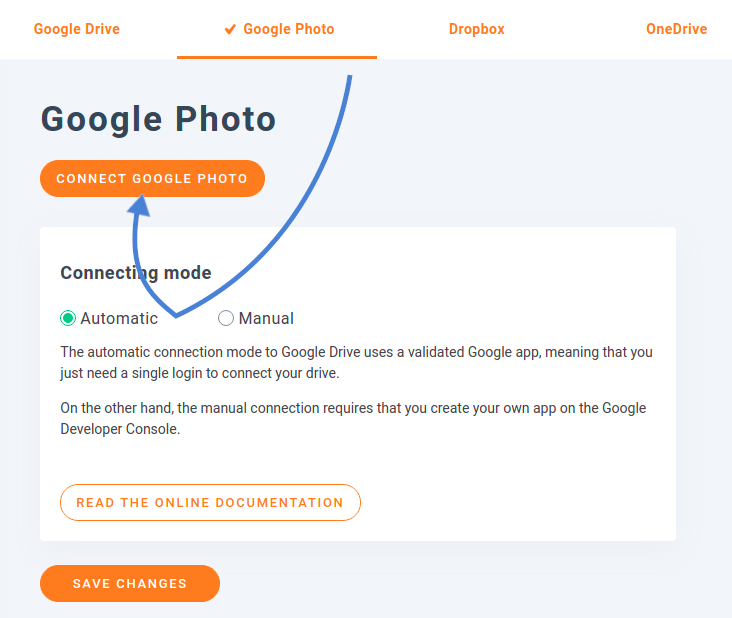
ทันทีที่คุณไปที่เมนูย่อย cloud คุณสามารถเลือกได้ว่าการเชื่อมต่อระหว่าง Google Photos กับ WordPress จะเป็นแบบอัตโนมัติหรือแบบกำหนดเอง สำหรับวิธีที่ง่ายกว่า ให้เลือก automatic การตั้งค่านี้ช่วยให้คุณเชื่อมต่อ WordPress กับคลาวด์โดยใช้แอปพลิเคชัน Google ที่พร้อมใช้งาน
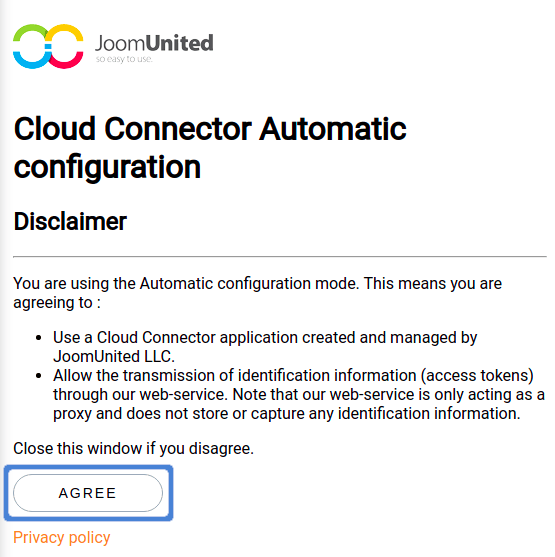
คลิกที่ปุ่มที่เขียนว่า Connect Google Photo เพื่อเริ่มต้นกระบวนการ สิ่งที่คุณต้องทำก็เพียงกดปุ่มสองปุ่มเพื่อตั้งค่าการซิงค์ให้เสร็จสมบูรณ์ ปุ่มแรกคือหน้าต่างที่คุณอ่านข้อจำกัดความรับผิดชอบของ JoomUnited กล่าวอีกนัยหนึ่ง หน้าต่างนี้บอกคุณว่า ทำไม JoomUnited จึงต้องการเข้าถึง Google Photos นั่นคือ เพื่อนำรูปภาพและอัลบั้มของคุณมาไว้ใน WordPress
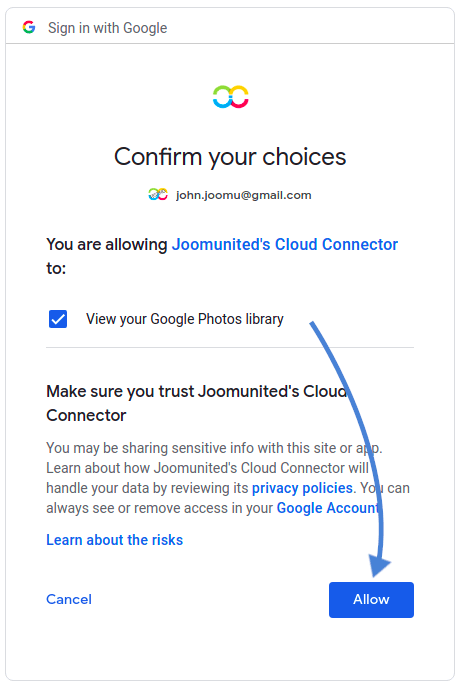
เมื่อคุณยอมรับแล้ว จะมีข้อความแจ้งเตือนอีกครั้ง คราวนี้จาก Google ป๊อปอัปนี้จะบอกคุณว่าคุณกำลังมอบสิทธิ์ใดให้กับแอปพลิเคชัน Google ของ JoomUnited อย่างที่คาดไว้ สิ่งที่แอปของ JoomUnited ทำได้คือเข้าถึงไลบรารี Google Photos ของคุณเท่านั้น กด allow อีกครั้งเพื่อยืนยันการเชื่อมต่อ เป็นอันเสร็จเรียบร้อย
อย่างที่คุณเห็น การเชื่อมต่อ WordPress กับ Google Photos โดยใช้แอปพลิเคชันสำเร็จรูปนั้นใช้เวลาเพียงไม่กี่นาที อย่างไรก็ตาม หากคุณต้องการ คุณสามารถสร้างแอปพลิเคชันของคุณเองได้ ซึ่งเราจะดูกันต่อไป.
สร้างแอป Google ของคุณเองเพื่อซิงค์ Google Photos กับ WordPress
ในการสร้างแอปพลิเคชันของคุณเอง คุณต้องเลือก manual แทน automatic ตอนนี้คุณจะต้องป้อนค่าสองค่า ได้แก่ Google Client ID และ Google Client Secret ซึ่งคุณสามารถเรียกดูได้จาก Google Developers Console สร้างโปรเจกต์ใหม่จากคอนโซลและสร้าง OAuth Client ID สำหรับเว็บแอปพลิเคชัน ซึ่งจะให้ข้อมูลรับรองที่คุณต้องใช้ในการเชื่อมต่อ WP Media Folder กับ Google Photos แต่นั่นยังไม่ใช่จุดสิ้นสุดของกระบวนการ
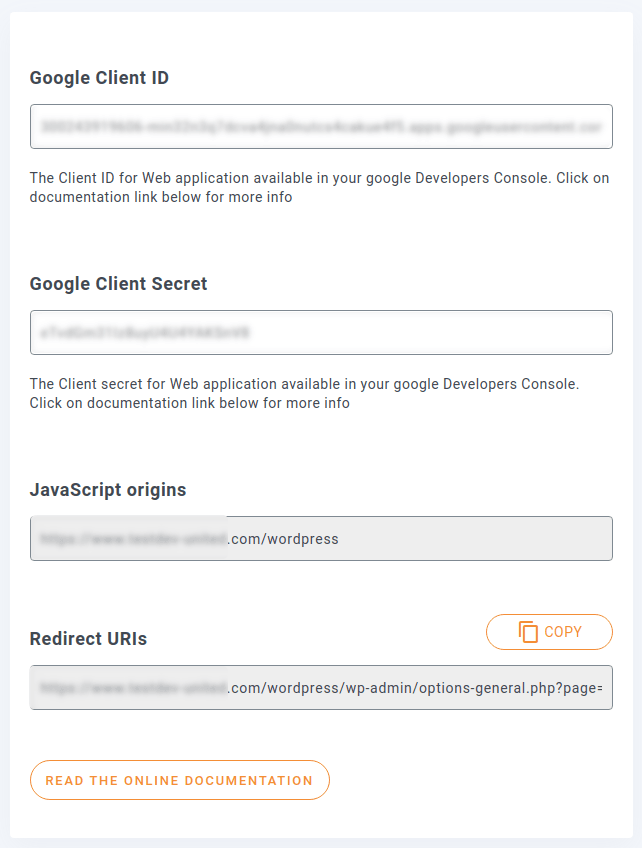
คุณยังจำเป็นต้องอัปเดตโปรเจกต์ Google ที่สร้างขึ้นใหม่เพื่อให้ WP Media Folder สามารถสื่อสารกับ Google Photos ได้ คัดลอก URL ของ JavaScript Origins และ Redirect URI จากหน้าตั้งค่าส่วนเสริม WP Media Folder จากนั้นวางลงในช่องที่เกี่ยวข้องใน Google Developers Console.
มีขั้นตอนสุดท้ายอีกหนึ่งขั้นตอนเพื่อทำให้กระบวนการเสร็จสมบูรณ์ ด้วยจิตวิญญาณแห่งความปลอดภัย Google กำหนดให้คุณต้องอนุญาตชื่อโดเมน เพิ่มชื่อโดเมนของบล็อก WordPress ของคุณลงในรายการ URL ที่ได้รับอนุญาตในหน้าจอขอความยินยอม OAuth ใน Google Developers Console กลับมาที่ WordPress ป้อนรหัสไคลเอนต์และรหัสลับ จากนั้นบันทึกการเปลี่ยนแปลง เมื่อหน้าเว็บโหลดใหม่ ให้คลิกที่ เชื่อมต่อ Google Photos ปุ่มด้านบน
สร้างแกลเลอรี WordPress จาก Google Photos
ตอนนี้เมื่องานหนักผ่านพ้นไปแล้ว คุณก็สามารถเก็บเกี่ยวผลลัพธ์ได้ การผสานรวม Google Photos ไม่ได้เปลี่ยนวิธีที่คุณทำงานกับแกลเลอรี WordPress แต่ช่วยเสริมสิ่งที่คุณทำได้กับแกลเลอรีเหล่านั้น ฟังก์ชันใหม่ทั้งหมดของ Google Photos อยู่ภายใต้เมนู Media ในเมนูย่อยที่มีชื่อเดียวกัน
หน้านี้แสดงรายการอัลบั้ม Google Photos และรูปภาพที่อัปโหลด คุณสามารถเลือกรูปภาพแต่ละรูปและนำเข้ารายการที่เลือกไปยังคลังสื่อ WordPress ของคุณ หรือนำเข้าอัลบั้มรูปภาพทั้งหมดในครั้งเดียว ไม่ว่าคุณจะเลือกตัวเลือกใด คุณจำเป็นต้องระบุโฟลเดอร์สื่อ WordPress ภายในเครื่องที่จะใช้จัดเก็บรูปภาพเหล่านั้น.
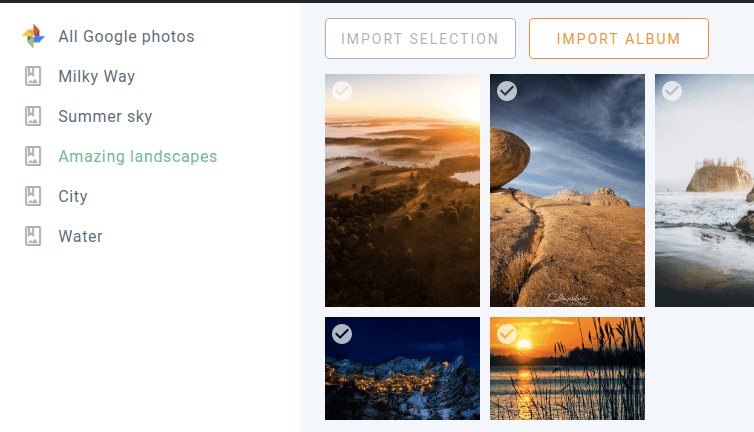
เมื่อคุณนำเข้าอัลบั้ม Google Photos หรือรูปภาพแต่ละรูปเข้าสู่บล็อก WordPress ของคุณแล้ว คุณจะพบรูปภาพเหล่านั้นได้ในคลังสื่อของคุณ จากตรงนั้น คุณสามารถวางรูปภาพเหล่านั้นไว้ที่ใดก็ได้ตามต้องการโดยใช้โปรแกรมแก้ไข Gutenberg.
รูปภาพช่วยเพิ่มความโดดเด่นทางสายตาที่ข้อความไม่สามารถทำได้ ไม่มีวิธีใดที่ดีไปกว่าการนำเสนอภาพผ่านแกลเลอรี ด้วย WP Media Folder Addon คุณสามารถสร้างแกลเลอรีจากอัลบั้ม Google Photos ได้ในไม่กี่คลิก คุณสามารถสร้างแกลเลอรีได้จากเมนูย่อย Media Folder Galleries ภายใต้เมนู Media หรือจาก Gutenberg โดยใช้บล็อก WP Media Folder Gallery Addon
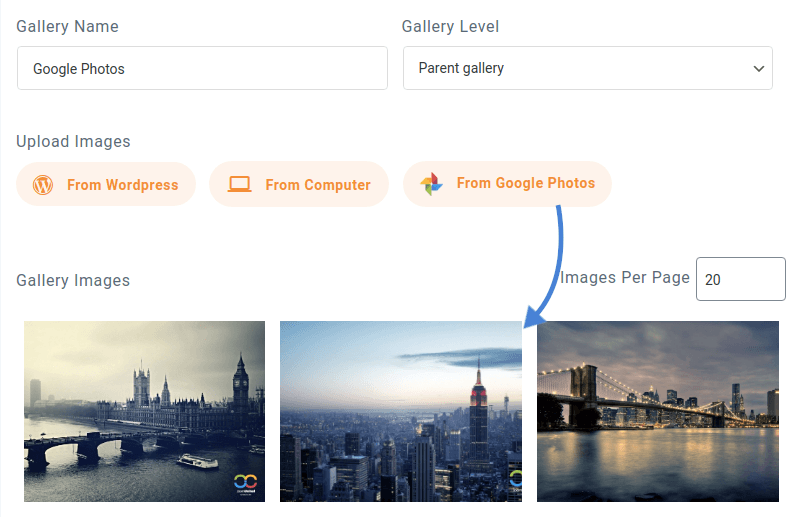
ทั้งสองกระบวนการเหมือนกัน: ขั้นแรกสร้างแกลเลอรีตามปกติแล้วเพิ่มรูปภาพลงไป คราวนี้เมื่อคุณเลือกรูปภาพ ให้คลิกที่ปุ่ม จาก Google Photos เลือกรูปภาพหรืออัลบั้มที่คุณต้องการใช้สำหรับแกลเลอรีและนำเข้า สุดท้าย บันทึกแกลเลอรีและแทรกลงในหน้าเว็บหรือโพสต์ WordPress ของคุณ ตามปกติแล้ว คุณสามารถเลือกจากหลากหลายสไตล์และปรับแต่งแกลเลอรีได้ตามใจชอบ
อัลบั้มและรูปภาพใน Google Photos จะถูกซิงค์โดยอัตโนมัติ ช่วยให้คุณจัดการเนื้อหาได้อย่างสะดวกสบายอย่างเต็มที่ เมื่อผสานกับการเพิ่มใหม่ล่าสุดใน WP Media Folderโดยเฉพาะอย่างยิ่ง lazy loadingปลั๊กอินนี้ช่วยให้คุณนำเสนอเนื้อหาได้ดีที่สุดไม่ว่าคุณจะโฮสต์รูปภาพไว้ที่ใด.
เรียกผู้ดูแลเว็บทุกท่าน!
ประหยัดเวลาและเพิ่มประสิทธิภาพการทำงานด้วย WP Media Folder จัดระเบียบไฟล์มีเดียของลูกค้าได้อย่างง่ายดาย สร้างแกลเลอรีแบบกำหนดเอง และมอบประสบการณ์การใช้งานที่ราบรื่น
อัปเกรดโปรเจกต์เว็บไซต์ของคุณตอนนี้เลย!
รับการผสานรวม Google Photos สำหรับ WP Media Folder:
https://www.joomunited.com/wordpress-products/wp-media-folder/google-photos-integration-with-the-wordpress-media-manager
เมื่อคุณสมัครรับบล็อก เราจะส่งอีเมลให้คุณเมื่อมีการอัปเดตใหม่บนเว็บไซต์เพื่อให้คุณไม่พลาด.



