 ผลิตภัณฑ์ WordPress
 ผลิตภัณฑ์ Joomla
 สนับสนุน
 ข่าวสาร
 เข้าสู่ระบบ
นำเข้าและใช้ภาพ NextGen ของคุณในไลบรารีสื่อ WordPress

ดังนั้น คุณอยากย้ายจาก NextGen ไปใช้ WP Media Folder แต่ไม่อยากเปลี่ยนเพราะคิดว่าการนำเข้าแกลเลอรีทั้งหมดจาก NextGen ไปยัง WP Media Folder หรือบางทีคุณอาจต้องการใช้ทั้งสองปลั๊กอินเพราะต้องสร้างโฟลเดอร์มีเดีย... ปัญหาเหล่านั้นจะไม่เกิดขึ้นอีกต่อไป เพราะ WP Media Folder ช่วยคุณได้ ;)
WP Media Folder มีเครื่องมือที่ช่วยให้คุณสามารถนำเข้าแกลเลอรีจาก NextGen ไปยัง WP Media Folderได้อย่างง่ายดาย เครื่องมือนี้จะแปลงแกลเลอรี NextGen ของคุณให้เป็นโฟลเดอร์สื่อ ทำให้คุณสามารถสร้างแกลเลอรีที่ยอดเยี่ยมได้โดยตรงจากโฟลเดอร์สื่อเหล่านี้.
โพสต์นี้จะแสดงวิธีการนำเข้าและซิงค์แกลเลอรี NextGen กับโฟลเดอร์สื่อ.
บอกลาคลังสื่อที่รก.
WP Media Folder ให้คุณจัดหมวดหมู่ไฟล์ ซิงค์โฟลเดอร์กับที่เก็บข้อมูลบนคลาวด์ สร้างแกลเลอรีที่น่าทึ่ง และแม้แต่การแทนที่รูปภาพโดยไม่ทำลายลิงก์
ปรับปรุงขั้นตอนการทำงานของสื่อของคุณวันนี้
แปลง NextGen Gallery เป็นโฟลเดอร์
มาดูกันว่าการนำเข้าแกลเลอรีเหล่านี้ไปยังไลบรารีสื่อของคุณเป็นโฟลเดอร์สื่อทำได้ง่ายเพียงใด โปรดทราบว่าในบทช่วยสอนนี้ เราใช้ WP Media Folderซึ่งเป็นสิ่งที่จำเป็นในการเรียกใช้เครื่องมือนำเข้านี้.
ขั้นแรก เราควรจะมีแกลเลอรีใน NextGen Gallery เพื่อนำเข้า ดังนั้นเราจึง สร้างแกลเลอรีสำหรับบทช่วยสอนนี้ที่เรียกว่า แกลเลอรี doggies ดังที่คุณเห็นที่นี่
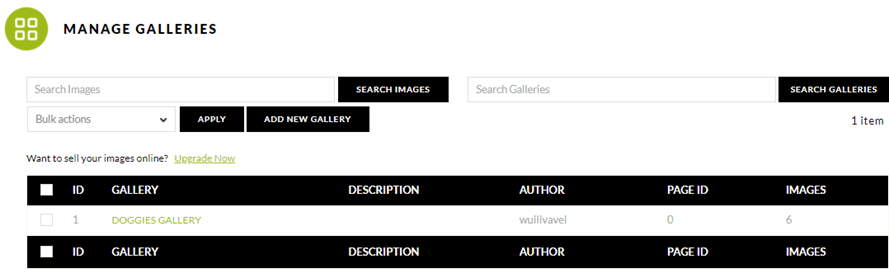
ขณะนี้แกลเลอรี่นี้ยังไม่มีอยู่ในคลังสื่อ อย่างไรก็ตาม เรายังมีสิ่งอื่นๆ ที่เราต้องการทำกับรูปภาพในนั้นโดยไม่ต้องอัปโหลดใหม่ ดังนั้นไปที่ การตั้งค่า > WP Media Folder > นำเข้า/ส่งออก กันเลย
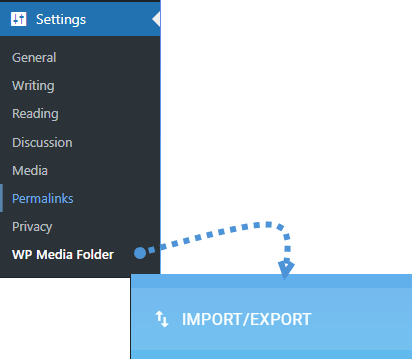
ในแท็บนี้ เลื่อนลงไปที่ส่วน Sync/Import NextGEN galleriesคุณ จะเห็นปุ่ม Import now คลิกที่ปุ่มนั้น
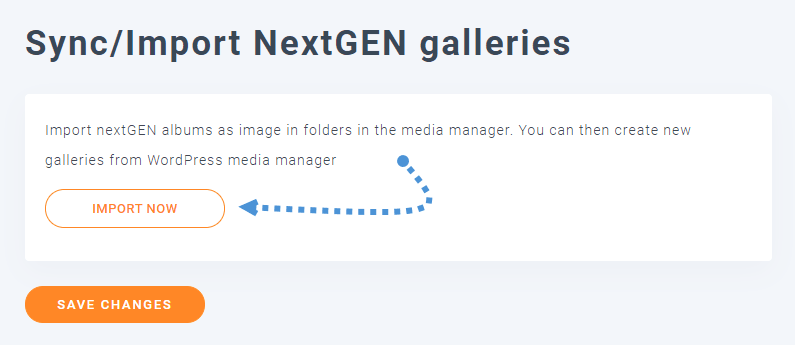
การดำเนินการนี้จะแสดงภาพเคลื่อนไหวการโหลดในปุ่มนำเข้า ตอนนี้ ขึ้นอยู่กับจำนวนสื่อและแกลเลอรี อาจใช้เวลาสักครู่ อย่างไรก็ตาม หลังจากคลิกและภาพเคลื่อนไหวหายไป คุณจะมีแกลเลอรีทั้งหมดที่อยู่ใน NextGen โดยตรงในไลบรารีสื่อของคุณ.
ไปที่ไลบรารีสื่อเพื่อยืนยันว่าห้องสมุดถูกนำเข้าหรือไม่ หากใช่ คุณควรเห็นโฟลเดอร์ใหม่พร้อมสื่อภายใน.
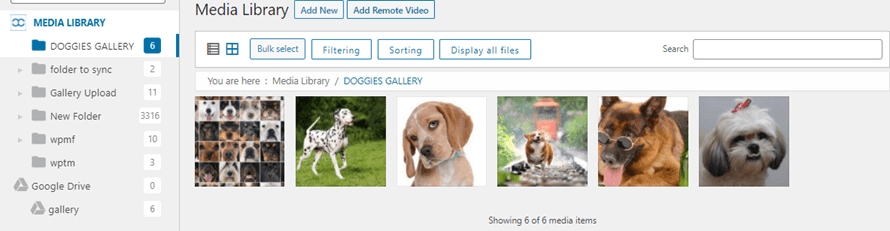
อย่างที่คุณเห็น มันง่ายเหมือนการคลิกปุ่มนำเข้าและเวทมนตร์ก็เสร็จสิ้น :)
ตอนนี้คุณมีรูปภาพในไลบรารีสื่อของคุณแล้ว คุณสามารถใช้คุณสมบัติทั้งหมดจาก WP Media Folder เพื่อจัดระเบียบและสร้างแกลเลอรีโดยตรงจากโฟลเดอร์เหล่านี้โดยใช้แกลเลอรี WP Media Folder .
ตัวอย่างเช่น คุณสามารถสร้างโฟลเดอร์ย่อยในโฟลเดอร์หลักที่เรานำเข้ามาใหม่นี้ โดยการเลือกโฟลเดอร์แล้วคลิกที่ + เพิ่มโฟลเดอร์ใหม่.

ตอนนี้คุณสามารถย้ายรูปภาพหรือโฟลเดอร์โดยใช้ระบบลากและวางจากปลั๊กอินที่ยอดเยี่ยมนี้หากคุณต้องการ คุณสามารถเพิ่มรูปภาพหรือไฟล์เพิ่มเติม ลบรูปภาพ และใช้คุณสมบัติทั้งหมดที่ WP Media Folder นำเสนอเพื่อจัดการและปรับปรุงไลบรารีสื่อของคุณ.
ดังที่เราได้กล่าวไว้ก่อนหน้านี้ คุณลักษณะที่มีประโยชน์อีกอย่างหนึ่งคือตัวเลือกในการสร้างแกลเลอรีตามโฟลเดอร์ มาดูวิธีการใช้งานกัน.
เราจะใช้ตัวแก้ไข Gutenberg สำหรับโพสต์นี้ แต่อันนี้เข้ากันได้กับตัวสร้างเพจหลักทั้งหมดที่มีบล็อกเฉพาะ.
ดังนั้นเราจะสร้างแกลเลอรีโดยอิงจาก GALLERY ในการทำ เช่นนั้น ให้ไปที่โพสต์/เพจของคุณ และใน Gutenberg Editor ให้คลิกที่ + > WP Media Folder GalleryDOGGIES
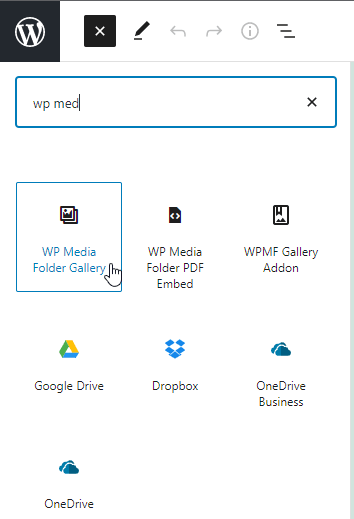
ขั้นตอนนี้จะแสดงส่วนหนึ่งใน Gutenberg Editor ที่มีโฟลเดอร์ทั้งหมดให้เลือกคุณสามารถเลือกโฟลเดอร์ใดโฟลเดอร์หนึ่งเพื่อสร้างแกลเลอรีได้ สำหรับบทเรียนนี้ เราจะเลือก DOGGIES GALLERYแล้วคลิกที่ CreateGallery
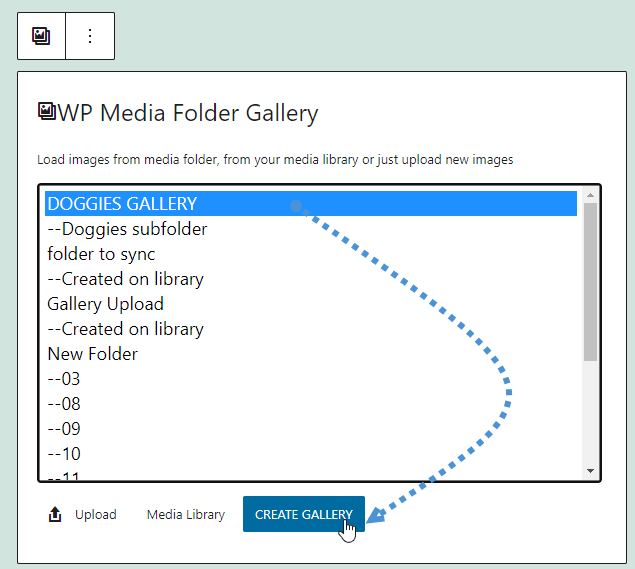
ตอนนี้คุณจะเห็นตัวอย่างแกลเลอรี คุณสามารถแก้ไขธีมและปรับแต่งเลย์เอาต์ได้โดยตรงจากส่วนนี้โดยการตรวจสอบแผงด้านขวา.
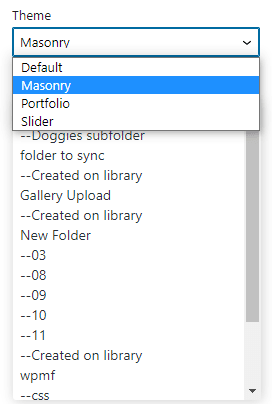
ในแผงด้านขวานี้ คุณสามารถเลือกระหว่างธีมทั้งสี่ที่นำเสนอโดย WP Media Folder(มีเพิ่มเติมใน Gallery Addon) และตั้งค่าลำดับ จำนวนคอลัมน์ ขนาดภาพ การดำเนินการเมื่อคลิก และการตั้งค่าอื่นๆ อีกมากมาย.
ในส่วนแรก คุณจะเห็นตัวเลือกในการเลือกธีมและเปลี่ยนโฟลเดอร์สำหรับแกลเลอรี.
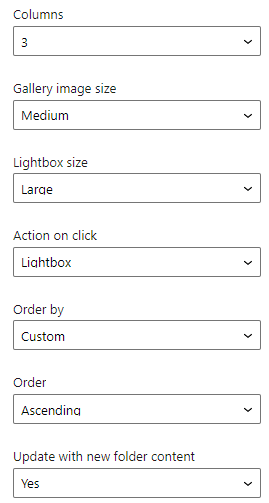
ในส่วนที่สอง การเลื่อนลงจะแสดงการตั้งค่าอื่นๆ เพื่อให้แกลเลอรีของคุณเหมาะสมกับเนื้อหาของไซต์ของคุณ ตัวเลือกเหล่านี้ ได้แก่ คอลัมน์ ขนาดภาพแกลเลอรี ขนาดไลท์บ็อกซ์ การดำเนินการเมื่อคลิก จัดเรียงตาม ลำดับ (จากน้อยไปมากหรือมากไปน้อย) และตัวเลือกเพื่อเลือกว่าจะอัปเดตแกลเลอรีเมื่อโฟลเดอร์ถูกอัปเดตด้วยภาพใหม่หรือไม่.
ในส่วนสุดท้าย คุณจะมีตัวเลือกการจัดวางขั้นสูง เช่น เส้นขอบ เงา และระยะขอบ รวมถึงเพิ่มคลาส CSS ในแท็บขั้นสูง.
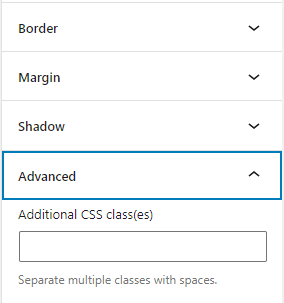
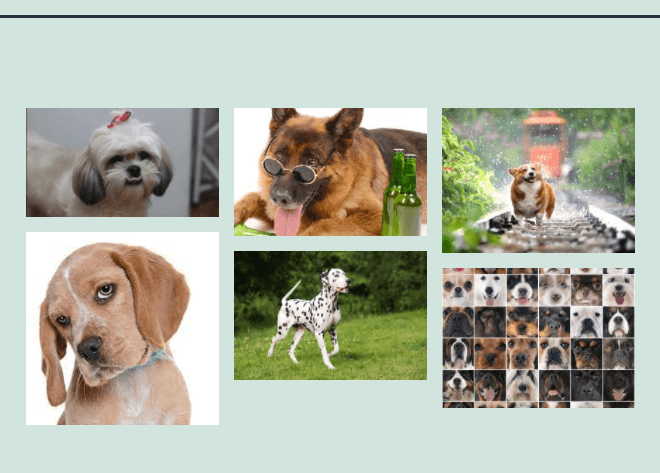
ดังนั้น คุณสามารถตั้งค่าหมวดหมู่ของคุณตามที่ต้องการ ทำให้เหมาะสมกับเนื้อหาของคุณด้วยตัวเลือกขั้นสูง และดูตัวอย่างการเปลี่ยนแปลงโดยตรงในตัวแก้ไขก่อนเผยแพร่ สุดท้าย คลิกที่ปุ่มเผยแพร่ เท่านี้ก็เรียบร้อย! คุณจะมีแกลเลอรีที่สร้างขึ้นโดยตรงจากโฟลเดอร์ มันไม่ง่ายไปกว่านี้แล้ว.
ตอนนี้ สิ่งที่คุณต้องทำคือเผยแพร่แกลเลอรีของคุณ เท่านี้ก็เรียบร้อย.
เรียกผู้ดูแลเว็บทุกคน!
ประหยัดเวลาและเพิ่มประสิทธิภาพด้วย WP Media Folder จัดระเบียบไฟล์สื่อของลูกค้าได้อย่างง่ายดาย สร้างแกลเลอรีที่กำหนดเอง และมอบประสบการณ์ผู้ใช้ที่ราบรื่น
อัปเกรดโครงการเว็บไซต์ของคุณตอนนี้!
จัดการแกลเลอรีของคุณเหมือนมืออาชีพ
อย่างที่คุณเห็น การจัดการแกลเลอรีของคุณอย่างมืออาชีพนั้นง่ายมากด้วย WP Media Folderคุณไม่จำเป็นต้องเปิดหลายแท็บเพื่อตั้งค่าแกลเลอรี แล้วไปที่ตัวแก้ไขและสังเกตว่ามีบางอย่างหายไป เพราะคุณมีตัวเลือกทั้งหมดอยู่ในตัวแก้ไขโดยตรงแล้ว ที่ดีที่สุดคือ นี่ไม่ใช่สิ่งเดียวที่คุณสามารถทำได้ด้วย WP Media Folderยังมีคุณสมบัติอื่นๆ อีกมากมายที่คุณสามารถใช้ได้กับเวอร์ชันโปร เช่น การเชื่อมต่อคลังสื่อของคุณกับบริการคลาวด์ เช่น Google Drive, OneDriveและ Dropbox หรือย้ายคลังสื่อทั้งหมดของคุณไปยัง AWS เพื่อประหยัดพื้นที่เซิร์ฟเวอร์
คุณกำลังรออะไรอยู่? ไปที่ ที่นี่ และรับสมาชิกตอนนี้!
เมื่อคุณสมัครสมาชิกบล็อก เราจะส่งอีเมลถึงคุณเมื่อมีการอัปเดตใหม่บนไซต์เพื่อให้คุณไม่พลาด.




ความคิดเห็น