 ผลิตภัณฑ์ WordPress
 ผลิตภัณฑ์ Joomla
 สนับสนุน
 ข่าวสาร
 เข้าสู่ระบบ
ซิงโครไนเซอร์และจัดระเบียบไลบรารีสื่อ WordPress
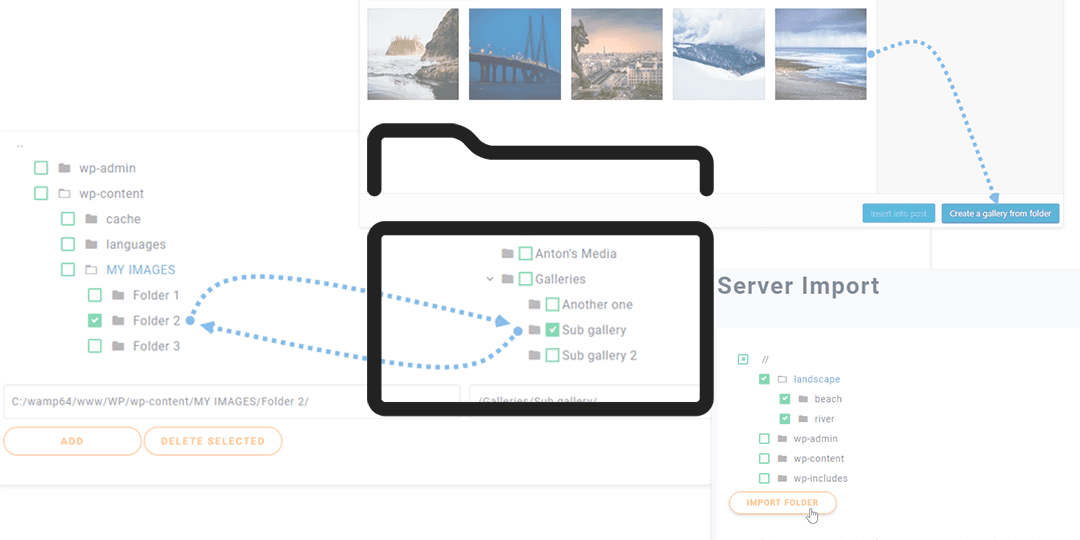
บางทีคุณอาจจะซื้อหรือกำลังคิดที่จะซื้อใบอนุญาตของ WP Media Folder แต่คุณคิดว่ามันอาจจะเป็นกระบวนการที่ยุ่งยากในการสร้างโฟลเดอร์ทั้งหมดที่คุณได้สร้างไว้แล้วและเพื่อส่งไฟล์ทั้งหมดเพราะ WP media folder แก้ปัญหานี้ให้คุณโดยใช้ตัวนำเข้าไฟล์เซิร์ฟเวอร์และการซิงโครไนซ์.
WP Media Folder ทำให้ง่ายสำหรับคุณในการจัดระเบียบไฟล์ทั้งหมดของคุณตั้งแต่เริ่มต้น แต่จะเกิดอะไรขึ้นถ้าคุณมีโครงสร้างที่สร้างไว้แล้วและไม่ต้องการเริ่มต้นใหม่? เครื่องมือที่น่าทึ่งนี้จะช่วยให้คุณทำมันได้
บอกลาคลังสื่อที่รก.
WP Media Folder ให้คุณจัดหมวดหมู่ไฟล์ ซิงค์โฟลเดอร์กับที่เก็บข้อมูลบนคลาวด์ สร้างแกลเลอรีที่น่าทึ่ง และแม้แต่การแทนที่รูปภาพโดยไม่ทำลายลิงก์
ปรับปรุงขั้นตอนการทำงานของสื่อของคุณวันนี้
วิธีใช้ตัวนำเข้า WordPress FTP
ในการใช้ตัวนำเข้า FTP ของ WordPress ให้ไปที่ การตั้งค่า > WP Media Folder > นำเข้า/ส่งออกใน นำเข้าโฟลเดอร์เซิร์ฟเวอร์ ให้เลือกโฟลเดอร์ที่คุณต้องการนำเข้า แล้วคลิก นำเข้าโฟลเดอร์
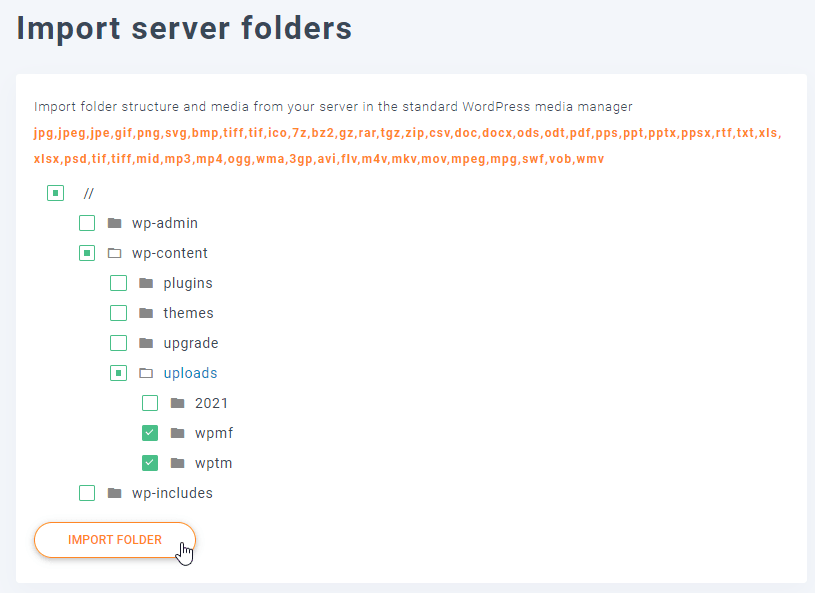
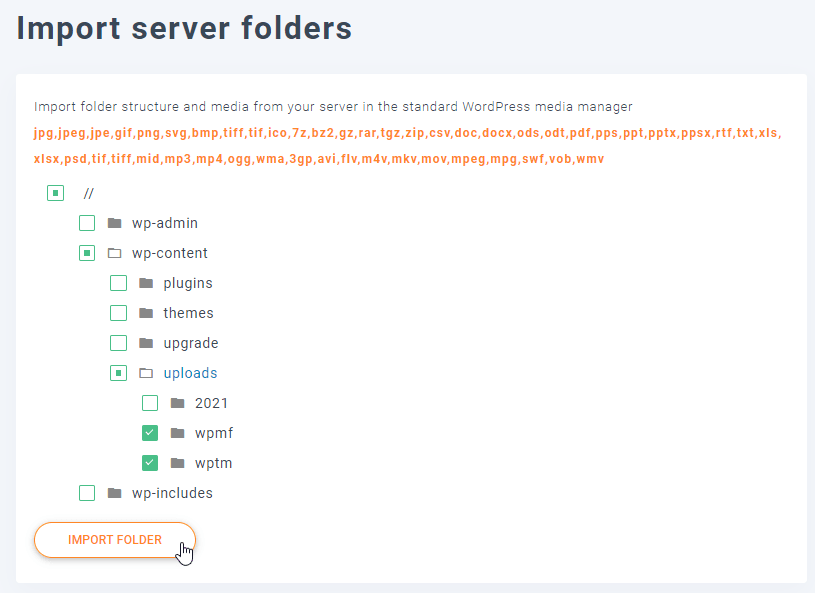
รอจนกว่ากระบวนการจะสิ้นสุดลง สุดท้าย คุณจะเห็นโฟลเดอร์และโฟลเดอร์ย่อยภายในตัวจัดการสื่อของคุณ ง่ายมาก.
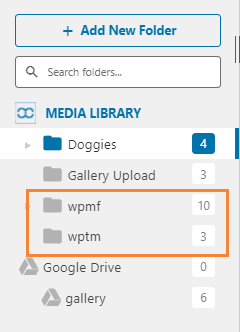
โฟลเดอร์และสื่อทั้งหมดจะอยู่ในตัวจัดการสื่อของคุณตามที่คุณเห็นในภาพ.
สั่งซื้อทุกอย่างพร้อมกันด้วยการซิงโครไนซ์โฟลเดอร์เซิร์ฟเวอร์ WordPress นี้
เครื่องมือซิงโครไนซ์โฟลเดอร์เซิร์ฟเวอร์ WordPress นี้จะอำนวยความสะดวกในงานส่วนใหญ่เนื่องจากจะช่วยซิงโครไนซ์โฟลเดอร์จากเซิร์ฟเวอร์ของคุณไปยังไลบรารีสื่อ WordPress และในทางกลับกัน.
เพียงแค่เลือกโฟลเดอร์เก่า (บนเซิร์ฟเวอร์ของคุณ) ที่คุณต้องการซิงโครไนซ์กับไลบรารีสื่อของคุณ และเลือกโฟลเดอร์ในไลบรารีสื่อ WordPress ที่คุณจะใช้สำหรับการซิงโครไนซ์ คุณสามารถตัดสินใจได้ว่าคุณต้องการซิงโครไนซ์เฉพาะจากเซิร์ฟเวอร์ไปยังไลบรารี หรือคุณต้องการให้ซิงโครไนซ์ทั้งสองทาง (ไลบรารีสื่อและเซิร์ฟเวอร์ด้วย).
สำหรับตัวอย่างนี้ โฟลเดอร์จะถูกสร้างขึ้นบนเซิร์ฟเวอร์ (ชื่อ: โฟลเดอร์ที่จะซิงค์) ซึ่งเราจะเติมด้วยภาพ และอีกโฟลเดอร์หนึ่งในไลบรารี WordPress (ชื่อ: โฟลเดอร์ใหม่) ที่จะว่างเปล่า.
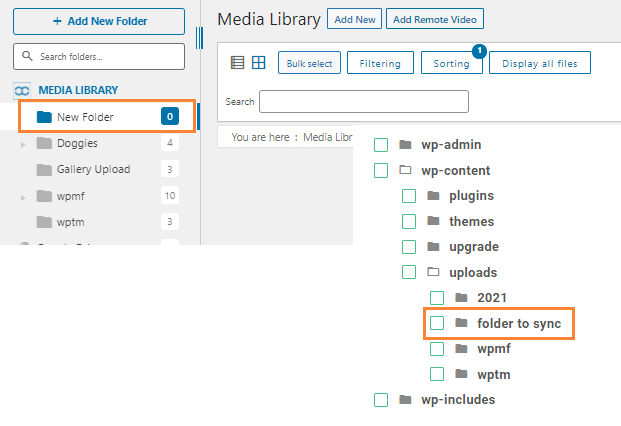
ในการใช้การซิงโครไนซ์ทั้งสองวิธี ให้คลิกที่ เปิดใช้งานการซิงโครไนซ์ และ เปิดใช้งานการซิงโครไนซ์ 2 ทาง และเลือกโฟลเดอร์บนเซิร์ฟเวอร์และไลบรารีที่คุณต้องการเปิดใช้งานการซิงโครไนซ์ (หากคุณไม่ต้องการให้การเปลี่ยนแปลงที่คุณทำในไลบรารีถูกสะท้อนไปยังโฟลเดอร์บนเซิร์ฟเวอร์ของคุณ ให้ปิดการซิงโครไนซ์ 2 ทาง)
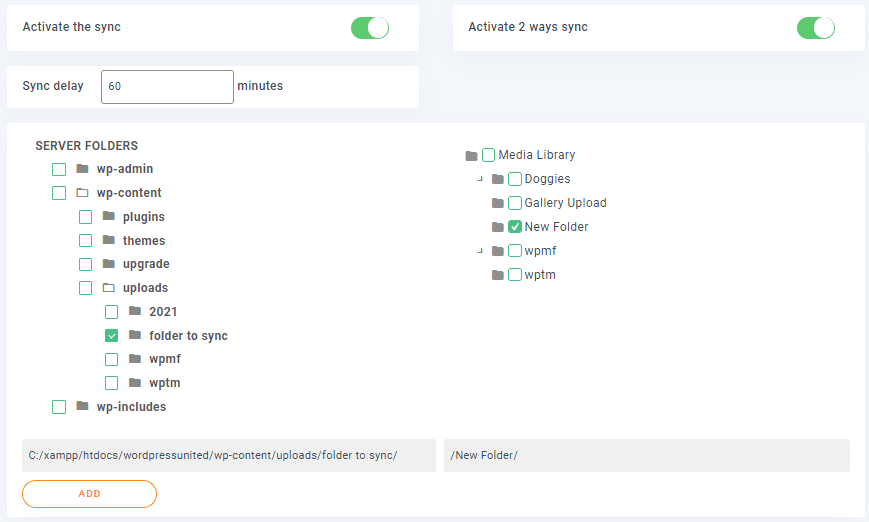
คลิกที่ ปุ่มเพิ่ม
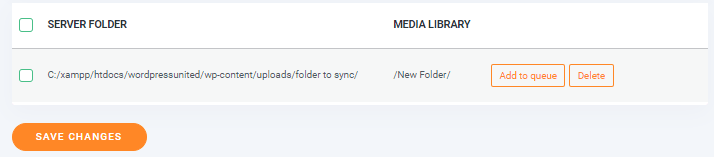
สุดท้ายตั้งค่าความล่าช้าการซิงโครไนซ์ นาที คลิกที่ เพิ่มไปยังคิว และรอการซิงโครไนซ์ครั้งถัดไป
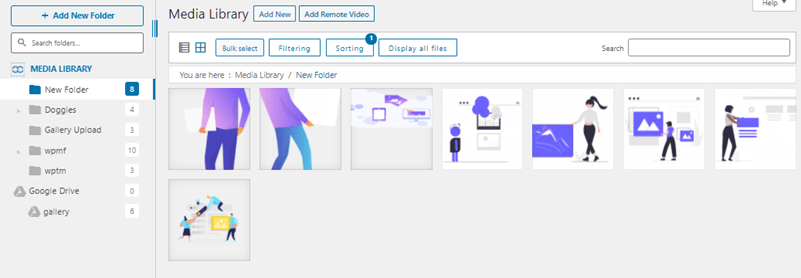
คุณสามารถเพิ่มไฟล์ไปยังโฟลเดอร์ห้องสมุด รอการซิงโครไนซ์ล่าช้า และดูไฟล์เหล่านั้นในโฟลเดอร์เซิร์ฟเวอร์ นั่นคือเวทมนตร์ ไม่ใช่เหรอ? คุณสามารถเพิ่มโฟลเดอร์ย่อยและสื่อภายในหนึ่งในสองโฟลเดอร์และคุณจะเห็นการเปลี่ยนแปลงในโฟลเดอร์อื่น.
การสร้างโฟลเดอร์ย่อยในคลัง.
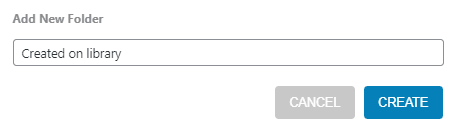
รอสองสามนาทีสำหรับการซิงโครไนซ์ครั้งถัดไปขึ้นอยู่กับการซิงโครไนซ์โฟลเดอร์ขึ้นอยู่กับเวลาที่คุณกำหนดไว้
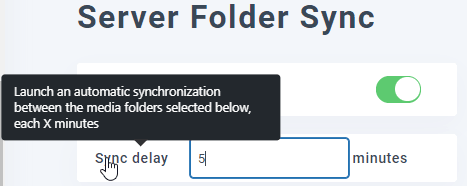
โฟลเดอร์เหล่านี้ได้รับการซิงโครไนซ์ (โฟลเดอร์ที่จะซิงโครไนซ์บนเซิร์ฟเวอร์และโฟลเดอร์ใหม่ในคลัง) และโฟลเดอร์ใหม่ (สร้างบนคลัง) พร้อมใช้งานแล้วทั้งสองฝั่ง สามารถทำได้ด้วยการเปลี่ยนแปลงทั้งหมดที่คุณทำในโฟลเดอร์ที่ซิงโครไนซ์ทั้งสองฝั่ง (หากการซิงโครไนซ์แบบ 2 ทางทำงานอยู่) คุณสามารถเพิ่มสื่อภายในโฟลเดอร์ใดก็ได้และดูได้ในอีกฝั่ง.
มันเป็นวิธีที่ดีกว่าในการแก้ไขและสร้างโฟลเดอร์จริงเพราะจะไม่ทำลาย URL หรือส่งผลกระทบต่อ SEO ที่ดีของหน้าของคุณ ลองนึกภาพ ฟังก์ชันทั้งหมดของ WP Media Folder จากโฟลเดอร์ที่อยู่ในเซิร์ฟเวอร์.
เก็บทุกอย่างให้เป็นระเบียบด้วยตัวจัดระเบียบคลัง WordPress
ตัวจัดระเบียงไลบรารี WordPress นี้เป็นเครื่องมือที่มีประสิทธิภาพและมีประโยชน์มาก เนื่องจากมีหลายสิ่งที่สามารถทำได้ เช่น คุณสามารถเปลี่ยนข้อมูลและตัวเลือกของแต่ละไฟล์ได้.
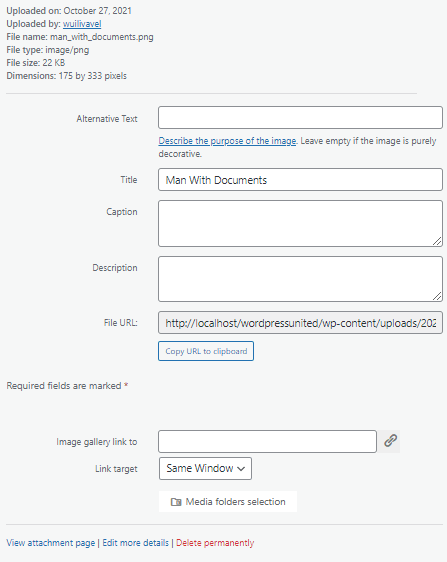
นอกจากนี้ยังมีตัวเลือกในการแก้ไขมาตราส่วนของภาพ คลิกที่ แก้ไข
และตัวเลือกทั้งหมดจะปรากฏขึ้น.
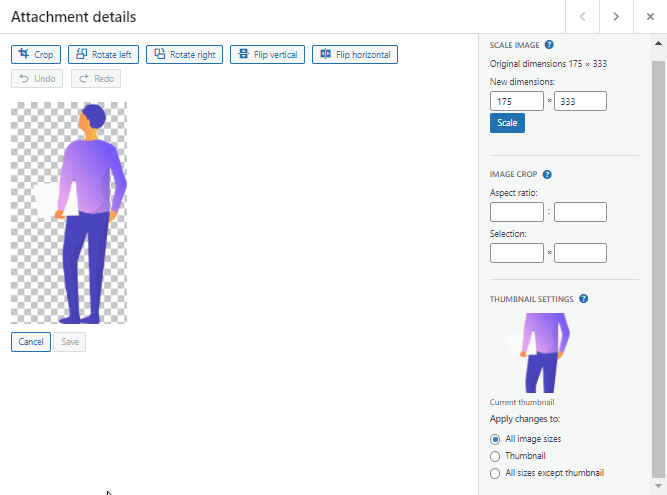
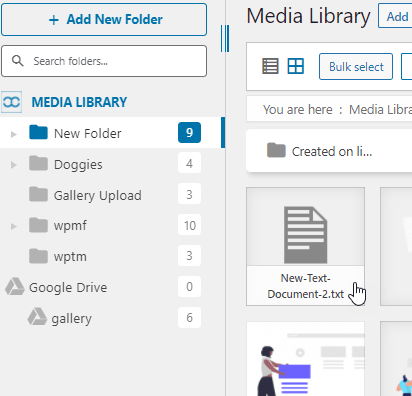
คุณสามารถใช้ WP Media folder เป็นเครื่องมือจัดระเบียบได้ เนื่องจากมีการจัดการที่ง่าย คุณสามารถสร้างโฟลเดอร์ได้ด้วยการคลิกเพียงครั้งเดียว คุณสามารถเพิ่มไฟล์ลงในโฟลเดอร์ใดก็ได้โดยการลากจากเดสก์ท็อปของคุณหรือเลือกไฟล์โดยตรงภายในโฟลเดอร์.
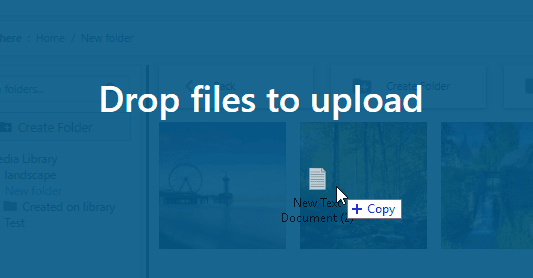
หลังจากวางไฟล์แล้ว คุณจะเห็นการแจ้งเตือนการชาร์จ และจากนั้น ไฟล์จะพร้อมใช้งานในไลบรารี WordPress ของคุณ (หากคุณซิงโครไนซ์โฟลเดอร์แล้ว ไฟล์จะพร้อมใช้งานบนเซิร์ฟเวอร์ด้วย).
แกลเลอรีภาพจากโฟลเดอร์สื่อ WordPress
ใช่ มันไม่ใช่แค่ตัวจัดการโฟลเดอร์สื่อ WordPress เท่านั้น ปลั๊กอินนี้มาพร้อมกับคุณสมบัติมากมาย รวมถึงการปรับปรุงแกลเลอรี WordPress ที่ยอดเยี่ยมพร้อมธีมที่แตกต่างกัน 4 แบบ (แม้ว่าตัวเสริมแกลเลอรีที่อุทิศตนจะมาพร้อมธีมและคุณสมบัติแกลเลอรีเพิ่มเติม) และแต่ละธีมก็มีตัวเลือกเริ่มต้นของตัวเอง.
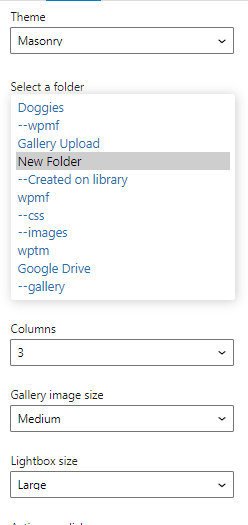
สิ่งที่ดีคือคุณสามารถสร้างแกลเลอรีจากโฟลเดอร์สื่อและแม้แต่จากโฟลเดอร์เซิร์ฟเวอร์หากคุณเปิดใช้งานการซิงโครไนซ์เซิร์ฟเวอร์ นอกจากนี้ยังมีตัวเลือกในการเพิ่มแกลเลอรีของคุณโดยอัตโนมัติด้วยภาพใหม่ที่พบในโฟลเดอร์.
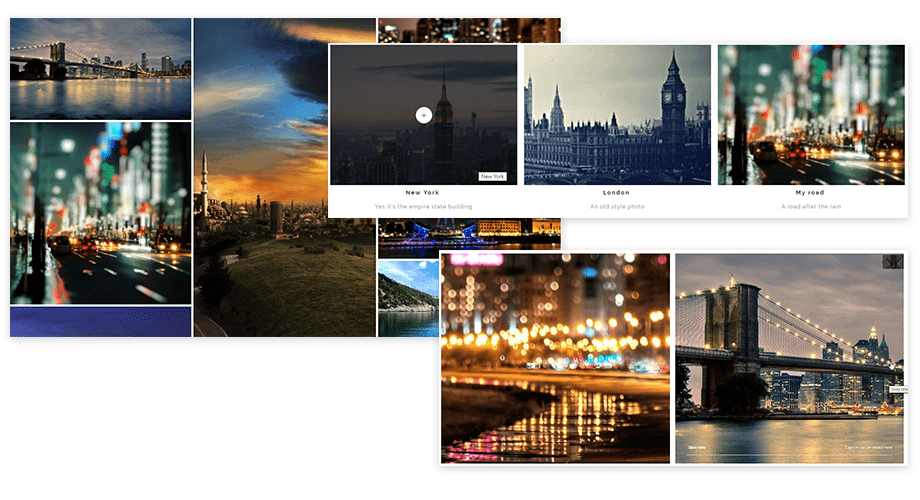
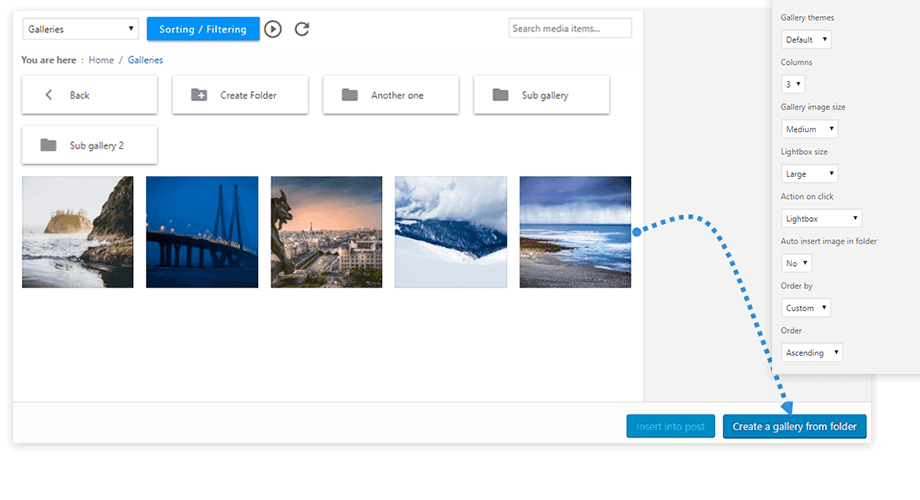 และนี่คือธีมต่างๆ คุณจะได้ธีมเริ่มต้นที่มีการปรับปรุงขนาดภาพ ไลท์บ็อกซ์ และไทล์ภาพ ธีมพอร์ตโฟลิโอ ธีมสไลเดอร์ภาพ และธีมแบบ Masonry .
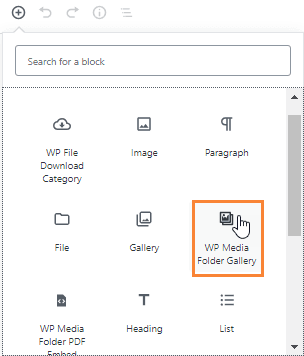
หากต้องการใช้แกลเลอรีเหล่านี้เมื่อแก้ไข/สร้างโพสต์หรือหน้า คุณเพียงแค่ต้องเพิ่ม WP Media Folder แกลเลอรีบล็อก
คลิกที่โฟลเดอร์ที่คุณต้องการใช้ แล้วคลิก สร้างแกลเลอรี.
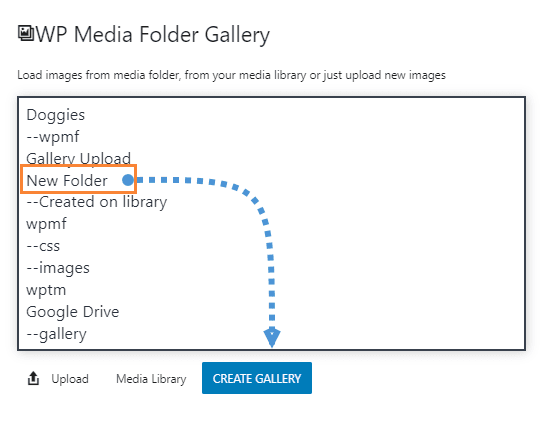
บล็อกจะถูกเพิ่มพร้อมตัวเลือกในการลบสื่อออกจากหมวดหมู่และอัปโหลดภาพอื่น ๆ.
เรียกผู้ดูแลเว็บทุกคน!
ประหยัดเวลาและเพิ่มประสิทธิภาพด้วย WP Media Folder จัดระเบียบไฟล์สื่อของลูกค้าได้อย่างง่ายดาย สร้างแกลเลอรีที่กำหนดเอง และมอบประสบการณ์ผู้ใช้ที่ราบรื่น
อัปเกรดโครงการเว็บไซต์ของคุณตอนนี้!
อย่างที่คุณเห็น ปลั๊กอินนี้ไม่ได้เป็นเพียงแค่เครื่องมือจัดระเบียบเท่านั้น แต่ยังช่วยให้คุณมีประสบการณ์การใช้งาน WordPress ที่ดีขึ้นและออกแบบเว็บไซต์ได้ดียิ่งขึ้นด้วย แกลเลอรีที่ยอดเยี่ยมอีกด้วย
คุณกำลังรออะไรอยู่? มาลองใช้ปลั๊กอินสุดเจ๋งนี้เลย https://www.joomunited.com/WordPress-products/wp-media-folder
เมื่อคุณสมัครสมาชิกบล็อก เราจะส่งอีเมลถึงคุณเมื่อมีการอัปเดตใหม่บนไซต์เพื่อให้คุณไม่พลาด.




ความคิดเห็น