 สินค้า WordPress
 Joomla products
 การสนับสนุน
 ข่าว
 Login
ทีละขั้นตอน: ซิงค์ไฟล์ OwnCloud ของคุณเข้าสู่ WordPress Media โดยใช้ WP Media Folder

การจัดการไฟล์ข้ามแพลตฟอร์มต่างๆ อาจกลายเป็นเรื่องท้าทายเมื่อเว็บไซต์ WordPress ของคุณเติบโตขึ้น ในขณะที่พื้นที่จัดเก็บข้อมูลบนคลาวด์สาธารณะมอบความสะดวกสบาย OwnCloud ให้การควบคุมที่มากขึ้นว่าคุณจัดเก็บไฟล์ไว้ที่ใดและเข้าถึงได้อย่างไร การเชื่อมต่อ OwnCloud กับ WordPress ช่วยให้คุณเก็บไฟล์ไว้ในสภาพแวดล้อมคลาวด์ของคุณเองได้ ขณะเดียวกันก็ยังจัดการไฟล์เหล่านั้นผ่าน คลังสื่อ WordPress
ในคู่มือนี้ เราจะแนะนำวิธีการซิงค์ไฟล์ OwnCloud กับ WordPress ตั้งแต่การตั้งค่าการเชื่อมต่อ การแมปโฟลเดอร์ การจัดการสิทธิ์ และการทำให้ไฟล์ซิงค์กันอยู่เสมอ อ่านต่อเพื่อเรียนรู้วิธีสร้างเวิร์กโฟลว์สื่อ WordPress ที่ยืดหยุ่นและเป็นระเบียบมากขึ้นโดยไม่ต้องสูญเสียการควบคุมพื้นที่จัดเก็บข้อมูลบนคลาวด์ของคุณ.
- เชื่อมต่อ ownCloud เข้ากับคลังสื่อของ WordPress โดยตรง: WP Media Folder ช่วยให้คุณเชื่อมโยงบัญชี ownCloud จาก WordPress ได้ ทำให้โฟลเดอร์บนคลาวด์ของคุณสามารถเข้าถึงได้จากคลังสื่อของ WordPress เอง
- ซิงโครไนซ์ไฟล์มีเดียใน ownCloud และ WordPress ทั้งสองทาง: ไฟล์ที่เพิ่มใน ownCloud จะปรากฏใน WordPress ในขณะที่ไฟล์ที่อัปโหลดใน WordPress สามารถจัดเก็บไว้ในโฟลเดอร์ ownCloud ที่เลือกไว้ ทำให้ไฟล์มีเดียทั้งหมดถูกจัดระเบียบอยู่ในโครงสร้างที่ใช้ร่วมกันเพียงแห่งเดียว
- นำเข้าหรือฝังไฟล์จากคลาวด์พร้อมลดพื้นที่จัดเก็บข้อมูลบนเซิร์ฟเวอร์: เลือกได้ว่าจะนำเข้าไฟล์ ownCloud ลงใน WordPress หรือฝังโดยตรงจาก ownCloud การซิงโครไนซ์ในพื้นหลังจะช่วยให้ไฟล์และโฟลเดอร์ต่างๆ อัปเดตอยู่เสมอ
Table of content
OwnCloud เทียบกับพื้นที่จัดเก็บข้อมูลบนคลาวด์สาธารณะ
OwnCloud และบริการจัดเก็บข้อมูลบนคลาวด์สาธารณะต่างก็ใช้ในการจัดเก็บ จัดการ และเข้าถึงไฟล์ออนไลน์ แต่มีวิธีการทำงานที่แตกต่างกัน OwnCloud เป็นโซลูชันจัดเก็บข้อมูลบนคลาวด์ที่สามารถโฮสต์บนเซิร์ฟเวอร์ของคุณเอง ทำให้ผู้ใช้หรือองค์กรมีการควบคุมข้อมูลและการจัดการข้อมูลได้มากขึ้น ในทางตรงกันข้าม บริการจัดเก็บข้อมูลบนคลาวด์สาธารณะ เช่น Google Drive หรือ Dropbox นั้นได้รับการจัดการโดยผู้ให้บริการภายนอก ดังนั้นผู้ใช้จึงสามารถสร้างบัญชีและใช้พื้นที่จัดเก็บข้อมูลที่มีอยู่ได้โดยไม่ต้องจัดการเซิร์ฟเวอร์ที่อยู่เบื้องหลัง
ความแตกต่างหลักอยู่ที่การควบคุม การจัดการ และความรับผิดชอบ OwnCloud ช่วยให้ผู้ใช้สามารถตัดสินใจได้ว่าจะจัดเก็บข้อมูลอย่างไร ใครสามารถเข้าถึงได้ และจะกำหนดค่าระบบอย่างไร อย่างไรก็ตาม พวกเขาก็ต้องรับผิดชอบในการบำรุงรักษาเซิร์ฟเวอร์ ความปลอดภัย การสำรองข้อมูล และการอัปเดตด้วย ในขณะที่การจัดเก็บข้อมูลบนคลาวด์สาธารณะสะดวกกว่าเพราะผู้ให้บริการเป็นผู้จัดการโครงสร้างพื้นฐานและการบำรุงรักษา แต่ผู้ใช้จะมีอำนาจควบคุมน้อยกว่าในการจัดการข้อมูลและโครงสร้างพื้นฐานของตนเอง.
กล่าวโดยง่าย OwnCloud เหมาะสำหรับผู้ใช้หรือองค์กรที่ต้องการการควบคุมและความยืดหยุ่นในการจัดการข้อมูลมากกว่า ในขณะที่พื้นที่จัดเก็บข้อมูลบนคลาวด์สาธารณะเหมาะสำหรับผู้ที่ให้ความสำคัญกับความสะดวกสบายและใช้งานง่าย การเลือกที่เหมาะสมขึ้นอยู่กับปัจจัยต่างๆ เช่น ข้อกำหนดด้านความปลอดภัย งบประมาณ ความเชี่ยวชาญทางเทคนิค และระดับการควบคุมที่ต้องการต่อข้อมูล.
OwnCloud และ WordPress Media Sync ทำงานอย่างไร
การผสาน OwnCloud เข้ากับ WordPress ช่วยให้คุณสามารถจัดเก็บสื่อของเว็บไซต์ เช่น รูปภาพ วิดีโอ และเอกสาร ไว้ภายนอกแทนที่จะพึ่งพาการโฮสต์ของ WordPress เพียงอย่างเดียว ซึ่งจะช่วยลดการใช้พื้นที่จัดเก็บข้อมูลและรวมศูนย์การจัดการสื่อ ในขณะที่ WordPress ยังคงจัดการเนื้อหาของเว็บไซต์ต่อไป.
โดยทั่วไป การซิงโครไนซ์จะทำงานผ่านปลั๊กอิน การผสานรวม หรือโปรโตคอลการจัดเก็บข้อมูลที่เข้ากันได้ เมื่ออัปโหลดไฟล์ผ่านคลังสื่อของ WordPress ไฟล์นั้นจะถูกซิงโครไนซ์ไปยัง OwnCloud ในขณะที่ WordPress จะเก็บรักษาเมตาเดตาและ URL ของไฟล์ที่จำเป็นไว้ การตั้งค่าทั่วไปจะทำงานดังนี้:
- การอัปโหลด: เพิ่มไฟล์มีเดียผ่าน WordPress
- การจัดเก็บข้อมูล: ไฟล์จะถูกถ่ายโอนและจัดเก็บไว้ใน OwnCloud
- อ้างอิง: WordPress จะเก็บข้อมูล URL ของไฟล์หรือข้อมูลไฟล์แนบไว้
- การแสดงผล: เมื่อผู้เข้าชมเข้าถึงเนื้อหา ระบบจะดึงสื่อจาก OwnCloud
ขึ้นอยู่กับการผสานรวม ระบบอาจซิงค์ไฟล์จาก OwnCloud ไปยัง WordPress ได้ อย่างไรก็ตาม การตั้งค่าที่แตกต่างกันอาจจัดการไฟล์แตกต่างกัน ดังนั้นจึงเป็นสิ่งสำคัญที่จะต้องตรวจสอบวิธีการจัดการการอัปโหลด การอัปเดต การลบ สิทธิ์ และ URL ของไฟล์ เพื่อป้องกันไฟล์มีเดียเสียหายหรือข้อขัดแย้งในการซิงค์.
วิธีซิงค์ไฟล์ OwnCloud กับ WordPress โดยใช้ WP Media Folder
WP Media Folder มาพร้อมกับการผสานรวม OwnCloudช่วยให้คุณเชื่อมต่อคลังสื่อของ WordPress กับพื้นที่จัดเก็บข้อมูล OwnCloud ได้ แทนที่จะสลับไปมาระหว่างแพลตฟอร์ม คุณสามารถเข้าถึง จัดระเบียบ และจัดการไฟล์ OwnCloud ได้โดยตรงจากแดชบอร์ดของ WordPress
การผสานรวมนี้รองรับการซิงโครไนซ์แบบสองทาง ทำให้สามารถจัดการไฟล์จากทั้งสองแพลตฟอร์มได้โดยที่ไฟล์เหล่านั้นจะไม่ถูกซิงค์กัน ไฟล์ที่อัปโหลดไปยัง OwnCloud สามารถปรากฏในคลังสื่อของ WordPress ในขณะที่ไฟล์ที่อัปโหลดผ่าน WordPress สามารถจัดเก็บไว้ในโฟลเดอร์ OwnCloud ที่เชื่อมต่ออยู่ ซึ่งจะสร้างเวิร์กโฟลว์ที่เป็นศูนย์กลางและมีประสิทธิภาพมากขึ้นสำหรับ การจัดระเบียบสื่อของWordPress
ขั้นตอนที่ 1: เชื่อมต่อ OwnCloud กับ WordPress
เริ่มต้นด้วยการเชื่อมต่อบัญชี OwnCloud ของคุณกับ WP Media Folder จากแดชบอร์ด WordPress ไปที่ การตั้งค่า > WP Media Folder > คลาวด์และการถ่ายโอนสื่อ > ตัวเชื่อมต่อคลาวด์จากนั้นเลือกตัวเชื่อมต่อ OwnCloud และเปิดใช้งานตัวเลือกการเชื่อมต่อ
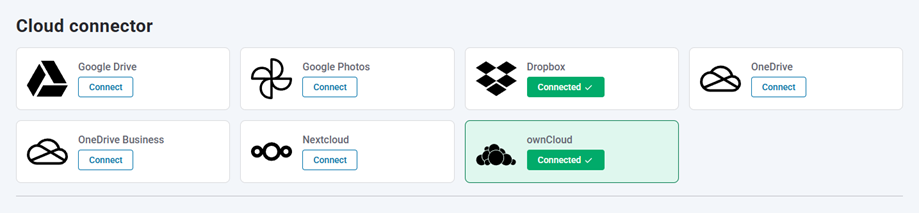
กรอกรายละเอียด OwnCloud ที่จำเป็น รวมถึง:
- ชื่อผู้ใช้: ชื่อผู้ใช้ OwnCloud ของคุณ โดยไม่มีช่องว่างหรืออักขระพิเศษ
- รหัสผ่าน: รหัสผ่านบัญชี OwnCloud ของคุณ
- URL ของ OwnCloud: URL ของการติดตั้ง OwnCloud ของคุณ
- ชื่อโฟลเดอร์หลัก: โฟลเดอร์ OwnCloud ที่จะเชื่อมต่อกับ WordPress
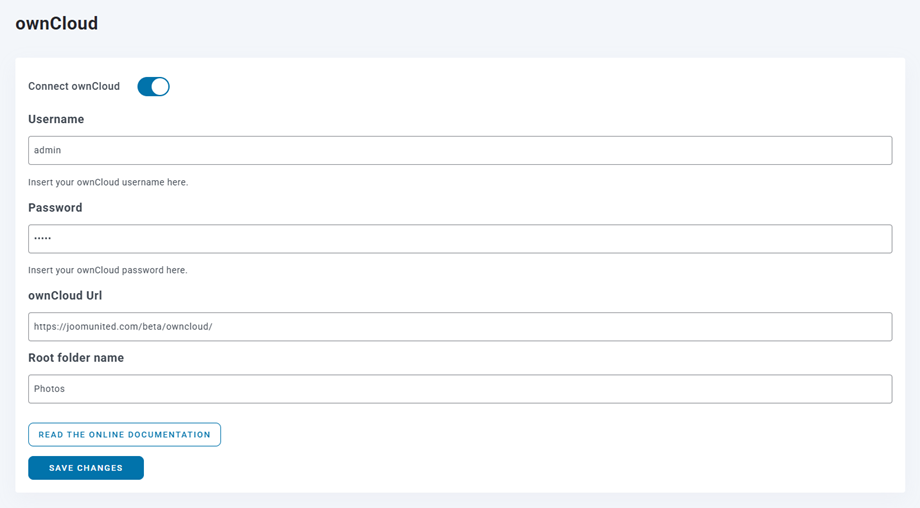
เมื่อป้อนรายละเอียดทั้งหมดแล้ว ให้บันทึกการตั้งค่า หากการเชื่อมต่อสำเร็จ คุณสามารถเปิดคลังสื่อ WordPress เพื่อเริ่มใช้งานไฟล์ OwnCloud ของคุณได้.
ขั้นตอนที่ 2: เลือกโฟลเดอร์รากของ OwnCloud
โฟลเดอร์รากจะเป็นตัวกำหนดว่าส่วนใดของพื้นที่จัดเก็บข้อมูล OwnCloud ของคุณจะเชื่อมต่อกับ WordPress เมื่อการเชื่อมต่อเสร็จสมบูรณ์แล้ว โฟลเดอร์และโฟลเดอร์ย่อยภายในโฟลเดอร์รากนี้สามารถซิงโครไนซ์กับ WP Media Folderได้.
การใช้โฟลเดอร์รากเฉพาะสำหรับไฟล์มีเดียของ WordPress จะช่วยให้ไฟล์ของคุณเป็นระเบียบมากขึ้น นอกจากนี้ยังช่วยป้องกันไม่ให้ไฟล์ OwnCloud ที่ไม่เกี่ยวข้องถูกรวมอยู่ในขั้นตอนการทำงานของไฟล์มีเดียใน WordPress อีกด้วย.
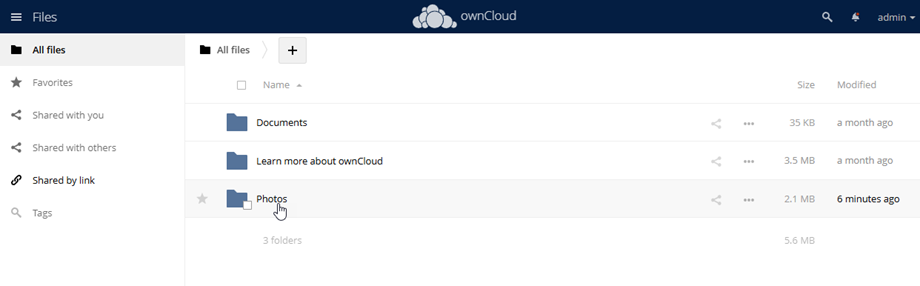
ตัวอย่างเช่น คุณสามารถสร้างโฟลเดอร์เฉพาะสำหรับไฟล์มีเดียของเว็บไซต์ของคุณและใช้เป็นโฟลเดอร์หลัก วิธีนี้จะช่วยให้แยกไฟล์ของ WordPress ออกจากไฟล์อื่นๆ ที่จัดเก็บไว้ใน OwnCloud ได้ง่ายขึ้น.
ขั้นตอนที่ 3: ซิงโครไนซ์ไฟล์ระหว่าง OwnCloud และ WordPress
หลังจากเชื่อมต่อแล้ว WP Media Folder จะซิงโครไนซ์โฟลเดอร์และไฟล์ภายในโฟลเดอร์หลักที่เลือกกับคลังสื่อ WordPress ของคุณ การซิงโครไนซ์ทำงานได้ทั้งสองทิศทาง คุณจึงสามารถจัดการสื่อของคุณได้จากทั้งสองแพลตฟอร์ม ขั้นตอนการทำงานพื้นฐานมีดังนี้:
- OwnCloud > WordPress: ไฟล์ที่เพิ่มลงในโฟลเดอร์ OwnCloud ที่เชื่อมต่ออยู่ จะปรากฏใน WP Media Folderโฟลเดอร์
- WordPress > OwnCloud: ไฟล์ที่เพิ่มผ่าน WP Media Folder จะถูกซิงโครไนซ์กลับไปยัง OwnCloud
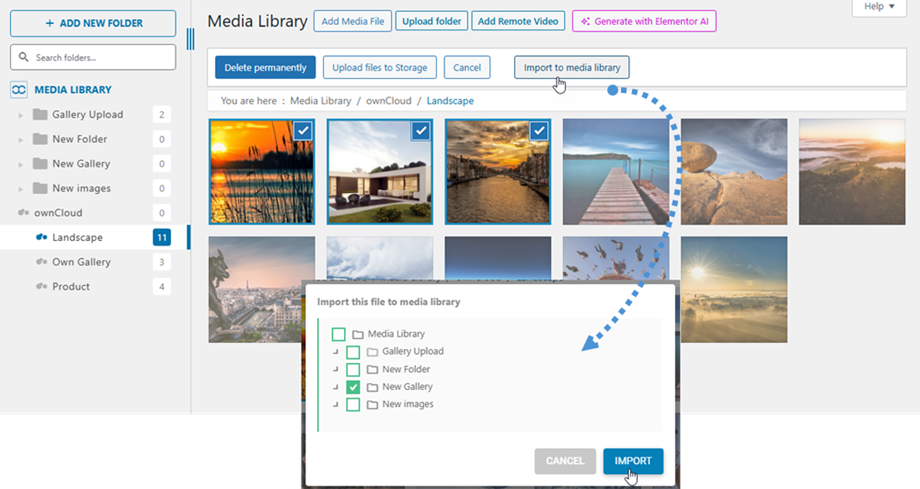
การซิงโครไนซ์แบบสองทางนี้ยังหมายความว่าคุณสามารถจัดการสื่อ WordPress จากเดสก์ท็อปของคุณโดยใช้ซอฟต์แวร์ซิงโครไนซ์ OwnCloud ในขณะที่ไฟล์เหล่านั้นยังคงเชื่อมต่อกับคลังสื่อ WordPress ของคุณได้อีกด้วย.
ขั้นตอนที่ 4: นำเข้าหรือฝังสื่อ OwnCloud
WP Media Folder มีสองวิธีในการใช้สื่อจาก OwnCloud ในเนื้อหา WordPress ของคุณ ตัวเลือกแรกคือการนำเข้าสื่อจาก OwnCloud เข้าสู่ WP Media Folder โดยเลือกโฟลเดอร์หรือไฟล์ที่คุณต้องการใช้.
ตัวเลือกที่สองคือการฝังสื่อจาก OwnCloud ลงในเนื้อหาของคุณโดยตรง ด้วยวิธีนี้ สื่อจะถูกโหลดจาก OwnCloud แทนที่จะจัดเก็บไว้บนเซิร์ฟเวอร์ WordPress ของคุณ ซึ่งอาจเป็นประโยชน์เมื่อคุณต้องการเก็บสื่อต้นฉบับไว้ใน OwnCloud ในขณะที่ยังคงแสดงผลบนเว็บไซต์ของคุณ คุณสามารถเลือกตัวเลือกที่เหมาะสมกับขั้นตอนการทำงานของคุณได้มากที่สุด:
- นำเข้า: เพิ่มไฟล์มีเดีย OwnCloud ที่เลือกไปยัง WP Media Folderโฟลเดอร์
- ฝัง: โหลดสื่อจาก OwnCloud ลงในเนื้อหา WordPress ของคุณโดยตรง
บอกลาคลังสื่อที่ยุ่งเหยิงได้เลย.
WP Media Folder ช่วยให้คุณจัดหมวดหมู่ไฟล์ ซิงค์โฟลเดอร์กับที่จัดเก็บบนคลาวด์ สร้างแกลเลอรีที่น่าทึ่ง และแม้แต่เปลี่ยนรูปภาพโดยไม่ทำให้ลิงก์เสีย
เพิ่มประสิทธิภาพเวิร์กโฟลว์สื่อของคุณวันนี้
แนวทางปฏิบัติที่ดีที่สุดสำหรับการจัดการไฟล์ OwnCloud ที่ซิงค์แล้วใน WordPress
การจัดการไฟล์ที่ซิงค์ระหว่าง OwnCloud และ WordPress จำเป็นต้องมีโครงสร้างที่ชัดเจนและขั้นตอนการทำงานที่สม่ำเสมอ การปฏิบัติตามแนวทางปฏิบัติที่ดีที่สุดเพียงไม่กี่ข้อ จะช่วยให้คุณจัดระเบียบสื่อ เข้าถึงได้ง่าย และลดโอกาสเกิดลิงก์เสียหรือปัญหาการซิงค์ข้อมูล.
จัดโครงสร้างโฟลเดอร์ให้เป็นระเบียบ
จัดระเบียบไฟล์ใน OwnCloud โดยใช้โฟลเดอร์ที่ตรงกับวิธีการใช้งานสื่อใน WordPress โครงสร้างที่สม่ำเสมอจะช่วยให้ค้นหาไฟล์ได้ง่ายขึ้น และลดความเสี่ยงในการย้ายหรือลบไฟล์โดยไม่ตั้งใจ ซึ่ง WordPress ยังคงอ้างอิงถึงอยู่.
ตัวอย่างเช่น คุณสามารถจัดระเบียบไฟล์ตามประเภทเนื้อหา โครงการ หรือปีได้ ควรจัดโครงสร้างให้เรียบง่ายและหลีกเลี่ยงการเปลี่ยนชื่อโฟลเดอร์หรือตำแหน่งที่ตั้งบ่อยๆ.
- ตั้งชื่อโฟลเดอร์ให้สื่อความหมายชัดเจน.
- หลีกเลี่ยงการสร้างโฟลเดอร์ย่อยที่ไม่จำเป็น.
- เก็บสื่อที่ใช้งานบ่อยไว้ในที่ที่มั่นคงและปลอดภัย.
ใช้ชื่อไฟล์ที่สม่ำเสมอ
ใช้ชื่อไฟล์ที่เรียบง่ายและสม่ำเสมอสำหรับไฟล์มีเดียที่ซิงโครไนซ์ระหว่าง OwnCloud และ WordPress ชื่อไฟล์ที่ชัดเจนจะช่วยให้ระบุไฟล์ได้ง่ายขึ้น และยังช่วยป้องกันความสับสนเมื่อจัดการคลังมีเดียขนาดใหญ่ได้อีกด้วย.
ควรหลีกเลี่ยงการเปลี่ยนชื่อไฟล์บ่อยๆ หลังจากที่ทำการซิงโครไนซ์เสร็จแล้ว เนื่องจากขึ้นอยู่กับการเชื่อมต่อระบบ การเปลี่ยนชื่อไฟล์หรือตำแหน่งที่ตั้งอาจทำให้ WordPress ค้นหาไฟล์ต้นฉบับไม่เจอ.
- ตั้งชื่อไฟล์ให้สื่อความหมายชัดเจน.
- หลีกเลี่ยงอักขระพิเศษและช่องว่างที่ไม่จำเป็น.
- หลังจากทำการซิงโครไนซ์แล้ว โปรดรักษารูปแบบชื่อไฟล์ให้สอดคล้องกัน.
จัดการสิทธิ์และการเข้าถึงอย่างระมัดระวัง
ตรวจสอบให้แน่ใจว่า WordPress มีสิทธิ์ในการเข้าถึงไฟล์ OwnCloud ที่จำเป็นอย่างถูกต้อง ในขณะเดียวกัน ควรหลีกเลี่ยงการให้สิทธิ์ WordPress มากเกินความจำเป็น โดยเฉพาะอย่างยิ่งเมื่อ OwnCloud มีไฟล์ส่วนตัวหรือไฟล์ที่มีความอ่อนไหว.
คุณควรตรวจสอบด้วยว่าใครบ้างที่มีสิทธิ์แก้ไขหรือลบไฟล์ที่ซิงโครไนซ์ การจำกัดสิทธิ์การเข้าถึงจะช่วยป้องกันการเปลี่ยนแปลงโดยไม่ตั้งใจ ซึ่งอาจส่งผลให้สื่อหายไปหรือลิงก์เสียใน WordPress.
- ให้สิทธิ์ WordPress เฉพาะสิทธิ์ที่จำเป็นเท่านั้น.
- จำกัดการเข้าถึงโฟลเดอร์ส่วนตัว.
- ตรวจสอบสิทธิ์การใช้งานของผู้ใช้เป็นประจำ.
ตรวจสอบการซิงโครไนซ์และไฟล์สำรอง
ตรวจสอบอย่างสม่ำเสมอว่าไฟล์ต่างๆ ซิงค์กันอย่างถูกต้องระหว่าง OwnCloud และ WordPress หรือไม่ ให้ความสนใจกับรูปภาพที่หายไป ลิงก์เสีย การอัปโหลดล้มเหลว หรือไฟล์ที่ปรากฏในระบบหนึ่งแต่ไม่ปรากฏในอีกระบบหนึ่ง.
การสำรองข้อมูลก็มีความสำคัญเช่นกัน เพราะการซิงโครไนซ์ไม่สามารถทดแทนการป้องกันด้วยการสำรองข้อมูลได้ ควรเก็บสำเนาสำรองแยกต่างหากของไฟล์ OwnCloud และข้อมูล WordPress ที่สำคัญ เพื่อให้คุณสามารถกู้คืนได้หากไฟล์ถูกลบโดยไม่ตั้งใจหรือการซิงโครไนซ์ล้มเหลว.
- ตรวจสอบบันทึกการซิงโครไนซ์และข้อผิดพลาด.
- ทดสอบสื่อสำคัญหลังจากมีการเปลี่ยนแปลงครั้งใหญ่.
- ควรทำการสำรองข้อมูลของทั้งสองระบบเป็นประจำ.
เรียกผู้ดูแลเว็บทุกท่าน!
ประหยัดเวลาและเพิ่มประสิทธิภาพการทำงานด้วย WP Media Folder จัดระเบียบไฟล์มีเดียของลูกค้าได้อย่างง่ายดาย สร้างแกลเลอรีแบบกำหนดเอง และมอบประสบการณ์การใช้งานที่ราบรื่น
อัปเกรดโปรเจกต์เว็บไซต์ของคุณตอนนี้เลย!
บทสรุป
การซิงค์ไฟล์ OwnCloud กับ WordPress ช่วยให้คุณจัดการสื่อบนเว็บไซต์ได้อย่างยืดหยุ่น พร้อมทั้งควบคุมตำแหน่งจัดเก็บไฟล์ได้ดียิ่งขึ้น ด้วยการตั้งค่าที่เหมาะสม คุณสามารถเชื่อมต่อ OwnCloud กับ WordPress จัดระเบียบไฟล์ได้อย่างมีประสิทธิภาพ จัดการสิทธิ์การเข้าถึง และซิงค์สื่อได้อย่างราบรื่นโดยไม่ต้องพึ่งพาโฮสติ้ง WordPress เพียงอย่างเดียว.
การใช้โซลูชันอย่าง WP Media Folder จะช่วยให้กระบวนการนี้ง่ายขึ้น โดยจัดระเบียบและเข้าถึงไฟล์ที่ซิงค์จาก WordPress ได้อย่างมีประสิทธิภาพมากขึ้น การรักษาโครงสร้างโฟลเดอร์ที่ชัดเจน ชื่อไฟล์ที่สม่ำเสมอ สิทธิ์การเข้าถึงที่ถูกต้อง และการสำรองข้อมูลเป็นประจำ จะช่วยให้คุณสร้างเวิร์กโฟลว์การจัดการสื่อที่น่าเชื่อถือและมีประสิทธิภาพยิ่งขึ้น
เมื่อคุณสมัครรับบล็อก เราจะส่งอีเมลให้คุณเมื่อมีการอัปเดตใหม่บนเว็บไซต์เพื่อให้คุณไม่พลาด.


