 ผลิตภัณฑ์ WordPress
 ผลิตภัณฑ์ Joomla
 สนับสนุน
 ข่าวสาร
 เข้าสู่ระบบ
จัดการตาราง HTML ของ WordPress ของคุณด้วย WP Table Manager ในวิดเจ็ต Elementor

ตัวสร้างเพจเป็นเครื่องมือที่มีประสิทธิภาพมากที่สุดใน WordPress เนื่องจากอนุญาตให้คุณปรับแต่งและย้าย/สร้างทุกอย่างในไซต์ของคุณโดยไม่ต้องมีนักพัฒนา และ Elementor ก็เป็นหนึ่งในตัวสร้างเพจที่ใช้มากที่สุดเนื่องจากมีเครื่องมือมากมายที่นำเสนอ.
เครื่องมือที่ดีอื่นๆ ในการทำให้ไซต์ของคุณเป็นมืออาชีพคือตาราง เนื่องจากคุณจะสามารถสร้างตารางเปรียบเทียบสำหรับราคา เพื่อเปรียบเทียบหน้าอื่นๆ คุณยังสามารถสร้างตารางการวางแผนเพื่อแสดงสิ่งที่อยู่ในตารางเวลาของคุณ.
สิ่งที่ดีที่สุดของทุกอย่างคือการใช้ WP Table Manager คุณสามารถสร้างและปรับแต่งตารางได้ และยังใช้งานใน Elementor เพื่อทำให้ทุกอย่างง่ายขึ้น และที่นี่ คุณจะได้เรียนรู้วิธีใช้ WP Table Manager บน Elementor
สารบัญ
กำลังมองหาโซลูชันการจัดการตารางที่แข็งแกร่งสำหรับเว็บไซต์ของลูกค้าหรือไม่
จากตารางราคาไปจนถึงการเปรียบเทียบผลิตภัณฑ์ ปลั๊กอินนี้มีคุณสมบัติที่มีประสิทธิภาพในการนำเสนอข้อมูลในลักษณะที่ชัดเจนและเป็นมิตรกับผู้ใช้
รับความได้เปรียบในการแข่งขันเดี๋ยวนี้!
วิธีใช้ตาราง WordPress ใน Elementor
ก่อนอื่นเราจะมาดูวิธีการสร้างตารางโดยตรงบน Elementor ดังนั้นคุณไม่จำเป็นต้องไปที่หน้าแดชบอร์ด WP Table Manager เพื่อสร้างตารางก่อน จากนั้นไปที่โพสต์หรือหน้าเพื่อแทรกลงไป คุณสามารถทำทุกอย่างได้โดยตรงจาก Elementor.
ดังนั้นก่อนอื่นให้ไปที่โพสต์หรือหน้าทีคุณต้องการแก้ไขและคลิกที่แก้ไขด้วย Elementor ตัวสร้างหน้าเว็บจะโหลดและคุณจะเห็นบล็อกทั้งหมดในแผงด้านซ้าย.
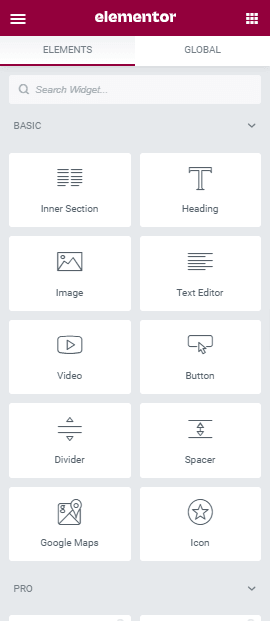
ใช้ช่องค้นหาเพื่อค้นหา WP Table Manager โดยพิมพ์ WP Table Manager แล้วลากไปวางในส่วนของหน้าเว็บทางด้านขวา
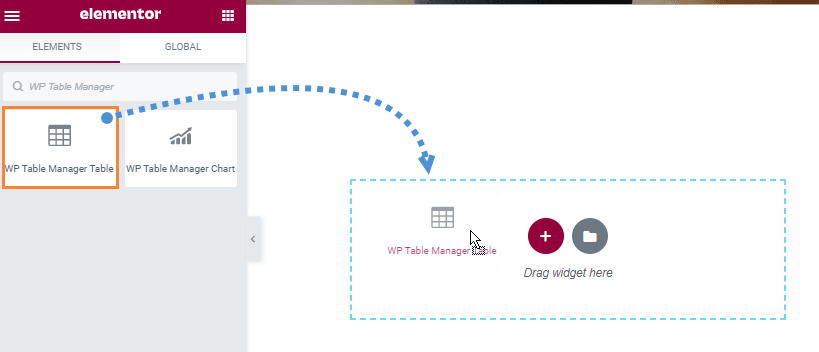
การดำเนินการนี้จะโหลดบล็อกตารางในตัวสร้างหน้าโดยมีตัวเลือกอยู่ที่แผงด้านซ้าย.
คลิกที่ เลือกตาราง เพื่อโหลดตัวจัดการตาราง และคลิกที่ + สร้างใหม่ จากนั้นเลือก ตาราง.
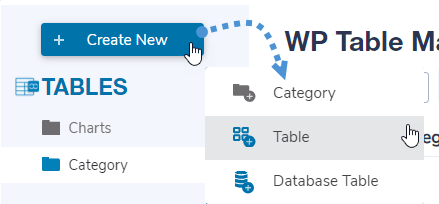
ขั้นตอนนี้จะนำคุณไปยังแท็บใหม่ที่มีตัวสร้างตารางพร้อมตัวเลือกทั้งหมด ในบทเรียนนี้เราจะใช้ธีมเพื่อให้คุณเห็นว่าการสร้างตารางโดยใช้ธีมนั้นง่ายเพียงใด สำหรับขั้นตอนนี้ ให้คลิกที่ ธีม > การเลือกธีมซึ่งจะโหลดธีมทั้งหมดที่มี เราจะเลือกธีมหนึ่งเพื่อสร้างตารางวางแผน
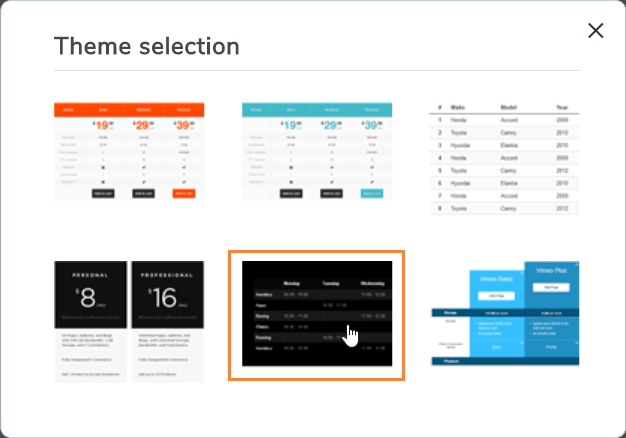
การดำเนินการนี้จะโหลดเทมเพลตที่เขียนทับสไตล์ทั้งหมดในตารางปัจจุบัน หลังจากโหลดธีมแล้ว คุณจะสามารถปรับแต่งตารางทั้งหมดให้เหมาะสมกับธีมไซต์ของคุณได้ ตัวอย่างเช่น ในที่นี้เราจะตั้งค่าสีเขียวให้เป็นสีดำมากขึ้น.
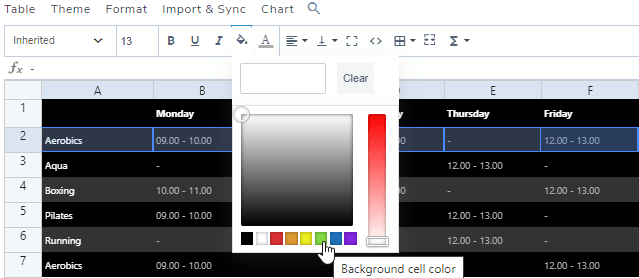
ตอนนี้เพียงแก้ไขและปรับแต่งให้เหมือนกับที่คุณทำกับตัวแก้ไขตารางอื่นๆ เช่น excel.
หลังจากทำการเปลี่ยนแปลงทั้งหมดที่คุณต้องการเพื่อให้บรรลุผลตามแผนการประชุมนี้ ตัวอย่างเช่น คุณสามารถปิดแท็บนั้นและกลับไปที่ตัวแก้ไข Elementor เนื่องจากทุกอย่างจะถูกบันทึกและอัปเดตโดยอัตโนมัติในตัวสร้าง Elementor.
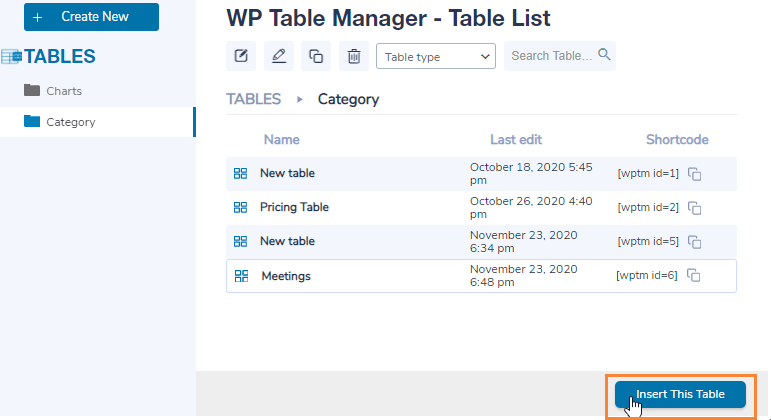
ในการแทรกตาราง คุณเพียงแค่ต้องเลือกตารางแล้วคลิกที่ แทรกตารางนี้ ซึ่งจะโหลดตารางในตัวสร้างหน้าของคุณ
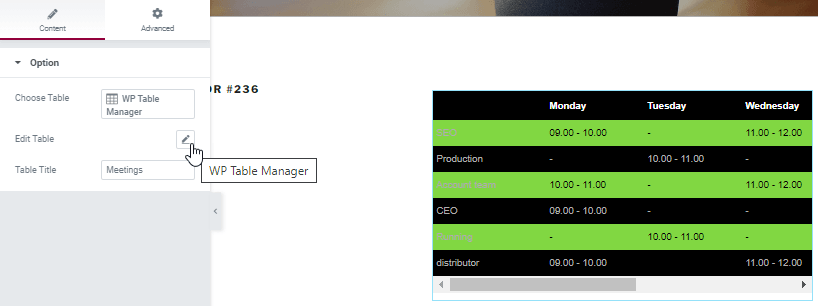
ทีนี้จะเกิดอะไรขึ้นถ้าเราต้องแก้ไขตาราง เราควรกลับไปที่ WP Table Manager เพื่อแก้ไขหรือไม่ คำตอบคือไม่ คุณสามารถคลิกที่ตารางแล้วในแผงด้านซ้ายคลิกที่ดินสอ ซึ่งจะโหลดตัวแก้ไขตารางภายในตัวสร้างหน้า.
ซึ่งจะโหลดตัวแก้ไขตารางเหมือนกับที่เราใช้ก่อนหน้านี้ในการสร้างตาราง ดังนั้นให้ทำการปรับเปลี่ยนที่คุณต้องการและสุดท้ายคลิกที่แทรกตารางนี้ที่มุมขวาล่าง.
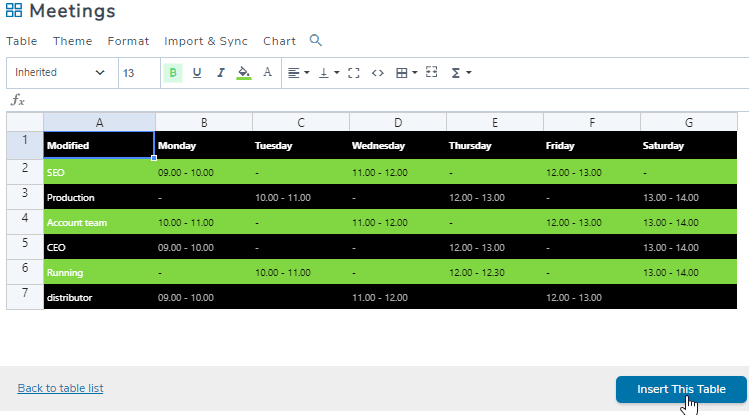
ตอนนี้เราได้สร้างตารางเสร็จแล้วและเพิ่มลงในตัวสร้างหน้า เราสามารถดำเนินการเผยแพร่หน้าได้และทุกอย่างจะเสร็จสิ้นสำหรับตารางนี้.
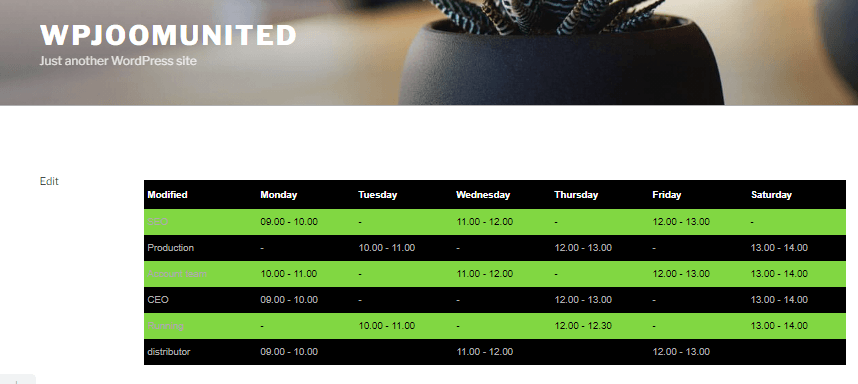
และนี่ควรเป็นทั้งหมด เราได้ตั้งค่าตารางในเวลาไม่ถึง 15 นาทีโดยใช้ธีมและปรับแต่งโดยใช้เครื่องมือทั้งหมดที่ WP Table Managerมอบให้ โดยไม่ต้องปิดตัวสร้างหน้าและเปิดใหม่ ดังนั้นเราจึงประหยัดเวลาได้มาก.
เครื่องมือที่ดีอีกอย่างหนึ่งในการปรับแต่งตารางของคุณคือโปรแกรมแก้ไข HTML ที่คุณสามารถใช้ได้โดยการคลิกที่ไอคอนแท็ก HTML ในตัวแก้ไข ซึ่งจะโหลดตัวแก้ไข HTML เมื่อคุณพยายามแก้ไขเซลล์.
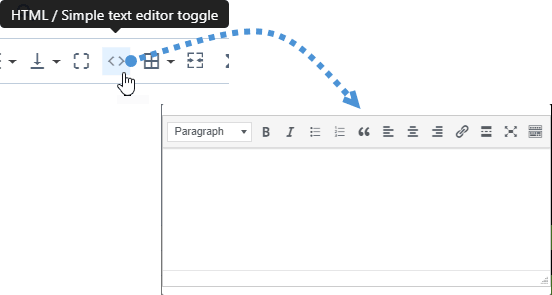
อย่างที่คุณเห็น ตัวเลือกนี้จะให้ตัวเลือกทั้งหมดแก่คุณเหมือนกับที่โปรแกรมแก้ไข HTML มี ตัวอย่างเช่น ในที่นี้เราจะใช้ตัวเลือกแบบตัวหนาและหัวข้อที่ 1 พร้อมเครื่องหมายทับเพื่อแยกความแตกต่างระหว่างคอลัมน์แรกและแถวแรก.
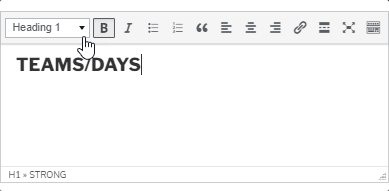
เมื่อตารางถูกสร้างขึ้นโดยใช้ HTML คุณจะสามารถใช้แท็ก HTML ทั้งหมดที่คุณต้องการในโปรแกรมแก้ไขนั้นได้ และการเปลี่ยนแปลงจะปรากฏบนส่วนหน้า.
อย่างที่คุณเห็น มันเป็นเรื่องง่ายมากที่จะสร้างตารางโดยใช้ WP Table Manager และเพื่อให้ง่ายขึ้น คุณสามารถใช้ตัวสร้างหน้า Elementor เพื่อแทรกตารางลงในส่วนหน้าได้.
เรียกผู้ดูแลเว็บทุกคน!
ปรับปรุงเว็บไซต์ลูกค้าของคุณด้วย WP Table Manager จัดการและปรับแต่งตาราง แผนภูมิ และสเปรดชีตได้อย่างง่ายดาย ให้ลูกค้าของคุณมีการแสดงข้อมูลแบบไดนามิกและน่าสนใจ
อัปเกรดบริการออกแบบเว็บไซต์ของคุณวันนี้!
เริ่มจัดการตารางของคุณโดยใช้ปลั๊กอินตาราง Elementor นี้
นี่เป็นเพียงเครื่องมือบางส่วนของตารางทั้งหมดที่ WP Table Manager นำเสนอ เช่น การเชื่อมต่อกับ Google Sheets และตาราง Excel เพื่อทำให้ทุกอย่างง่ายขึ้น แล้วคุณจะรออะไร? ไปที่ ที่นี่ และเริ่มสร้างตารางโดยตรงจาก Elementor
เมื่อคุณสมัครสมาชิกบล็อก เราจะส่งอีเมลถึงคุณเมื่อมีการอัปเดตใหม่บนไซต์เพื่อให้คุณไม่พลาด.



