 สินค้า WordPress
 Joomla products
 การสนับสนุน
 ข่าว
 Login
คู่มือทีละขั้นตอนสำหรับการเชื่อมต่อ WP File Download กับ OneDrive Business

การจัดการเอกสารทางธุรกิจให้เป็นระเบียบเรียบร้อยนั้นยากขึ้นเมื่อทีมของคุณทำงานใน Microsoft 365 ในขณะที่ลูกค้า คู่ค้า หรือพนักงานดาวน์โหลดไฟล์จากเว็บไซต์ WordPress ของคุณ การอัปโหลดด้วยตนเองแต่ละครั้งจะสร้างงานเพิ่มและโอกาสที่จะทำให้เอกสารล้าสมัย การเชื่อมต่อ WP File Download กับ OneDrive Business จะช่วยให้กิจกรรมเหล่านี้เกิดขึ้นพร้อมกัน ในคู่มือนี้ คุณจะได้เรียนรู้วิธีการสร้างการเชื่อมต่อ จัดระเบียบเอกสาร และวางแผนการควบคุมการเข้าถึงสำหรับการใช้งานทางธุรกิจในแต่ละวัน.
สำหรับองค์กรที่ใช้งาน OneDrive for Business อยู่แล้ว เวิร์กโฟลว์เอกสารที่เชื่อมต่อกันจะช่วยให้การเผยแพร่เว็บไซต์มีบทบาทที่ชัดเจนยิ่งขึ้นในกระบวนการทำงานประจำวัน ทีมของคุณสามารถกำหนดได้ว่าเอกสารที่ได้รับการอนุมัติควรอยู่ที่ใด ใครเป็นผู้ดูแล และกลุ่มเป้าหมายใดควรได้รับเอกสารเหล่านั้น ขั้นตอนต่อไปนี้จะครอบคลุมกระบวนการเชื่อมต่อและการตัดสินใจที่ทำให้การดูแลรักษาคลังเอกสารทางธุรกิจง่ายขึ้น.
กำลังมองหาโซลูชันการจัดการไฟล์ที่มีประสิทธิภาพสำหรับเว็บไซต์ของลูกค้าอยู่หรือไม่?
WP File Download คือคำตอบ ด้วยคุณสมบัติขั้นสูง เช่น หมวดหมู่ไฟล์ การจำกัดการเข้าถึง และ UI ที่ใช้งานง่าย
สร้างความประทับใจให้ลูกค้าของคุณด้วยการจัดระเบียบไฟล์ระดับมืออาชีพ!
Table of content
- เหตุใดจึงควรเชื่อมต่อ OneDrive Business กับ WP File Download?
- ขั้นตอนที่ 1: เตรียมเว็บไซต์และบัญชีธุรกิจของคุณ
- ขั้นตอนที่ 2: เชื่อมต่อ OneDrive Business โดยใช้โหมดอัตโนมัติ
- ขั้นตอนที่ 3: เปิดใช้งานการติดตามการเปลี่ยนแปลงและค้นหาโฟลเดอร์ที่เชื่อมต่อ
- ขั้นตอนที่ 4: จัดตั้งคลังเอกสารส่วนกลาง
- ขั้นตอนที่ 5: ตั้งค่าสิทธิ์การเข้าถึงของ WordPress ให้สอดคล้องกับกลุ่มเป้าหมายของคุณ
- นำการผสานรวม OneDrive Business ของคุณไปใช้ให้เกิดประโยชน์สูงสุด
- เชื่อมต่อเอกสาร Microsoft 365 ของคุณกับ WordPress
เหตุใดจึงควรเชื่อมต่อ OneDrive Business กับ WP File Download?
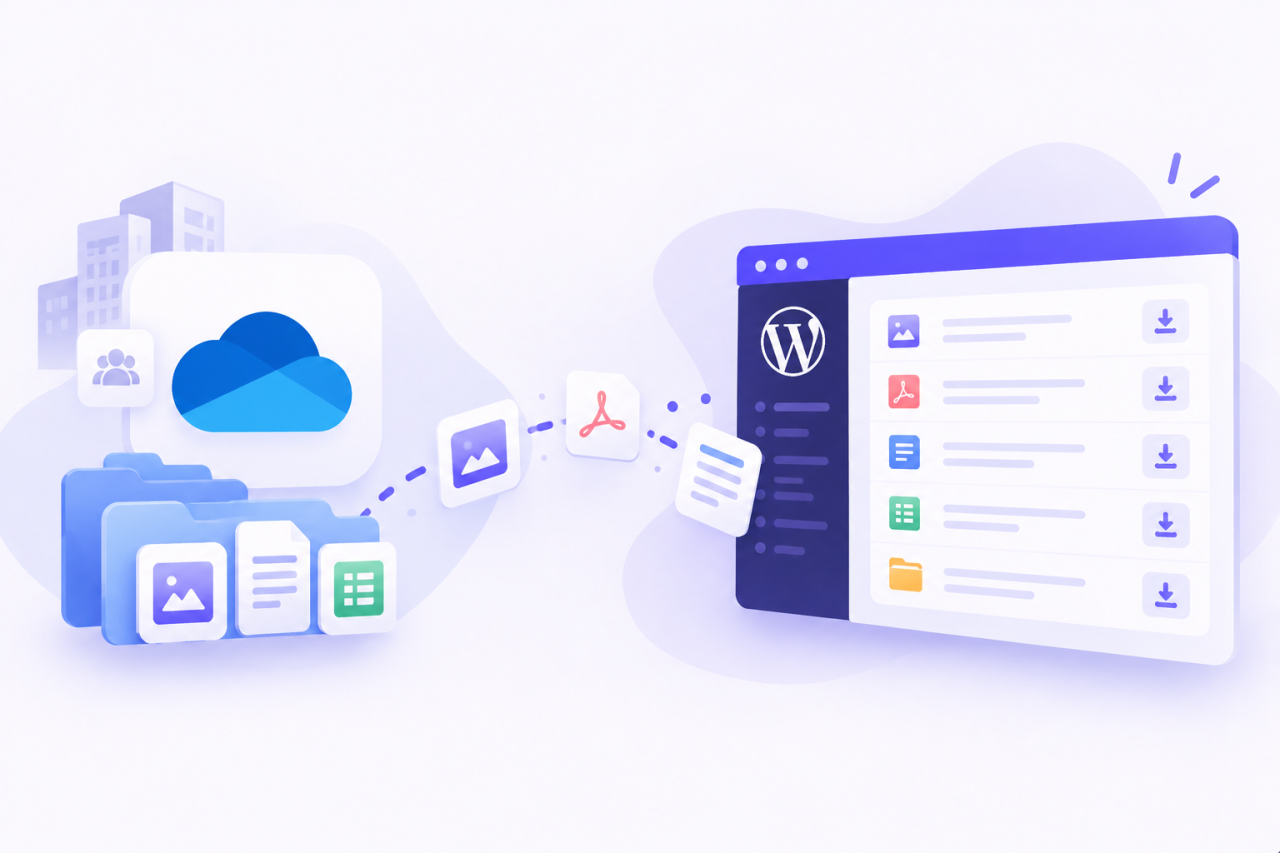
การผสานรวม OneDrive สำหรับ WP File Download Business ของ JoomUnited รองรับการซิงโครไนซ์ทั้งสองทิศทางระหว่างโฟลเดอร์บนคลาวด์ที่เชื่อมต่อและ WordPress ทีมงานสามารถจัดการเอกสารผ่านสภาพแวดล้อมใดก็ได้ รวมถึงผ่านโฟลเดอร์ที่ซิงโครไนซ์กับ OneDrive บนเดสก์ท็อป แอปพลิเคชัน
ความยืดหยุ่นนี้มีประโยชน์เมื่อเจ้าของเอกสารและผู้ดูแลเว็บไซต์มีหน้าที่รับผิดชอบที่แตกต่างกัน ตัวอย่างเช่น ผู้ประสานงานฝ่ายขายอาจเตรียมข้อมูลผลิตภัณฑ์ ในขณะที่ผู้จัดการเว็บไซต์ควบคุมวิธีการที่ผู้เข้าชมจะค้นหาข้อมูลนั้น การเชื่อมโยงขั้นตอนการทำงานของพวกเขาสามารถลดการส่งต่อซ้ำซ้อนได้.
ลองพิจารณาบริษัทที่อัปเดตคู่มือการติดตั้งทุกเดือน กระบวนการเผยแพร่ที่มีประสิทธิภาพจะกำหนดให้คู่มือแต่ละฉบับมีผู้รับผิดชอบ สถานที่จัดเก็บที่ตกลงกันไว้ และวันที่ตรวจสอบ ทีมเว็บไซต์สามารถมุ่งเน้นไปที่การนำเสนอและการเข้าถึงกลุ่มเป้าหมาย ในขณะที่ทีมผลิตภัณฑ์ยังคงรับผิดชอบด้านความถูกต้องแม่นยำ.
การจัดการเอกสารแบบรวมศูนย์เริ่มต้นด้วยการตัดสินใจเชิงปฏิบัติเหล่านี้ ก่อนที่จะเชื่อมต่อสิ่งใดๆ ให้ระบุเอกสารที่คุณต้องการแจกจ่ายและบุคคลที่รับผิดชอบในการดูแลรักษาเอกสารเหล่านั้นให้เป็นปัจจุบัน.
ขั้นตอนที่ 1: เตรียมเว็บไซต์และบัญชีธุรกิจของคุณ
ติดตั้งและเปิดใช้งาน WP File Download และส่วนเสริมการผสานรวมระบบคลาวด์ที่แยกต่างหาก เตรียมบัญชี OneDrive Business ของคุณให้พร้อม พร้อมทั้งเข้าถึงการกำหนดค่าปลั๊กอินใน WordPress.
ขั้นตอนที่ 2: เชื่อมต่อ OneDrive Business โดยใช้โหมดอัตโนมัติ
ใน WordPress ให้เปิด WP File Download > Configuration > Cloud Connection > OneDrive Personal/Businessเลือก Connect OneDrive Business จากนั้นทำตามขั้นตอนการลงชื่อเข้าใช้และการอนุญาตให้เสร็จสมบูรณ์
โปรดใช้บัญชีทำงานที่กำหนดไว้สำหรับการเชื่อมต่อนี้ หากเบราว์เซอร์ของคุณเปิดบัญชี Microsoft หลายบัญชี โปรดตรวจสอบบัญชีที่เลือกอย่างละเอียดก่อนดำเนินการต่อ.
องค์กรของคุณอาจต้องการการอนุมัติจากผู้ดูแลระบบ ไมโครซอฟต์อธิบายว่า การให้ความยินยอมของแอปพลิเคชันขึ้นอยู่กับสิทธิ์ที่ร้องขอและนโยบายการให้ความยินยอมขององค์กร หากจำเป็นต้องได้รับการอนุมัติ โปรดขอให้ผู้ดูแลระบบ Microsoft 365 ตรวจสอบแอปพลิเคชันและสิทธิ์การเข้าถึงที่ร้องขอ ดู ภาพรวมเกี่ยวกับการให้ความยินยอมของผู้ใช้และผู้ดูแลระบบได้จากเว็บไซต์ของไมโครซอฟต์
สำหรับการเปิดใช้งานระบบในเชิงธุรกิจ ควรบันทึกไว้ว่าใครเป็นผู้อนุมัติการเชื่อมต่อ และใครจะเป็นผู้ดูแลรักษาระบบ การบันทึกความเป็นเจ้าของอย่างง่ายนี้จะมีประโยชน์เมื่อความรับผิดชอบของพนักงานเปลี่ยนแปลง หรือเว็บไซต์ถูกโอนไปยังผู้ดูแลระบบคนใหม่.
(ทางเลือกเพิ่มเติม: เชื่อมต่อผ่านแอปพลิเคชัน Microsoft ของคุณเอง)
องค์กรที่จัดการการลงทะเบียนแอปพลิเคชันด้วยตนเองสามารถใช้วิธีการเชื่อมต่อแบบแมนนวลได้.
ใน Microsoft Entra ให้เปิด การลงทะเบียนแอปสร้างการลงทะเบียน และตั้งชื่อที่จำได้ง่าย คู่มือการลงทะเบียนแอปพลิเคชันของ Microsoft จะอธิบายอินเทอร์เฟซการลงทะเบียน ตัวระบุแอปพลิเคชัน และข้อมูลรับรอง
เพื่อให้ปลั๊กอินใช้งานร่วมกันได้ โปรดปฏิบัติตามคำแนะนำการเลือกประเภทบัญชีที่ JoomUnited ได้ระบุไว้ ได้แก่ บัญชีองค์กรและบัญชี Microsoft ส่วนบุคคล ใช้ที่อยู่ HTTPS ของเว็บไซต์ของคุณที่ลงท้ายด้วย /wp-admin/admin.php เป็น URL สำหรับการเปลี่ยนเส้นทาง
คัดลอก Client ID ของแอปพลิเคชัน ในส่วน Certificates & secretsให้สร้าง Client Secret และบันทึกค่าของมันอย่างปลอดภัย Microsoft จะแสดงค่านี้ก็ต่อเมื่อสร้างเสร็จแล้วเท่านั้น ดังนั้นโปรดบันทึกค่านี้ก่อนออกจากหน้านี้
ในการตั้งค่าการเชื่อมต่อด้วยตนเองของปลั๊กอิน ให้ป้อน Client ID และค่า Secret บันทึก และอนุญาตการเชื่อมต่อ JoomUnited OneDrive เอกสารประกอบการผสานรวม มีข้อมูลอ้างอิงการตั้งค่าเฉพาะสำหรับปลั๊กอินนี้
ขอให้ฝ่ายไอทีตรวจสอบว่าการตั้งค่านี้สอดคล้องกับนโยบายแอปพลิเคชันขององค์กรของคุณหรือไม่ บันทึกวันหมดอายุของรหัสลับและมอบหมายผู้รับผิดชอบในการต่ออายุ.
ขั้นตอนที่ 3: เปิดใช้งานการติดตามการเปลี่ยนแปลงและค้นหาโฟลเดอร์ที่เชื่อมต่อ
หลังจากเชื่อมต่อแล้ว ให้เปิดใช้งาน Watch Changes เพื่อรองรับการซิงค์ข้อมูลแบบทันทีจาก OneDrive Business ค้นหา WP File Download - {sitename} ไฟล์และหมวดหมู่ที่เชื่อมต่อจะซิงค์กันภายใต้โฟลเดอร์นี้ พฤติกรรมเหล่านี้มีอธิบายไว้ใน เอกสารประกอบการผสานรวม
กำหนดให้บริเวณนี้เป็นพื้นที่เผยแพร่เอกสารโดยเฉพาะ ให้คำอธิบายสั้นๆ เกี่ยวกับวัตถุประสงค์ของพื้นที่นี้แก่ผู้ร่วมเขียน และระบุให้ชัดเจนว่าเอกสารใดควรอยู่ในพื้นที่นี้.
คำแนะนำภายในที่อาจมีประโยชน์คือ: "นำเอกสารของลูกค้าที่ได้รับการตรวจสอบแล้วไปไว้ในโฟลเดอร์สำหรับการเผยแพร่หลังจากที่เจ้าของเอกสารอนุมัติแล้ว"
กฎดังกล่าวช่วยสร้างการเปลี่ยนผ่านอย่างเป็นระบบจากขั้นตอนการเตรียมการไปสู่การเผยแพร่ นอกจากนี้ยังช่วยป้องกันไม่ให้เพื่อนร่วมงานใช้โฟลเดอร์ที่เชื่อมต่อกับเว็บไซต์เป็นพื้นที่ทำงานทั่วไปสำหรับร่างงานที่ยังไม่เสร็จอีกด้วย.
ขั้นตอนที่ 4: จัดตั้งคลังเอกสารส่วนกลาง
ตอนนี้คุณสามารถสร้างโครงสร้างที่สอดคล้องกับวิธีการที่ผู้คนค้นหาข้อมูลได้แล้ว.
เริ่มต้นด้วยการกำหนดหมวดหมู่ที่ชัดเจนจำนวนน้อย เช่น เอกสารผลิตภัณฑ์ แหล่งข้อมูลสำหรับลูกค้า เอกสารสำหรับพันธมิตร และการฝึกอบรม ภายในหมวดหมู่เหล่านั้น ให้ใช้โฟลเดอร์ย่อยเฉพาะเมื่อช่วยให้การค้นหาทำได้ง่ายขึ้นเท่านั้น.
ควรเลือกใช้ชื่อที่สื่อความหมายชัดเจนมากกว่าชื่อย่อภายในองค์กร เช่น "คู่มือการติดตั้ง" จะให้ข้อมูลแก่พนักงานใหม่ได้มากกว่ารหัสแผนกที่ไม่ระบุรายละเอียด นอกจากนี้ ชื่อเอกสารควรสื่อถึงวัตถุประสงค์โดยไม่ต้องให้ผู้ใช้ดาวน์โหลดก่อน.
กำหนดผู้รับผิดชอบให้กับแต่ละชุดเอกสาร บุคคลนั้นควรทราบว่าเอกสารใดบ้างที่ต้องได้รับการตรวจสอบ ใครเป็นผู้มีอำนาจอนุมัติเอกสารทดแทน และเมื่อใดควรนำเอกสารที่ล้าสมัยออกไป.
สำหรับการเปิดตัวครั้งแรก รายชื่อผู้เป็นเจ้าของแบบง่ายๆ ก็เพียงพอแล้ว:
- ชื่อคอลเลกชัน.
- หน่วยงานที่รับผิดชอบ.
- เจ้าของเอกสาร.
- กลุ่มเป้าหมาย.
- ตรวจสอบตารางเรียน.
โครงสร้างนี้สนับสนุนการจัดการแบบรวมศูนย์โดยทำให้ความรับผิดชอบมองเห็นได้ชัดเจน ห้องสมุดที่เชื่อมโยงกันจะดูแลรักษาง่ายขึ้นเมื่อทุกคนรู้ว่าใครเป็นผู้ตัดสินใจว่าอะไรควรอยู่ในนั้น.
ขั้นตอนที่ 5: ตั้งค่าสิทธิ์การเข้าถึงของ WordPress ให้สอดคล้องกับกลุ่มเป้าหมายของคุณ
WP File Download มีฟังก์ชันควบคุมการเข้าถึงและการจัดการไฟล์ คุณสมบัติการจัดการการเข้าถึงไฟล์ ช่วยให้ผู้ดูแลระบบสามารถวางแผนได้ว่าใครสามารถเข้าถึงเอกสารและใครสามารถจัดการเอกสารได้
ควรแยกการตั้งค่าการเข้าถึง Microsoft 365 และการเข้าถึง WordPress ออกเป็นงานการตั้งค่าที่แยกจากกัน เอกสารการผสานรวมอธิบายเกี่ยวกับการซิงโครไนซ์ไฟล์ แต่ไม่ได้กำหนดวิธีการแมปอัตโนมัติระหว่างกลุ่ม Microsoft และบทบาท WordPress.
สำหรับเอกสารแต่ละชุด ให้ตอบคำถามสองข้อ: ใครควรเป็นผู้ดูแลรักษาเอกสารเหล่านี้ และใครควรเป็นผู้ดาวน์โหลดเอกสารเหล่านี้?
ห้องเก็บเอกสารเผยแพร่สาธารณะอาจช่วยให้เข้าถึงผู้อ่านได้กว้างขวาง ในขณะที่จำกัดการเปลี่ยนแปลงไว้ที่ทีมงานผู้จัดพิมพ์ขนาดเล็ก ส่วนพื้นที่แหล่งข้อมูลลูกค้าอาจต้องการกลุ่มเป้าหมายที่แคบกว่า และขั้นตอนการดำเนินงานภายในอาจต้องการกระบวนการเผยแพร่ที่จำกัดเฉพาะของตนเอง.
แปลงการตัดสินใจเหล่านั้นให้เข้ากับการควบคุมของ WordPress ที่มีอยู่ จากนั้นทดสอบกับบัญชีผู้ใช้ที่เป็นตัวแทน ใช้ผู้อ่านที่ได้รับอนุญาต ผู้ใช้ที่ไม่ควรมีสิทธิ์เข้าถึง และเซสชันเบราว์เซอร์ที่ไม่ได้เข้าสู่ระบบ.
ตรวจสอบจำนวนการดาวน์โหลดจริงและการแสดงผลของหน้าเว็บ การเห็นเมนูนำทางที่ถูกต้องไม่ได้หมายความว่าเอกสารทุกฉบับได้รับการปกป้องตามที่ตั้งใจไว้เสมอไป.
ทำการตรวจสอบเหล่านี้ซ้ำทุกครั้งที่คุณเปลี่ยนแปลงกฎการเข้าถึงกลุ่มเป้าหมายหรือจัดระเบียบกลุ่มเนื้อหาที่จำกัดใหม่.
นำการผสานรวม OneDrive Business ของคุณไปใช้ให้เกิดประโยชน์สูงสุด
เมื่อทดสอบการเชื่อมต่อและกำหนดค่าการเข้าถึงเรียบร้อยแล้ว คุณสามารถเริ่มใช้ WP File Download เพื่อนำเอกสาร Microsoft 365 เข้ามาใช้ในขั้นตอนการทำงานประจำวันของ WordPress ได้ นี่คือสามวิธีปฏิบัติที่ธุรกิจต่างๆ สามารถใช้ประโยชน์จากการผสานรวมนี้ได้.
อัปเดตเอกสารการขายและเอกสารพันธมิตรอย่างสม่ำเสมอ

ทีมขายมักจัดการโบรชัวร์ ข้อมูลจำเพาะของผลิตภัณฑ์ และเอกสารประกอบการนำเสนอใน OneDrive Business การเชื่อมต่อเอกสารเหล่านี้กับ WordPress จะช่วยให้พันธมิตรและลูกค้ามีพื้นที่เฉพาะสำหรับค้นหาเอกสารเหล่านั้นได้.
ตัวอย่างเช่น ทีมของคุณสามารถอัปเดตโบรชัวร์ผลิตภัณฑ์ในโฟลเดอร์ OneDrive ที่เชื่อมต่ออยู่ และปล่อยให้การซิงโครไนซ์ส่งการเปลี่ยนแปลงไปยัง WP File Downloadซึ่งจะช่วยลดความจำเป็นในการอัปโหลดเอกสารเดียวกันซ้ำผ่าน WordPress.
ใช้การเข้าถึงแบบสาธารณะสำหรับเอกสารที่ทุกคนสามารถเข้าถึงได้ และกำหนดหมวดหมู่ที่จำกัดสำหรับทรัพยากรที่สงวนไว้สำหรับพันธมิตรที่เลือกไว้ ทีมของคุณสามารถดูแลรักษาเอกสารผ่านเวิร์กโฟลว์ Microsoft 365 ที่คุ้นเคย ในขณะที่จัดการความพร้อมใช้งานของเว็บไซต์ผ่าน WordPress.
สร้างคลังทรัพยากรสำหรับพนักงาน
พอร์ทัลสำหรับพนักงานสามารถรวบรวมคู่มือการฝึกอบรม เอกสารอ้างอิง และแหล่งข้อมูลของบริษัทไว้ด้วยกันในรูปแบบหมวดหมู่การดาวน์โหลดที่เป็นระเบียบ.
ด้วย OneDrive Businessโฟลเดอร์ที่เชื่อมต่อและไฟล์ต่างๆ จะซิงค์กับ WP File Downloadผู้ร่วมเขียนบทความยังสามารถทำงานผ่าน OneDrive บนเดสก์ท็อป ทำให้การจัดการเอกสารสะดวกยิ่งขึ้นสำหรับทีมที่ใช้งานอยู่แล้ว
จัดระเบียบทรัพยากรตามแผนกหรือหัวข้อ จากนั้นกำหนดค่าการเข้าถึง WordPress สำหรับกลุ่มเป้าหมายที่ต้องการ โปรดจำไว้ว่าสิทธิ์การใช้งานของ Microsoft 365 และการตั้งค่าการเข้าถึง WordPress ต้องได้รับการจัดการแยกต่างหาก การซิงโครไนซ์ไฟล์ไม่ควรถูกมองว่าเป็นการซิงโครไนซ์สิทธิ์การใช้งานโดยอัตโนมัติ.
แชร์เอกสารกับลูกค้า
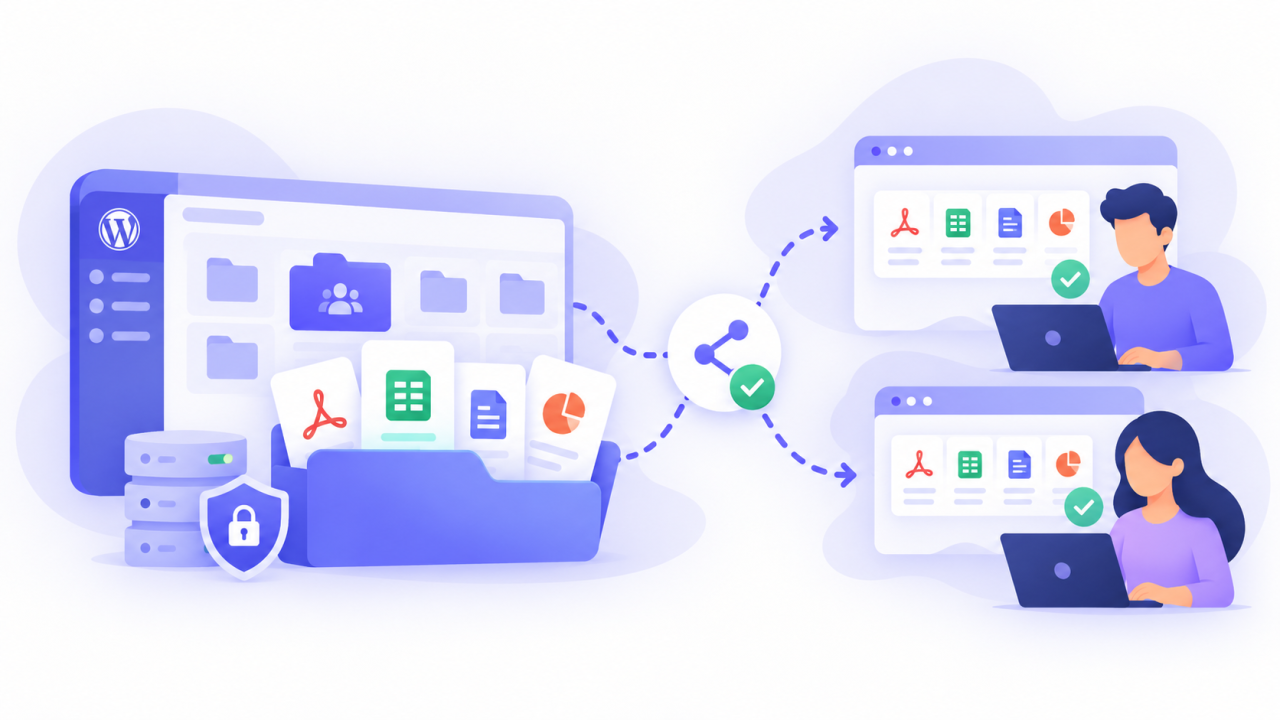
สำหรับเอเจนซี่ บริษัทที่ปรึกษา และผู้ให้บริการ พื้นที่จัดเก็บเอกสารจะช่วยให้ค้นหาผลงานที่ส่งมอบให้ลูกค้าได้ง่ายกว่าการสนทนาทางอีเมลที่ยาวเหยียด.
สร้างคอลเลกชันที่ชัดเจนสำหรับทรัพยากรของลูกค้าแต่ละราย และใช้การควบคุมการเข้าถึงของ WP File Downloadเพื่อจำกัดการเข้าถึงเฉพาะผู้ใช้ WordPress ที่เหมาะสม ทดสอบข้อจำกัดเหล่านั้นก่อนเพิ่มเอกสารส่วนตัว.
ทีมของคุณสามารถจัดการไฟล์ในตำแหน่ง OneDrive ที่เชื่อมต่ออยู่ ในขณะที่ลูกค้าสามารถเข้าถึงทรัพยากรผ่านทางเว็บไซต์ของคุณ วิธีนี้ช่วยให้ผู้สร้างเอกสารมีพื้นที่ทำงานที่คุ้นเคย และมอบประสบการณ์การดาวน์โหลดที่เป็นระเบียบให้กับผู้รับ.
เรียกผู้ดูแลเว็บทุกท่าน!
ยกระดับเว็บไซต์ของลูกค้าคุณด้วย WP File Download สร้างคลังไฟล์ที่ปลอดภัยและปรับแต่งได้ ช่วยให้ลูกค้าเข้าถึงและจัดการไฟล์ของตนได้อย่างง่ายดาย
อัปเกรดบริการออกแบบเว็บของคุณวันนี้!
เชื่อมต่อเอกสาร Microsoft 365 ของคุณกับ WordPress
การเชื่อมต่อ WP File Download กับ OneDrive Business ช่วยให้ทีมของคุณจัดการเวิร์กโฟลว์เอกสารแบบรวมศูนย์และลดการอัปโหลดซ้ำ การซิงโครไนซ์แบบสองทางเชื่อมต่อการจัดการไฟล์ระหว่างทั้งสองแพลตฟอร์ม ในขณะที่การควบคุมการเข้าถึงของ WordPress ช่วยให้คุณจัดการการส่งมอบให้กับลูกค้า คู่ค้า และพนักงานได้อย่างมีประสิทธิภาพ.
เริ่มต้นด้วยคอลเลกชันขนาดเล็ก ตรวจสอบการซิงโครไนซ์ และตรวจสอบการเข้าถึงจากมุมมองของผู้ใช้ที่ต้องการใช้งาน เมื่อขั้นตอนเหล่านั้นเสร็จสมบูรณ์แล้ว จึงค่อยขยายคลังข้อมูลให้ตรงกับความต้องการทางธุรกิจของคุณ.
ลองใช้ WP File Download เพื่อนำ OneDrive Business ของคุณมาจัดระเบียบไว้ในคลังดาวน์โหลดของ WordPress อย่างเป็นระบบ
เมื่อคุณสมัครรับบล็อก เราจะส่งอีเมลให้คุณเมื่อมีการอัปเดตใหม่บนเว็บไซต์เพื่อให้คุณไม่พลาด.



