ผลิตภัณฑ์ WordPress
 ผลิตภัณฑ์ Joomla
 สนับสนุน
 ข่าวสาร
 เข้าสู่ระบบ
คู่มือฉบับสมบูรณ์สำหรับไลบรารีสื่อของ WordPress (รวม 4 เคล็ดลับไลบรารีสื่อที่เป็นประโยชน์)

ไลบรารีสื่อของ WordPress เป็นหนึ่งในส่วนที่มีพลังมากที่สุดแต่บ่อยครั้งถูกมองข้ามในเว็บไซต์ใด ๆ ทุกภาพ วิดีโอ และเอกสารที่คุณอัปโหลดจะอยู่ที่นั่น คอยสนับสนุนเนื้อหา การออกแบบของคุณอย่างเงียบ ๆ และในที่สุดก็ส่งผลต่ออันดับการค้นหา แต่เมื่อไม่ได้รับการจัดการอย่างเหมาะสม มันอาจกลายเป็นระบบที่ยุ่งเหยิง ช้า และไม่มีประสิทธิภาพ ซึ่งทำให้ประสิทธิภาพการทำงานแย่ลงมากกว่าที่ช่วยได้.
หากคุณ'เคยประสบปัญหาในการค้นหารูปภาพ, สังเกตว่าเว็บไซต์ของคุณโหลดช้า, หรือสงสัยว่าทำไมเนื้อหาของคุณไม่'ติดอันดับตามที่คาดหวัง, Media Library ของคุณอาจเป็นส่วนหนึ่งของปัญหา. ข่าวดีคือด้วยกลยุทธ์ง่ายๆ คุณสามารถเปลี่ยนมันให้เป็นทรัพยากรที่จัดระเบียบดี, เป็นมิตรต่อ SEO ที่ช่วยปรับปรุงประสบการณ์ผู้ใช้และประสิทธิภาพของเว็บไซต์.
สารบัญ
- WordPress Media Library คืออะไร?
- ทำไมการจัดการสื่อจึงสำคัญต่อ SEO และประสิทธิภาพ
- Media Library มีผลต่อประสบการณ์ผู้ใช้อย่างไร
- เพิ่มประสิทธิภาพรูปภาพสำหรับเครื่องมือค้นหา
- ปัญหาของไลบรารีสื่อเริ่มต้น
- ปรับปรุงการจัดระเบียบด้วยเครื่องมืออัจฉริยะ
- 4 เคล็ดลับไลบรารีสื่อที่สะดวก
- ไลบรารีสื่อและประสิทธิภาพเว็บไซต์
- แนวทางปฏิบัติที่ดีที่สุดสำหรับการจัดการสื่อระยะยาว
- วิธีการนี้ใช้กับเว็บไซต์จริงอย่างไร
- ทำไม WP Media Folder ถึงโดดเด่น
- ควบคุมห้องสมุดสื่อของคุณ
บอกลาคลังสื่อที่รก.
WP Media Folder ให้คุณจัดหมวดหมู่ไฟล์ ซิงค์โฟลเดอร์กับที่เก็บข้อมูลบนคลาวด์ สร้างแกลเลอรีที่น่าทึ่ง และแม้แต่การแทนที่รูปภาพโดยไม่ทำลายลิงก์
ปรับปรุงขั้นตอนการทำงานของสื่อของคุณวันนี้
WordPress Media Library คืออะไร?
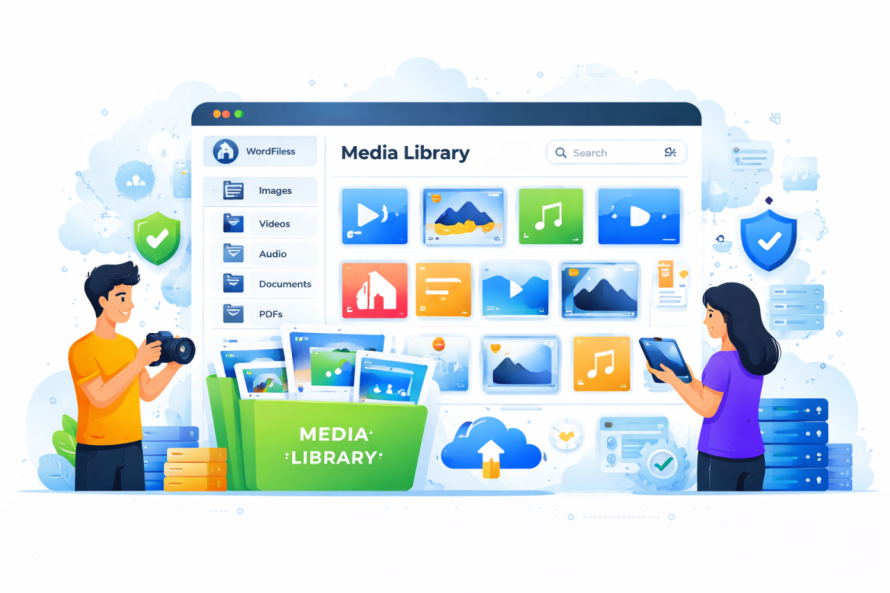
ห้องสมุดสื่อของ WordPress เป็นศูนย์กลางที่เก็บไฟล์สื่อทั้งหมดของคุณ ซึ่งรวมถึง:
- รูปภาพ (JPEG, PNG, WebP)
- วิดีโอ
- ไฟล์ PDF และเอกสาร
- ไฟล์เสียง
เมื่อใดก็ตามที่คุณอัปโหลดสื่อผ่านเครื่องมือแก้ไขหรือโดยตรงผ่านห้องสมุดสื่อ WordPress จะจัดเก็บและจัดการที่นี่ จากอินเทอร์เฟซนี้คุณสามารถ:
- อัปโหลดไฟล์ใหม่
- แก้ไขรายละเอียดไฟล์
- เพิ่มข้อความ alt และคำอธิบาย
- แทรกสื่อลงในโพสต์และหน้า
แม้ว่ามันอาจดูเหมือนเป็นระบบจัดเก็บข้อมูลแบบง่าย แต่มีบทบาทที่สำคัญยิ่งต่อโครงสร้างและประสิทธิภาพของเว็บไซต์'ของคุณ.
ทำไมการจัดการสื่อจึงสำคัญต่อ SEO และประสิทธิภาพ
เครื่องมือค้นหา don't ไม่เพียงแค่ดูที่ข้อความของคุณ; พวกเขายังประเมินภาพของคุณ, โครงสร้างไฟล์, และความเร็วของหน้า. การจัดการสื่อที่ไม่ดีอาจทำให้เกิด:
- เวลาโหลดช้า
- ข้อมูลภาพที่หายไปหรือไม่ถูกต้อง
- ไฟล์ซ้ำ
- เนื้อหาที่ไม่มีการจัดระเบียบ
ในทางกลับกัน, Media Library ที่จัดการอย่างดีสามารถ:
- ปรับปรุงความเร็วของหน้า
- ช่วยให้เครื่องมือค้นหาเข้าใจเนื้อหาของคุณ
- ทำให้เว็บไซต์ของคุณนำทางได้ง่ายขึ้น
- เพิ่มประสบการณ์ผู้ใช้
โดยสรุป การปรับแต่ง Media Library ของคุณไม่ใช่เรื่องเลือกได้; มัน'เป็นสิ่งจำเป็นหากคุณต้องการเว็บไซต์ WordPress ที่มีประสิทธิภาพสูง.
Media Library มีผลต่อประสบการณ์ผู้ใช้อย่างไร
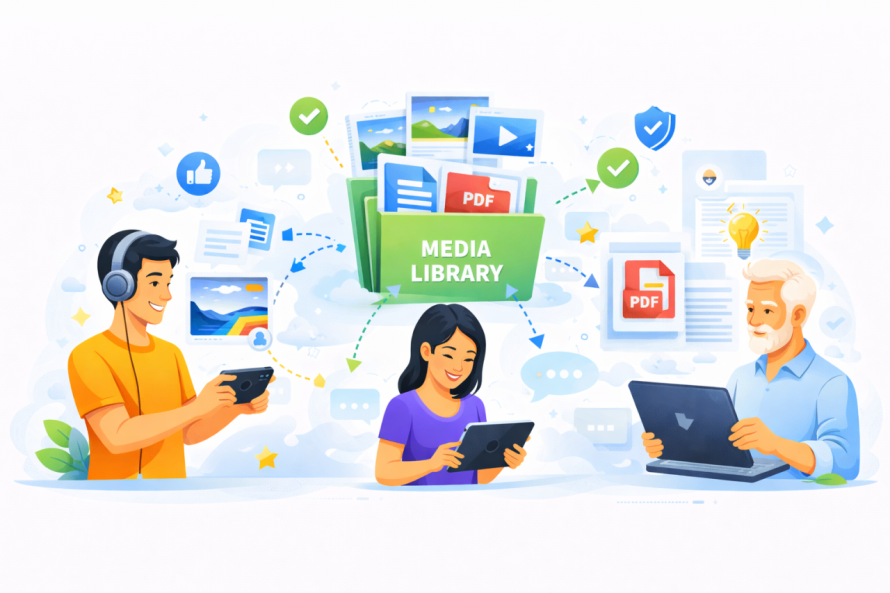
จากมุมมองของ visitor's, สื่อเป็นทุกอย่าง. ภาพช่วยดึงดูดความสนใจ, สนับสนุนการเล่าเรื่อง, และทำให้เว็บไซต์ของคุณน่าสนใจทางสายตา.
แต่หากสื่อของคุณไม่ได้รับการปรับแต่ง:
- ภาพอาจโหลดช้า
- เค้าโครงอาจเสียหาย
- เนื้อหาอาจดูรก
Media Library ที่สะอาดและมีโครงสร้างดีจะทำให้แน่ใจว่า:
- ภาพโหลดเร็ว
- เนื้อหาดูสอดคล้องกัน
- การนำทางรู้สึกเป็นธรรมชาติ
สิ่งนี้ส่งผลโดยตรงต่อระยะเวลาที่ผู้ใช้คงอยู่บนเว็บไซต์ของคุณและว่าพวกเขาจะดำเนินการหรือไม่.
เพิ่มประสิทธิภาพรูปภาพสำหรับเครื่องมือค้นหา
หนึ่งในแง่มุมที่สำคัญที่สุดของการจัดการ Media Library ของคุณคือการเพิ่มประสิทธิภาพภาพ นี่ไม่ต้องการความรู้ทางเทคนิคขั้นสูง; มันเกี่ยวกับการปฏิบัติตามแนวปฏิบัติที่ดีที่สุดเพียงไม่กี่ข้ออย่างสม่ำเสมอ.
1. ใช้ชื่อไฟล์ที่อธิบายได้
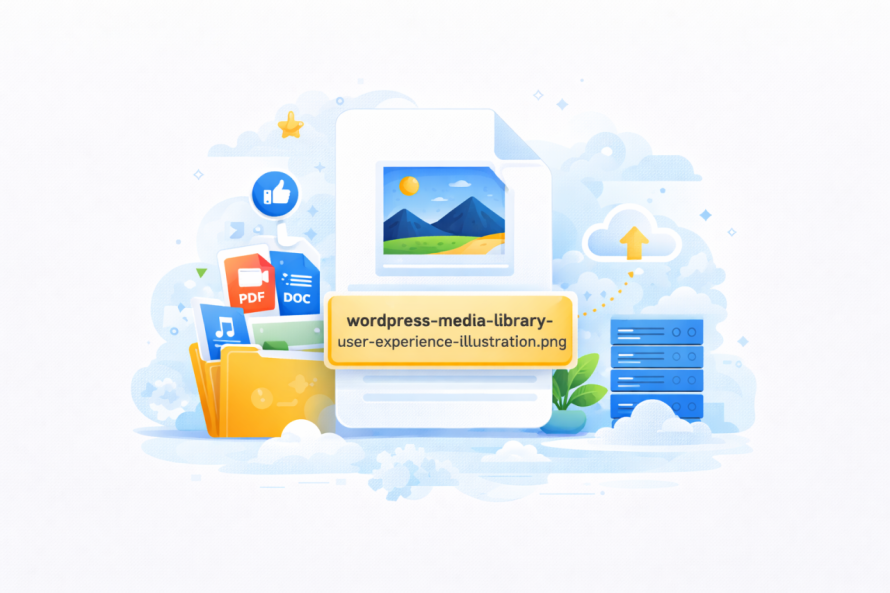
แทนที่จะอัปโหลดไฟล์เช่น "IMG_1234.jpg," ให้ใช้ชื่อที่อธิบายภาพอย่างชัดเจน.
ตัวอย่าง: vintage-1920s-dress-blue.jpg
นี่ช่วยให้เครื่องมือค้นหาเข้าใจว่าภาพนี้แสดงถึงอะไร.
2. เพิ่มข้อความ Alt ให้กับทุกภาพ
ข้อความแทนภาพเป็นคำอธิบายสั้นของรูปภาพ. มันใช้โดยเครื่องมือค้นหาและเครื่องมือการเข้าถึง.
ข้อความแทนภาพที่ดีควร:
- อธิบายรูปภาพอย่างชัดเจน
- รวมคีย์เวิร์ดที่เกี่ยวข้องอย่างเป็นธรรมชาติ
- หลีกเลี่ยงการใส่คีย์เวิร์ดมากเกินไป
ตัวอย่าง: "ชุดวินเทจสีน้ำเงินยุค 1920s พร้อมลายลูกไม้"
3. เลือกรูปแบบไฟล์ที่เหมาะสม
รูปแบบต่าง ๆ มีจุดประสงค์ที่แตกต่างกัน:
- JPEG: เหมาะสำหรับภาพถ่าย
- PNG: เหมาะสำหรับกราฟิกที่มีความโปร่งใส
- WebP: เหมาะสำหรับการปรับแต่งสมัยใหม่ (ขนาดเล็กลง, คุณภาพสูง)
การใช้รูปแบบที่เหมาะสมช่วยลดขนาดไฟล์โดยไม่ลดคุณภาพ.
4. บีบอัดรูปภาพก่อนอัปโหลด
ภาพขนาดใหญ่ทำให้เว็บไซต์ของคุณช้าลง การบีบอัดภาพช่วยลดขนาดไฟล์ในขณะที่คงคุณภาพภาพไว้.
สิ่งนี้ช่วยปรับปรุง:
- ความเร็วของหน้า
- ประสบการณ์ผู้ใช้
- ประสิทธิภาพ SEO
5. ใช้ขนาดภาพที่เหมาะสม
การอัปโหลดภาพขนาดใหญ่เกินไปและให้ WordPress ปรับขนาดอัตโนมัติเป็นเรื่องไม่มีประสิทธิภาพ.
แทนที่:
- ปรับขนาดภาพก่อนอัปโหลด
- ปรับขนาดให้ตรงกับการจัดวางของธีมของคุณ
สิ่งนี้ช่วยป้องกันการใช้ข้อมูลที่ไม่จำเป็นและเร่งความเร็วการโหลด.
ปัญหาของไลบรารีสื่อเริ่มต้น
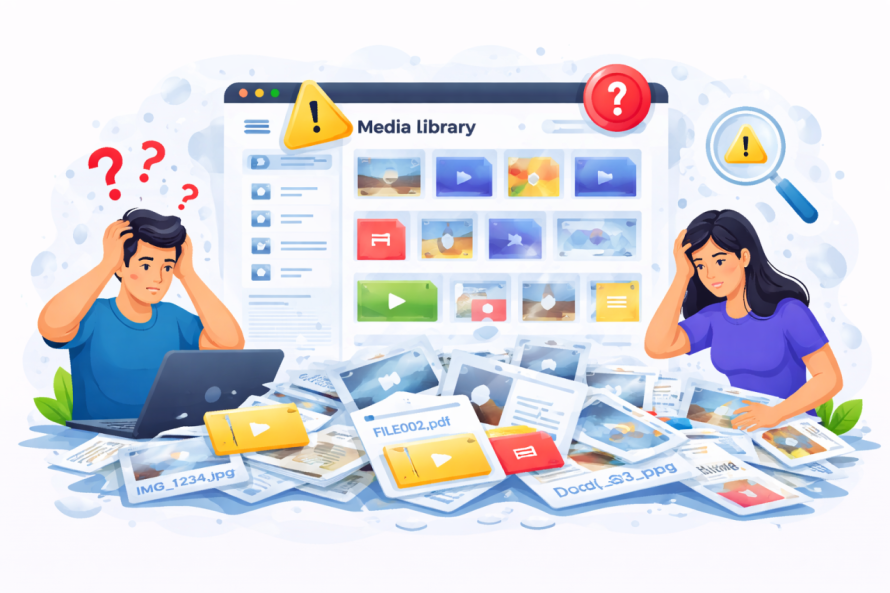
เมื่อเว็บไซต์ของคุณเติบโต ไลบรารีสื่อเริ่มต้นอาจจัดการได้ยาก.
ปัญหาทั่วไปรวมถึง:
- ไม่มีโครงสร้างโฟลเดอร์
- ไฟล์หายาก
- การอัปโหลดซ้ำ
- ขาดการจัดระเบียบ
ปรับปรุงการจัดระเบียบด้วยเครื่องมืออัจฉริยะ
เพื่อเอาชนะข้อจำกัดเหล่านี้ เจ้าของเว็บไซต์หลายคนใช้ปลั๊กอินการจัดการสื่อขั้นสูงเช่น WP Media Folder.
เครื่องมือนี้ทำให้คุณสามารถ:
- สร้างโฟลเดอร์และโฟลเดอร์ย่อย
- ลากและวางไฟล์
- จัดระเบียบสื่อด้วยภาพ
- ซิงค์กับที่เก็บข้อมูลภายนอก
แทนที่จะเลื่อนดูอย่างไม่มีที่สิ้นสุด คุณสามารถจัดโครงสร้างสื่อของคุณเหมือนระบบไฟล์บนคอมพิวเตอร์ของคุณ.
4 เคล็ดลับไลบรารีสื่อที่สะดวก
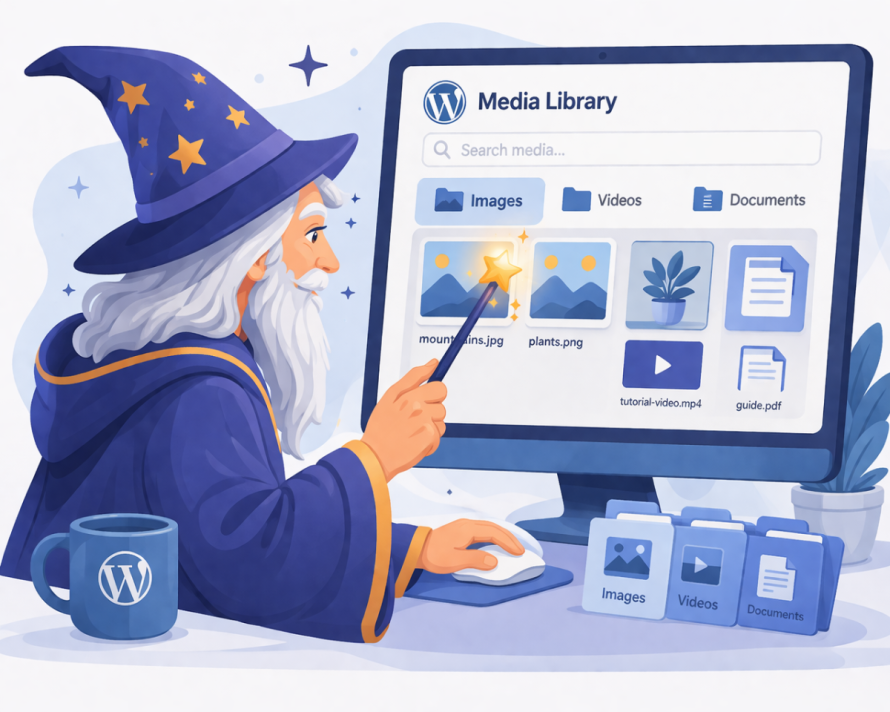
นี่คือสี่กลยุทธ์ที่ใช้งานได้จริงที่คุณสามารถนำไปใช้ได้ทันทีเพื่อปรับปรุงไลบรารีสื่อของคุณ.
เคล็ดลับ #1: จัดไฟล์เป็นโฟลเดอร์ที่มีตรรกะ
จินตนาการว่าไลบรารีสื่อของคุณเหมือนตู้เอกสาร หากไม่มีโฟลเดอร์ ทุกอย่างจะผสมกัน.
สร้างโฟลเดอร์ตาม:
- ประเภทเนื้อหา (บล็อก, ผลิตภัณฑ์, แบนเนอร์)
- หมวดหมู่ (แฟชั่น, เครื่องประดับ, โปรโมชั่น)
- วันที่หรือแคมเปญ
สิ่งนี้ทำให้ทำได้ง่ายขึ้นมาก:
- ค้นหาไฟล์อย่างรวดเร็ว
- หลีกเลี่ยงไฟล์ซ้ำ
- รักษาความสอดคล้อง
เคล็ดลับ #2: ใช้การแก้ไขภาพแบบกลุ่ม
การแก้ไขรูปภาพทีละภาพใช้เวลานาน แทนที่จะทำเช่นนั้น ให้ใช้เครื่องมือที่อนุญาตการอัปเดตเป็นกลุ่ม.
คุณสามารถ:
- เพิ่มข้อความแทนภาพให้หลายรูป
- เปลี่ยนชื่อไฟล์เป็นชุด
- เพิ่มประสิทธิภาพหลายภาพพร้อมกัน
สิ่งนี้มีประโยชน์อย่างยิ่งสำหรับเว็บไซต์ขนาดใหญ่ที่มีไฟล์สื่อหลายร้อยหรือหลายพันไฟล์.
เคล็ดลับ #3: ลบสื่อที่ไม่ได้ใช้
เมื่อเวลาผ่านไป ไลบรารีสื่อของคุณจะสะสมไฟล์ที่ไม่ได้ใช้.
สิ่งเหล่านี้สามารถ:
- ใช้พื้นที่จัดเก็บ
- ทำให้การสำรองข้อมูลช้าลง
- สร้างความสับสน
ตรวจสอบและลบภาพที่ไม่ได้ใช้เป็นประจำเพื่อให้ไลบรารีของคุณสะอาดและมีประสิทธิภาพ.
เคล็ดลับ #4: เชื่อมต่อที่เก็บข้อมูลภายนอก
หากเว็บไซต์ของคุณจัดการสื่อจำนวนมาก ควรพิจารณาเชื่อมต่อบริการจัดเก็บภายนอก.
สิ่งนี้ทำให้คุณสามารถ:
- ถ่ายโอนไฟล์ขนาดใหญ่
- ปรับปรุงประสิทธิภาพ
- ขยายพื้นที่จัดเก็บของคุณได้อย่างง่ายดาย
บางเครื่องมือรวมเข้ากับการจัดเก็บบนคลาวด์โดยตรง ทำให้กระบวนการนี้ราบรื่น.
ไลบรารีสื่อและประสิทธิภาพเว็บไซต์
ไฟล์สื่อมักเป็นองค์ประกอบที่หนักที่สุดบนหน้าเว็บ ภาพที่ไม่ได้ปรับให้เหมาะสมอย่างดีสามารถทำให้เวลาโหลดเพิ่มขึ้นอย่างมาก.
เว็บไซต์ที่ช้าอาจนำไปสู่:
- อัตราการตีกลับที่สูงขึ้น
- อันดับการค้นหาที่ต่ำลง
- การแปลงที่ลดลง
โดยการปรับแต่งไลบรารีสื่อของคุณ คุณจะมั่นใจว่า:
- หน้าเว็บโหลดเร็วขึ้น
- ผู้ใช้อยู่บนเว็บไซต์นานขึ้น
- เครื่องมือค้นหาให้คะแนนเนื้อหาของคุณสูงขึ้น
แนวทางปฏิบัติที่ดีที่สุดสำหรับการจัดการสื่อระยะยาว
เพื่อรักษาไลบรารีสื่อที่มีประสิทธิภาพ ความสม่ำเสมอเป็นสิ่งสำคัญ.
ปฏิบัติตามแนวทางเหล่านี้:
- ตั้งชื่อไฟล์ให้ถูกต้องเสมอก่อนอัปโหลด
- เพิ่มข้อความแทนภาพทันที
- ใช้โฟลเดอร์ตั้งแต่เริ่มต้น
- ปรับขนาดภาพอย่างสม่ำเสมอ
- ตรวจสอบไลบรารีของคุณเป็นระยะ
นิสัยเล็ก ๆ ทำให้เกิดความแตกต่างใหญ่ในระยะยาว.
วิธีการนี้ใช้กับเว็บไซต์จริงอย่างไร
สำหรับเว็บไซต์ที่มีเนื้อหามาก—เช่นร้านค้าแฟชั่นอีคอมเมิร์ซ—การจัดการสื่อมีความสำคัญยิ่งขึ้น.
ตัวอย่าง:
- ภาพสินค้าต้องโหลดอย่างรวดเร็ว
- รูปแบบต่าง ๆ (สี, ขนาด) ต้องการการจัดระเบียบที่ชัดเจน
- ความสอดคล้องของภาพมีผลต่อการรับรู้แบรนด์
ไลบรารีสื่อที่มีโครงสร้างช่วยให้เว็บไซต์ของคุณสามารถขยายได้ตามการเติบโต.
ทำไม WP Media Folder ถึงโดดเด่น
เครื่องมือเช่น WP Media Folder ทำให้ทุกอย่างที่กล่าวมาข้างต้นง่ายขึ้นโดยการให้:
- อินเทอร์เฟซแบบโฟลเดอร์
- การจัดระเบียบแบบลากและวาง
- การรวมเข้ากับบริการคลาวด์
- กระบวนการจัดการสื่อที่เร็วขึ้น
แทนที่จะทำงานรอบข้อจำกัดของ WordPress คุณเพิ่มความสามารถของมันในแบบที่รู้สึกเป็นธรรมชาติและเข้าใจง่าย.
เรียกผู้ดูแลเว็บทุกคน!
ประหยัดเวลาและเพิ่มประสิทธิภาพด้วย WP Media Folder จัดระเบียบไฟล์สื่อของลูกค้าได้อย่างง่ายดาย สร้างแกลเลอรีที่กำหนดเอง และมอบประสบการณ์ผู้ใช้ที่ราบรื่น
อัปเกรดโครงการเว็บไซต์ของคุณตอนนี้!
ควบคุมห้องสมุดสื่อของคุณ
ไลบรารีสื่อของคุณเป็นมากกว่าการจัดเก็บ; มัน'เป็นส่วนสำคัญของประสิทธิภาพเว็บไซต์ของคุณ', SEO, และประสบการณ์ผู้ใช้.
เมื่อจัดการอย่างเหมาะสม, มันช่วยเว็บไซต์ของคุณ:
- โหลดเร็วขึ้น
- อันดับดีกว่า
- จัดระเบียบได้ดี
- ขยายได้อย่างมีประสิทธิภาพ
โดยการนำกลยุทธ์ในคู่มือนี้ไปใช้และใช้เครื่องมือที่เหมาะสมเช่น WP Media Folder, คุณสามารถเปลี่ยนแปลง Media Library ของคุณจากพื้นที่ที่รกเป็นสินทรัพย์ที่ทรงพลังซึ่งสนับสนุนเว็บไซต์ของคุณทั้งหมดได้.
ผลลัพธ์คือเว็บไซต์ที่เร็วขึ้น, สะอาดขึ้น, และเป็นมืออาชีพมากขึ้นซึ่งทำงานได้ดีกว่าสำหรับผู้ใช้และเครื่องมือค้นหา.
เมื่อคุณสมัครสมาชิกบล็อก เราจะส่งอีเมลถึงคุณเมื่อมีการอัปเดตใหม่บนไซต์เพื่อให้คุณไม่พลาด.