 WordPress
 Joomla
 การสนับสนุน
 ข่าวสาร
 การเข้าสู่ระบบผู้ใช้
ฟีเจอร์ต่างๆ เช่น ช่วงข้อมูลที่ได้รับการป้องกัน ฟอนต์แบบกำหนดเอง และตารางที่ดาวน์โหลดได้ มีให้ใช้งานในสเปรดชีต WordPress

ทีละเล็กทีละน้อย WP Table Manager ได้ทลายอุปสรรคที่ขัดขวางไม่ให้ผู้ดูแลเว็บไซต์ WordPress นำเสนอสไตล์ชีตและข้อมูลบนบล็อกของตน ปลั๊กอิน WordPress นี้ทำให้การทำงานและการนำเสนอข้อมูลในตารางเป็นเรื่องง่าย ในขณะเดียวกันก็ยังคงรักษาเอกลักษณ์ของแบรนด์เว็บไซต์ไว้ และปลั๊กอินนี้ก็ยังคงได้รับการพัฒนาอย่างต่อเนื่อง
การอัปเดตล่าสุดของ WP Table Manager ทำให้การทำงานร่วมกันบนตารางง่ายขึ้นอย่างมาก แม้แต่ในทีมที่มีบทบาทหลากหลาย นอกจากนี้ ปลั๊กอิน WordPress ยังให้ตัวเลือกเพิ่มเติมในการตกแต่งตารางด้วยแบบอักษร และเพิ่มปุ่มดาวน์โหลดเข้ามาด้วย มาดูกันเลย.
ปกป้องเซลล์ตารางด้วยกฎการจำกัดการเข้าถึงแบบใหม่
ฟีเจอร์หลักที่เพิ่มเข้ามาใน WP Table Manager 3.1 ช่วยอำนวยความสะดวกในการทำงานร่วมกัน ก่อนเวอร์ชัน 3.2 การเพิ่มผู้ร่วมงานลงในตารางหมายถึงการให้สิทธิ์การเข้าถึงข้อมูลแบบไม่จำกัดแก่พวกเขา คุณไม่สามารถอนุญาตให้พวกเขาแก้ไขเฉพาะคอลัมน์เดียวหรือแถวเดียวได้ คุณต้องให้สิทธิ์การเข้าถึงแบบเต็มหรือไม่มีสิทธิ์ใดๆ เลย.
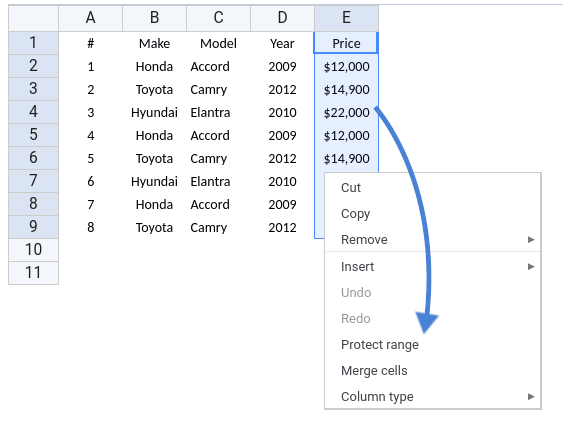
WP Table Manager เวอร์ชันใหม่ ได้เพิ่มฟังก์ชันการป้องกันช่วงข้อมูลให้กับตารางใน WordPress คุณสามารถเข้าถึงฟังก์ชันการป้องกันช่วงข้อมูลได้จากตัวจัดการตาราง โดยเลือกคอลัมน์ แถว เซลล์แต่ละเซลล์ หรือพื้นที่ แล้วคลิกขวาและเลือก " ป้องกันช่วงข้อมูล " หรืออีกวิธีหนึ่ง คุณสามารถเข้าถึง การป้องกันช่วงข้อมูล จาก เมนู รูปแบบ
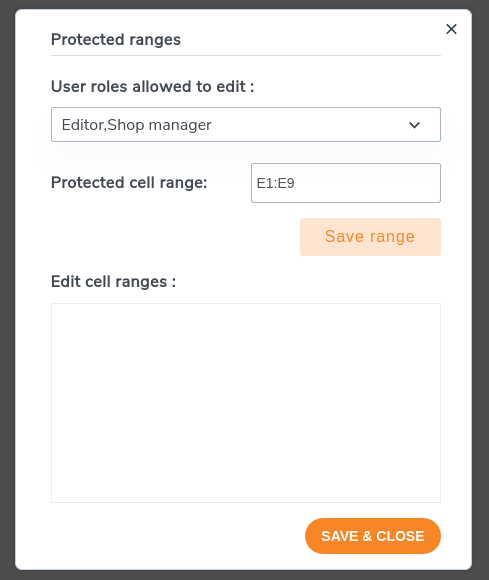
จากหน้าต่างใหม่ คุณสามารถเลือกบทบาทผู้ใช้ที่สามารถแก้ไขข้อมูลในช่วงที่เลือกได้ คุณสามารถเลือกกลุ่มผู้ใช้หนึ่งกลุ่มหรือมากกว่าจากบทบาท WordPress ของคุณ หรือแม้แต่บทบาทที่กำหนดเองก็ได้ บันทึกช่วงเพื่อยืนยันการเปลี่ยนแปลง แต่คุณสามารถแก้ไขข้อจำกัดการเข้าถึงได้ในภายหลังจากส่วนที่สองของหน้าต่าง.
ตารางที่ดาวน์โหลดได้
บางครั้ง คุณอาจต้องการไม่เพียงแค่แชร์หรือนำเสนอข้อมูลเท่านั้น แต่ยังต้องการให้ผู้อ่านบล็อก WordPress ของคุณดาวน์โหลดและจัดเก็บข้อมูลเหล่านั้นได้ด้วย โชคดีที่การอัปเดตล่าสุดของ WP Table Manager ได้เพิ่มปุ่มดาวน์โหลดเสริมที่ปรากฏอยู่เหนือตารางแล้ว.
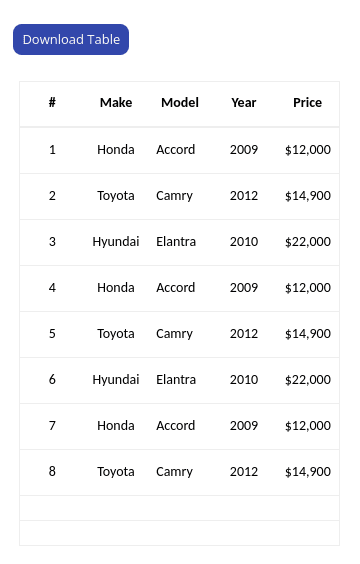
สามารถเพิ่มปุ่มดาวน์โหลดลงในตารางใดก็ได้จาก รูปแบบ ในตัวจัดการตาราง เพียงแค่เลือก ปุ่มดาวน์โหลด แล้วบันทึกการเปลี่ยนแปลง ดาวน์โหลดตาราง จะปรากฏอยู่เหนือตารางในส่วนหน้า ทำให้ผู้ใช้สามารถดาวน์โหลดสำเนาข้อมูลของคุณในรูปแบบ .XLSX ได้
แบบอักษรที่กำหนดเองในตารางเว็บ
ฟีเจอร์ใหม่ล่าสุดของ WP Table Manager จะถูกใจนักออกแบบอย่างแน่นอน การสร้างแบรนด์เป็นเครื่องมือที่มีประสิทธิภาพ แต่ก่อนหน้านี้ตารางใน WordPress ของเราถูกจำกัดด้วยแบบอักษรเพียงไม่กี่แบบ WP Table Manager 3.2 ช่วยให้คุณสามารถใช้แบบอักษรของเว็บไซต์เพื่อแสดงข้อมูลได้แล้ว หากต้องการเพิ่มแบบอักษรใหม่ ให้ไปที่ การตั้งค่าของ WP Table Manager เมนูการตั้งค่าหลัก ให้เลือก แบบอักษร "
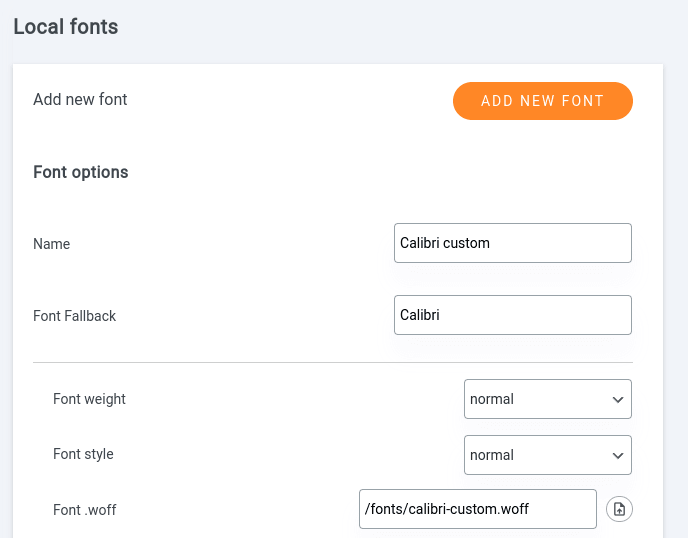
คุณสามารถเพิ่มฟอนต์ได้สองวิธี วิธีแรก คุณสามารถคลิกที่ " เพิ่มฟอนต์ใหม่" เพื่อสร้างฟอนต์ของคุณเอง เลือกชื่อและฟอนต์สำรองเผื่อกรณีที่ฟอนต์ใหม่โหลดไม่ขึ้น จากนั้นเลือกความหนาของฟอนต์ (บาง ปกติ และหนา) และรูปแบบ (ปกติหรือตัวเอียง) แล้วอัปโหลดไฟล์ฟอนต์จากคอมพิวเตอร์ของคุณ
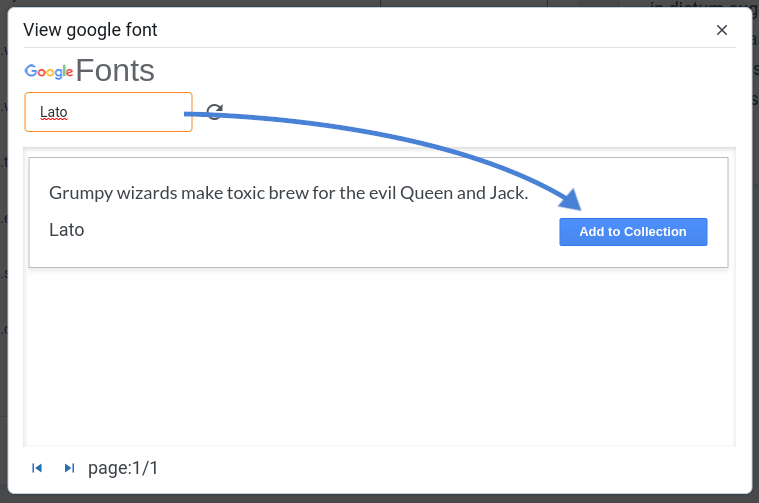
ประการที่สอง หากบล็อก WordPress ของคุณใช้ฟอนต์โอเพนซอร์ส คุณสามารถดาวน์โหลดได้โดยตรงจากคลังฟอนต์ของ Google เพียงเลื่อนลงมา คลิกที่ " ดูฟอนต์ของ Google" ค้นหาฟอนต์ของคุณ แล้วเพิ่มลงในคอลเลกชัน คุณสามารถใช้ฟอนต์ทั้งสองประเภทได้เช่นเดียวกับ WP Table Manager จากตัวจัดการตาราง
หากคุณพบว่าตารางมีประโยชน์ใน WordPress คุณก็อาจต้องการแบ่งปันข้อมูลและนำเสนอข้อมูลเหล่านั้นในรูปแบบที่ดีที่สุดเช่นกัน การอัปเดตล่าสุดของ WP Table Manager ทำให้การนำเสนอตารางของคุณให้สอดคล้องกับข้อมูลและทำได้ง่ายขึ้นกว่าเดิม ไม่เพียงเท่านั้น ยังช่วยให้การทำงานร่วมกับผู้ร่วมงานในบล็อก WordPress ของคุณสะดวกยิ่งขึ้นอีกด้วย.
คุณสามารถตรวจสอบ ดีไซน์ใหม่ล่าสุด ที่จะทำให้การใช้งาน WP Table Manager กัน
หากคุณต้องการเริ่มต้นการทำงานร่วมกันบนตาราง WordPress ไม่ต้องมองหาที่ไหนอีกแล้ว ลองดู WP Table Manager ที่นี่ .
เมื่อคุณสมัครสมาชิกบล็อก เราจะส่งอีเมลถึงคุณเมื่อมีการอัปเดตใหม่บนเว็บไซต์ ดังนั้นคุณจะไม่พลาด





ความคิดเห็น 2
สวัสดี! ฉันสามารถใช้ WP Table สำหรับการรับข้อมูลเข้าและแสดงผลออกเท่านั้นได้หรือไม่? หมายความว่าการคำนวณจะทำในไฟล์ Excel ที่จัดเก็บไว้ใน Office365 ใช่หรือไม่?
สวัสดีครับ ได้ครับ ถ้าผมเข้าใจถูกต้อง คุณสามารถคำนวณใน Excel หรือ Office 365 แล้วดึงเฉพาะข้อมูลตาราง (ผลลัพธ์จากการคำนวณ) มาใช้ใน WP Table Managerได้ใช่ไหมครับ วิธีนี้มักจะสะดวกที่สุดเมื่อมีการคำนวณครับ.