สินค้า WordPress
 Joomla products
 การสนับสนุน
 ข่าว
ข่าว Login
Loginคลังสื่อ WooCommerce พร้อมโฟลเดอร์และตัวกรอง

WooCommerce กลายเป็นสิ่งจำเป็นเมื่อสร้างอีคอมเมิร์ซ เนื่องจากความสะดวกและเครื่องมือที่มีให้ แต่ปลั๊กอินสุดเจ๋งนี้จะเป็นเครื่องมือที่ดีกว่าได้หรือไม่? คำตอบคือ ใช่! แต่ลองคิดถึงร้านค้าที่มีสินค้าหลายพันรายการ โดยแต่ละรายการมีตัวเลือกพร้อมรูปภาพ 5 รูป การค้นหาสื่อเพื่อนำกลับมาใช้ซ้ำแทบจะเป็นไปไม่ได้เลย แต่… ข่าวดี! เรามีวิธีแก้ปัญหานี้ให้คุณ ;)
เนื่องจากเราได้พูดคุยกันถึงสิ่งที่อาจต้องมีเพื่อให้ได้อีคอมเมิร์ซที่สมบูรณ์แบบ เรากำลังพูดถึงหนึ่งในโซลูชันที่ดีที่สุดที่มีในตลาด เช่น WP Media Folder ซึ่งเป็นปลั๊กอินที่นำเสนอแกลเลอรีที่ยอดเยี่ยมซึ่งคุณสามารถใช้ได้เมื่อคุณกำลังแทรกรูปภาพและวิดีโอลงในเว็บไซต์ WordPress ของคุณ แต่ที่นอกเหนือจากนี้ มันยังช่วยให้คุณจัดเรียงไฟล์ของคุณในโฟลเดอร์และโฟลเดอร์ย่อยได้อีกด้วย
อย่างที่คุณเห็น คุณสามารถใช้ปลั๊กอินทั้งสองนี้เพื่อให้ได้ประสิทธิภาพที่ดีขึ้น เนื่องจาก WP Media Folder เข้ากันได้อย่างสมบูรณ์กับ WooCommerce คุณจึงจะได้ชุดค่าผสมที่สมบูรณ์แบบ WooCommerce สำหรับสร้างและจัดการอีคอมเมิร์ซของคุณ และ WP Media Folder สำหรับจัดระเบียบไฟล์ทั้งหมดของคุณ แต่นั่นยังไม่หมด เรามาดูกันว่าเราจะใช้ชุดค่าผสมนี้ได้อย่างไร.
บอกลาคลังสื่อที่ยุ่งเหยิงได้เลย.
WP Media Folder ช่วยให้คุณจัดหมวดหมู่ไฟล์ ซิงค์โฟลเดอร์กับที่จัดเก็บบนคลาวด์ สร้างแกลเลอรีที่น่าทึ่ง และแม้แต่เปลี่ยนรูปภาพโดยไม่ทำให้ลิงก์เสีย
เพิ่มประสิทธิภาพเวิร์กโฟลว์สื่อของคุณวันนี้
การใช้ WooCommerce Media Folders
ด้วยการใช้โฟลเดอร์สื่อของ WooCommerce คุณจะสามารถปรับปรุงการทำงานของคุณได้ เนื่องจากสื่อทั้งหมดจะถูกจัดเรียงอย่างเป็นระเบียบ และคุณจะสามารถค้นหาได้ภายในหนึ่งหรือสองคลิก เพื่อนำไปใช้สร้างโพสต์ใหม่เกี่ยวกับสินค้า หรือสร้างโพสต์ใหม่โดยใช้สื่อที่อยู่ภายในสินค้า.
เราจะแสดงตัวอย่างวิธีการสร้างและใช้งานโฟลเดอร์เหล่านี้ พร้อมทั้งยกตัวอย่างการใช้งานเพื่อให้คุณได้ไอเดียสำหรับการปรับปรุงอีคอมเมิร์ซของคุณ.
สำหรับตัวอย่างนี้ เราจะใช้ร้านขายเสื้อผ้า ในภาพถัดไป คุณจะเห็นคลังสื่อที่กระจัดกระจายอย่างสมบูรณ์พร้อมรูปภาพสินค้าอยู่ภายใน.
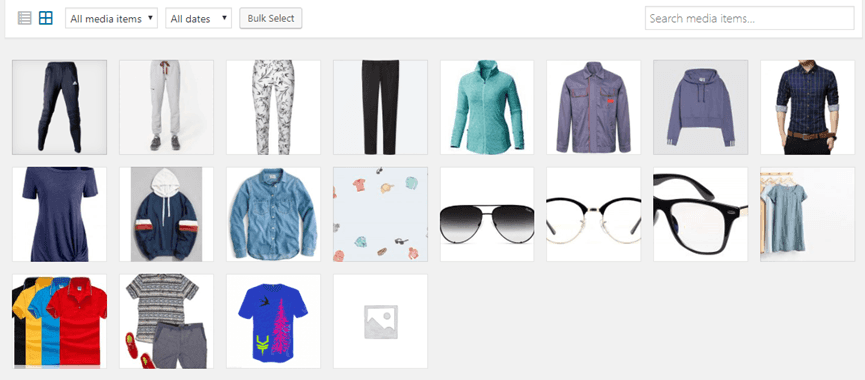
อย่างที่คุณเห็น รูปภาพทั้งหมดปะปนกันไป ทั้งเสื้อเชิ้ต เสื้อสเวตเตอร์ กางเกง รูปธีม ทุกอย่างกระจัดกระจายและอาจเป็นเรื่องยากมากที่จะหารูปภาพที่ต้องการแบบเจาะจง ดังนั้น… ฉันจะแก้ปัญหานี้ด้วย WP Media Folderได้อย่างไร? ด้วย WP Media folder คุณจะสามารถจัดระเบียบเพื่อให้กระบวนการเลือกง่ายขึ้น ตัวอย่างเช่น เราสามารถสร้างโฟลเดอร์สำหรับผู้ชายและอีกโฟลเดอร์สำหรับผู้หญิง และภายในนั้นมีหมวดหมู่ย่อย เช่น กางเกง เสื้อเชิ้ต แว่นตา และคุณสามารถกำหนดขีดจำกัดได้ถึง 8 ระดับของหมวดหมู่ย่อย เพื่อให้คุณจัดระเบียบได้ตามต้องการ.
ขั้นตอนการสร้างโฟลเดอร์ด้วยปลั๊กอินสุดเจ๋งนี้ทำได้ง่ายมาก เพียงใช้เมนูด้านซ้าย.
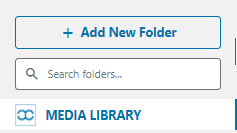
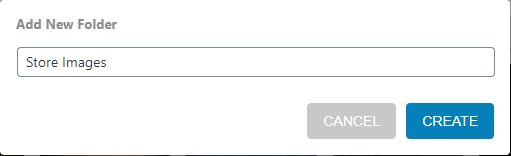
สร้างโฟลเดอร์หลักโดยคลิกที่ “Create Folder” พิมพ์ชื่อแล้วคลิกที่ “Create”.
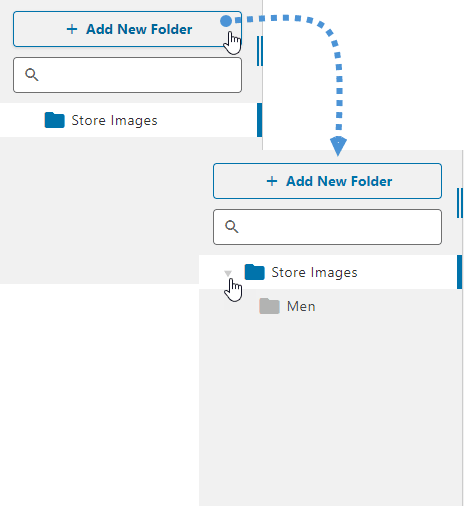
ในการสร้างโฟลเดอร์ย่อย เพียงวางไว้ในโฟลเดอร์ที่คุณต้องการสร้างโฟลเดอร์ย่อยและทำตามขั้นตอนซ้ำ คุณจะเห็นลูกศรที่คุณสามารถคลิกเพื่อดูโฟลเดอร์ย่อยทั้งหมด.
กระบวนการง่ายมาก และขั้นตอนการเพิ่มรูปภาพไปยังโฟลเดอร์ที่เกี่ยวข้องก็ง่ายยิ่งขึ้น เพียงคลิกที่ “เลือกหลายรายการ” เลือกรูปภาพทั้งหมด แล้วลากไปวางในโฟลเดอร์/โฟลเดอร์ย่อยที่คุณต้องการเพิ่ม.

คุณยังสามารถจัดระเบียบรูปภาพได้อย่างต่อเนื่องโดยการสร้างโฟลเดอร์ย่อยเพิ่มเติม เช่น เสื้อและกางเกง โฟลเดอร์ย่อยเหล่านี้จะปรากฏให้เห็นที่ด้านบนของแดชบอร์ดโฟลเดอร์ด้วย.
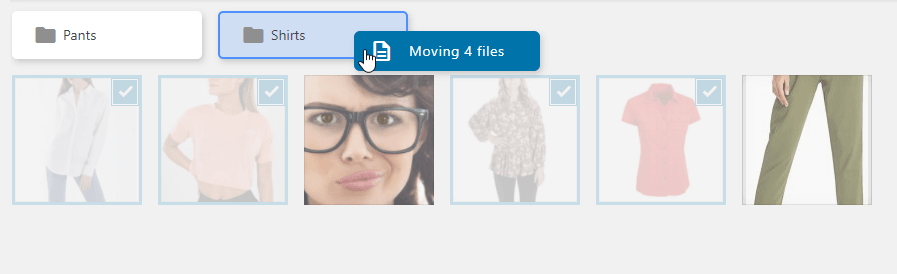
และทุกอย่างจะค้นหาได้ง่ายมาก.
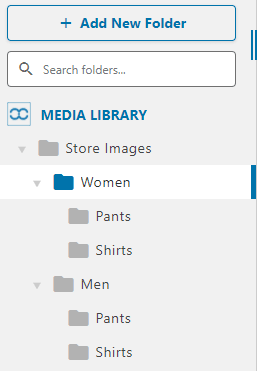
แต่ถ้าคุณมีโฟลเดอร์จำนวนมาก? การค้นหาโฟลเดอร์ที่ต้องการอาจเป็นเรื่องยากมาก WP Media Folder มีเครื่องมือที่ช่วยให้ง่ายขึ้นเช่นกัน คือช่องข้อความเหนือโฟลเดอร์ เพียงพิมพ์ชื่อโฟลเดอร์ที่คุณกำลังมองหาแล้วกดปุ่ม Enter.
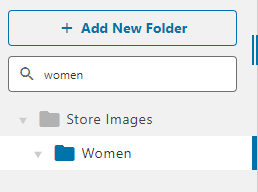
คุณจะสามารถเห็นโฟลเดอร์ทั้งหมดที่เกี่ยวข้องกับโฟลเดอร์ที่คุณพิมพ์.
การสร้างสินค้าด้วย WooCommerce Media Manager
โอเค ทุกอย่างสมบูรณ์แบบ คุณสามารถสร้างโฟลเดอร์ทั้งหมดและจัดเรียงสื่อทั้งหมดของคุณภายในคลังสื่อ แต่ฉันสามารถใช้มันในตัวจัดการสื่อของ WooCommerce ได้หรือไม่? คำตอบคือ ใช่แน่นอน! สื่อทั้งหมดจะพร้อมใช้งานในขณะที่สร้างสินค้าสำหรับอีคอมเมิร์ซของคุณ เพียงไปที่สินค้าที่คุณต้องการแก้ไข/เพิ่ม และคลิกที่ “ตั้งค่าภาพสินค้า” คุณจะสามารถเห็นตัวจัดการสื่อพร้อมโฟลเดอร์และรูปภาพทั้งหมดอยู่ภายใน.
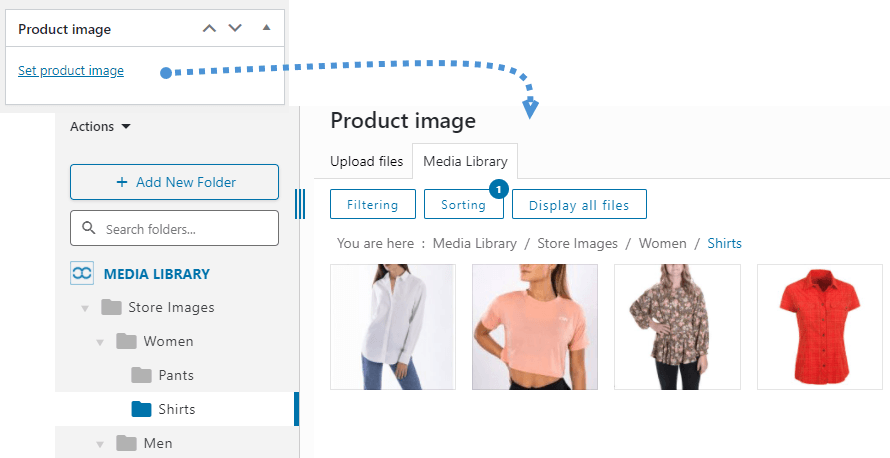
มีตัวเลือกบางอย่างสำหรับการกรองและจัดเรียงรูปภาพภายในโฟลเดอร์/โฟลเดอร์ย่อย เพื่อช่วยให้คุณค้นหารูปภาพที่คุณต้องการได้อย่างแม่นยำ คุณสามารถแก้ไขตัวเลือกการกรองได้ใน การตั้งค่า > WP Media Folder > การกรองสื่อ
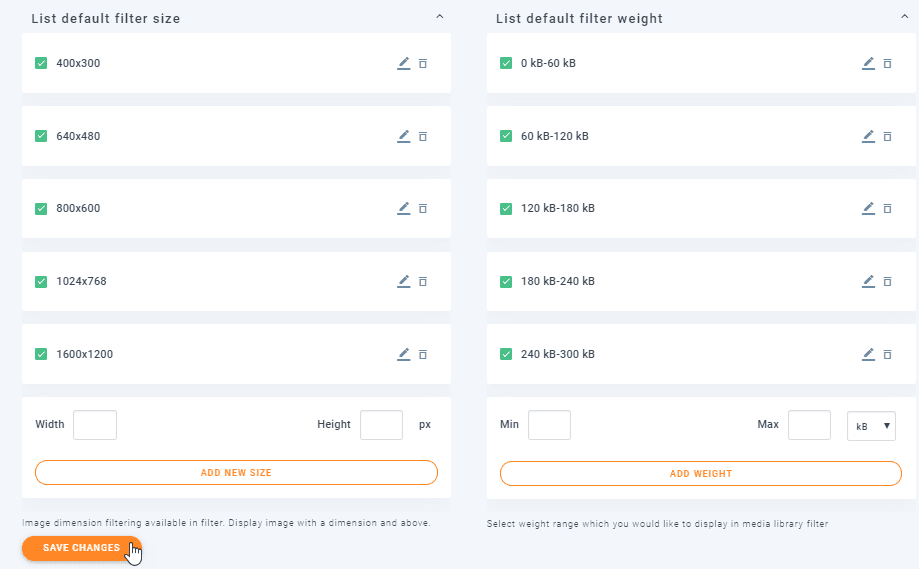
เพียงแก้ไขแล้วคลิกปุ่ม บันทึกการเปลี่ยนแปลง เพื่อใช้ตัวเลือกการกรองและการจัดเรียงในคลังสื่อ เพียงคลิกที่ “การจัดเรียง / การกรอง” แล้วเลือกตัวเลือกที่คุณต้องการ
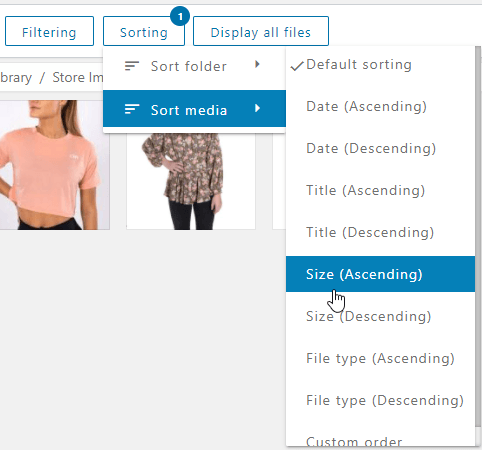
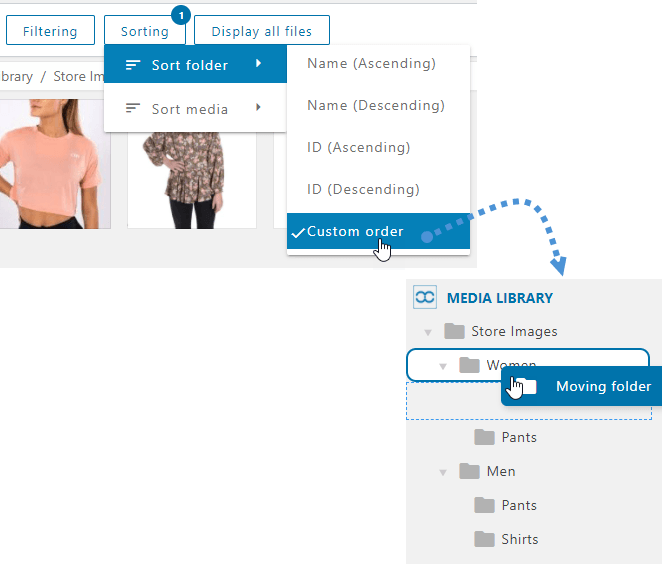
คุณยังสามารถจัดเรียงโฟลเดอร์ในเมนูตาม Id ชื่อ หรือลำดับที่กำหนดเองได้ ซึ่งจะช่วยให้คุณค้นหาโฟลเดอร์ได้อย่างรวดเร็วที่สุด.
ขั้นตอนการตั้งค่ารูปภาพก็เหมือนเดิม เพียงเลือกภาพที่คุณต้องการใช้สำหรับสินค้าของคุณ แล้วคลิกที่ ปุ่ม “ตั้งค่าภาพสินค้า”
ตั้งค่าโลโก้ของคุณด้วยลายน้ำรูปภาพ
รูปภาพที่เราใช้ในผลิตภัณฑ์ของเรานั้นสำคัญมาก เนื่องจากบางครั้งเราอาจต้องจ่ายเงินให้นางแบบเพื่อให้ได้รูปภาพที่ดีที่สุดสำหรับแสดงสื่อของผลิตภัณฑ์ นั่นคือเหตุผลที่เราควรใช้ลายน้ำ ลายน้ำเป็นสัญลักษณ์ที่ดีที่สุดที่เราสามารถเพิ่มลงในสื่อที่เรามีในร้านค้าของเรา.
สมมติว่าเราจ้างนางแบบมืออาชีพมาถ่ายภาพและนำมาแสดงเพื่อโปรโมทการแสดงที่เรากำลังขายอยู่ แต่ก็มีร้านค้าอื่นที่ขายสินค้าเดียวกัน.
จะเกิดอะไรขึ้นถ้าเราไม่มีลายน้ำ? ร้านค้าอื่นจะสามารถใช้ภาพถ่ายระดับมืออาชีพที่เราถ่ายมาได้ และส่วนที่แย่ที่สุดคือพวกเขาจะไม่ให้เครดิตกับร้านของเรา.
แต่ไม่ต้องกังวล ด้วย WP Media Folder คุณจะสามารถตั้งลายน้ำให้กับรูปภาพสินค้าทั้งหมดของคุณได้อย่างง่ายดายที่สุด
ในการตั้งค่า ลายน้ำ ให้กับรูปภาพสินค้าของเรา ให้ไปที่ WP Media Folder การตั้งค่า > เปลี่ยนชื่อ & ลายน้ำ > แท็บลายน้ำ
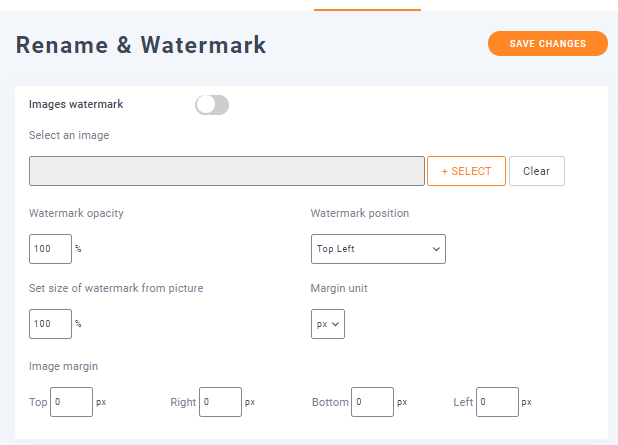
ในส่วนนี้ เราจะสามารถดูตัวเลือกทั้งหมดที่มีสำหรับ ลายน้ำ ก่อนอื่น มาเปิดใช้งานฟังก์ชันลายน้ำรูปภาพและเลือกรูปภาพสำหรับลายน้ำโดยคลิกที่ เลือก.
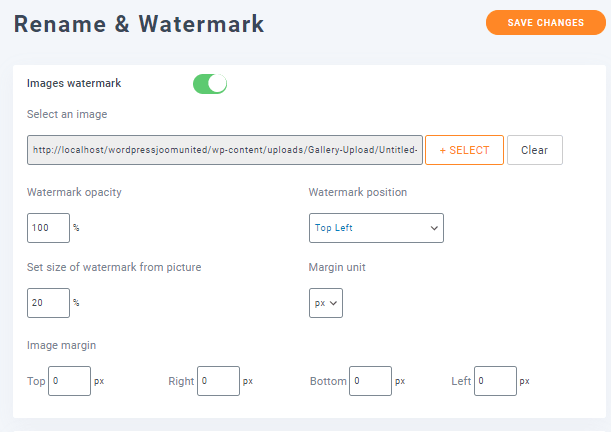
อย่างที่คุณเห็น เราได้เลือก watermark และตั้งค่าขนาดของ watermark จากรูปภาพเพื่อให้เล็กลง นอกจากนี้ยังมีตัวเลือกอื่นๆ ที่คุณสามารถตั้งค่าได้ เช่น ตำแหน่งและระยะขอบของรูปภาพ รวมถึงความทึบแสง หากคุณไม่ต้องการให้ watermark มีความทึบแสงเต็มที่.
ขั้นตอนต่อไปคือ เลือกโฟลเดอร์ที่เราต้องการเพิ่มลายน้ำนั้น นี่คือส่วนที่ดีที่สุดของสิ่งนี้ คุณสามารถเลือกเฉพาะรูปภาพจากร้านค้าและไม่ต้องแตะต้องรูปภาพที่คุณไม่ต้องการเพิ่มลายน้ำ ดังนั้นเราจะเลือกเฉพาะโฟลเดอร์ที่เราสร้างขึ้นสำหรับบทแนะนำนี้ชื่อ Store Images
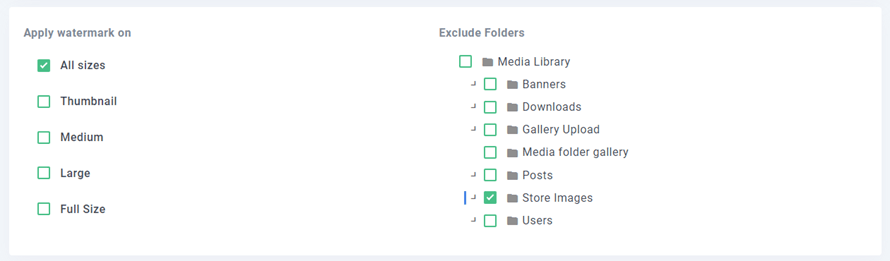
สุดท้าย คลิกที่ การสร้างภาพขนาดย่อใหม่ และ ลายน้ำ จะถูกเพิ่มในทุกขนาดที่เลือกไว้สำหรับทุกโฟลเดอร์ที่เลือก

กระบวนการจะเริ่มต้นขึ้น และคุณจะเห็นแถบแสดงความคืบหน้า เมื่อเสร็จสิ้น ลายน้ำจะถูกเพิ่มเข้าไป.

คุณสามารถกลับไปที่คลังสื่อของคุณและดูว่ารูปภาพทั้งหมดที่เราเลือกไว้ตอนนี้มีลายน้ำแล้ว.
เพิ่มวิดีโอจากระยะไกลให้กับสินค้าของคุณเพื่อให้ดูเป็นมืออาชีพอย่างแท้จริง
แนวปฏิบัติที่ดีอีกอย่างเมื่อเราเพิ่มผลิตภัณฑ์ของเราคือการเพิ่มวิดีโอ.
โดยปกติแล้ว ขึ้นอยู่กับผลิตภัณฑ์ที่เรานำเสนอ เราอาจจำเป็นต้องมีวิดีโอที่อธิบายว่าผลิตภัณฑ์ที่เราขายคืออะไร ตัวอย่างเช่น หากเราขายวิดีโอเกม.
Sometimes we can just reuse the videos that are already made, for example, for video games that have trailers and we can add it directly from YouTube using WP Media Folder.
ในตัวอย่างนี้ เราจะเพิ่มตัวอย่างเกมวิดีโอเพื่อโปรโมตในร้านของเรา สำหรับสิ่งนี้ เราสามารถไปที่ส่วน สินค้า ของ WooCommerce และคลิก เพิ่มใหม่
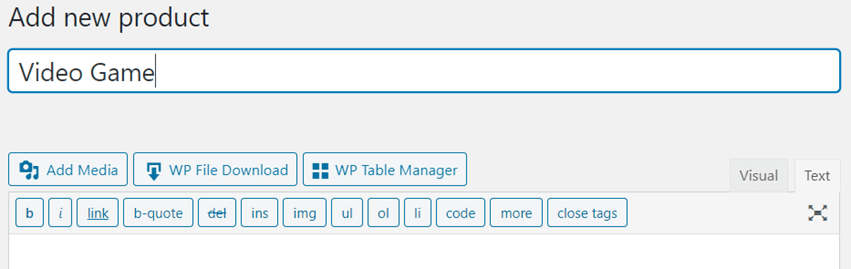
ในส่วนนี้ เราสามารถดำเนินการเพิ่มผลิตภัณฑ์ได้ตามปกติ.
สมมติว่าเราต้องการเพิ่มวิดีโอลงในคำอธิบายผลิตภัณฑ์โดยตรง จากนั้นเราเพียงไปที่คำอธิบาย คลิกที่ เพิ่มสื่อ และเราจะเห็นตัวเลือก แทรกจาก URL ดังนั้นคลิกที่ตัวเลือกนั้นและเพิ่ม URL ของวิดีโอ จะมีการเพิ่มชอร์ตโค้ด
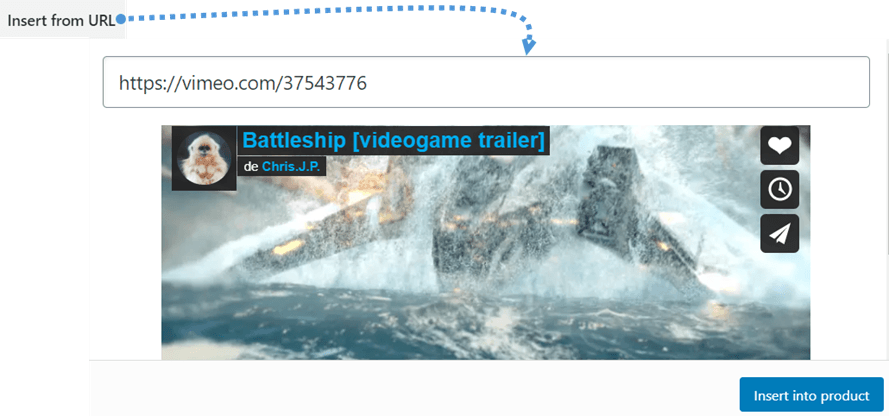
You'll see the shortcode in the description.
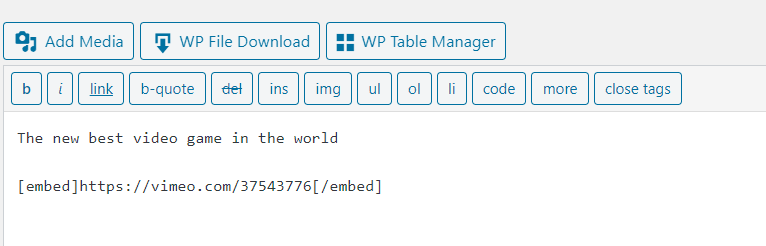
สุดท้ายนี้ คุณสามารถสร้างผลิตภัณฑ์ของคุณให้เสร็จสิ้นได้ และคุณจะสามารถเห็นวิดีโอในคำอธิบายที่ส่วนหน้าบ้านได้.
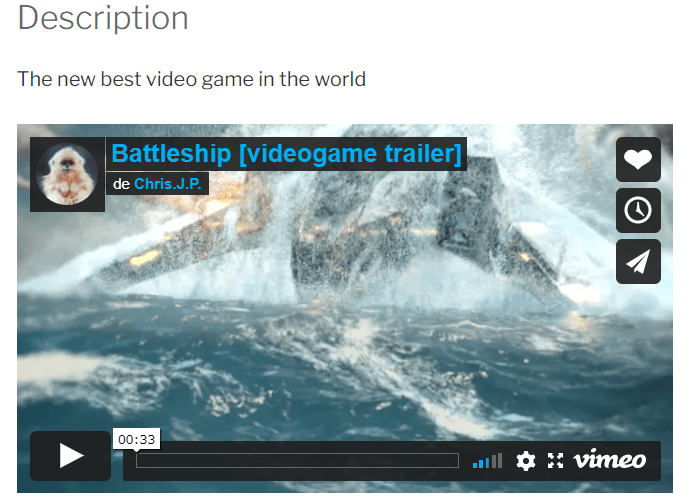
ตอนนี้คุณสามารถเพิ่มวิดีโอให้กับสินค้าของคุณได้ในวิธีที่ง่ายและเป็นมืออาชีพที่สุด.
อีกวิธีในการดูโฟลเดอร์รูปภาพของ WooCommerce
นี่เราจะมาดูไอเดียเกี่ยวกับวิธีใช้โฟลเดอร์รูปภาพของ WooCommerce เพื่อแสดงสินค้าของคุณโดยการสร้างแกลเลอรี มันจะดูดีมากและคุณจะใช้ WP Media Folder ได้อย่างเต็มที่.
ลูกค้ามักมองหาวิธีที่มืออาชีพและง่ายที่สุดในการดูสินค้าที่พวกเขาต้องการซื้อเสมอ และจะมีอะไรที่มืออาชีพไปกว่าการแสดงสินค้าของคุณในแกลเลอรีที่ยอดเยี่ยมและตอบสนองได้ดี? WP Media Folder สามารถทำให้เรื่องนั้นง่ายขึ้นมาก เพราะคุณจะสามารถสร้างแกลเลอรีที่ยอดเยี่ยมและแตกต่างได้เพียงแค่คลิกและเลือก.
สำหรับตัวอย่างนี้ เราจะสร้างแกลเลอรีสำหรับส่วนเสื้อผ้าบุรุษ ก่อนอื่น ให้ไปที่คลังสื่อ คลิกที่หนึ่งในรูปภาพที่คุณจะใช้สำหรับแกลเลอรี และค้นหาตัวเลือก “ลิงก์แกลเลอรีรูปภาพไปยัง” ที่ส่วนด้านขวาของไลต์บ็อกซ์ที่จะแสดงขึ้นมา แล้วคลิกที่ไอคอนคลิปหนีบกระดาษ.
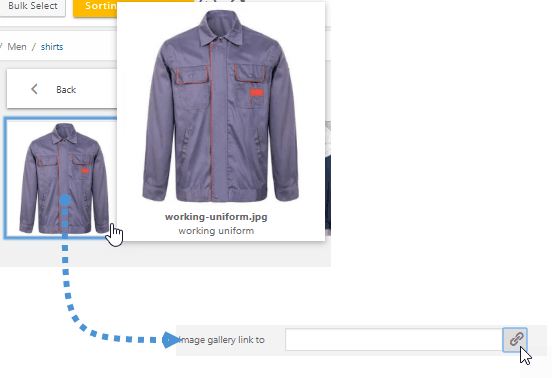
คุณจะสามารถเห็นหน้าและสินค้าทั้งหมดที่มีในเว็บไซต์ wp ของคุณ เลือกสินค้าที่ตรงกับรูปภาพนั้น คุณสามารถใช้ช่องค้นหาเพื่อค้นหาสินค้าที่ถูกต้อง และคลิกที่ “เปิดลิงก์ในแท็บใหม่” หากคุณต้องการให้แสดงในแท็บใหม่ สุดท้ายคลิกที่ “เพิ่มลิงก์”.
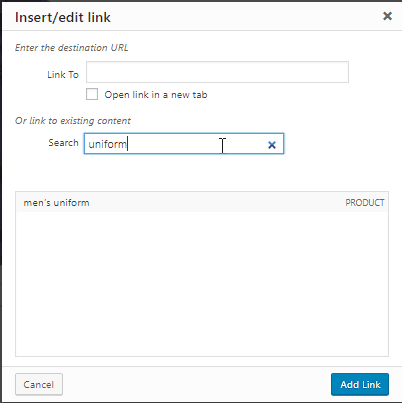
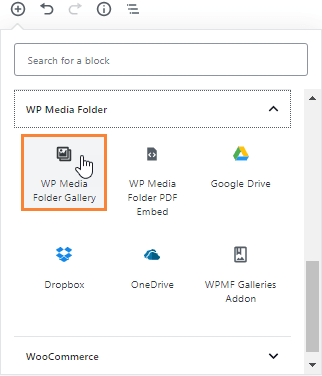
ทำซ้ำขั้นตอนนี้กับรูปภาพทั้งหมดที่คุณจะใช้สำหรับแกลเลอรี หลังจากนั้นไปที่ เพิ่มโพสต์/หน้าใหม่ และเลือกบล็อก “Wp media folder แกลเลอรี” ในส่วน WP Media Folder
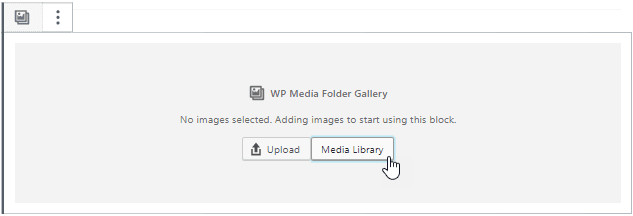
ตอนนี้คลิกที่ คลังสื่อ (Media library)
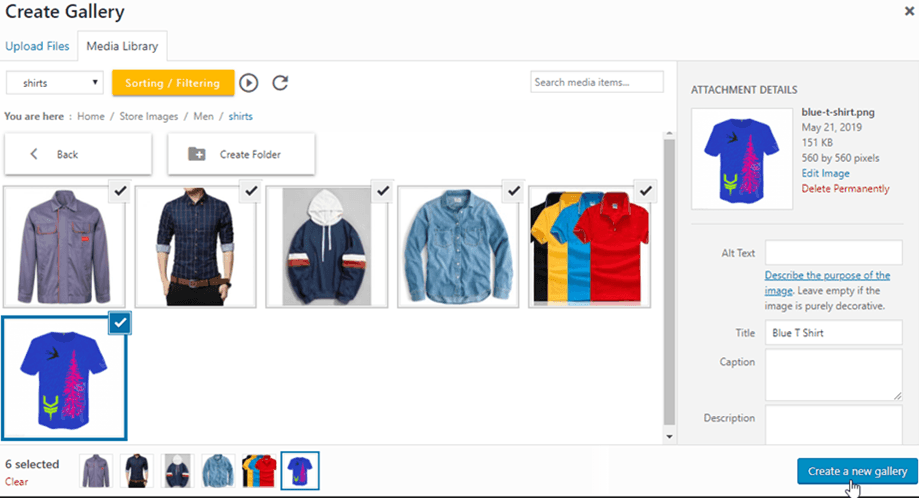
เลือกรูปภาพที่คุณต้องการใช้สำหรับแกลเลอรี (รูปภาพที่คุณได้เลือกลิงก์ไว้) แล้วคลิกที่ สร้างแกลเลอรีใหม่
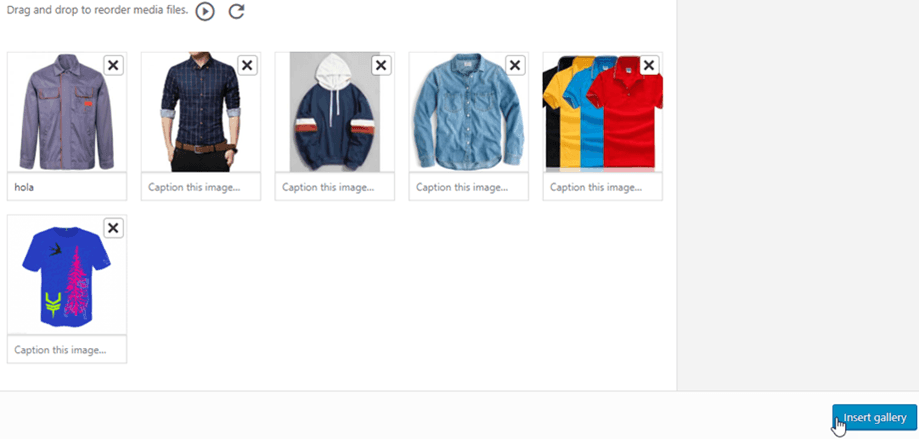
ตอนนี้กำหนดลำดับโดยการลากและวางรูปภาพ ลบรูปภาพออกจากแกลเลอรีหากต้องการ แล้วคลิกที่ แทรกแกลเลอรี
คุณจะเห็นเมนูที่ส่วนด้านขวาของบล็อก เลือกธีมที่คุณต้องการใช้สำหรับแกลเลอรีของคุณ.
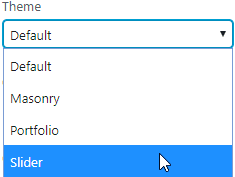
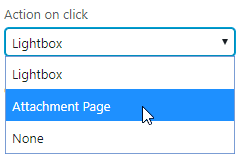
สุดท้าย ค้นหาช่อง “การทำงานเมื่อคลิก” แล้วเลือกตัวเลือก “หน้าไฟล์แนบ” ที่เมนูด้านขวา.
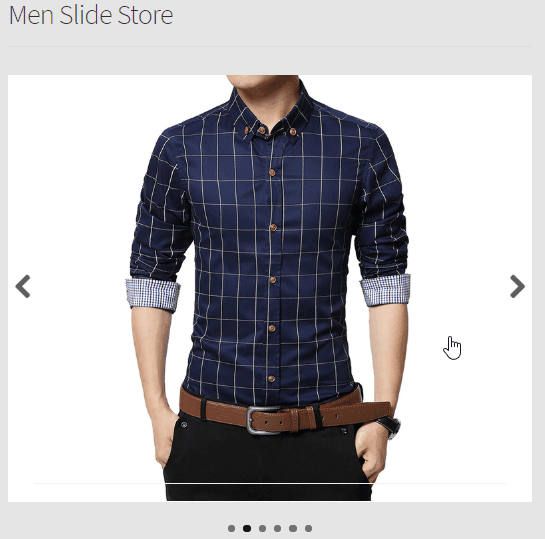
สุดท้าย คลิกที่เผยแพร่ เท่านี้ก็เสร็จ คุณจะมีร้านค้าที่สุดยอดที่สร้างขึ้นด้วยแกลเลอรี.
เพียงคลิกที่มันแล้วปล่อยให้ความมหัศจรรย์ทำงาน คุณจะสามารถเห็นสินค้าทั้งหมดที่คุณได้ตั้งค่าไว้.
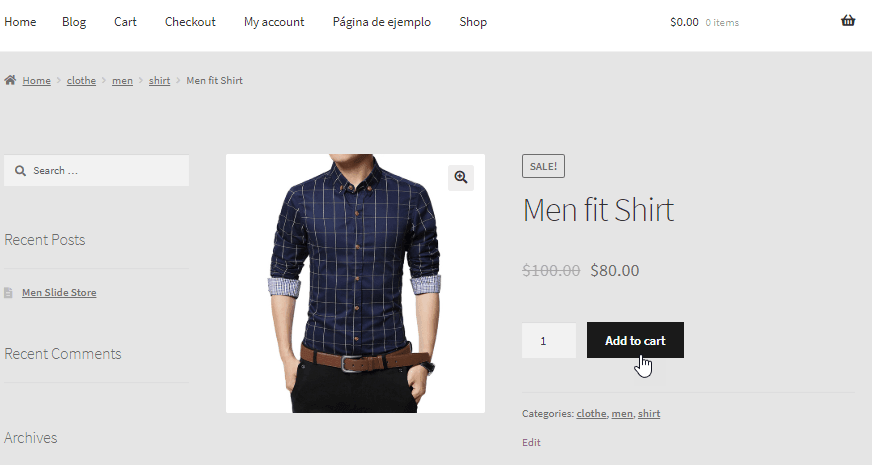
อย่างที่เราเห็นที่นี่ เราได้สร้างแกลเลอรีที่น่าทึ่ง ซึ่งนอกจากจะดูเป็นมืออาชีพแล้ว ยังสามารถใส่ไว้ในส่วนใดก็ได้ของเว็บไซต์ของคุณ และจะช่วยให้ลูกค้าเข้าถึงสินค้าของคุณได้อย่างง่ายดาย เนื่องจากพวกเขาจะต้องเพียงแค่เลื่อนและคลิกที่สินค้าที่ต้องการดูหรือซื้อเท่านั้น.
คุณยังสามารถนำเข้าไฟล์และโครงสร้างโฟลเดอร์จากเซิร์ฟเวอร์ของคุณ
เรียกผู้ดูแลเว็บทุกท่าน!
ประหยัดเวลาและเพิ่มประสิทธิภาพการทำงานด้วย WP Media Folder จัดระเบียบไฟล์มีเดียของลูกค้าได้อย่างง่ายดาย สร้างแกลเลอรีแบบกำหนดเอง และมอบประสบการณ์การใช้งานที่ราบรื่น
อัปเกรดโปรเจกต์เว็บไซต์ของคุณตอนนี้เลย!
ลูกค้ามักมองหาร้านค้าบนอินเทอร์เน็ตที่ดูน่าดึงดูดและใช้งานง่าย ตลอดจนมีความเป็นเอกลักษณ์และมีแคตตาล็อกขนาดใหญ่ที่แสดงออกมาอย่างมืออาชีพที่สุดเท่าที่จะเป็นไปได้ ดังที่ได้กล่าวไว้ก่อนหน้านี้ การผสมผสานของปลั๊กอินเหล่านี้ช่วยให้คุณสร้างสรรค์สิ่งต่างๆ ได้มากมายอย่างรวดเร็วและง่ายดาย คุณยังรออะไรอยู่อีก?
ไปเลยตอนนี้และรับ WP Media Folder ทันที: https://www.joomunited.com/wordpress-products/wp-media-folder
เมื่อคุณสมัครรับบล็อก เราจะส่งอีเมลให้คุณเมื่อมีการอัปเดตใหม่บนเว็บไซต์เพื่อให้คุณไม่พลาด.