 ผลิตภัณฑ์ WordPress
 ผลิตภัณฑ์ Joomla
 สนับสนุน
 ข่าวสาร
 เข้าสู่ระบบ
ขายผลิตภัณฑ์ที่ดาวน์โหลดได้ WooCommerce จากลิงก์ภายนอก (ดาวน์โหลดระยะไกล)

ด้วย WP File Download ตอนนี้คุณมีตัวเลือกในการสร้างผลิตภัณฑ์ WooCommerce ที่ดาวน์โหลดได้โดยตรงจากลิงก์ภายนอก! ซึ่งหมายความว่าตอนนี้มีตัวเลือกมากมายเหลือเกินเมื่อประหยัดพื้นที่เก็บข้อมูลบนเซิร์ฟเวอร์ เนื่องจากเราสามารถให้บริการผลิตภัณฑ์จากลิงก์สาธารณะใดก็ได้
หนึ่งในปัญหาหลักที่เราอาจเผชิญเมื่อมีร้านอีคอมเมิร์ซคือจำนวนพื้นที่เก็บข้อมูลที่ต้องการสำหรับรูปภาพทั้งหมด และมากกว่านั้นหากเราขายผลิตภัณฑ์ดิจิทัล แต่มันจะไม่เป็นปัญหาอีกต่อไปด้วย WP File Download และตัวเลือกทั้งหมดที่มีให้เพื่อแสดงผลิตภัณฑ์ของเรา.
ในโพสต์นี้ เราจะมาเรียนรู้วิธีการให้บริการผลิตภัณฑ์จากเกือบทุกที่!
สารบัญ
กำลังมองหาโซลูชันการจัดการไฟล์ที่มีประสิทธิภาพสำหรับเว็บไซต์ลูกค้าหรือไม่?
WP File Download คือคำตอบ ด้วยคุณสมบัติขั้นสูง เช่น หมวดหมู่ไฟล์ ข้อจำกัดการเข้าถึง และ UI ที่ใช้งานง่าย
สร้างความประทับใจให้กับลูกค้าของคุณด้วยองค์กรไฟล์ที่ดีที่สุด!
เปิดใช้งานและสร้างไฟล์ลิงก์ภายนอกใน WordPress ด้วย WP File Download
เริ่มต้นด้วยการเปิดใช้งานลิงก์ภายนอกสำหรับการดาวน์โหลดจากระยะไกลใน WP File Downloadโดยไปที่ WP File Download > การกำหนดค่า > การตั้งค่าหลัก > ผู้ดูแลระบบ
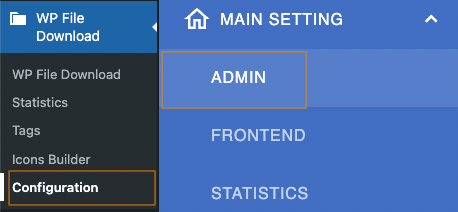
ในหน้านี้ บริเวณด้านซ้าย เราจะเห็น "เพิ่มไฟล์ระยะไกล" ดังนั้นมาเปิดใช้งานกันเลย!

แค่นั้นเอง! ตอนนี้เปิดใช้งานแล้ว เราควรจะสามารถเพิ่มไฟล์จากลิงก์ภายนอกไปยังหมวดหมู่ของเราได้แล้ว ลองตรวจสอบดู ไปที่ WP File Download > WP File Download ที่ด้านล่างของหมวดหมู่ แล้วเราจะเห็นปุ่ม Add Remote File
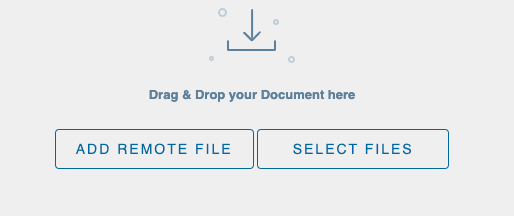
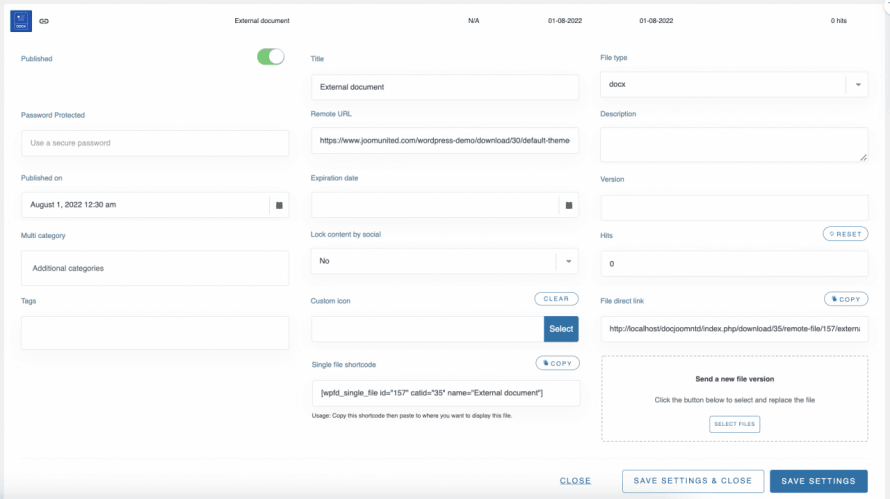
สิ่งที่เราต้องทำคือคลิกที่ เพิ่มไฟล์ระยะไกล และเราจะสามารถเพิ่มไฟล์ที่ดาวน์โหลดได้จากลิงก์สาธารณะ ตัวอย่างเช่น หากเรามีเซิร์ฟเวอร์ภายนอกที่โฮสต์ไฟล์ทั้งหมดของเรา สิ่งที่คุณต้องทำคือเพิ่มลิงก์ภายนอก ชื่อ และประเภทไฟล์
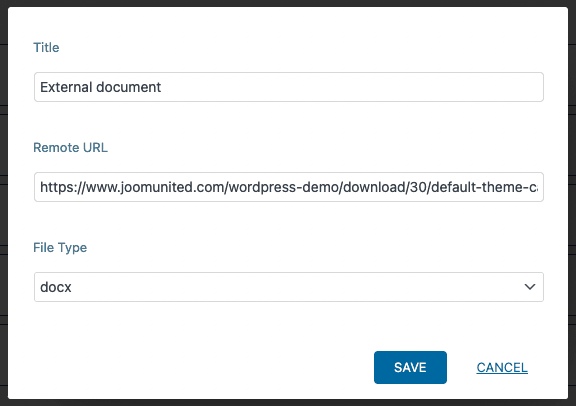
คลิกที่บันทึก จากนั้นไฟล์ลิงก์ภายนอกจะปรากฏเหมือนกับไฟล์ปกติที่มีตัวเลือกเดียวกัน.
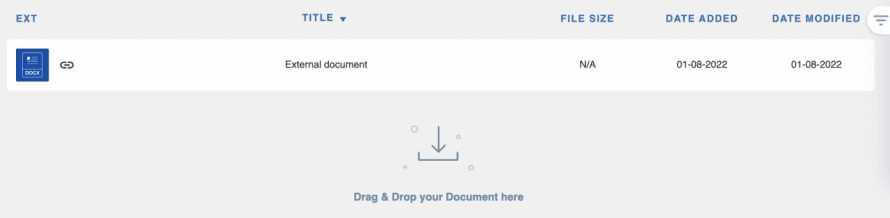
เราสามารถเพิ่มไฟล์ได้มากเท่าที่เราต้องการจากเซิร์ฟเวอร์ที่แตกต่างกันมากมาย และยังช่วยให้เราสามารถปรับแต่งไฟล์ของเราได้เหมือนกับไฟล์ปกติอื่นๆ ของเรา.
ให้บริการผลิตภัณฑ์ WooCommerce ดิจิทัลจากลิงก์ภายนอก
ตอนนี้เรารู้วิธีเปิดใช้งานและสร้างไฟล์จากลิงก์ภายนอกแล้ว เราอาจต้องการให้บริการไฟล์เหล่านั้นเป็นผลิตภัณฑ์ด้วย ดังนั้นมาดูกันว่าเราจะทำได้อย่างไร!
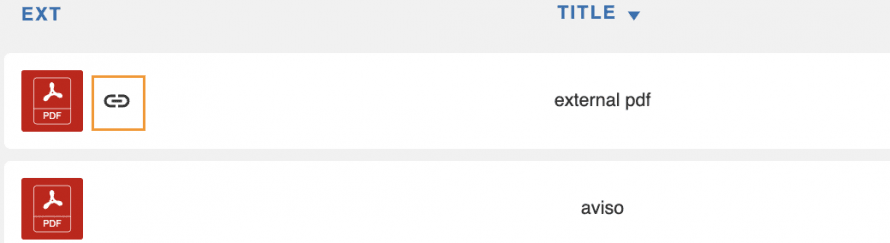
ไปที่ WP File Download โดยไปที่ WP File Download > WP File Downloadจากนั้นเลือกหมวดหมู่ที่มีไฟล์ภายนอก คุณจะสามารถแยกแยะไฟล์เหล่านั้นได้จากไอคอนลิงก์
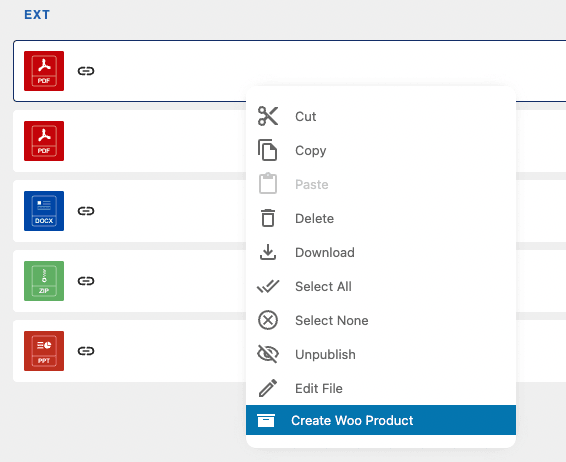
สมมติว่าฉันต้องการสร้างสินค้าด้วยวิธีที่เร็วที่สุดโดยตรงจาก WP File Downloadในกรณีนี้ ให้คลิกขวาที่ไฟล์แล้วคลิกที่ " สร้างสินค้า WooCommerce"
ป๊อปอัปจะปรากฏขึ้นเพื่อให้คุณเพิ่มชื่อ SKU ราคาและหากคุณต้องการเพิ่มลงในหมวดหมู่.
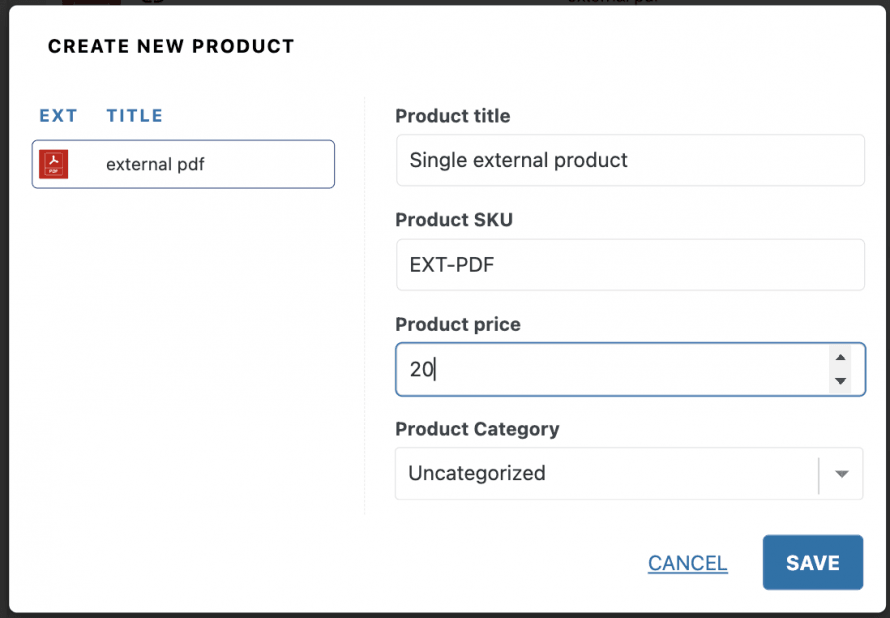
หลังจากพิมพ์ข้อมูลที่จำเป็นทั้งหมดแล้วให้คลิกที่บันทึกและในที่สุดเมื่อสร้างสินค้าแล้วป๊อปอัปใหม่จะปรากฏขึ้นพร้อมตัวเลือกในการแก้ไขสินค้าใน WooCommerce.
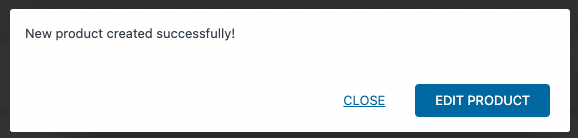
แน่นอนว่าไม่จำเป็นเลยยกเว้นว่าเราต้องการแก้ไขข้อมูลเพิ่มเติมจากสินค้าหรือสินค้าของเราควรจะทำงานได้แล้วเวทมนตร์! ใช่ไหม :)
แต่จะเกิดอะไรขึ้นถ้าเราต้องการสร้างผลิตภัณฑ์ที่มีหลายไฟล์ เช่น ชุดรวม.
ง่ายมาก! สิ่งที่เราต้องทำคือเลือกผลิตภัณฑ์ทั้งหมดที่เราต้องการรวม จากนั้นคลิกขวาและ สร้างผลิตภัณฑ์ Woo
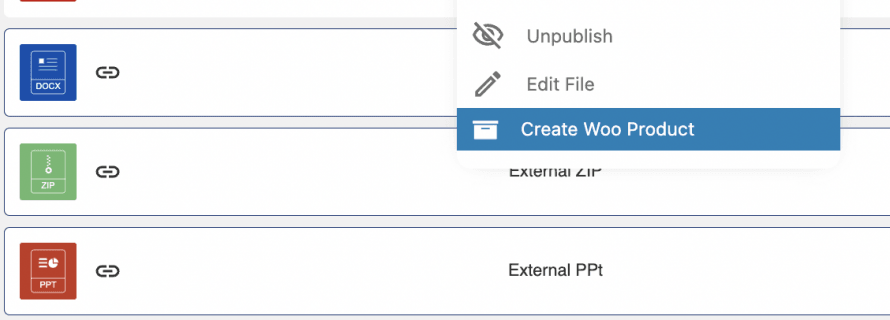
ป๊อปอัปเดียวกันจะปรากฏขึ้น ดังนั้นสิ่งที่เราต้องทำคือกรอกข้อมูลที่จำเป็นและคลิกที่ บันทึก
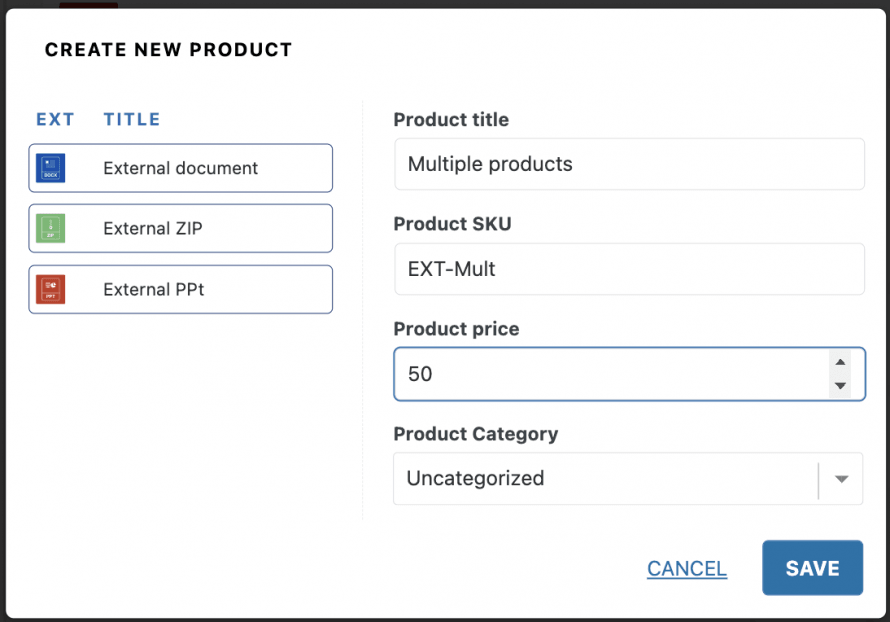
ตอนนี้ผลิตภัณฑ์ทั้งหมดจะถูกนำเสนอเป็นผลิตภัณฑ์เดียว และส่วนที่ดีที่สุดคือ ถ้าเราคลิกที่ปิด เราจะเห็นปุ่ม "แก้ไขผลิตภัณฑ์" โดยอ้อมในแดชบอร์ดหมวดหมู่.
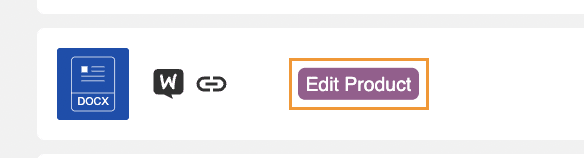
ดังที่เราเห็น การสร้างผลิตภัณฑ์ทั้งไฟล์เดียวและ bundle กระบวนการสร้างตามลิงก์ภายนอกนั้นง่ายมากจากแดชบอร์ด WP File Download .
สร้างผลิตภัณฑ์ลิงก์ภายนอกโดยตรงจาก WooCommerce
มาดูวิธีสร้างผลิตภัณฑ์ลิงก์ภายนอกโดยตรงจาก WooCommerce กัน.
ก่อนอื่นไปที่ ผลิตภัณฑ์ และแก้ไขผลิตภัณฑ์ที่คุณต้องการเพิ่มไฟล์หรือสร้างใหม่
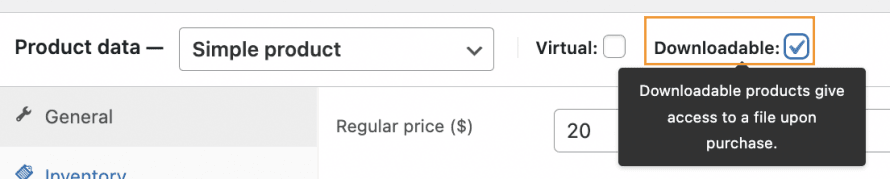
ในส่วนการสร้างผลิตภัณฑ์เมื่อเราได้เพิ่มข้อมูลที่จำเป็นทั้งหมดแล้ว คือ ชื่อเรื่อง ราคา และ SKU เราจะต้องเปิดใช้งาน ดาวน์โหลดได้ ตัวเลือกที่แถบด้านบนของ ข้อมูลผลิตภัณฑ์ กล่อง
ตัว WP File Download จะปรากฏขึ้นที่แผงด้านซ้ายของกล่องข้อมูลผลิตภัณฑ์
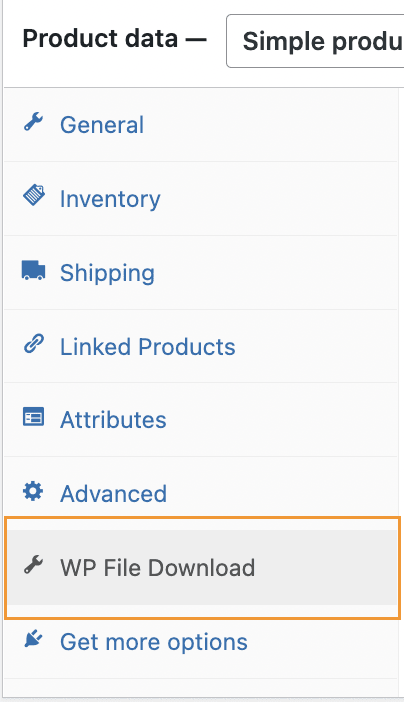
ตอนนี้เราอยู่ใน WP File Download ส่วน เราจะสามารถเห็นตัวเลือกทั้งหมดที่มีอยู่
แท็บเพิ่มไฟล์: ที่เราสามารถอัปโหลดไฟล์ทั้งหมดที่เราต้องการ
จำกัดการดาวน์โหลด: ระบุจำนวนครั้งที่สามารถดาวน์โหลดไฟล์ได้
วันหมดอายุการดาวน์โหลด: จำนวนวันที่ดาวน์โหลดได้ก่อนที่จะหมดอายุหลังจากซื้อ
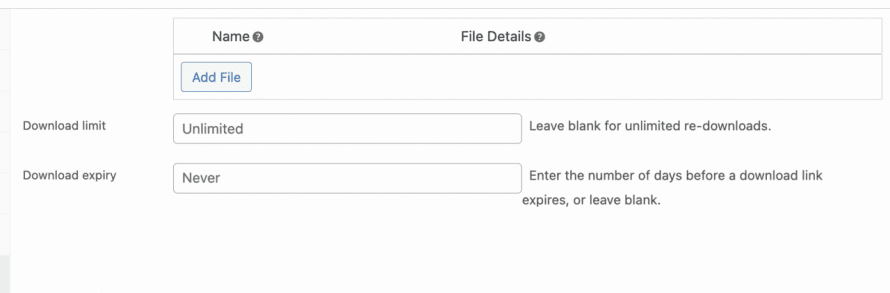
สิ่งที่เราต้องทำตอนนี้คือคลิกที่ เพิ่มไฟล์ การดำเนินการนี้จะเปิดป๊อปอัปพร้อมแดชบอร์ด WP File Download ที่ฝังอยู่
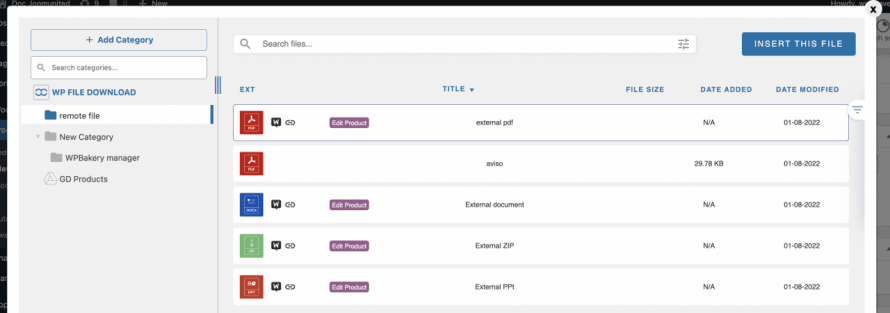
ในป๊อปอัปนี้ เลือกไฟล์ที่คุณต้องการแทรก จากนั้นคลิกที่ แทรกไฟล์นี้ ไฟล์จะถูกแปลงเป็นผลิตภัณฑ์ WooCommerce (ถ้ายังไม่ได้แปลง) และเพิ่มลงในผลิตภัณฑ์ของคุณ
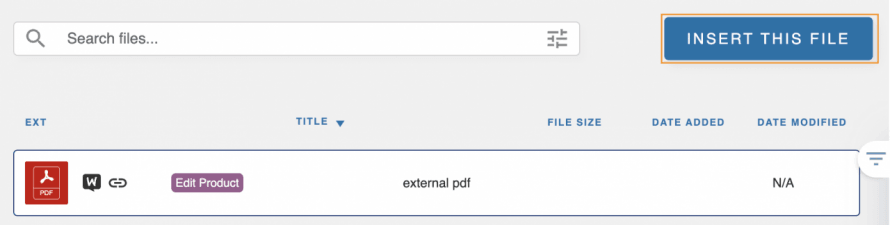
ไฟล์จะถูกเพิ่มเข้ามา และยังมีตัวเลือกในการ เพิ่มไฟล์ใหม่ ได้เช่นกัน ดังนั้นกระบวนการนี้สามารถทำซ้ำได้หลายครั้งตามที่เราต้องการ! be there as well so this process can be repeated as many times as we want!
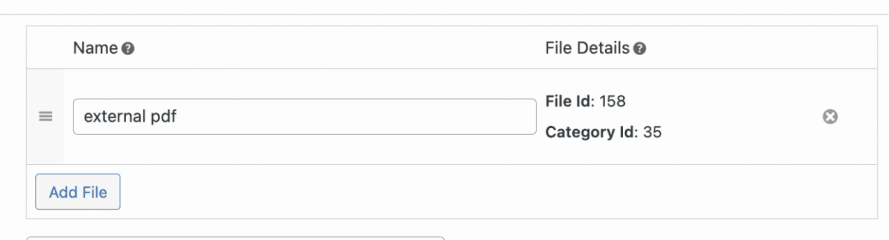
ขั้นตอนสุดท้ายคือการทำซ้ำขั้นตอนนี้หลาย ๆ ครั้งตามที่เราต้องการ และสุดท้ายคือการเผยแพร่ผลิตภัณฑ์.
ผลิตภัณฑ์จะถูกสร้างขึ้นและไฟล์ทั้งหมดที่เราเพิ่มจะถูกเชื่อมโยงไว้ที่นั่น ดังนั้นการซื้อผลิตภัณฑ์ลิงก์ภายนอกที่สร้างด้วย WP File Download จะง่ายเหมือนกับการซื้อผลิตภัณฑ์อื่น ๆ ด้วย WooCommerce!
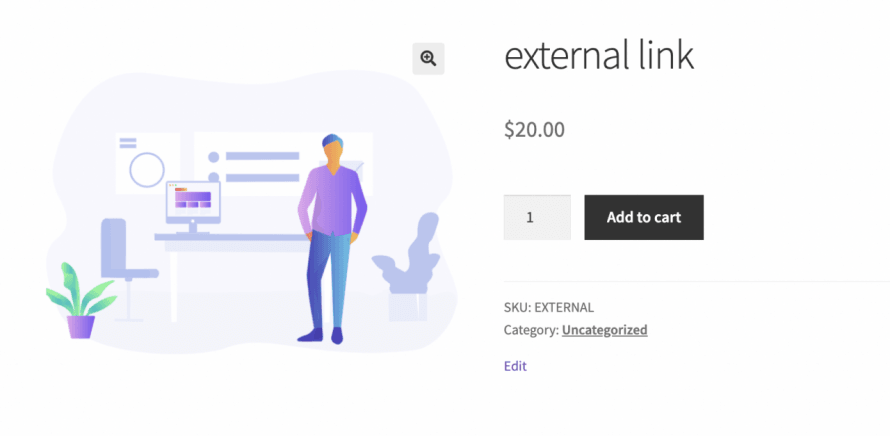
การสร้างผลิตภัณฑ์ที่ดาวน์โหลดได้จากลิงก์ภายนอกไม่เคยง่ายขนาดนี้มาก่อนด้วยการคลิกเพียงไม่กี่ครั้ง!
เรียกผู้ดูแลเว็บทุกคน!
ยกระดับเว็บไซต์ของลูกค้าด้วย WP File Download สร้างที่เก็บไฟล์ที่ปลอดภัยและปรับแต่งได้ ช่วยให้ลูกค้าสามารถเข้าถึงและจัดการไฟล์ของตนได้อย่างง่ายดาย
ยกระดับบริการออกแบบเว็บไซต์ของคุณวันนี้!
เพลิดเพลินไปกับวิดีโอแนะนำแบบเต็มที่เกี่ยวข้องกับ WooCommerce และดาวน์โหลดดิจิทัล
สร้างผลิตภัณฑ์ลิงก์ภายนอกทุกประเภทตอนนี้!
อย่างที่คุณเห็น WP File Download ลิงก์ดาวน์โหลดภายนอกเป็นเครื่องมือที่มีประสิทธิภาพซึ่งสามารถรวมเข้ากับ WooCommerce รวมถึงคุณสมบัติอื่น ๆ อีกมากมาย เราจะสามารถดาวน์โหลดได้จากทุกที่ที่เราต้องการหากลิงก์นั้นเปิดสาธารณะ และนี่ยังไม่หมด ยังมีเครื่องมือที่น่าทึ่งอีกมากมาย เช่น การเพิ่มลายน้ำให้กับผลิตภัณฑ์ WooCommerce ตัวเลือกในการ เชื่อมต่อ WP File Download กับบริการคลาวด์เช่น Google Drive, Dropbox และ OneDrive, และทุกอย่างมีความเป็นไปได้ในการใช้ ธีมที่กำหนดไว้ล่วงหน้าที่น่าทึ่ง ที่รวมอยู่ในปลั๊กอิน แล้วคุณจะรออะไร? ไปที่ ที่นี่ และเรียนรู้เพิ่มเติมเกี่ยวกับการผสานรวมที่น่าทึ่งนี้
เมื่อคุณสมัครสมาชิกบล็อก เราจะส่งอีเมลถึงคุณเมื่อมีการอัปเดตใหม่บนไซต์เพื่อให้คุณไม่พลาด.




