 สินค้า WordPress
 Joomla products
 การสนับสนุน
 ข่าว
 Login
ขั้นตอนทีละขั้นตอนในการย้ายสื่อ WordPress ไปยัง Cloudflare R2 ด้วย WP Media Folder

เมื่อเว็บไซต์ WordPress เติบโตขึ้น ไฟล์รูปภาพ วิดีโอ PDF และไฟล์สื่ออื่นๆ อาจมีค่าใช้จ่ายสูงและจัดการได้ยากจากเซิร์ฟเวอร์โฮสติ้งทั่วไป ไลบรารีสื่อขนาดใหญ่จะเพิ่มการใช้พื้นที่จัดเก็บ ทำให้การสำรองข้อมูลหนักขึ้น และเพิ่มแรงกดดันให้กับเซิร์ฟเวอร์เดียวกันที่รัน WordPress ธีม ปลั๊กอิน และฐานข้อมูลอยู่แล้ว การย้ายสื่อ WordPress ไปยัง Cloudflare R2 ด้วย WP Media Folderช่วยให้คุณย้ายไฟล์เหล่านั้นไปยังระบบจัดเก็บข้อมูลบนคลาวด์ที่ขยายได้ ขณะเดียวกันก็ยังจัดการสื่อได้ง่ายภายในแดชบอร์ด WordPress.
การตั้งค่านี้มีประโยชน์อย่างยิ่งสำหรับเว็บไซต์ที่มีปริมาณการเข้าชมสูง เนื่องจาก Cloudflare R2 ออกแบบมาเพื่อการจัดเก็บข้อมูลแบบไม่มีค่าใช้จ่ายขาออก ซึ่งหมายความว่าคุณจะไม่ถูกเรียกเก็บค่าธรรมเนียมแบนด์วิดท์ขาออกตามปกติเมื่อไฟล์ถูกส่งจาก R2 WP Media Folder ช่วยให้กระบวนการง่ายขึ้นโดยการเชื่อมต่อคลังสื่อ WordPress ของคุณกับ Cloudflare R2 ช่วยให้คุณคัดลอกไฟล์อัปโหลดใหม่ ซิงโครไนซ์ไฟล์ที่มีอยู่ เขียน URL ของสื่อใหม่ และลดภาระบนเซิร์ฟเวอร์โฮสติ้งของคุณโดยไม่ต้องทำการพัฒนาที่ซับซ้อน.
ในคู่มือนี้ เราจะอธิบายถึงสิ่งที่ทำให้ Cloudflare R2 แตกต่างออกไป วิธีที่ WP Media Folder ผสานรวมกับ R2 วิธีการทำงานของการส่งมอบสื่อผ่าน Cloudflare และวิธีการปฏิบัติตามขั้นตอนการทำงานทีละขั้นตอนอย่างเป็นรูปธรรมสำหรับการถ่ายโอนสื่อของ WordPress อย่างปลอดภัยและมีประสิทธิภาพ.
บอกลาคลังสื่อที่ยุ่งเหยิงได้เลย.
WP Media Folder ช่วยให้คุณจัดหมวดหมู่ไฟล์ ซิงค์โฟลเดอร์กับที่จัดเก็บบนคลาวด์ สร้างแกลเลอรีที่น่าทึ่ง และแม้แต่เปลี่ยนรูปภาพโดยไม่ทำให้ลิงก์เสีย
เพิ่มประสิทธิภาพเวิร์กโฟลว์สื่อของคุณวันนี้
Table of content
- เหตุใดจึงควรย้ายระบบจัดการไฟล์มีเดียของ WordPress ไปยัง Cloudflare R2
- อะไรทำให้ Cloudflare R2 แตกต่างออกไป
- ประโยชน์ด้านประสิทธิภาพของการถ่ายโอนสื่อ
- ข้อกำหนดก่อนเริ่มงาน
- ขั้นตอนที่ 1: สร้างข้อมูลรับรองสำหรับ Cloudflare R2 ของคุณ
- ขั้นตอนที่ 2: เปิดการตั้งค่าคลาวด์ WP Media Folder
- ขั้นตอนที่ 3: เพิ่มข้อมูลรับรอง Cloudflare R2 ของคุณ
- ขั้นตอนที่ 4: เลือกหรือสร้าง Cloudflare R2 Bucket
- ขั้นตอนที่ 5: กำหนดค่า R2.dev หรือโดเมนย่อยแบบกำหนดเอง
- ขั้นตอนที่ 6: เปิดใช้งานการคัดลอกไปยัง Cloudflare R2
- ขั้นตอนที่ 7: ซิงโครไนซ์สื่อ WordPress ที่มีอยู่แล้ว
- ขั้นตอนที่ 8: เปิดใช้งาน "ลบหลังจากอัปโหลด" เพื่อถ่ายโอนข้อมูลสื่อทั้งหมด
- การส่งสื่อผ่าน Cloudflare CDN
- ขยายขีดความสามารถของ WordPress Media ด้วย WP Media Folder และ Cloudflare R2
เหตุใดจึงควรย้ายระบบจัดการไฟล์มีเดียของ WordPress ไปยัง Cloudflare R2

โดยค่าเริ่มต้น WordPress จะจัดเก็บไฟล์ที่อัปโหลดไว้ในคลังสื่อ ไฟล์เหล่านี้มักจะอยู่ในโฟลเดอร์ wp-content/uploads บนเซิร์ฟเวอร์โฮสติ้งของคุณ วิธีนี้ใช้ได้ดีสำหรับเว็บไซต์ขนาดเล็ก แต่จะเริ่มมีข้อจำกัดเมื่อเว็บไซต์เริ่มมีผู้เข้าชมมากขึ้น หรือเมื่อคลังสื่อมีไฟล์เพิ่มขึ้นเป็นหลายร้อยหรือหลายพันไฟล์.
รูปภาพทุกรูปที่โหลดบนหน้าเว็บจะใช้ทรัพยากรโฮสติ้ง การดาวน์โหลดไฟล์ PDF รูปภาพสินค้า แกลเลอรี่ หรือไฟล์วิดีโอทุกไฟล์ก็เพิ่มการใช้งานแบนด์วิดท์เช่นกัน หากเว็บไซต์ของคุณพึ่งพาเนื้อหาภาพเป็นอย่างมาก เซิร์ฟเวอร์โฮสติ้งของคุณอาจใช้เวลาส่วนใหญ่ในการประมวลผลไฟล์แทนที่จะมุ่งเน้นไปที่ WordPress เอง.
การย้ายไฟล์มีเดียไปยังที่อื่น หมายถึงการย้ายไฟล์เหล่านั้นออกจากเซิร์ฟเวอร์ WordPress ในเครื่องของคุณ และจัดเก็บไว้ในบริการจัดเก็บข้อมูลบนคลาวด์ เช่น Cloudflare R2 ไฟล์เหล่านั้นจะยังคงใช้งานได้บนเว็บไซต์ของคุณ แต่จะถูกส่งมาจากที่จัดเก็บข้อมูลบนคลาวด์แทนที่จะเป็นบัญชีโฮสติ้งของคุณ.
ประโยชน์หลักๆ ได้แก่:
- ลดภาระการทำงานบนเซิร์ฟเวอร์โฮสติ้ง WordPress ของคุณ
- รองรับการขยายขนาดได้ดีขึ้นสำหรับคลังสื่อขนาดใหญ่
- การสำรองข้อมูลเซิร์ฟเวอร์ที่เล็กลงและสะอาดขึ้น
- การจัดการพื้นที่จัดเก็บข้อมูลที่คาดการณ์ได้มากขึ้น
- ลดต้นทุนแบนด์วิดท์ขาออกเมื่อเทียบกับการจัดเก็บข้อมูลบนคลาวด์แบบดั้งเดิม
- ประสิทธิภาพที่ดีขึ้นสำหรับเพจสื่อที่มีผู้เข้าชมจำนวนมาก
สำหรับเว็บไซต์ที่มีผู้เข้าชมทั่วโลก การถ่ายโอนไฟล์มีเดียไปยังเซิร์ฟเวอร์ภายนอก (Media Offloading) ยังช่วยให้การส่งมอบเนื้อหามีประสิทธิภาพมากขึ้น เนื่องจากไฟล์จะได้รับการจัดการผ่านโครงสร้างพื้นฐานของ Cloudflare แทนที่จะจัดเก็บจากเซิร์ฟเวอร์โฮสติ้งเพียงแห่งเดียว.
อะไรทำให้ Cloudflare R2 แตกต่างออกไป
Cloudflare R2 เป็นบริการจัดเก็บข้อมูลแบบอ็อบเจ็กต์ กล่าวโดยง่าย การจัดเก็บข้อมูลแบบอ็อบเจ็กต์คือพื้นที่บนคลาวด์สำหรับจัดเก็บไฟล์ต่างๆ เช่น รูปภาพ วิดีโอ PDF ไฟล์เสียง และเอกสาร แทนที่จะบันทึกทุกอย่างไว้บนเซิร์ฟเวอร์เว็บโฮสติ้งของคุณ คุณสามารถจัดเก็บไฟล์เหล่านั้นไว้ในระบบจัดเก็บข้อมูลแยกต่างหากที่ออกแบบมาเพื่อรองรับการขยายตัวได้.
ความแตกต่างที่สำคัญของ Cloudflare R2 คือโมเดลที่ไม่มีค่าใช้จ่ายในการถ่ายโอนข้อมูลออก (Egress) Egress หมายถึงการถ่ายโอนข้อมูลออกไปยังภายนอก สำหรับเว็บไซต์ WordPress การถ่ายโอนข้อมูลนี้มักเกิดขึ้นเมื่อผู้เข้าชมโหลดรูปภาพ ดาวน์โหลดไฟล์ PDF หรือดูไฟล์มีเดียจากหน้าเว็บของคุณ.
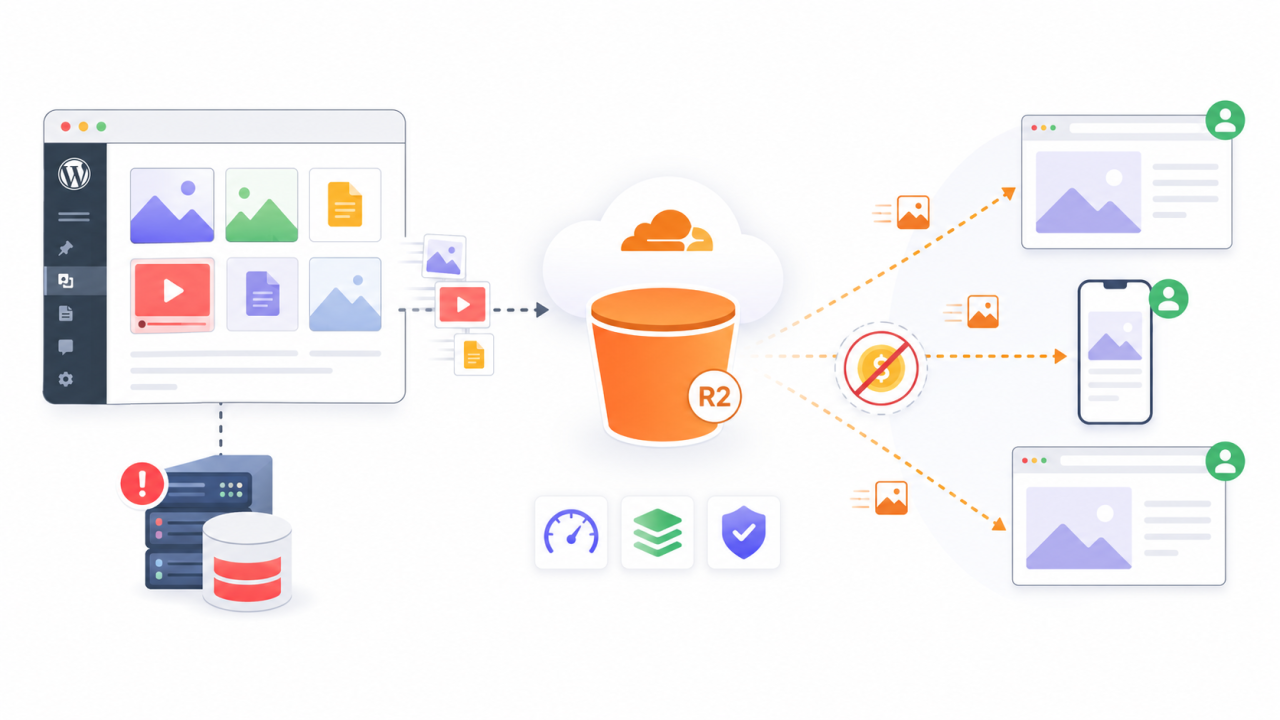
ผู้ให้บริการพื้นที่จัดเก็บข้อมูลบนคลาวด์แบบดั้งเดิมหลายรายคิดค่าบริการทั้งค่าจัดเก็บข้อมูลและค่าถ่ายโอนไฟล์ไปยังผู้เข้าชม ในเว็บไซต์ที่มีผู้เข้าชมจำนวนมาก ค่าใช้จ่ายในการถ่ายโอนเหล่านี้อาจกลายเป็นส่วนสำคัญของค่าใช้จ่ายทั้งหมด Cloudflare R2 ขจัดค่าใช้จ่ายเฉพาะด้านแบนด์วิดท์นี้ ทำให้เป็นที่น่าสนใจสำหรับเว็บไซต์ที่ให้บริการสื่อจำนวนมาก.
นี่ไม่ได้หมายความว่าทุกส่วนของ R2 จะฟรี การใช้งานพื้นที่จัดเก็บข้อมูลและการดำเนินการต่างๆ ยังคงมีผลอยู่ การอัปโหลด การอ่านไฟล์ และปริมาณพื้นที่จัดเก็บข้อมูลยังคงส่งผลต่อค่าใช้จ่ายรายเดือนของคุณ อย่างไรก็ตาม การยกเว้นค่าธรรมเนียมแบนด์วิดท์ขาออกสามารถสร้างความแตกต่างอย่างมากสำหรับเว็บไซต์ WordPress ที่มีเนื้อหาสื่อจำนวนมาก.
Cloudflare R2 มีประโยชน์อย่างยิ่งสำหรับ:
- บล็อกที่มีรูปภาพจำนวนมาก
- ร้านค้า WooCommerce ที่มีรูปภาพสินค้าจำนวนมาก
- ดาวน์โหลดเว็บไซต์
- แพลตฟอร์มหลักสูตรออนไลน์
- ผลงานภาพถ่าย
- นิตยสารและสำนักพิมพ์
- เว็บไซต์สมาชิกที่มีไฟล์มีเดีย
- เว็บไซต์ระดับโลกที่มีผู้เข้าชมจากหลายประเทศ
ประโยชน์ด้านประสิทธิภาพของการถ่ายโอนสื่อ

ประสิทธิภาพเป็นอีกเหตุผลสำคัญที่ควรย้ายไฟล์มีเดียของ WordPress ไปยังเซิร์ฟเวอร์ภายนอก เมื่อไฟล์มีเดียถูกส่งมาจากเซิร์ฟเวอร์โฮสติ้งของคุณ การร้องขอไฟล์แต่ละครั้งจะเพิ่มภาระให้กับเซิร์ฟเวอร์นั้น ซึ่งอาจส่งผลต่อความเร็วของเว็บไซต์ของคุณ โดยเฉพาะอย่างยิ่งในช่วงที่มีปริมาณการเข้าชมสูง.
การใช้ WP Media Folder ร่วมกับ Cloudflare R2 จะช่วยย้ายการส่งไฟล์มีเดียออกจากสภาพแวดล้อมการโฮสต์ WordPress ของคุณ ทำให้เซิร์ฟเวอร์ของคุณสามารถมุ่งเน้นไปที่การทำงานของ WordPress การประมวลผลหน้าเว็บ และการจัดการคำขอฐานข้อมูลได้มากขึ้น.
ซึ่งอาจนำไปสู่:
- การส่งหน้าเว็บเร็วขึ้น
- ลดการใช้ทรัพยากรโฮสติ้ง
- เสถียรภาพที่ดีขึ้นเมื่อปริมาณการจราจรเพิ่มสูงขึ้น
- ข้อจำกัดด้านการโฮสติ้งที่เกี่ยวข้องกับพื้นที่จัดเก็บข้อมูลน้อยลง
- การสำรองข้อมูลที่มีประสิทธิภาพยิ่งขึ้น
ประสิทธิภาพการทำงานยังช่วยสนับสนุน SEO ด้วย เครื่องมือค้นหาให้ความสำคัญกับประสบการณ์ของผู้ใช้ และหน้าเว็บที่โหลดเร็วขึ้นมักจะสร้างการมีส่วนร่วมที่ดีกว่า ในขณะที่การลดความเร็วในการโหลดสื่อไม่ใช่ปัจจัยเดียวของ SEO แต่ก็ช่วยสร้างรากฐานทางเทคนิคที่แข็งแกร่งยิ่งขึ้นสำหรับเว็บไซต์ของคุณ.
ข้อกำหนดก่อนเริ่มงาน
ก่อนเชื่อมต่อ WordPress กับ Cloudflare R2 โดยใช้ WP Media Folderโปรดตรวจสอบให้แน่ใจว่าคุณมีเครื่องมือที่จำเป็นพร้อมใช้งานแล้ว.
สิ่งที่คุณต้องเตรียม:
- เว็บไซต์ WordPress ที่ใช้งานอยู่
- ติดตั้ง WP Media Folder แล้ว
- ติดตั้ง WP Media Folder Cloud Addon แล้ว
- บัญชี Cloudflare
- การเข้าถึง Cloudflare R2
- อนุญาตให้สร้างข้อมูลรับรอง API
- ได้รับอนุญาตให้สร้างหรือเลือกบัคเก็ต R2
การผสานรวม Cloudflare R2 เป็นส่วนหนึ่งของ WP Media Folder Addon ดังนั้นจึงจำเป็นต้องติดตั้ง Cloud Addon เพิ่มเติมจากปลั๊กอิน WP Media Folder หลัก นี่เป็นจุดสำคัญเพราะปลั๊กอินหลักจัดการสื่อ ในขณะที่ Addon ช่วยให้สามารถผสานรวมพื้นที่จัดเก็บข้อมูลบนคลาวด์ เช่น Cloudflare R2 ได้.
ขั้นตอนที่ 1: สร้างข้อมูลรับรองสำหรับ Cloudflare R2 ของคุณ
ขั้นตอนแรกคือการสร้างข้อมูลรับรองที่อนุญาตให้ WP Media Folder เชื่อมต่อกับ Cloudflare R2 ได้อย่างปลอดภัย.
ภายในแดชบอร์ด Cloudflare ของคุณ ไปที่ส่วน API และจัดการโทเค็น API จากนั้น สร้างโทเค็นใหม่สำหรับการเข้าถึง R2 ในระหว่างกระบวนการนี้ Cloudflare จะสร้างข้อมูลสำคัญที่จำเป็นสำหรับการเชื่อมต่อ.
คุณควรเตรียมรายละเอียดต่อไปนี้ให้พร้อม:
- Access Key ID
- Secret Access Key
- Account ID
ข้อมูลประจำตัวเหล่านี้เป็นข้อมูลที่ WP Media Folder ใช้ในการตรวจสอบสิทธิ์การเชื่อมต่อระหว่าง WordPress และ Cloudflare R2.
รหัส Access Key ID ใช้สำหรับระบุการเชื่อมต่อ รหัส Secret Access Key ทำหน้าที่เหมือนรหัสผ่าน รหัส Account ID จะบอก WP Media Folder ว่าควรใช้บัญชี Cloudflare ใด เก็บค่าเหล่านี้ไว้ให้ปลอดภัยและอย่าเปิดเผยต่อสาธารณะ.
ขั้นตอนที่ 2: เปิดการตั้งค่าคลาวด์ WP Media Folder
หลังจากเตรียมข้อมูลรับรอง Cloudflare R2 เสร็จแล้ว ให้กลับไปยังแดชบอร์ด WordPress ของคุณ.
ไปที่:
การตั้งค่า > WP Media Folder > การถ่ายโอนข้อมูลไปยังคลาวด์และสื่อ > การถ่ายโอนข้อมูลสื่อ
จากหน้าการตั้งค่าการถ่ายโอนข้อมูลสื่อ ให้เลือก Cloudflare R2 เป็นผู้ให้บริการคลาวด์.
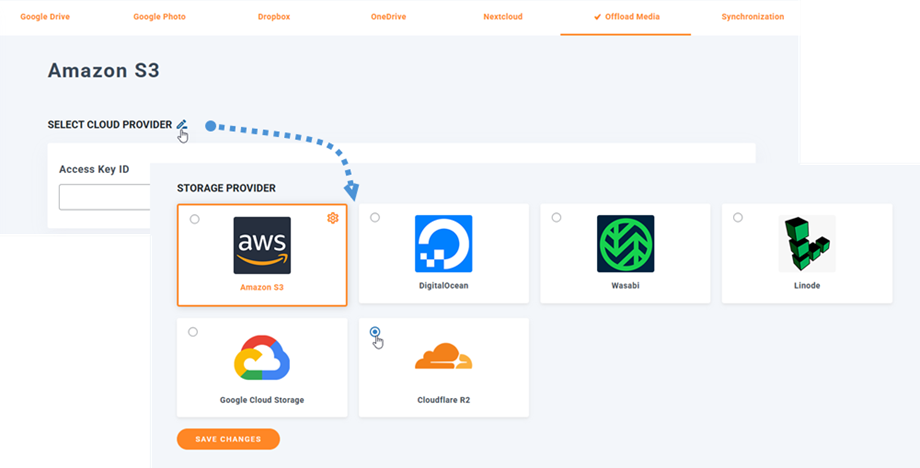
นี่คือส่วนที่ WP Media Folder เชื่อมต่อ WordPress กับพื้นที่จัดเก็บข้อมูล Cloudflare R2 ของคุณ อินเทอร์เฟซได้รับการออกแบบมาเพื่อให้คุณไม่จำเป็นต้องแก้ไขไฟล์ WordPress หรือเขียนโค้ดด้วยตนเอง.
ขั้นตอนที่ 3: เพิ่มข้อมูลรับรอง Cloudflare R2 ของคุณ
เมื่อเลือก Cloudflare R2 ใน WP Media Folderแล้ว ให้วางข้อมูลรับรองที่จำเป็นลงในช่องการเชื่อมต่อ.
คุณจะต้องป้อนข้อมูลต่อไปนี้:
- Access Key ID
- Secret Access Key
- Account ID
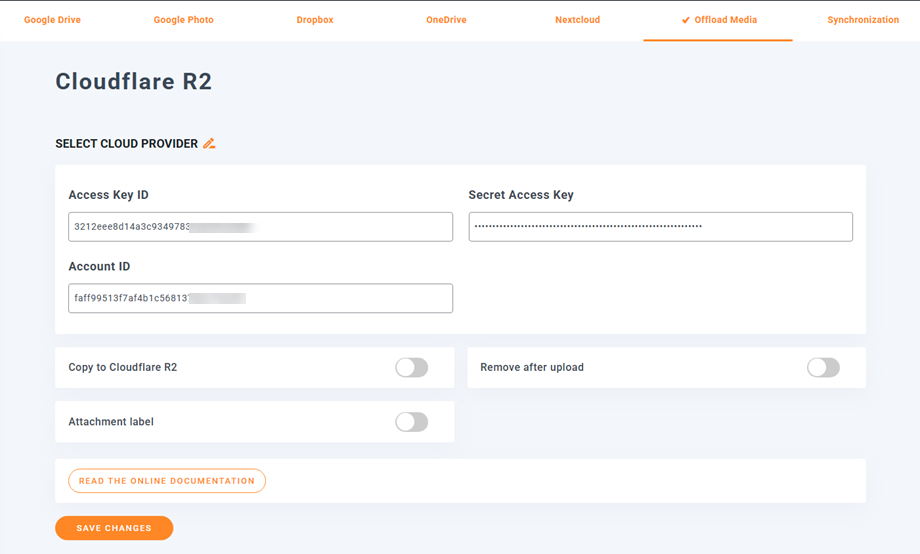
หลังจากเพิ่มข้อมูลประจำตัวแล้ว ให้บันทึกการตั้งค่า.
หากข้อมูลรับรองถูกต้อง WP Media Folder ควรจะสามารถเชื่อมต่อกับ Cloudflare R2 ได้สำเร็จ หากการเชื่อมต่อล้มเหลว ให้ตรวจสอบปัญหาทั่วไป เช่น คีย์ที่คัดลอกมาไม่ถูกต้อง สิทธิ์การเข้าถึงไม่ครบถ้วน หรือใช้ข้อมูลรับรองจากบัญชี Cloudflare ที่ไม่ถูกต้อง.
ขั้นตอนที่ 4: เลือกหรือสร้าง Cloudflare R2 Bucket
Bucket คือพื้นที่จัดเก็บไฟล์มีเดียของ WordPress ลองนึกภาพว่าเป็นโฟลเดอร์บนคลาวด์ที่เก็บรูปภาพ เอกสาร วิดีโอ และไฟล์มีเดียอื่นๆ ที่คุณอัปโหลดไว้.
หลังจากเชื่อมต่อ WP Media Folder กับ Cloudflare R2 แล้ว คุณสามารถเลือกบัคเก็ตที่มีอยู่แล้วหรือสร้างบัคเก็ตใหม่ได้จากการตั้งค่าปลั๊กอิน.
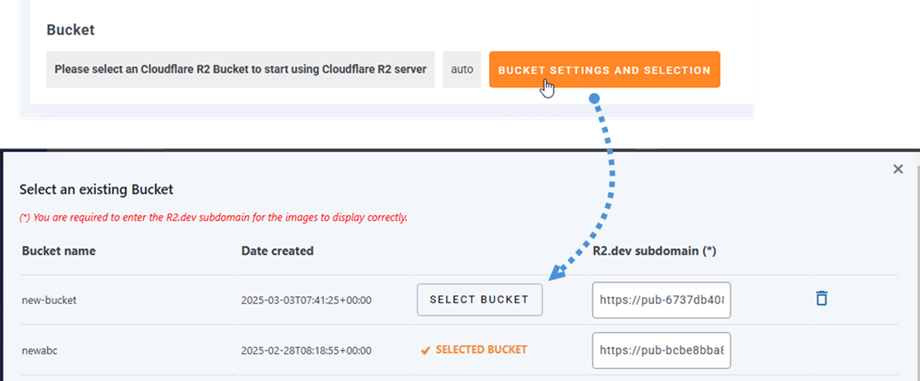
โดยทั่วไปแล้ว การใช้พื้นที่จัดเก็บข้อมูลเฉพาะสำหรับเว็บไซต์ WordPress ของคุณเป็นวิธีที่ดีที่สุด วิธีนี้จะช่วยแยกไฟล์เว็บไซต์ของคุณออกจากโปรเจกต์อื่นๆ และทำให้การจัดการง่ายขึ้น.
ตัวอย่างเช่น คุณอาจตั้งชื่อหมวดหมู่ให้เกี่ยวข้องกับเว็บไซต์ แบรนด์ หรือโครงการของคุณ ควรตั้งชื่อหมวดหมู่ให้เรียบง่าย ชัดเจน และจดจำได้ง่ายในภายหลัง.
ขั้นตอนที่ 5: กำหนดค่า R2.dev หรือโดเมนย่อยแบบกำหนดเอง
ในการให้บริการไฟล์มีเดียจาก Cloudflare R2 บักเก็ตของคุณจำเป็นต้องมี URL สำหรับการส่งมอบแบบสาธารณะ Cloudflare สามารถให้โดเมนย่อย R2.dev หรือคุณสามารถใช้โดเมนที่กำหนดเองได้ ขึ้นอยู่กับการตั้งค่าของคุณ.
โดเมนย่อย R2.dev จะให้ที่อยู่สาธารณะแก่บัคเก็ตของคุณ ซึ่งสามารถใช้ในการโหลดไฟล์มีเดียบนเว็บไซต์ของคุณได้ WP Media Folder สามารถใช้ที่อยู่นี้เมื่อทำการเขียน URL ของไฟล์มีเดียใหม่.
ใน Cloudflare ให้เปิดการตั้งค่าบัคเก็ตและเปิดใช้งานการเข้าถึงสำหรับโดเมนย่อย R2.dev หากจำเป็น จากนั้นคัดลอก URL และใช้ในช่องที่เกี่ยวข้องภายใน WP Media Folder ในการตั้งค่า Cloudflare R2.
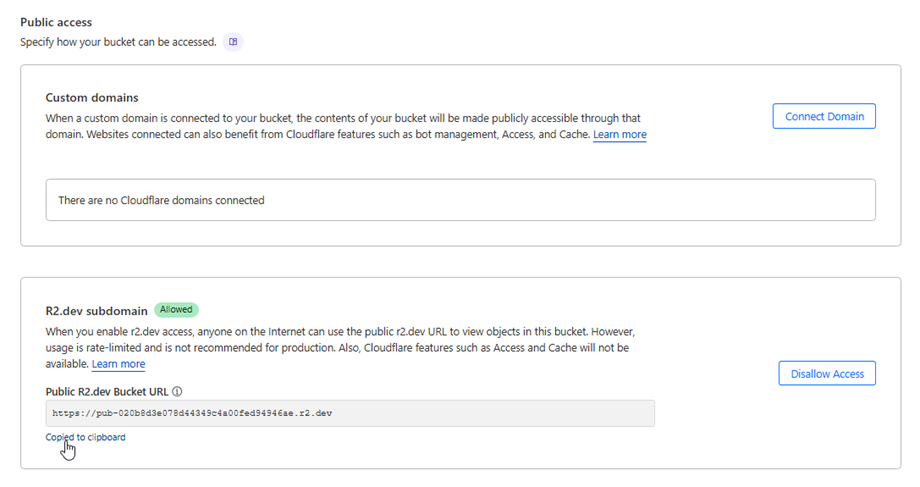
ขั้นตอนนี้นับว่าสำคัญ เพราะ WordPress จำเป็นต้องทราบว่าไฟล์ที่ถูกแยกออกมานั้นควรโหลดมาจากที่ใด.
ขั้นตอนที่ 6: เปิดใช้งานการคัดลอกไปยัง Cloudflare R2
หลังจากเลือกบัคเก็ตแล้ว ให้เปิดใช้งานตัวเลือก "คัดลอกไปยัง Cloudflare R2" ภายใน WP Media Folder.
การตั้งค่านี้จะบอกให้ปลั๊กอินส่งไฟล์มีเดียที่อัปโหลดใหม่จาก WordPress ไปยังที่เก็บข้อมูล Cloudflare R2 ของคุณ เมื่อเปิดใช้งานแล้ว ไฟล์ที่จะอัปโหลดผ่านคลังมีเดียของ WordPress ในอนาคตจะถูกคัดลอกไปยัง R2 โดยอัตโนมัติ.
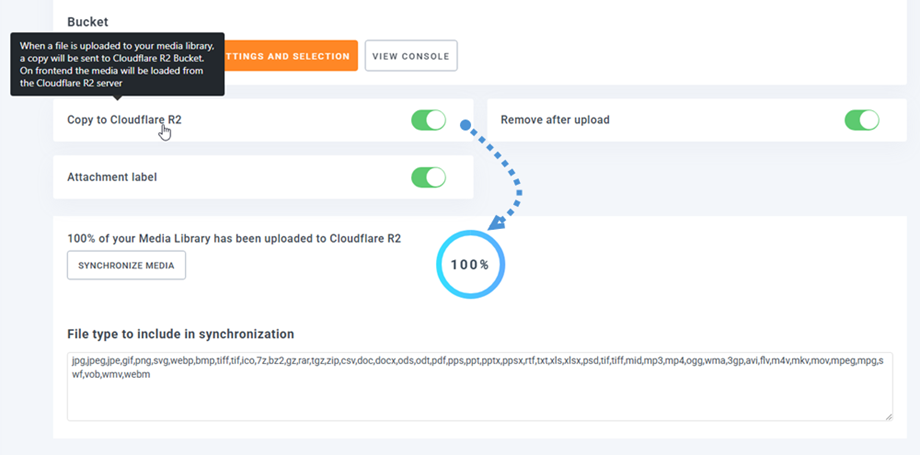
นี่เป็นส่วนที่สำคัญที่สุดส่วนหนึ่งของขั้นตอนการทำงาน เพราะเป็นการเริ่มต้นย้ายการส่งมอบสื่อจากเซิร์ฟเวอร์ภายในเครื่องของคุณไปยังที่เก็บข้อมูลบนคลาวด์.
สำหรับเว็บไซต์ใหม่ สามารถเปิดใช้งานฟังก์ชันนี้ได้ตั้งแต่เนิ่นๆ เพื่อให้คลังสื่อเริ่มต้นด้วยโครงสร้างบนคลาวด์ที่สะอาดตา สำหรับเว็บไซต์ที่มีอยู่แล้ว มักจะดีกว่าที่จะทดสอบด้วยการอัปโหลดใหม่ก่อนที่จะซิงโครไนซ์คลังสื่อทั้งหมด.
ขั้นตอนที่ 7: ซิงโครไนซ์สื่อ WordPress ที่มีอยู่แล้ว
หากเว็บไซต์ของคุณมีไฟล์มีเดียอยู่แล้ว การอัปโหลดใหม่เป็นเพียงส่วนหนึ่งของวิธีแก้ปัญหา คุณอาจต้องการย้ายไฟล์มีเดียที่มีอยู่จาก WordPress ไปยัง Cloudflare R2 ด้วย.
WP Media Folder มีตัวเลือก "ซิงโครไนซ์สื่อ" สำหรับจุดประสงค์นี้ เมื่อใช้งาน ปลั๊กอินจะส่งคลังสื่อ WordPress ที่มีอยู่ของคุณไปยังที่เก็บข้อมูล Cloudflare R2 ที่เลือกไว้.
วิธีนี้มีประโยชน์สำหรับเว็บไซต์ที่มีไฟล์อัปโหลดจำนวนมากอยู่แล้ว และต้องการลดการใช้พื้นที่จัดเก็บข้อมูลบนเซิร์ฟเวอร์ภายในเครื่อง.
ขั้นตอนที่ 8: เปิดใช้งาน "ลบหลังจากอัปโหลด" เพื่อถ่ายโอนข้อมูลสื่อทั้งหมด
การคัดลอกไฟล์มีเดียไปยัง Cloudflare R2 นั้นมีประโยชน์ แต่หากคุณต้องการลดพื้นที่จัดเก็บข้อมูลบนเซิร์ฟเวอร์ภายในเครื่องให้เหลือน้อยที่สุด คุณควรเปิดใช้งานตัวเลือก "ลบหลังจากอัปโหลด" ด้วย.
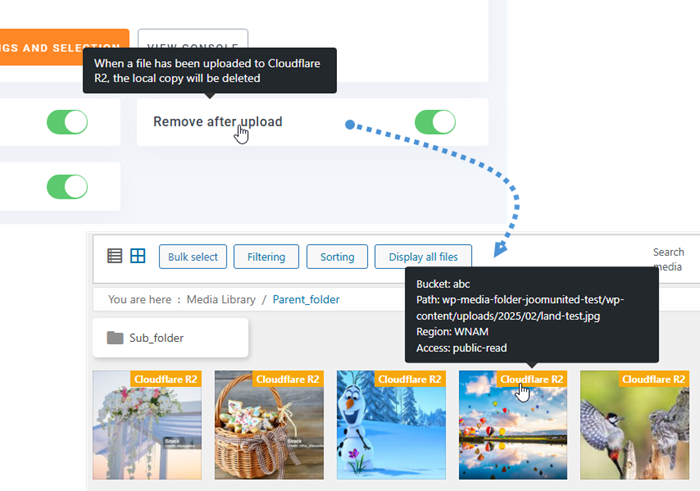
เมื่อเปิดใช้งาน WP Media Folder จะจัดเก็บคลังสื่อของคุณไว้บน Cloudflare R2 แทนที่จะเก็บไฟล์ทั้งหมดไว้บนเซิร์ฟเวอร์ WordPress ของคุณ การตั้งค่านี้จะช่วยสร้างเวิร์กโฟลว์การถ่ายโอนสื่อที่สมบูรณ์ยิ่งขึ้น.
ตัวเลือกนี้มีประโยชน์อย่างยิ่งสำหรับเว็บไซต์ที่การจัดเก็บข้อมูลในเครื่องมีราคาแพงหรือจัดการได้ยาก.
อย่างไรก็ตาม เนื่องจากวิธีนี้จะเปลี่ยนตำแหน่งที่จัดเก็บไฟล์มีเดียของคุณ จึงควรใช้ด้วยความระมัดระวัง ตรวจสอบให้แน่ใจเสมอว่าการเชื่อมต่อ R2 ทำงานได้ URL ถูกเขียนใหม่ถูกต้อง และไฟล์มีเดียสามารถเข้าถึงได้จากส่วนหน้าก่อนที่จะใช้ตัวเลือกนี้กับเว็บไซต์ขนาดใหญ่ที่ใช้งานจริง.
การส่งสื่อผ่าน Cloudflare CDN
ข้อดีอย่างหนึ่งที่สำคัญที่สุดของการใช้ Cloudflare R2 คือมันทำงานร่วมกับเครือข่ายการส่งเนื้อหาของ Cloudflare ได้อย่างราบรื่น CDN หรือ content delivery networkคือกลุ่มของเซิร์ฟเวอร์ที่ช่วยส่งไฟล์จากตำแหน่งที่อยู่ใกล้กับผู้เข้าชม
สำหรับผู้ใช้งานที่ไม่เชี่ยวชาญด้านเทคนิค แนวคิดนี้ง่ายมาก: แทนที่ผู้เข้าชมทุกคนจะโหลดไฟล์จากเซิร์ฟเวอร์โฮสติ้งเพียงเครื่องเดียว Cloudflare จะช่วยส่งไฟล์เหล่านั้นผ่านเครือข่ายทั่วโลกที่เร็วกว่า
ซึ่งสามารถปรับปรุงประสิทธิภาพสำหรับผู้เข้าชมในประเทศหรือภูมิภาคต่างๆ ได้ หากเว็บไซต์ WordPress ของคุณมีการเข้าชมจากทั่วโลก การส่งสื่อผ่าน Cloudflare สามารถช่วยลดความล่าช้าในการโหลดรูปภาพ วิดีโอ หรือไฟล์ที่ดาวน์โหลดได้
เมื่อรวมกับ WP Media Folderขั้นตอนการทำงานจะยังคงง่าย คุณจัดการสื่อใน WordPress, WP Media Folder เชื่อมต่อกับ R2 และ Cloudflare ช่วยส่งไฟล์เหล่านั้นอย่างมีประสิทธิภาพ
เรียกผู้ดูแลเว็บทุกท่าน!
ประหยัดเวลาและเพิ่มประสิทธิภาพการทำงานด้วย WP Media Folder จัดระเบียบไฟล์มีเดียของลูกค้าได้อย่างง่ายดาย สร้างแกลเลอรีแบบกำหนดเอง และมอบประสบการณ์การใช้งานที่ราบรื่น
อัปเกรดโปรเจกต์เว็บไซต์ของคุณตอนนี้เลย!
ขยายขีดความสามารถของ WordPress Media ด้วย WP Media Folder และ Cloudflare R2
การย้ายไฟล์มีเดียของ WordPress ไปยัง Cloudflare R2 โดยใช้ WP Media Folder เป็นวิธีที่ชาญฉลาดในการลดภาระของเซิร์ฟเวอร์ เพิ่มความสามารถในการขยายขนาด และเพิ่มประสิทธิภาพต้นทุนการส่งไฟล์มีเดีย Cloudflare R2 มีโมเดลการจัดเก็บข้อมูลแบบไม่มีค่าใช้จ่ายขาออกที่แข็งแกร่ง ในขณะที่ WP Media Folder ทำให้การผสานรวมสามารถจัดการได้โดยตรงจาก WordPress
ด้วยการเชื่อมต่อ WP Media Folder กับ Cloudflare R2 เลือกบัคเก็ต เปิดใช้งานตัวเลือกการคัดลอกและการถ่ายโอนข้อมูล ซิงโครไนซ์สื่อที่มีอยู่ และตรวจสอบการเขียน URL ใหม่ คุณสามารถสร้างระบบสื่อที่มีประสิทธิภาพมากขึ้นโดยไม่ต้องทำงานด้วยตนเองที่ซับซ้อน.
สำหรับเว็บไซต์ที่มีผู้เข้าชมจำนวนมาก ผู้ชมทั่วโลก และคลังสื่อขนาดใหญ่ เวิร์กโฟลว์นี้มอบความสมดุลที่ลงตัวระหว่างประสิทธิภาพ การควบคุมต้นทุน และความง่ายในการจัดการ ด้วยการกำหนดค่าที่เหมาะสม WP Media Folder และ Cloudflare R2 ช่วยให้เว็บไซต์ WordPress เติบโตได้โดยไม่ทำให้พื้นที่จัดเก็บสื่อกลายเป็นคอขวดของโฮสติ้ง.
เมื่อคุณสมัครรับบล็อก เราจะส่งอีเมลให้คุณเมื่อมีการอัปเดตใหม่บนเว็บไซต์เพื่อให้คุณไม่พลาด.



