 ผลิตภัณฑ์ WordPress
 ผลิตภัณฑ์ Joomla
 สนับสนุน
 ข่าวสาร
 เข้าสู่ระบบ
การเปลี่ยนชื่อรูปภาพและสื่ออัตโนมัติบน WordPress เมื่ออัปโหลด

เป็นการดีที่จะรู้ว่าภาพมีความสำคัญต่อ SEO และหน้าเว็บของคุณมากแค่ไหน ความจริงก็คือด้วยภาพคุณสามารถทำสิ่งต่างๆได้มากมาย เช่น การปรับปรุงอันดับของเครื่องมือค้นหาและปริมาณการเข้าชมเว็บไซต์ :).
สิ่งที่คุณต้องทำคือแสดงภาพที่ดีและปฏิบัติตามกฎบางประการเพื่อตั้งชื่อภาพเหล่านั้น สิ่งจริงก็คือคุณอาจไม่มีเวลามากพอที่จะเปลี่ยนชื่อภาพทั้งหมดที่คุณต้องอัปโหลดไปยังหน้าเว็บของคุณ แต่นั่นจะไม่เป็นปัญหาอีกต่อไปด้วย WP Media Folder.
WP Media Folder มีเครื่องมือที่ใช้งานง่ายในการเปลี่ยนชื่อรูปภาพทั้งหมดที่คุณอัปโหลดไปยังเพจของคุณโดยอัตโนมัติ การเปลี่ยนชื่อโดยอัตโนมัตินี้จะช่วยให้คุณมี SEO ที่ดีขึ้นสำหรับเพจของคุณ เพราะเมื่อ Google ค้นหารูปภาพนั้นเพื่อทราบว่ารูปภาพนั้นทำอะไรอยู่ สิ่งแรกที่ Google มองหาคือชื่อของรูปภาพ
ใช้ชื่อที่ดีที่สุดในการอัปเดตชื่อรูปภาพบนเว็บไซต์ WordPress ของคุณ
เมื่อคุณอัปเดตชื่อรูปภาพบนเว็บไซต์ WordPress ของคุณ มีพารามิเตอร์บางอย่างที่คุณควรทำตาม.
มากกว่าสิ่งอื่นใด คุณไม่ควรใช้ตัวอักษรที่มีเครื่องหมายตัวหนอนและวลีที่ไม่สมเหตุสมผลกับชื่อรูปภาพ WP Media Folder จะช่วยให้คุณมีเครื่องมือเปลี่ยนชื่อที่ใช้งานง่าย.
โดยพื้นฐานแล้วการใช้ชื่อที่เหมาะสมกับภาพก็เพียงพอแล้วเพื่อให้ Google ทราบว่าภาพนั้นกำลังทำอะไรอยู่ ตัวอย่างเช่น หากคุณมีภาพสุนัขที่กำลังวิ่ง ชื่อของภาพไม่ควรเป็น DGCH-20-13 ชื่อภาพควรเป็นสิ่งที่ต้องการอธิบาย เช่น สุนัขวิ่ง.
บอกลาคลังสื่อที่รก.
WP Media Folder ให้คุณจัดหมวดหมู่ไฟล์ ซิงค์โฟลเดอร์กับที่เก็บข้อมูลบนคลาวด์ สร้างแกลเลอรีที่น่าทึ่ง และแม้แต่การแทนที่รูปภาพโดยไม่ทำลายลิงก์
ปรับปรุงขั้นตอนการทำงานของสื่อของคุณวันนี้
เปลี่ยนชื่อสื่ออัตโนมัติด้วยการคลิกเพียงครั้งเดียว
มีบางสิ่งที่ WP Media Folder ช่วยให้คุณทำได้ และหนึ่งในนั้นคือการใช้การเปลี่ยนชื่อสื่ออัตโนมัติ คุณสามารถควบคุมภาพทั้งหมดที่คุณอัปโหลดไปยังไซต์ของคุณได้ และเพียงแค่ตั้งค่าสิ่งที่คุณต้องการเพิ่ม/ลบออกจากชื่อภาพของคุณ.
ทีนี้มาเรียนรู้วิธีการเปิดใช้งานและตั้งค่าการเปลี่ยนชื่ออัตโนมัติกัน เราจะมาดูกันว่ามันง่ายแค่ไหน สำหรับตัวอย่างนี้ เราจะอัปโหลดภาพที่มีชื่อเรื่องที่มีอักขระแปลก ๆ และ WP Media Folder จะเปลี่ยนชื่อโดยอัตโนมัติด้วยชื่อที่ดีกว่า.
เริ่มต้นด้วยการตั้งค่าการเปลี่ยนชื่ออัตโนมัติโดยไปที่ การตั้งค่า > WP Media Folder > เปลี่ยนชื่อและลายน้ำ > แท็บ เปลี่ยนชื่อเมื่ออัปโหลด
ในส่วนนี้ คุณจะสามารถเห็นตัวเลือกทั้งหมดในการเปลี่ยนชื่อสื่อของคุณโดยอัตโนมัติ.

ก่อนอื่น คุณต้องคลิกที่ “เปิดใช้งานการเปลี่ยนชื่อสื่อเมื่ออัปโหลด” ซึ่งปิดอยู่โดยค่าเริ่มต้น.
ตอนนี้คุณสามารถพิมพ์รูปแบบที่ชื่อเรื่องของคุณจะตามมาได้ โดยมีแท็กที่พร้อมใช้งานดังนี้
{sitename}: ชื่อของไซต์ของคุณ.
{foldername}: ชื่อของโฟลเดอร์ที่คุณกำลังอัปโหลดภาพ.
{date}: วันที่คุณกำลังอัปโหลดภาพ.
{ชื่อเดิม}: ชื่อเดิมของภาพ.
หมายเหตุ: # จะถูกแทนที่ด้วยตัวเลขที่เพิ่มขึ้น.
ดังที่คุณเห็นในตัวอย่าง แท็กเหล่านี้ทั้งหมดจะถูกคั่นด้วยยัติภังค์ “-”.
ขั้นตอนต่อไปคือการเลือกอักขระทั้งหมดที่เราต้องการลบออกจากชื่อเรื่อง.
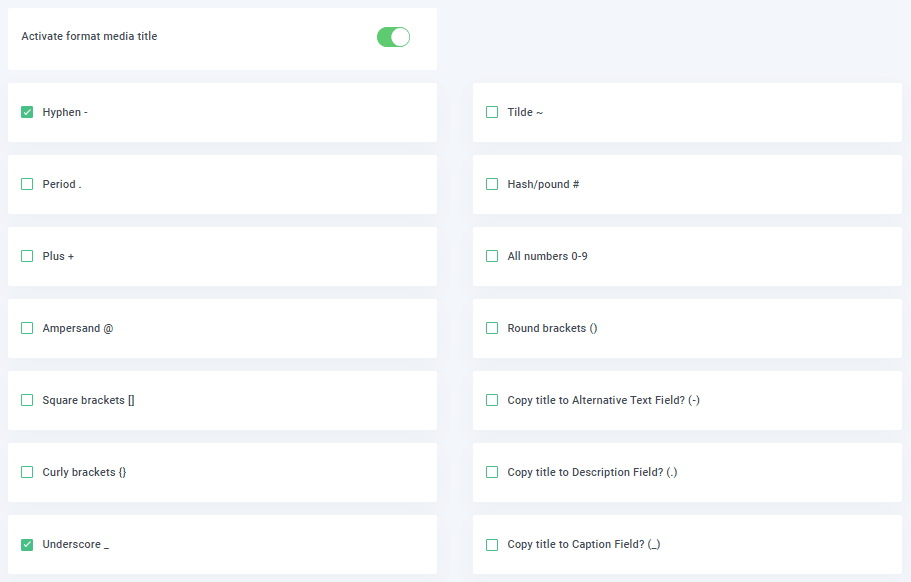
บางทีคุณอาจถามตัวเองว่าทำไมฉันถึงควรใช้ตัวเลือกเหล่านี้ทั้งหมดและมันเป็นเรื่องง่าย สมมติว่าคุณมีกล้องและหน้า WordPress ของคุณเป็นแกลเลอรีสำหรับรูปภาพทั้งหมดที่คุณถ่าย อย่างที่เราทราบ มีกล้องจำนวนมากที่บันทึกภาพด้วยชื่อเช่น DC@-25342/25/2020 และนั่นไม่ดีสำหรับ SEO เพราะ Google ไม่ทราบว่าภาพนั้นคืออะไรเมื่อค้นหาภาพนั้นในหน้าเว็บของคุณ.
มีตัวเลือกอื่น ๆ ในส่วนนี้ เช่น “คัดลอกชื่อเรื่องไปยังช่องข้อความสำรอง”, “คัดลอกชื่อเรื่องไปยังช่องคำอธิบาย” และ “คัดลอกชื่อเรื่องไปยังช่องคำบรรยาย”.
สุดท้าย คุณจะเห็นตัวเลือกสำหรับการใช้ตัวพิมพ์ใหญ่.
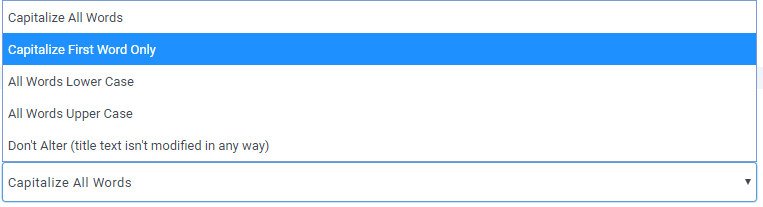
ดังที่คุณเห็น ตัวเลือกคือ:
- ใช้ตัวพิมพ์ใหญ่เฉพาะคำแรกเท่านั้น.
- ตัวอักษรทั้งหมดเป็นตัวพิมพ์เล็ก.
- ตัวอักษรทั้งหมดเป็นตัวพิมพ์ใหญ่.
- อย่าเปลี่ยนแปลง (ข้อความชื่อเรื่องจะไม่ถูกแก้ไข).
ตอนนี้เราได้เห็นตัวเลือกทั้งหมดแล้ว สำหรับตัวอย่างนี้ เราจะอัปโหลดภาพที่เรียกว่า “laNd.ScaPE@2020” และเราจะตั้งค่าการเปลี่ยนชื่ออัตโนมัติเพื่อแก้ไขการใช้อักษรตัวใหญ่และตัวเล็ก ลบจุดและอักขระพิเศษอื่นๆ ในชื่อเรื่อง เราจะเพิ่มชื่อของหน้า ซึ่งก็คือ “testjoomunited” ต่อท้ายชื่อภาพ.
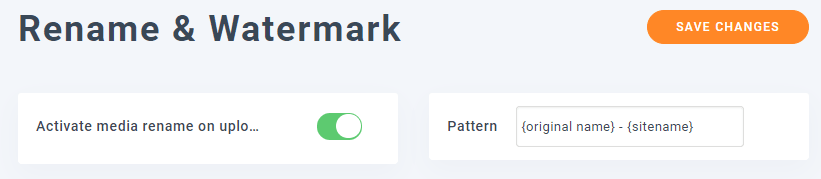
นั่นคือวิธีที่เราจะตั้งค่า Pattern อย่างที่คุณเห็น คุณสามารถรวมรูปแบบตามที่คุณต้องการและใช้แท็กทั้งหมดที่คุณต้องการใช้.
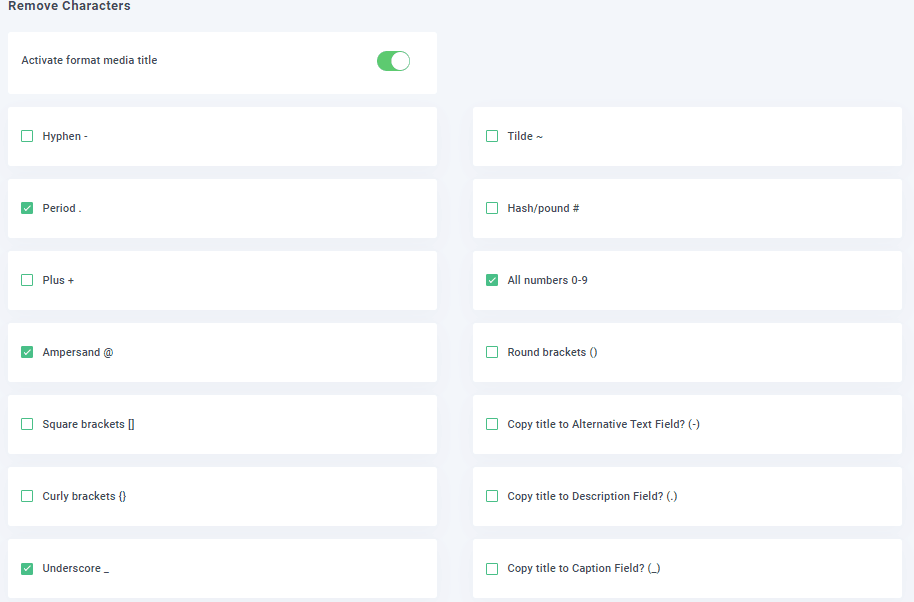
นั่นคือวิธีที่เราจะกำหนดอักขระที่จะนำออกเพื่อลบอักขระเหล่านี้ทั้งหมด.

สุดท้าย เราจะใช้ตัวพิมพ์ใหญ่กับคำแรกเท่านั้นและคลิกที่ “บันทึกการเปลี่ยนแปลง” เพื่อเปิดใช้งานการเปลี่ยนชื่ออัตโนมัติและบันทึกการตั้งค่าทั้งหมด.
ดังนั้น ไปที่ไลบรารีสื่อและอัปโหลดรูปภาพเพื่อดูว่าชื่อเรื่องมีการเปลี่ยนแปลงหรือไม่.
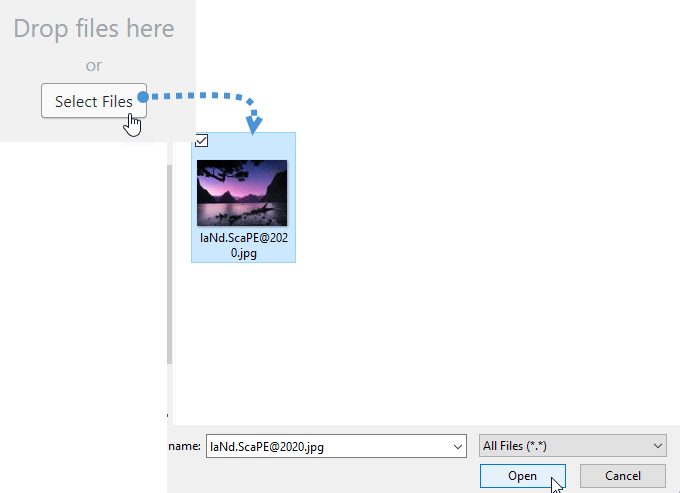
ตอนนี้เราได้อัปโหลดแล้ว หากคุณไปที่รูปภาพและวางเมาส์เหนือรูปภาพ คุณจะเห็นชื่อเรื่องใต้ชื่อรูปภาพ.
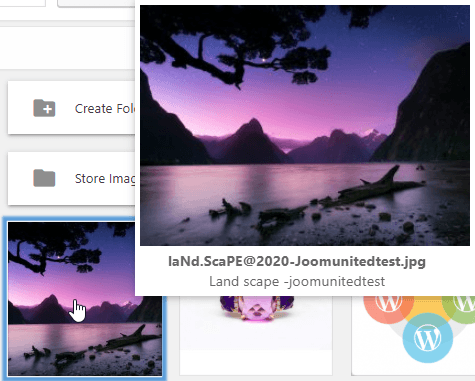
อย่างที่คุณเห็น มันได้ลบอักขระพิเศษทั้งหมดและเพิ่มชื่อหน้าหลังจากชื่อภาพในชื่อเรื่อง นอกจากนี้ยังได้ทำตามรูปแบบสำหรับชื่อภาพ ดังนั้นคุณจึงประหยัดเวลาการทำงานได้มากโดยเพียงแค่คลิกบางอย่างและบันทึก.
คุณได้ทำให้สองสิ่งนี้ง่ายเหมือนกับการเลือกบางตัวเลือกและบันทึกการตั้งค่า สองสิ่งที่กล่าวถึงคือการปรับเปลี่ยนชื่อภาพและชื่อเรื่องเพื่อให้ผู้ใช้ของคุณและ Google เข้าใจภาพของคุณ.
เรียกผู้ดูแลเว็บทุกคน!
ประหยัดเวลาและเพิ่มประสิทธิภาพด้วย WP Media Folder จัดระเบียบไฟล์สื่อของลูกค้าได้อย่างง่ายดาย สร้างแกลเลอรีที่กำหนดเอง และมอบประสบการณ์ผู้ใช้ที่ราบรื่น
อัปเกรดโครงการเว็บไซต์ของคุณตอนนี้!
ชื่อ SEO ของภาพ Google ที่ดีกว่า
ตอนนี้เราได้ปรับเปลี่ยนการกำหนดค่าสำหรับชื่อเรื่องของคุณแล้ว คุณควรคำนึงว่ามีชุดค่าผสมบางอย่างที่คุณสามารถใช้เพื่อเปลี่ยนชื่อไฟล์ของรูปภาพของคุณได้ ดังนั้น ตัวอย่างเช่น หากคุณไม่ต้องการใช้ชื่อเดิม คุณสามารถละเว้นแท็ก {original namr} และใช้หนึ่งในตัวเลือกอื่นๆ ชุดค่าผสมที่ดีอาจเป็น "{foldername}-{sitename)-#" ดังนั้น รูปภาพทั้งหมดของคุณจะตามรูปแบบนั้น และคุณจะสามารถค้นหารูปภาพของคุณได้ง่ายขึ้น.
นี่เป็นเพียงหนึ่งในเครื่องมือที่ WP Media Folder มอบให้คุณเท่านั้น ยังมีอีกหลายสิ่งที่คุณสามารถทำได้ด้วยปลั๊กอินสุดเจ๋งนี้ เช่น การนำเข้าสื่อของคุณไปยังคลังสื่อ โดยตรงจากเซิร์ฟเวอร์... คุณรออะไรอยู่? ไป ที่นี่ และซื้อสมาชิกของคุณเลยตอนนี้
เมื่อคุณสมัครสมาชิกบล็อก เราจะส่งอีเมลถึงคุณเมื่อมีการอัปเดตใหม่บนไซต์เพื่อให้คุณไม่พลาด.



ความคิดเห็น