 WordPress
 Joomla
 การสนับสนุน
 ข่าวสาร
 การเข้าสู่ระบบผู้ใช้
การเชื่อมต่อ WordPress กับระบบคลาวด์โดยใช้การซิงโครไนซ์อัตโนมัติ WP Media Folder

Google Drive, Dropbox, OneDrive , Amazon S3 - บริการคลาวด์นั้นไม่มีที่สิ้นสุด WP Media Folder นำบริการคลาวด์ที่คุณชื่นชอบทั้งหมดมาสู่บล็อก WordPress ของคุณ สร้างคลังสื่อที่หลากหลายเพื่อเสริมเนื้อหาของคุณ อย่างไรก็ตาม มีฟีเจอร์หนึ่งที่ขาดไม่ได้เมื่อคุณสร้างเนื้อหาสำหรับบล็อก WordPress ของคุณ
ข้อดีที่สุดของบริการคลาวด์คือช่วยให้คุณทำงานร่วมกับบรรณาธิการ นักเขียน และผู้สร้างเนื้อหาคนอื่นๆ ได้ เมื่อคุณทำเช่นนั้น สิ่งหนึ่งที่สำคัญยิ่งกว่าสิ่งอื่นใดคือ คุณคาดหวังว่าบริการคลาวด์ที่คุณใช้จะซิงโครไนซ์กับเว็บไซต์ WordPress ของคุณได้อย่างสมบูรณ์แบบ
บอกลาคลังสื่อที่ยุ่งเหยิง
WP Media Folder ช่วยให้คุณจัดหมวดหมู่ไฟล์ ซิงค์โฟลเดอร์กับที่เก็บข้อมูลบนคลาวด์ สร้างแกลเลอรีที่น่าทึ่ง และแม้แต่แทนที่รูปภาพโดยไม่ทำลายลิงก์
เพิ่มประสิทธิภาพเวิร์กโฟลว์สื่อของคุณวันนี้
การซิงโครไนซ์คลาวด์อัตโนมัติ
WP Media Folderเวอร์ชัน 3.1 เน้นไปที่การซิงโครไนซ์ข้อมูลบนคลาวด์อัตโนมัติเป็นหลัก เพื่อให้มั่นใจว่าปลั๊กอิน WordPress ของคุณทำงานร่วมกับบริการคลาวด์ได้อย่างลงตัวเสมอ การตั้งค่าการซิงโครไนซ์ของ WP Media Folderได้ถูกย้ายไปยังแท็บใหม่ในเมนูการตั้งค่าของปลั๊กอินแล้ว
คุณสามารถตั้งค่า การซิงโครไนซ์อัตโนมัติของ WP Media Folder คลาวด์ ใน หน้าการตั้งค่าของ WP Media Folder งโครไนซ์ มีเพียงสองตัวเลือกที่ควบคุมฟังก์ชันการซิงโครไนซ์ทั้งหมด ได้แก่ วิธีการและช่วงเวลาในการซิงโครไนซ์
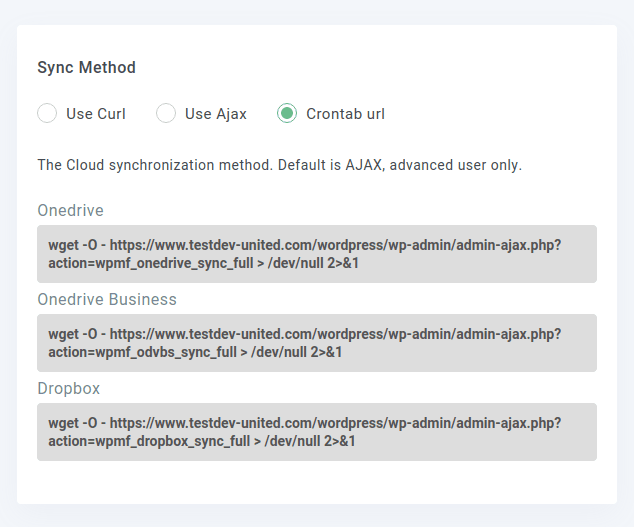
WP Media Folder มีวิธีการซิงโครไนซ์ข้อมูลให้เลือก 3 วิธี ขึ้นอยู่กับข้อจำกัดในการเข้าถึงเซิร์ฟเวอร์ของคุณ ได้แก่ cURL, AJAX และ crontab AJAX เป็นที่รู้จักกันดีที่สุด เนื่องจากใช้ในส่วนหน้าเว็บเพื่ออัปเดตข้อมูลโดยไม่ต้องรีเฟรชหน้าเว็บ ส่วนวิธี cURL นั้น WP Media Folder ใช้คำสั่งบรรทัดคำสั่ง (command-line) และสุดท้าย วิธี crontab จะใช้คำสั่ง cron ในการซิงโครไนซ์ข้อมูล
วิธีการจะกำหนดวิธีการซิงโครไนซ์คลังสื่อของ WordPress ในขณะที่ความถี่ในการซิงโครไนซ์จะกำหนดว่า WP Media Folder เลือกควรทำงาน บ่อยแค่ไหน WP Media Folder มีความถี่ในการซิงโครไนซ์เริ่มต้นที่ 5 นาที และสูงสุดถึงทุกๆ สองวัน หากต้องการ คุณสามารถปิดการซิงโครไนซ์อัตโนมัติทั้งหมดได้โดยการตั้งค่าความถี่เป็น " ไม่เคย "
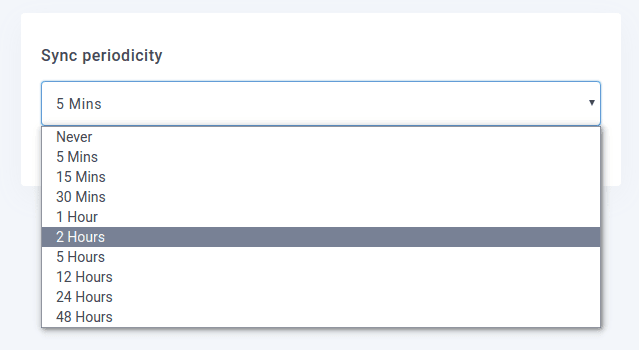
ด้วยการกำหนดช่วงเวลาการอัปเดต คุณสามารถสร้างสมดุลระหว่างการซิงโครไนซ์บล็อก WordPress กับบริการคลาวด์ได้อย่างสมบูรณ์แบบสม่ำเสมอ และให้เวลาเพียงพอในการแก้ไขข้อผิดพลาด ช่วงเวลาที่สั้นกว่าจะทำให้การอัปเดตบ่อยขึ้น แต่ช่วงเวลาที่ยาวกว่าจะให้เวลามากพอในการแก้ไขข้อผิดพลาด เช่น ไฟล์ที่อัปโหลดโดยไม่ได้ตั้งใจ
การเรียกใช้การซิงโครไนซ์ด้วยตนเอง
ถึงแม้คุณจะตั้งค่าการซิงโครไนซ์อัตโนมัติสำหรับ WP Media Folder แล้วก็ตาม ก็ไม่ได้หมายความว่าคุณจะไม่สามารถเรียกใช้การซิงโครไนซ์ด้วยตนเองได้ จากคลังสื่อของ WordPress คุณสามารถคลิกขวาที่โฟลเดอร์บนคลาวด์ใดก็ได้ ไม่ว่าจะเป็น Google Drive, Dropbox, OneDrive หรือ Amazon S3 แล้วคลิกที่ "เรียกใช้ การซิงโครไนซ์แบบเต็ม "
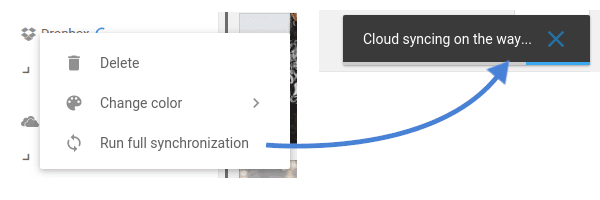
อีกหนึ่งฟีเจอร์ใหม่ใน WP Media Folder 3.1 คือ ตัวบ่งชี้ใหม่ขณะที่กำลังซิงค์ข้อมูล ขณะที่ตัวบ่งชี้ปรากฏอยู่ WP Media Folder กำลังทำการซิงค์ข้อมูลกับบริการคลาวด์และ WordPress โดยการคัดลอกไฟล์ไปมาตามความจำเป็น แถบแสดงสถานะการโหลดจะหายไปโดยอัตโนมัติเมื่อการซิงค์เสร็จสิ้น
โทรหาผู้ดูแลเว็บทุกคน!
ประหยัดเวลาและเพิ่มประสิทธิภาพด้วย WP WP Media Folder จัดระเบียบไฟล์มีเดียไคลเอ็นต์ได้อย่างง่ายดาย สร้างแกลเลอรีแบบกำหนดเอง และมอบประสบการณ์ผู้ใช้ที่ราบรื่น
อัปเกรดโครงการเว็บไซต์ของคุณทันที!
การซิงโครไนซ์ระหว่างบริการคลาวด์ทั้งหมดของคุณกับ WordPress เป็นสิ่งจำเป็นอย่างยิ่ง ด้วย WP Media Folder คุณไม่ต้องกังวลเกี่ยวกับการจัดเรียงไฟล์ให้ตรงกันอย่างสมบูรณ์แบบอีกต่อไป เพียงแค่สองตัวเลือกก็ตั้งค่าการซิงโครไนซ์ได้แล้ว โดยปลั๊กอินจะจัดการทุกอย่างให้คุณ และนั่นยังไม่หมด เพราะคุณยังสามารถนำเข้าโฟลเดอร์ของคุณจากเซิร์ฟเวอร์ได้โดยตรงอีกด้วย!
เมื่อคุณสมัครสมาชิกบล็อก เราจะส่งอีเมลถึงคุณเมื่อมีการอัปเดตใหม่บนเว็บไซต์ ดังนั้นคุณจะไม่พลาด




ความคิดเห็น