 ผลิตภัณฑ์ WordPress
 ผลิตภัณฑ์ Joomla
 สนับสนุน
 ข่าวสาร
 เข้าสู่ระบบ
การเชื่อมโยง WordPress กับ Cloud โดยใช้ WP Media Folder การซิงโครไนซ์อัตโนมัติ

Google Drive, Dropbox, OneDrive, Amazon S3 - บริการคลาวด์นั้นไม่มีที่สิ้นสุด WP Media Folder นำบริการคลาวด์ที่คุณชื่นชอบทั้งหมดมาสู่บล็อก WordPress ของคุณ สร้างคลังสื่อที่หลากหลายเพื่อเสริมเนื้อหาของคุณ อย่างไรก็ตาม มีฟีเจอร์หนึ่งที่ขาดไม่ได้เมื่อคุณสร้างเนื้อหาสำหรับบล็อก WordPress ของคุณ
สิ่งที่ดีที่สุดเกี่ยวกับบริการคลาวน์คือช่วยให้คุณสามารถทำงานร่วมกับบรรณาธิการ นักเขียน และผู้สร้างเนื้อหาคนอื่นๆ เมื่อคุณทำเช่นนั้น มีสิ่งหนึ่งที่สำคัญกว่าสิ่งอื่นใด - คุณคาดหวังว่าจะมีบริการคลาวน์ใดก็ตามที่คุณใช้ให้ซิงโครไนซ์อย่างสมบูรณ์แบบกับเว็บไซต์ WordPress ของคุณ.
บอกลาคลังสื่อที่รก.
WP Media Folder ให้คุณจัดหมวดหมู่ไฟล์ ซิงค์โฟลเดอร์กับที่เก็บข้อมูลบนคลาวด์ สร้างแกลเลอรีที่น่าทึ่ง และแม้แต่การแทนที่รูปภาพโดยไม่ทำลายลิงก์
ปรับปรุงขั้นตอนการทำงานของสื่อของคุณวันนี้
การซิงโครไนซ์คลาวน์อัตโนมัติ
เวอร์ชัน 3.1 ของ WP Media Folderมุ่งเน้นอย่างมากไปที่การซิงโครไนซ์คลาวด์อัตโนมัติ เพื่อให้แน่ใจว่าปลั๊กอิน WordPress ของคุณอยู่ในแนวเดียวกันกับบริการคลาวด์ของคุณเสมอ การตั้งค่าการซิงโครไนซ์ของ WP Media Folderถูกย้ายไปยังแท็บใหม่ในการตั้งค่าปลั๊กอินแล้ว.
คุณสามารถตั้งค่า WP Media Folderการซิงโครไนซ์อัตโนมัติของ คลาวด์ ใน WP Media Folderหน้าการตั้งค่าของ งโครไนซ์ มีเพียงสองตัวเลือกที่ควบคุมฟังก์ชันการซิงโครไนซ์ทั้งหมด ได้แก่ วิธีการและช่วงเวลาในการซิงโครไนซ์
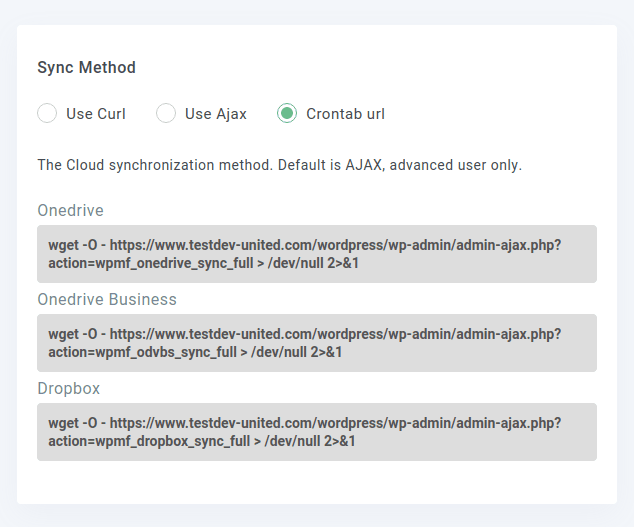
WP Media Folder มีสามวิธีที่แตกต่างกันในการจัดการการซิงโครไนซ์ ขึ้นอยู่กับข้อจำกัดในการเข้าถึงเซิร์ฟเวอร์ของคุณ - cURL, AJAX และ crontab โดย AJAX เป็นที่รู้จักกันดีที่สุด เนื่องจากมีการใช้ในส่วนหน้าเพื่ออัปเดตข้อมูลโดยไม่ต้องรีเฟรชหน้า ด้วยวิธี cURL, WP Media Folder ใช้คำสั่ง command-line ที่มีชื่อเดียวกัน สุดท้ายนี้ ด้วยวิธี crontab คุณจะได้รับคำสั่ง cron สำหรับการซิงโครไนซ์.
วิธีการจะกำหนดวิธีการซิงโครไนซ์คลังสื่อของ WordPress ในขณะที่ความถี่ในการซิงโครไนซ์จะกำหนดว่า บ่อยแค่ไหน WP Media Folderเลือกควรทำงาน WP Media Folder มีความถี่ในการซิงโครไนซ์เริ่มต้นที่ 5 นาที และสูงสุดถึงทุกๆ สองวัน หากต้องการ คุณสามารถปิดการซิงโครไนซ์อัตโนมัติทั้งหมดได้โดยการตั้งค่าความถี่เป็น " ไม่เคย"
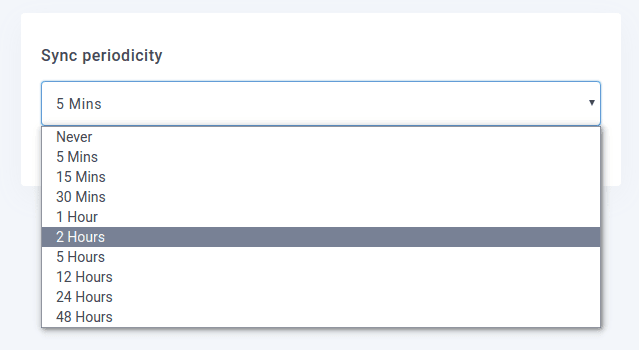
ด้วยระยะเวลาที่กำหนด คุณสามารถสร้างสมดุลระหว่างการมีบล็อก WordPress และบริการคลาวด์ให้ประสานกันอย่างสมบูรณ์แบบ และให้เวลาคุณเพียงพอในการกู้คืนจากข้อผิดพลาด ระยะเวลาที่สั้นลงตามธรรมชาติทำให้การอัปเดตบ่อยขึ้น แต่ด้วยระยะเวลาที่นานขึ้น คุณจะมีเวลามากมายในการแก้ไขข้อผิดพลาด เช่น ไฟล์ที่อัปโหลดโดยไม่ตั้งใจ.
การเรียกใช้งานการซิงโครไนซ์แบบแมนนวล
เพียงเพราะคุณตั้งค่ากิจวัตรการซิงโครไนซ์อัตโนมัติสำหรับ WP Media Folder ไม่ได้หมายความว่าคุณไม่สามารถเรียกใช้การซิงโครไนซ์ด้วยตนเอง จากไลบรารีสื่อ WordPress ของคุณ คุณสามารถคลิกขวาที่โฟลเดอร์คลาวด์ใดก็ได้ ไม่ว่าจะเป็น Google Drive, Dropbox, OneDrive หรือ Amazon S3 แล้วคลิกที่ เรียกใช้การซิงโครไนซ์แบบเต็ม
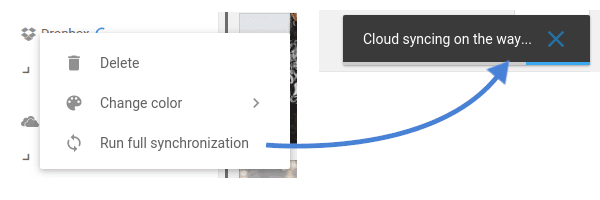
อีกคุณสมบัติใหม่ใน WP Media Folder 3.1 คือตัวบ่งชี้ใหม่ในขณะที่การซิงโครไนซ์กำลังทำงานอยู่ ในขณะที่ตัวบ่งชี้ปรากฏอยู่ WP Media Folder กำลังทำให้บริการคลาวด์สอดคล้องกับ WordPress โดยการคัดลอกไฟล์ตามความจำเป็น แถบการโหลดจะหายไปโดยอัตโนมัติทันทีที่การซิงโครไนซ์เสร็จสิ้น.
เรียกผู้ดูแลเว็บทุกคน!
ประหยัดเวลาและเพิ่มประสิทธิภาพด้วย WP Media Folder จัดระเบียบไฟล์สื่อของลูกค้าได้อย่างง่ายดาย สร้างแกลเลอรีที่กำหนดเอง และมอบประสบการณ์ผู้ใช้ที่ราบรื่น
อัปเกรดโครงการเว็บไซต์ของคุณตอนนี้!
การซิงโครไนซ์ระหว่างบริการคลาวด์และ WordPress ทั้งหมดของคุณเป็นสิ่งที่ขาดไม่ได้ ด้วย WP Media Folder คุณไม่ต้องกังวลเกี่ยวกับการทำให้ทุกไฟล์ตรงกันอย่างสมบูรณ์แบบ ตัวเลือกสองตัวเลือกคือทั้งหมดที่ต้องกำหนดค่าการซิงโครไนซ์ โดยปลั๊กอินจะดูแลทุกอย่างให้คุณ และนั่นไม่ใช่ทั้งหมด เพราะคุณจะสามารถนำโฟลเดอร์ของคุณโดยตรงจากเซิร์ฟเวอร์ของคุณได้!
เมื่อคุณสมัครสมาชิกบล็อก เราจะส่งอีเมลถึงคุณเมื่อมีการอัปเดตใหม่บนไซต์เพื่อให้คุณไม่พลาด.



ความคิดเห็น