 สินค้า WordPress
 Joomla products
 การสนับสนุน
 ข่าว
ข่าว Login
Loginการผสานรวม Amazon S3 กับ WordPress

OneDrive, Google Drive, Dropbox และอื่นๆ อีกมากมาย บริการคลาวด์มีอยู่มากมายและได้รับความนิยมอย่างต่อเนื่อง WP Media Folder รวมไฟล์จากบริการต่างๆ เหล่านี้เข้าด้วยกัน และตอนนี้กำลังนำโฮสต์คลาวด์อีกรายมาสู่ WordPress นั่นคือ Amazon S3.
WP Media Folder ทำงานได้หลากหลายบทบาท บทบาทใหม่ล่าสุดทำให้มันกลายเป็นปลั๊กอิน WordPress สำหรับ Amazon S3 WP Media Folder การผสานรวมนำประโยชน์ทั้งหมดของ Amazon S3 มาสู่คลังสื่อ WordPress ของคุณ ฟังก์ชันการทำงานรวมถึงการจัดการไฟล์ Amazon S3 ของคุณจาก WordPress และแม้กระทั่งการย้ายข้อมูลของคุณไปยังเซิร์ฟเวอร์ของ Amazon
บอกลาคลังสื่อที่ยุ่งเหยิงได้เลย.
WP Media Folder ช่วยให้คุณจัดหมวดหมู่ไฟล์ ซิงค์โฟลเดอร์กับที่จัดเก็บบนคลาวด์ สร้างแกลเลอรีที่น่าทึ่ง และแม้แต่เปลี่ยนรูปภาพโดยไม่ทำให้ลิงก์เสีย
เพิ่มประสิทธิภาพเวิร์กโฟลว์สื่อของคุณวันนี้
การตั้งค่าปลั๊กอิน WordPress สำหรับ Amazon S3
การเชื่อมต่อ Amazon S3 กับบล็อก WordPress ของคุณนั้นง่ายเพียงแค่รับคีย์การเข้าถึงจาก AWS Management Console ค้นหา IAM Management และสร้างผู้ใช้ใหม่ที่มีการเข้าถึงแบบโปรแกรม จากนั้นให้สิทธิ์นโยบายการอนุญาตเพื่อให้พวกเขาสามารถจัดการที่เก็บไฟล์ได้
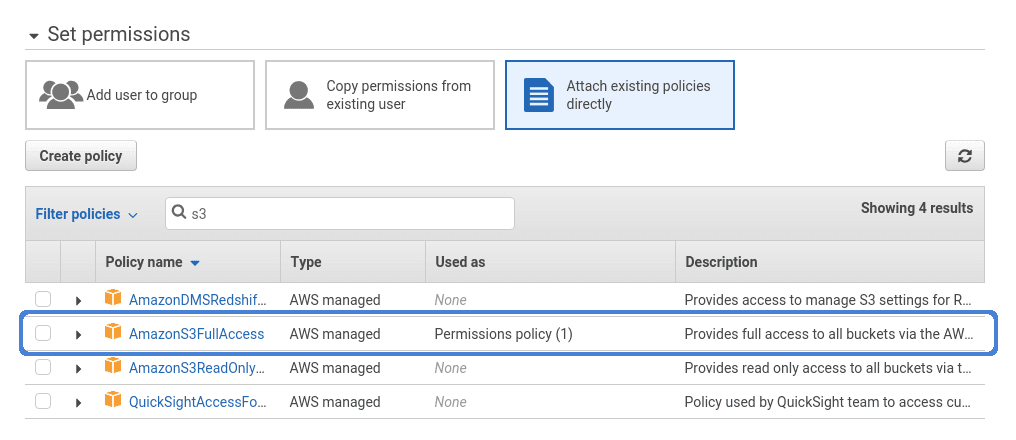
ไปที่ attach existing policies directly และกรองนโยบาย S3 โดยเลือกนโยบาย AmazonS3FullAccess ดำเนินการขั้นตอนที่เหลือให้เสร็จสิ้น โดยเลือกเพิ่มแท็กได้ตามต้องการ เพื่อรับ access ID และ secret access key จาก Amazon S3
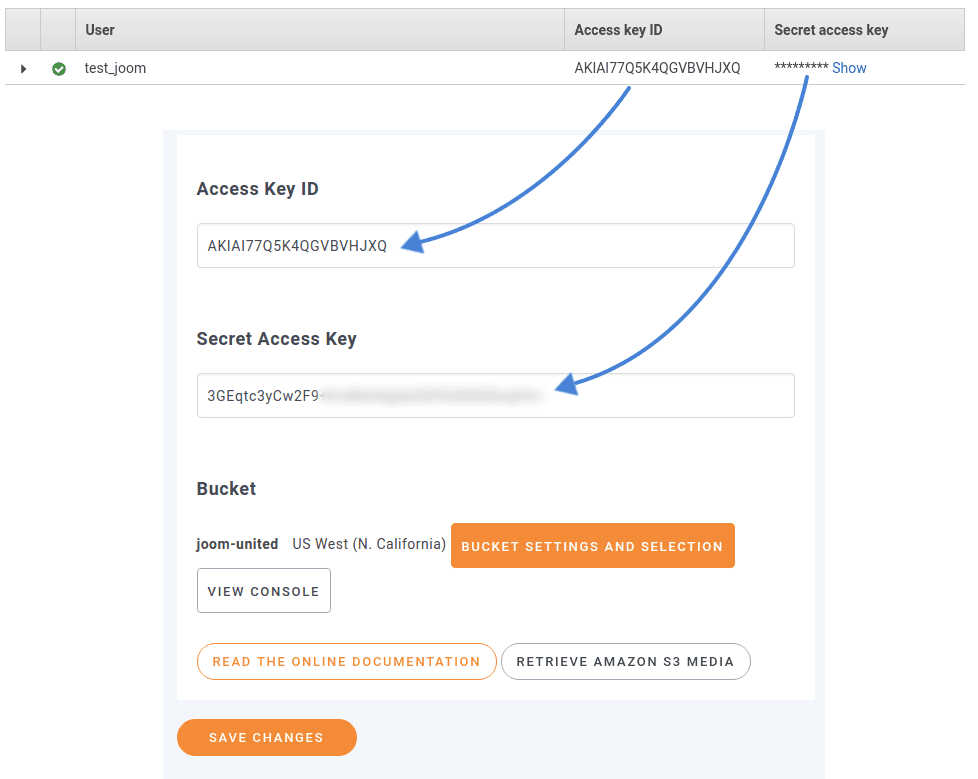
ทั้งสองรายการนี้จะอยู่ในแท็บ Amazon S3 ในหน้าตั้งค่าของ WP Media Folderซึ่งอยู่ใต้เมนูคลาวด์โดยตรง คัดลอก Amazon access ID และ secret access key ลงในหน้าตั้งค่า WordPress ของคุณเพื่อทำการเชื่อมต่อให้สมบูรณ์ บันทึกการเปลี่ยนแปลงเพื่อเชื่อมต่อ Amazon S3 กับ WordPress และเริ่มเพลิดเพลินกับข้อดีทั้งหมดที่การเชื่อมต่อใหม่นี้นำมาด้วย.
การใช้ประโยชน์จากการผสานรวม Amazon S3 กับ WordPress
หน้าเดียวกันกับที่คุณตั้งค่าการเชื่อมต่อ Amazon S3 กับ WordPress ช่วยให้คุณควบคุมการทำงานของการเชื่อมต่อคลาวด์ใหม่ได้ ตัวเลือกที่เข้าใจง่ายที่สุดคือการใช้ Amazon S3 เป็นระบบสำรองข้อมูลสำหรับคลังสื่อของคุณใน WordPress.
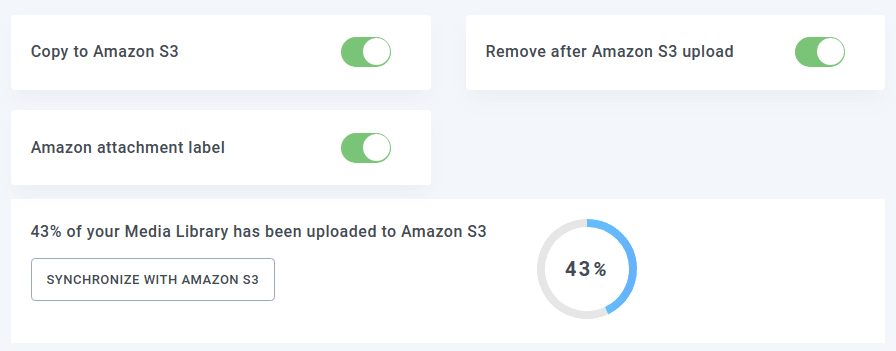
WP Media Folder มาพร้อมกับฟังก์ชันหลักที่ช่วยสำรองไฟล์มีเดียของคุณไปยัง Amazon S3 โดยอัตโนมัติทุกครั้งที่คุณอัปโหลดไปยังคลังมีเดียของคุณ หากต้องการเปิดใช้งานตัวเลือกนี้ ให้สลับสวิตช์ คัดลอกไปยัง Amazon S3
หรืออีกทางหนึ่ง หากคุณมีพื้นที่เซิร์ฟเวอร์เหลือน้อย คุณสามารถเลือกใช้ Amazon S3 เป็นส่วนขยายของบล็อก WordPress ของคุณได้ สวิตช์ ลบหลังจากอัปโหลดไปยัง Amazon S3 จะสั่งให้ปลั๊กอิน WordPress ลบไฟล์ภายในเครื่องหลังจากที่อัปโหลดไปยังเซิร์ฟเวอร์คลาวด์ของ Amazon แล้ว
ด้วยการตั้งค่าเหล่านี้ รูปภาพหรือวิดีโอใด ๆ ที่คุณอัปโหลดไปยังคลังสื่อ WordPress ของคุณจะถูกจัดเก็บไว้ใน Amazon S3 buckets บัคเก็ตเหล่านี้สามารถสร้างได้สองวิธี คุณสามารถสร้างบัคเก็ตได้จาก คอนโซลของ Amazon S3 หรือใช้ปุ่ม การตั้งค่าและการเลือกบัคเก็ต ในหน้าการตั้งค่า หากคุณเลือกวิธีแรก ตรวจสอบให้แน่ใจว่าคุณตั้งค่าการเข้าถึงบัคเก็ตเป็นแบบสาธารณะ
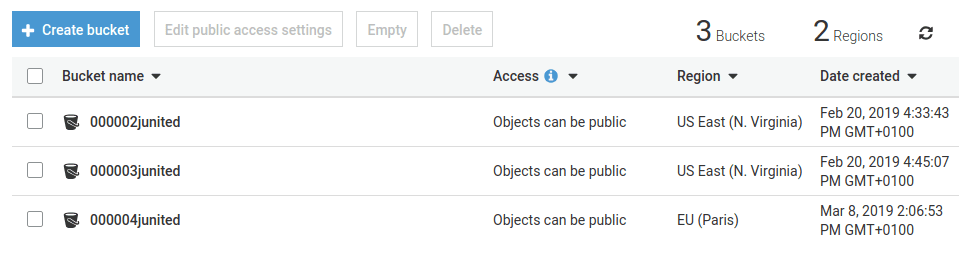
ไม่ว่าคุณจะสร้างบัคเก็ตด้วยวิธีใด ปุ่มตั้งค่าและเลือกบัคเก็ตจะช่วยให้คุณเลือกปลายทางของสื่อทั้งหมดที่คุณอัปโหลดได้ หากนี่เป็นครั้งแรกที่คุณตั้งค่า Amazon S3 ให้ทำงานกับคลังสื่อ WordPress ของคุณ คุณสามารถใช้ปุ่ม ซิงโครไนซ์กับ Amazon S3 เพื่อใช้การตั้งค่าข้างต้นในการส่งออกคลังปัจจุบันของคุณไปยัง Amazon S3
การเก็บไฟล์ของคุณไว้บนเซิร์ฟเวอร์ของ Amazon ช่วยเพิ่มประสิทธิภาพอย่างมีนัยสำคัญ โดยเฉพาะอย่างยิ่งเนื่องจาก Amazon S3 สามารถปรับขนาดตามความต้องการที่เพิ่มขึ้นของบล็อก WordPress ของคุณ คำถามที่เกิดขึ้นตามมาคือจะเกิดอะไรขึ้นกับรูปภาพและวิดีโอของคุณเมื่อคุณต้องการย้ายออกจาก Amazon S3 ตัวเลือกสุดท้ายในหน้าจอนี้คือปุ่ม ดึงข้อมูลสื่อจาก Amazon S3 ซึ่งจะนำเข้าไฟล์ทั้งหมดในบัญชี Amazon S3 ของคุณเข้าสู่คลังสื่อ WordPress ของคุณ
สิ่งดีอีกอย่างที่ควรจำไว้ก็คือ ไม่ว่าภาพจะมาจากที่ใด เซิร์ฟเวอร์ของคุณหรือ Amazon S3 คุณจะสามารถสร้างแกลเลอรีที่ยอดเยี่ยมได้!
เรียกผู้ดูแลเว็บทุกท่าน!
ประหยัดเวลาและเพิ่มประสิทธิภาพการทำงานด้วย WP Media Folder จัดระเบียบไฟล์มีเดียของลูกค้าได้อย่างง่ายดาย สร้างแกลเลอรีแบบกำหนดเอง และมอบประสบการณ์การใช้งานที่ราบรื่น
อัปเกรดโปรเจกต์เว็บไซต์ของคุณตอนนี้เลย!
ไม่ว่าคุณจะมอง Amazon S3 เป็นส่วนขยายของคลังสื่อของ WordPress หรือเป็นไซต์สำรองข้อมูลที่ใช้ร่วมกัน WP Media Folder ก็พร้อมตอบโจทย์คุณ ปลั๊กอิน WordPress นี้สวมบทบาท Amazon S3 เพื่อให้คุณปรับแต่งการเชื่อมต่อให้เหมาะกับความต้องการของบล็อกคุณ.
รายละเอียดเพิ่มเติม: รวม Amazon S3 เข้ากับ WordPress >>
เมื่อคุณสมัครรับบล็อก เราจะส่งอีเมลให้คุณเมื่อมีการอัปเดตใหม่บนเว็บไซต์เพื่อให้คุณไม่พลาด.

