 ผลิตภัณฑ์ WordPress
 ผลิตภัณฑ์ Joomla
 สนับสนุน
 ข่าวสาร
 เข้าสู่ระบบ
การนำเข้าและส่งออกที่ง่ายขึ้นบน WordPress ด้วย WP File Download

การอัปเดต WP File Download เป็นเวอร์ชัน 5.0 อาจทำให้รู้สึกสับสนเล็กน้อย เพราะเมื่อการอัปเดตดาวน์โหลดและติดตั้งเสร็จสิ้น คุณอาจไม่เห็นการเปลี่ยนแปลงอะไรมากนัก แต่ถ้าลองสำรวจดูให้ลึกกว่านี้ คุณจะพบกับฟีเจอร์ใหม่ ๆ มากมายให้ลองใช้ รวมถึงเครื่องมือการนำเข้าและส่งออกใหม่ และตัวเลือกการเข้าถึงไฟล์ที่มากขึ้น
การเปลี่ยนแปลงหลักในอัปเดตล่าสุดช่วยให้คุณสามารถย้ายไฟล์ของคุณข้ามเว็บไซต์หรือเซิร์ฟเวอร์ได้ง่ายขึ้น แต่ยังมีคุณสมบัติใหม่เพื่อเพิ่มพลังให้กับไฟล์ การเปลี่ยนแปลงที่สำคัญที่สุดใน WP File Download 5.0 คือความสามารถในการส่งออกและนำเข้าไฟล์จากระบบต่างๆ อย่างไรก็ตาม ด้วย WP File Download ตอนนี้คุณยังสามารถควบคุมการเข้าถึงไฟล์ได้อย่างละเอียด และปกป้องสื่อของคุณโดยการกำหนดวันหมดอายุให้กับไฟล์.
การนำเข้าและส่งออกไฟล์ WordPress
WP File Downloadเวอร์ชันล่าสุดได้เพิ่มวิธีการนำเข้าและส่งออกไฟล์หลายวิธี ไม่ว่าคุณจะย้ายเซิร์ฟเวอร์ สร้างบล็อก WordPress ใหม่ หรือเปลี่ยนมาใช้ WP File Download จากปลั๊กอินอื่น คุณก็สามารถใช้งาน WP File Download ได้อย่างง่ายดาย คุณสามารถค้นหาเครื่องมือทั้งหมดได้ใน นำเข้า/ส่งออก ใน WP File Downloadการตั้งค่าของ
เครื่องมือการนำเข้าและส่งออกใหม่แรกถูกออกแบบมาเพื่อผู้ใช้ WP File Download ปัจจุบันที่ต้องการนำเข้าหรือส่งออกไฟล์และหมวดหมู่ WP File Download ช่วยให้คุณสามารถส่งออกส่วนต่างๆ ของไลบรารีไฟล์ของคุณ: ไม่ว่าจะเป็นไฟล์และหมวดหมู่ทั้งหมด โครงสร้างหมวดหมู่ที่ไม่มีไฟล์ หรือหมวดหมู่และไฟล์บางส่วน.

หากคุณเลือกที่จะส่งออกไฟล์บางส่วนจากคลังไฟล์ WordPress ของคุณ ให้เลือกหมวดหมู่ด้วยตนเองโดยใช้ เลือกหมวดหมู่ เพียงแค่ติ๊กหมวดหมู่ทั้งหมดที่คุณต้องการส่งออก และเมื่อเสร็จแล้ว ให้คลิกที่ ใช้การส่งออกเรียก WP File Download จะบันทึกการส่งออกทุกประเภทเป็นไฟล์ XML ซึ่งคุณสามารถนำเข้าได้ในภายหลัง
การนำเข้าก็ง่ายดายเช่นกัน คุณสามารถนำไฟล์ที่ส่งออกทั้งหมดโดยใช้ส่วนด้านล่าง: นำเข้า ไฟล์/หมวดหมู่ ใช้ตัวเลือกไฟล์เพื่อเลือกไฟล์ที่ส่งออกที่คุณต้องการนำกลับเข้ามาในคลังไฟล์ WordPress ของคุณ ก่อนคลิกที่ ดำเนินการนำเข้า คุณสามารถติ๊กช่องทำเครื่องหมายเพื่อนำเฉพาะโครงสร้างได้ กล่าวอีกนัยหนึ่ง คุณสามารถจำลองโครงสร้างที่ส่งออกได้โดยไม่ต้องคัดลอกไฟล์
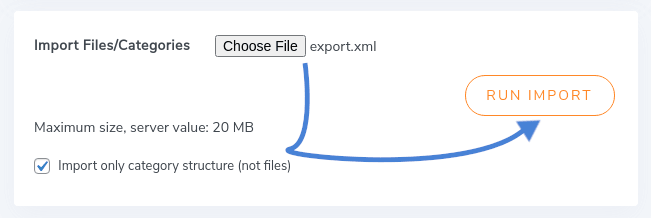
เครื่องมือการนำเข้านี้ไม่เพียงมีประโยชน์ในการนำไฟล์ที่คุณอาจลบไปก่อนหน้านี้เข้ามาใหม่อีกครั้งเท่านั้น แต่ยังมีประโยชน์อย่างยิ่งหากคุณมีการตั้งค่า WordPress หลายรายการบนเซิร์ฟเวอร์ที่แตกต่างกัน หากคุณต้องการคัดลอกไฟล์หรือการกำหนดค่าบางอย่างจากเว็บไซต์ WordPress หนึ่งไปยังอีกเว็บไซต์หนึ่ง คุณสามารถทำได้ด้วยเครื่องมือนำเข้าของ WP File Download's!
ส่วนถัดไปนี้จะช่วยให้คุณสามารถนำไฟล์จากเซิร์ฟเวอร์ของคุณเข้ามาได้ ซึ่งจะมีประโยชน์อย่างยิ่งหากเป็นการติดตั้ง WordPress ใหม่ หากเซิร์ฟเวอร์ของคุณเคยโฮสต์เว็บไซต์อื่นมาก่อน ตัวอย่างเช่น คุณสามารถใช้เครื่องมือนี้เพื่อนำไฟล์บางส่วนที่คุณเคยใช้ในบล็อกอื่นเข้ามาได้.
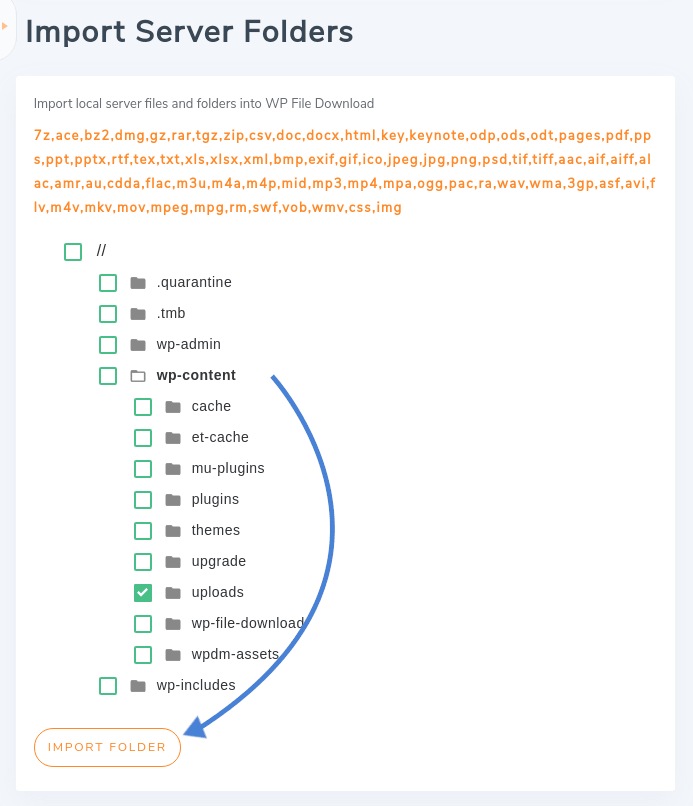
WP File Download ให้คุณเลือกโฟลเดอร์จำนวนเท่าใดก็ได้จากเซิร์ฟเวอร์ของคุณ และไม่เพียงแต่จะนำโครงสร้างเข้ามาเท่านั้น แต่ยังรวมถึงไฟล์ด้วย หากต้องการนำเข้าไฟล์จากเซิร์ฟเวอร์ ให้ทำเครื่องหมายในช่องถัดจากแต่ละโฟลเดอร์ คุณสามารถคลิกที่ชื่อโฟลเดอร์เพื่อขยายเนื้อหา ซึ่งมีประโยชน์หากคุณต้องการนำเข้าเพียงไม่กี่โฟลเดอร์.
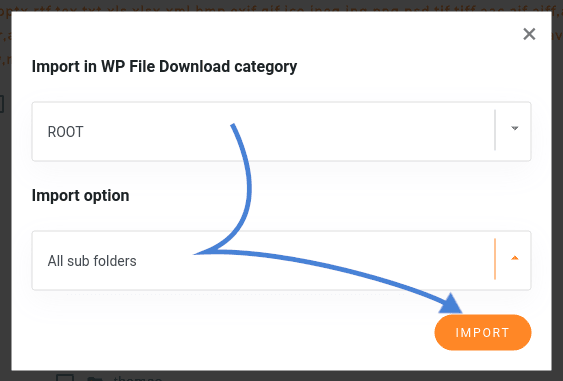
หลังจากเลือกโฟลเดอร์แล้ว คลิกที่ นำเข้าโฟลเดอร์ หน้าต่างป๊อปอัปใหม่จะช่วยให้คุณสามารถเลือกว่าจะนำเข้าไฟล์ไปที่ใดและจะนำเข้าอะไร หากคุณเลือก รูท จากดรอปดาวน์แรก ไฟล์สื่อและหมวดหมู่ทั้งหมดจะถูกนำเข้าสู่ระดับบนสุดของไลบรารีไฟล์ WordPress ของคุณ ตัวเลือกการนำเข้าที่สองช่วยให้คุณสามารถเลือกได้ว่าจะนำเข้าเฉพาะโฟลเดอร์ที่เลือก หรือนำเข้าไฟล์และโฟลเดอร์ซ้ำไปยังไดเร็กทอรีที่เลือก
WP File Download 5.0 ยังรวมถึงเครื่องมือการนำเข้าตัวที่สาม แต่คุณอาจไม่สามารถมองเห็นได้โดยค่าเริ่มต้น: การนำเข้า WP Download Manager เครื่องมือนี้จะปรากฏก็ต่อเมื่อคุณได้เปิดใช้งานปลั๊กอิน WordPress ตัวจัดการการดาวน์โหลด แล้ว หากคุณต้องการย้ายไปใช้ WP File Download แทน ให้ใช้เครื่องมือนี้ในการนำไฟล์ของคุณเข้ามา: เพียงแค่เลือกหมวดหมู่ตัวจัดการการดาวน์โหลดที่จะนำเข้า คลิกที่ เริ่มการนำเข้า และเลือกว่าจะนำเข้าไฟล์และหมวดหมู่ไปยังที่ใด
บทบาทการเข้าถึงไฟล์ที่มีความยืดหยุ่นมากขึ้น
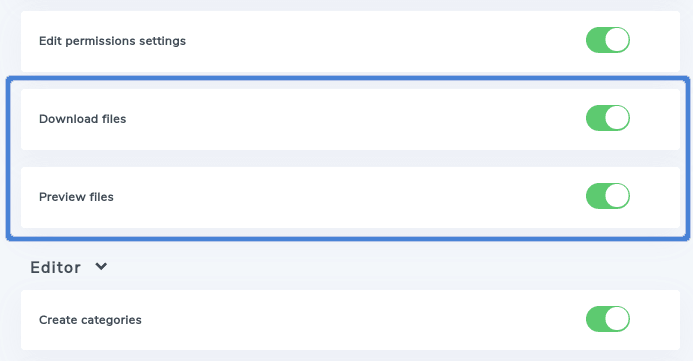
หากคุณไม่จำเป็นต้องย้ายไฟล์ไปมา หรือหากคุณพอใจกับการตั้งค่าปัจจุบัน WP File Download 5.0 ยังคงมีสิ่งใหม่สำหรับคุณ: บทบาทการเข้าถึงใหม่ ก่อนหน้านี้ คุณสามารถตัดสินใจได้ว่าบทบาทผู้ใช้ใดสามารถจัดการหมวดหมู่และเข้าถึง WP File Downloadได้ ตอนนี้ คุณยังสามารถตัดสินใจได้ว่าบทบาทผู้ใช้ใดสามารถดาวน์โหลดและดูตัวอย่างไฟล์ได้.
ในการเข้าถึงการตั้งค่าบทบาทผู้ใช้ใหม่ ให้ไปที่ WP File Downloadแล้วมองหาแท็บบทบาทผู้ใช้ คุณจะพบ ไฟล์ดาวน์โหลด และ ไฟล์ตัวอย่าง ที่ส่วนท้ายของแต่ละบทบาทผู้ใช้ เปิดและปิดสวิตช์สำหรับแต่ละบทบาทผู้ใช้เพื่ออนุญาตหรือยกเลิกสิทธิ์การเข้าถึง
ขณะที่คุณกำลัง WP File Downloadนั้น ยังมีอีกหนึ่งฟีเจอร์ใหม่ที่น่าสนใจภายใต้ การตั้งค่าหลักใน frontend หากเซิร์ฟเวอร์ Apache ของคุณเปิดใช้งาน x-SendFile ไว้ คุณยังสามารถตั้งค่า WP File Download ให้ส่งไฟล์โดยใช้ x-SendFile ได้ ซึ่งจะช่วยปรับปรุงประสิทธิภาพการทำงาน คุณสามารถเปิดใช้งานตัวเลือกนี้ได้หากมีให้เลือก
ความใหม่ที่เกี่ยวข้องกับไฟล์ล่าสุดในการอัปเดตล่าสุดคือความสามารถในการตั้งวันหมดอายุสำหรับไฟล์ WP File Download หากคุณมีหน้าร้าน ตัวอย่างเช่น คุณอาจเสนอไฟล์ฟรี แต่เฉพาะในช่วงเวลาที่จำกัด วันหมดอายุเป็นหนทางในการบรรลุเป้าหมายนั้น.
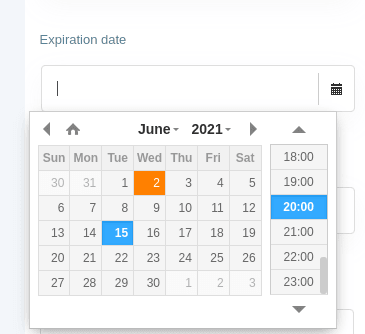
ในการตั้งวันหมดอายุ ให้คลิกที่ไฟล์ใน WP File Downloadเลื่อนลงมาจนกว่าจะเห็น วันหมดอายุ แล้ว เลือกวันและเวลาหมดอายุจากปฏิทิน อย่าลืม บันทึกการตั้งค่า เมื่อเสร็จแล้ว
นอกจากนี้ยังเป็นที่น่าสังเกตว่าไฟล์สามารถเก็บไว้ใน Dropbox และให้บริการโดยตรงจากคลาวด์!
หากคุณพร้อมที่จะย้ายเซิร์ฟเวอร์หรือการติดตั้ง WordPress หรือหากคุณชอบการกำหนดค่าปัจจุบันของคุณและต้องการให้แน่ใจว่าคุณจะไม่สูญเสียมัน จากนั้นคุณก็พร้อมที่จะอัปเดตเป็น WP File Download 5.0 ด้วยเวอร์ชันล่าสุดของ WP File Downloadคุณสามารถนำเข้าและส่งออกไฟล์และหมวดหมู่ได้ตามต้องการและปกป้องไฟล์ของคุณได้ดียิ่งขึ้น.
สนใจลองใช้ WP File Download? ตรวจสอบปลั๊กอิน ที่นี่
เมื่อคุณสมัครสมาชิกบล็อก เราจะส่งอีเมลถึงคุณเมื่อมีการอัปเดตใหม่บนไซต์เพื่อให้คุณไม่พลาด.





ความคิดเห็น