 ผลิตภัณฑ์ WordPress
 ผลิตภัณฑ์ Joomla
 สนับสนุน
 ข่าวสาร
 เข้าสู่ระบบ
การจัดทำดัชนีเนื้อหา PDF และการบีบอัดสำหรับ WordPress

ไฟล์ PDF มีความสำคัญมากในบริษัทอินเทอร์เน็ตทั้งหมด เพราะเป็นวิธีที่ดีที่สุดในการแสดงเอกสารทั้งหมดที่คุณต้องการแบ่งปันกับลูกค้าของคุณ มันอาจเป็นหนังสือหากคุณมีห้องสมุดออนไลน์ ใบแจ้งหนี้ นโยบายสำคัญ หรืออะไรก็ตามที่คุณต้องการ คุณสามารถแสดงเกือบทุกอย่างด้วยไฟล์ PDF.
อย่างที่ทุกคนทราบ WordPress เป็นหนึ่งใน CMS ที่มีการใช้มากที่สุดในการสร้างเว็บไซต์เนื่องจากความสะดวกที่มีให้ และที่นี่ที่ JoomUnited เรามีปลั๊กอินที่จะช่วยให้คุณสามารถแบ่งปันไฟล์ PDF ทั้งหมดของคุณกับลูกค้าของคุณด้วยเครื่องมือมากมายและปลั๊กอินนี้คือ WP File Download
หนึ่งในฝันร้ายของการให้บริการไฟล์ PDF สำหรับลูกค้าคือการค้นหาไฟล์ PDF ที่พวกเขาต้องการเมื่อมีไฟล์เหล่านี้จำนวนมากแสดงและ WP File Download จะช่วยให้คุณสามารถจัดทำดัชนีและบีบอัดไฟล์ PDF ทั้งหมดของคุณเพื่อแสดงในลักษณะที่รวดเร็วและดี ;).
กำลังมองหาโซลูชันการจัดการไฟล์ที่มีประสิทธิภาพสำหรับเว็บไซต์ลูกค้าหรือไม่?
WP File Download คือคำตอบ ด้วยคุณสมบัติขั้นสูง เช่น หมวดหมู่ไฟล์ ข้อจำกัดการเข้าถึง และ UI ที่ใช้งานง่าย
สร้างความประทับใจให้กับลูกค้าของคุณด้วยองค์กรไฟล์ที่ดีที่สุด!
วิธีการสร้างดัชนีไฟล์ PDF ใน WordPress
ในโพสต์นี้ เราจะสอนคุณเกี่ยวกับวิธีการจัดทำดัชนีไฟล์ PDF ด้วย WP File Download และคุณจะสามารถเห็นได้ว่าการแสดงไฟล์ PDF ของคุณในวิธีที่ดีที่สุดนั้นง่ายเพียงใด.
ก่อนอื่น เราต้องตั้งค่าเครื่องมือค้นหาเพื่อจัดทำดัชนีไฟล์ PDF โดยไปที่ WP File Download > Configuration > Search & Uploadในส่วนนี้ คุณจะสามารถตั้งค่าเครื่องมือค้นหาและชอร์ตโค้ดเพื่อเพิ่มลงในหน้าเว็บได้
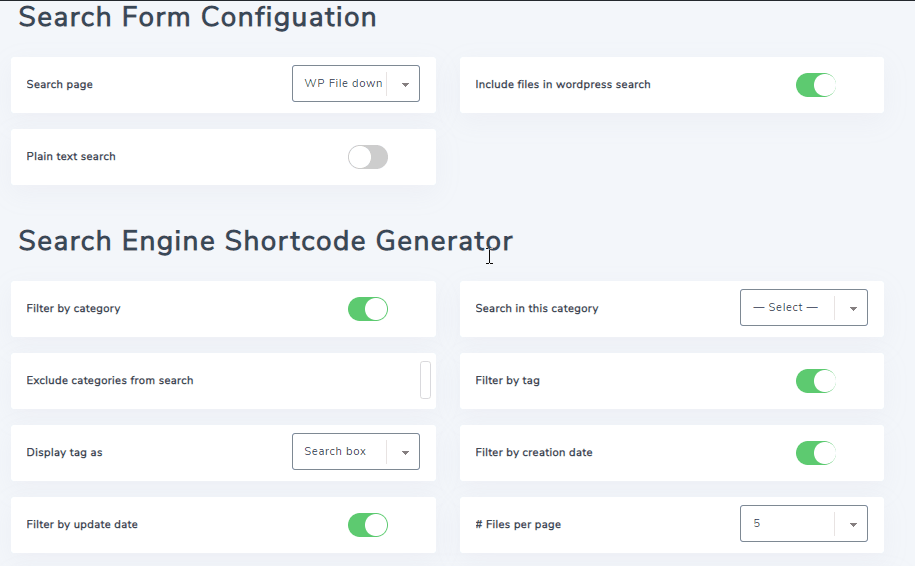
ก่อนอื่น เพื่อเปิดใช้งานการค้นหาภายในเอกสาร PDF เราต้องเปิดใช้งานตัวเลือก "การค้นหาข้อความธรรมดา" ในส่วนการกำหนดค่ารูปแบบการค้นหา จากนั้นปุ่มสีน้ำเงินจะปรากฏขึ้น จะทำให้คุณสามารถสร้างดัชนีไฟล์ทั้งหมดได้ ดังนั้นเราจะคลิกที่ปุ่มนั้น.
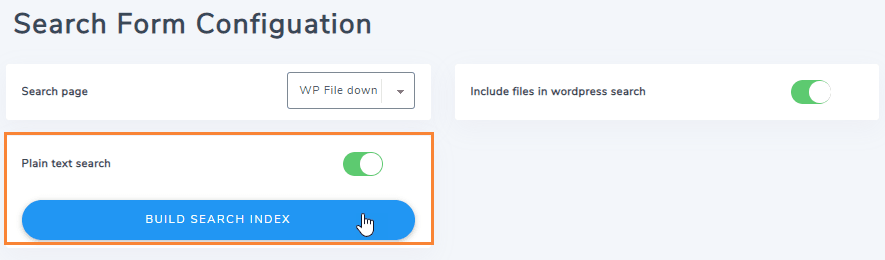
หลังจากคลิกที่ปุ่ม คุณจะสามารถเห็นว่าปุ่มโหลดอย่างไร เพื่อจัดทำดัชนีไฟล์ทั้งหมดที่คุณมีใน WP File Downloadตอนนี้ได้เปิดใช้งานแล้ว มาเริ่มกำหนดค่าแบบฟอร์มเครื่องมือค้นหากัน เพื่อสร้างรหัสย่อเพื่อคัดลอก/วางลงในไซต์ของคุณ.
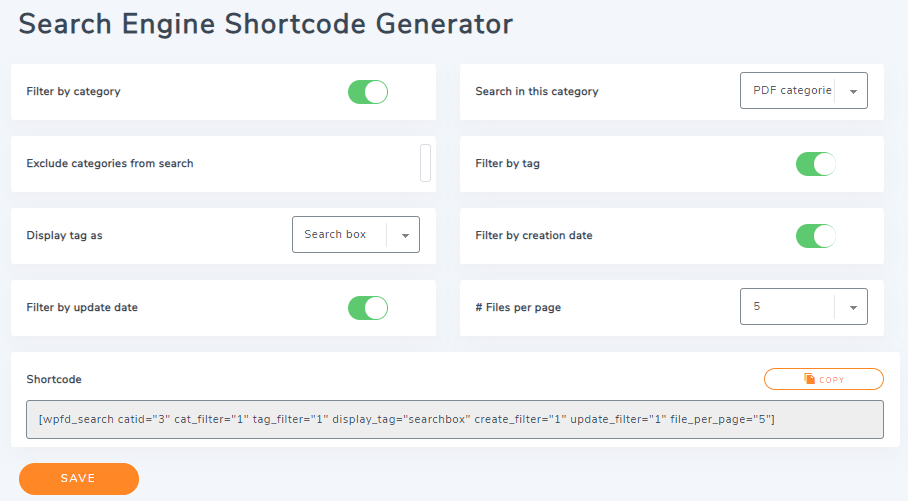
อย่างที่คุณเห็นมีตัวกรองบางอย่างสำหรับเครื่องมือค้นหา เช่น แท็ก วันที่สร้าง วันที่อัปเดต และตามหมวดหมู่.
มีตัวเลือกอื่นๆ เช่น ไม่รวมหมวดหมู่ วิธีการแสดงแท็ก (ช่องค้นหาและเลือกหลายรายการ) และค้นหาเฉพาะในหมวดหมู่เดียว.
เพียงกำหนดค่าตามที่คุณต้องการ และสุดท้ายคัดลอกรหัสย่อที่อยู่ในส่วน “Shortcode” คุณสามารถทำได้โดยการคลิกที่ปุ่ม “Copy” และสุดท้ายคลิกที่ปุ่ม Save.

สิ่งสุดท้ายที่คุณต้องทำคือแสดงผลการค้นหาในเครื่องมือค้นหา โดยไปที่ (คัดลอก shortcode แล้ว) เมนู หน้า > เพิ่มใหม่
เมื่อคุณอยู่ในหน้าแก้ไข Gutenberg แล้ว ให้คลิกที่ + > วิดเจ็ต > ชอร์ตโค้ด
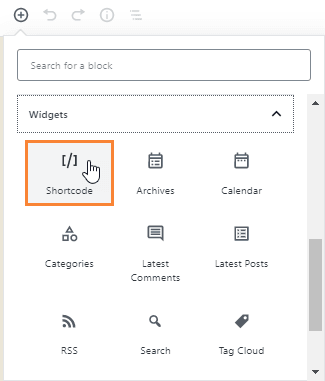
ที่นี่ คุณจะสามารถเห็นกล่องข้อความ เพียงวางชอร์ตโค้ดที่นี่.
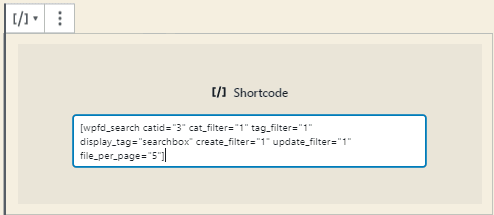
ตอนนี้เพียงเผยแพร่หน้าเพจของคุณ เมื่อคุณไปที่หน้านั้นเพื่อดูว่ามันทำงานอย่างไร ให้ไปที่หน้าเพจของคุณและลองดูไฟล์ PDF/Word ของคุณ สำหรับตัวอย่างนี้ เราจะค้นหา “ข้อมูลขนาดใหญ่” มันควรจะค้นหาในไฟล์ PDF และแจ้งให้เราทราบว่ามีหนังสือใดที่มีข้อมูลเกี่ยวกับเรื่องนั้นหรือไม่.
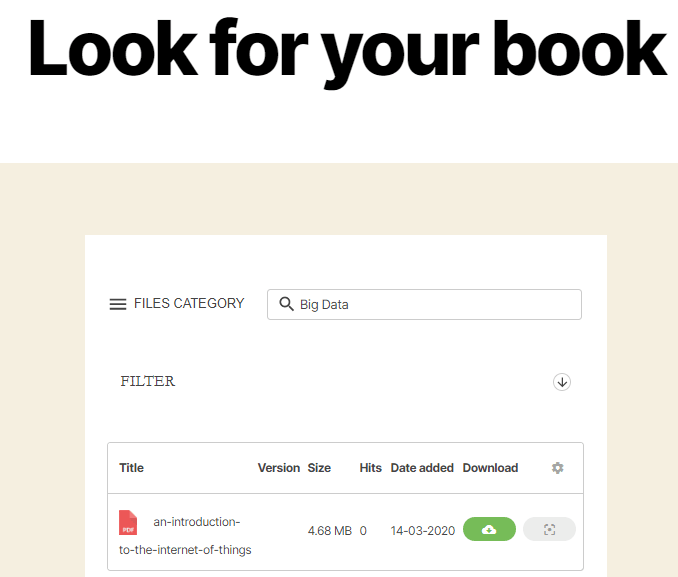
นั่นคือทั้งหมด เรามีหนังสือเกี่ยวกับหัวข้อที่เราค้นหาแล้ว.
มาเริ่มบีบอัด PDF บน WordPress เพื่อแสดงกัน
วิธีที่ดีที่สุดในการแสดงไฟล์ของคุณคือการบีบอัดไฟล์เพื่อให้โหลดได้เร็วขึ้น และเราจะทำมันด้วยวิธีที่ง่ายมากด้วย WP File Download.
สิ่งที่คุณต้องทำคืออัปโหลดไฟล์ PDF ของคุณ WP File Download จะบีบอัดไฟล์ PDF ของคุณเพื่อใช้ฟังก์ชันแสดงตัวอย่างให้เร็วที่สุดเท่าที่จะเป็นไปได้.
ฟังก์ชันแสดงตัวอย่างช่วยให้คุณสามารถดูตัวอย่างเอกสารก่อนดาวน์โหลดได้ คุณสามารถใช้งานได้โดยคลิกที่ปุ่มแสดงตัวอย่างใต้ปุ่มดาวน์โหลด.
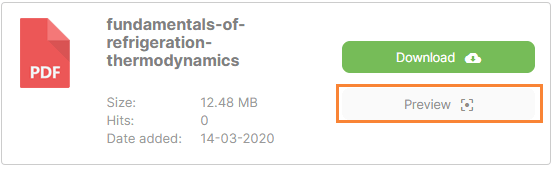
หากคุณใช้ไฟล์ PDF จะเปิดในไลท์บ็อกซ์เพียงคลิกที่ไฟล์ก็จะเริ่มโหลด.
และสุดท้าย คุณจะเห็นตัวอย่างไฟล์ PDF ของคุณ.
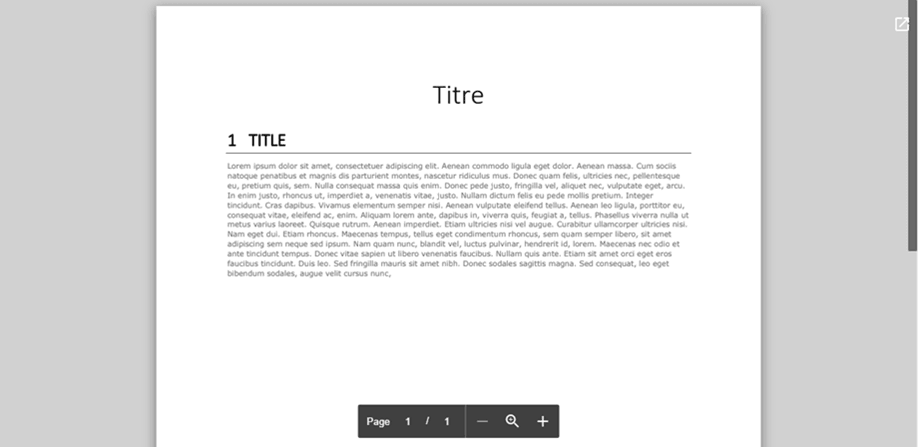
อย่างที่คุณเห็น คุณเพียงแค่ต้องคลิกที่ปุ่มนั้นเพื่อแสดงไฟล์ของคุณ.
นั่นคือทั้งหมด แค่การอัปโหลดไฟล์ PDF ของคุณ WP File Download จะบีบอัดไฟล์ของคุณและแสดงไฟล์นั้นในรูปแบบที่ดีที่สุด.
และคุณไม่จำเป็นต้องหยุดอยู่แค่นี้! คุณยังสามารถเริ่มขายสินค้าดิจิทัล เช่น ไฟล์ PDF หรือไฟล์อื่นๆ โดยใช้ การผสานรวม WooCommerceได้
เรียกผู้ดูแลเว็บทุกคน!
ยกระดับเว็บไซต์ของลูกค้าด้วย WP File Download สร้างที่เก็บไฟล์ที่ปลอดภัยและปรับแต่งได้ ช่วยให้ลูกค้าสามารถเข้าถึงและจัดการไฟล์ของตนได้อย่างง่ายดาย
ยกระดับบริการออกแบบเว็บไซต์ของคุณวันนี้!
ปลั๊กอิน WordPress ที่ดีที่สุดในการให้บริการไฟล์ของคุณ
WP File Download เป็นปลั๊กอิน WordPress ที่ดีที่สุดในการให้บริการไฟล์ของคุณ ลูกค้าจะรู้สึกพึงพอใจกับวิธีการแสดงและให้บริการไฟล์ทั้งหมดที่มีอยู่ในไซต์ของคุณ และคุณจะมีเครื่องมือมากมายให้ใช้งานเพื่อทำให้ทุกอย่างง่ายขึ้นและปรับแต่งไซต์ของคุณตามที่ต้องการ เพียงไปที่ ที่นี่ และรับสมาชิกตอนนี้!
เมื่อคุณสมัครสมาชิกบล็อก เราจะส่งอีเมลถึงคุณเมื่อมีการอัปเดตใหม่บนไซต์เพื่อให้คุณไม่พลาด.



ความคิดเห็น 2
สวัสดีครับ ถ้าเราเพิ่มไฟล์ PDF ใหม่ ไฟล์นั้นจะถูกจัดทำดัชนีโดยอัตโนมัติหรือไม่
หรือเราต้องกดปุ่ม "สร้างดัชนีการค้นหา" อีกครั้งครับ
ขอบคุณครับ
ด้วยความเคารพ
สวัสดีค่ะ ใช่แล้ว เมื่อเปิดใช้งานตัวเลือกและสร้างดัชนี PDF แบบเต็มข้อความครั้งแรกแล้ว จะเป็นแบบอัตโนมัติ คุณเพียงแค่ต้องเปิดใช้งานการตั้งค่าและเรียกใช้ดัชนีเอกสารแรก.