 สินค้า WordPress
 Joomla products
 การสนับสนุน
 ข่าว
ข่าว Login
Loginการจัดการและฝังตาราง HTML ของ WordPress ใน DIVI builder

คุณสามารถทำอะไรได้บ้างกับตาราง WordPress? คำถามที่ตรงกันข้ามตอบได้ง่ายกว่า: อะไรที่คุณ ทำไม่ได้ กับตาราง WordPress? การอัปเดตล่าสุดของ WP Table Manager ได้นำ ตารางที่ตอบสนองได้ดีขึ้น, วิดเจ็ต Elementor และอื่นๆ อีกมากมายมาสู่บล็อก WordPress ของคุณ ตอนนี้ ปลั๊กอิน WordPress กำลังเพิ่มการผสานรวมกับตัวแก้ไขธีม WordPress ยอดนิยมอีกตัวหนึ่ง: DIVI builder
DIVI builder มีความคล้ายคลึงกับ Gutenberg editor ที่มีมาใน WordPress ในบางแง่มุม: มันช่วยให้คุณสร้างโพสต์และหน้าเพจได้โดยการเลือกบล็อก อย่างไรก็ตาม DIVI ยังมีอะไรมากกว่านั้น มันเป็นตัวแก้ไขธีมแบบเต็มรูปแบบที่ช่วยให้คุณสร้างธีมทั้งหมดได้โดยแทบไม่มีข้อจำกัด และตอนนี้ก็มีข้อจำกัดน้อยลงอีกหนึ่งข้อ เพราะ WP Table Manager อัปเดตล่าสุดช่วยให้คุณฝังตาราง WP Table Manager ไว้เคียงข้างกับ DIVI builder อื่นๆ ของคุณได้เลย
กำลังมองหาโซลูชันการจัดการตารางที่แข็งแกร่งสำหรับเว็บไซต์ของลูกค้าอยู่หรือไม่?
ตั้งแต่ตารางราคาไปจนถึงการเปรียบเทียบผลิตภัณฑ์ ปลั๊กอินนี้มีฟีเจอร์อันทรงพลังสำหรับนำเสนอข้อมูลอย่างชัดเจนและเป็นมิตรต่อผู้ใช้
คว้าความได้เปรียบทางการแข่งขันตอนนี้เลย!
การจัดการตาราง WordPress ในตัวสร้าง DIVI
การฝังตาราง WordPress ในตัวแก้ไข DIVI นั้นง่ายดาย—ไม่ต้องออกแรงเลย หากต้องการฝังตารางใน DIVI builder ให้เปิดโพสต์หรือหน้าเพจแล้วแก้ไขด้วย DIVI builder เมื่อเพิ่มโมดูลใหม่ เพียงมองหาโมดูล WPTM Table
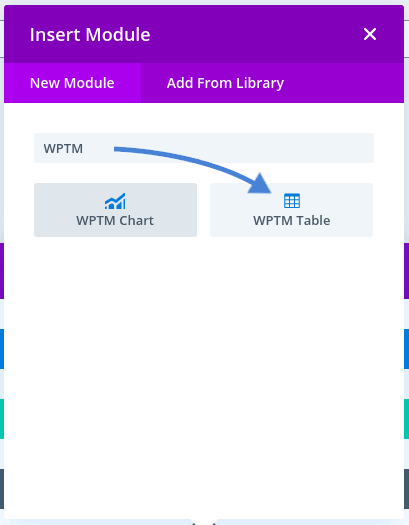
เมื่อคุณสร้างโมดูล WPTM Table แล้ว ให้ดับเบิลคลิกที่โมดูลนั้นและเลือกตารางจากช่องแรกสุด ใช้เมนูแบบเลื่อนลงเพื่อเลือกตารางที่สร้างไว้ก่อนหน้านี้และบันทึกการเปลี่ยนแปลงเพื่อฝังตารางลงในโพสต์หรือหน้าของคุณ คุณสามารถแก้ไขโมดูลได้เช่นเดียวกับการปรับเปลี่ยนโมดูล DIVI อื่น ๆ: คุณสามารถเปลี่ยนพื้นหลัง กำหนดสไตล์ หรือเพิ่มคลาสให้กับโมดูลได้โดยใช้ตัวแก้ไขโมดูล
นอกจากนี้ คุณยังสามารถจัดการข้อมูลของตารางได้โดยคลิกที่ปุ่ม แก้ไขตาราง จากแท็บ เนื้อหา การคลิกปุ่มนี้จะนำคุณไปยังตัวแก้ไขตารางโดยตรงเพื่อทำการเปลี่ยนแปลงของคุณ
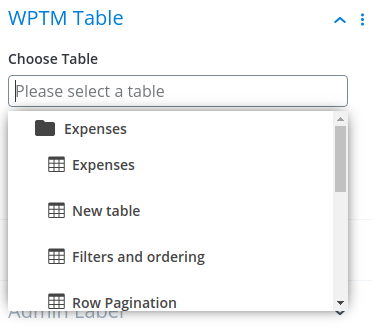
ตารางที่ฝังใน DIVI ทำงานเหมือนกับตารางอื่นๆ ที่ฝังเป็นวิดเจ็ต Elementor หรือบล็อก Gutenberg นั่นหมายความว่าตารางยังคงรูปแบบทั้งหมดไว้ และแม้แต่ตัวเลือกการตอบสนอง ดังนั้นตารางของคุณจึงดูดีไม่ว่าจะบนมือถือ แท็บเล็ต หรือเดสก์ท็อป.
การฝังแผนภูมิและการแสดงภาพจากตารางใน DIVI builder
WP Table Manager ช่วยให้คุณและผู้อ่านตีความตารางได้ง่ายขึ้นด้วยการสร้างแผนภูมิและการแสดงภาพ อัปเดตล่าสุดไม่บังคับให้คุณต้องเลือกระหว่างการใช้ DIVI builder กับการฝังแผนภูมิ อันที่จริง WP Table Manager ไม่ได้มีเพียงโมดูล DIVI เดียว แต่มีสองโมดูล: โมดูลหนึ่งสำหรับฝังตาราง และอีกโมดูลหนึ่งสำหรับฝังแผนภูมิของตาราง.
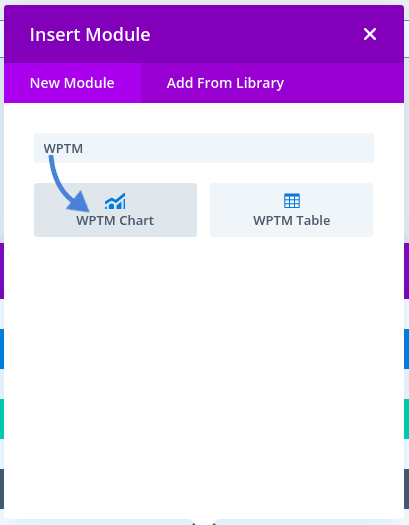
ขั้นตอนการฝังแผนภูมิก็คล้ายกับการแทรกตารางเป็นโมดูล DIVI มาก เพียงเข้าไปใน DIVI builder ในโพสต์หรือหน้าเวิร์ดเพรสแล้วสร้างโมดูลใหม่ คราวนี้ให้มองหาโมดูล WPTM Chart แล้วสร้างขึ้นมา
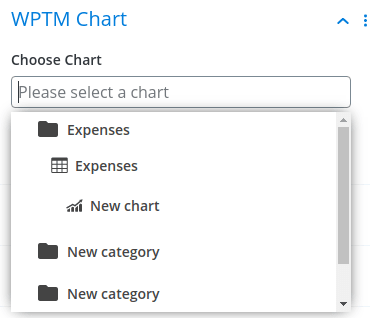
สิ่งที่คุณต้องทำเพื่อฝังชาร์ตของตารางลงในเนื้อหาของคุณก็เพียงเลือกชาร์ตโดยใช้ฟิลด์แรก คุณยังคงแก้ไขโมดูลได้เหมือนเดิม แต่คุณจะพบว่าการเลือกชาร์ตนั้นน่าจะเพียงพอในกรณีส่วนใหญ่ เพียงขั้นตอนเดียวก็สามารถเพิ่มชาร์ตลงใน DIVI builder ได้.
หากคุณต้องการแก้ไขแผนภูมิของคุณอย่างรวดเร็ว คุณยังมีตัวเลือกในการไปที่ตัวแก้ไขแผนภูมิของ WP Table Manager โดยคลิกที่ปุ่ม แก้ไขแผนภูมิ หลังจากเลือกแผนภูมิที่คุณต้องการฝัง บันทึกการเปลี่ยนแปลงเพื่อเสร็จสิ้นกระบวนการและฝังแผนภูมิในบล็อก WordPress ของคุณ
เรียกผู้ดูแลเว็บทุกท่าน!
ยกระดับเว็บไซต์ของลูกค้าคุณด้วย WP Table Manager จัดการและปรับแต่งตาราง แผนภูมิ และสเปรดชีตได้อย่างง่ายดาย มอบการแสดงข้อมูลแบบไดนามิกและน่าสนใจให้กับลูกค้าของคุณ
อัปเกรดบริการออกแบบเว็บไซต์ของคุณวันนี้!
ในเวอร์ชันที่ผ่านมา WP Table Manager ได้กลายเป็นมากกว่าแค่ เครื่องมือแก้ไขตารางที่มาพร้อมดีไซน์ใหม่เอี่ยม สำหรับตัวแก้ไขและตัวเลือกการตอบสนองใหม่ๆ ทั้งหมดนี้ล้วนเป็นเรื่องดี แต่การเปลี่ยนแปลงเหล่านั้นจะไม่มีความหมายเลยหากคุณไม่สามารถแชร์ตารางและแผนภูมิของคุณบน WordPress ได้ ตอนนี้คุณมีตัวเลือกมากขึ้นในการทำเช่นนั้นด้วยการผสานรวม DIVI builder ใหม่!
สนใจที่จะเพิ่ม WP Table Manager เข้ากับเวิร์กโฟลว์ DIVI ของคุณหรือไม่ คลิกที่นี่เพื่อเรียนรู้เพิ่มเติมเกี่ยวกับปลั๊กอินตัวจัดการตาราง WordPress.
เมื่อคุณสมัครรับบล็อก เราจะส่งอีเมลให้คุณเมื่อมีการอัปเดตใหม่บนเว็บไซต์เพื่อให้คุณไม่พลาด.



