 ผลิตภัณฑ์ WordPress
 ผลิตภัณฑ์ Joomla
 สนับสนุน
 ข่าวสาร
 เข้าสู่ระบบ
WP Media Folder: จัดเรียงรูปภาพและเอกสารของคุณ

คุณไม่เคยพบปัญหาในการค้นหาไฟล์ของคุณในตัวจัดการไฟล์ใช่ไหม WP Media Folder จะทำให้ชีวิตของคุณง่ายขึ้น :).
ด้วย WP Media Folder คุณสามารถกรองไฟล์สื่อทั้งหมดของคุณโดยใช้ขนาดและน้ำหนักได้
บอกลาคลังสื่อที่รก.
WP Media Folder ให้คุณจัดหมวดหมู่ไฟล์ ซิงค์โฟลเดอร์กับที่เก็บข้อมูลบนคลาวด์ สร้างแกลเลอรีที่น่าทึ่ง และแม้แต่การแทนที่รูปภาพโดยไม่ทำลายลิงก์
ปรับปรุงขั้นตอนการทำงานของสื่อของคุณวันนี้
วิธีจัดเรียงและกรองสื่อ WordPress ในวิดีโอ
ตั้งค่าตัวกรองสื่อที่กำหนดเองของคุณเอง
คุณสามารถเพิ่มตัวกรองบางอย่างได้โดยการเข้าถึงการกำหนดค่าโปรแกรมเสริม.
ไปที่การตั้งค่า > WP Media Folder > ทั่วไป > การกรองสื่อ
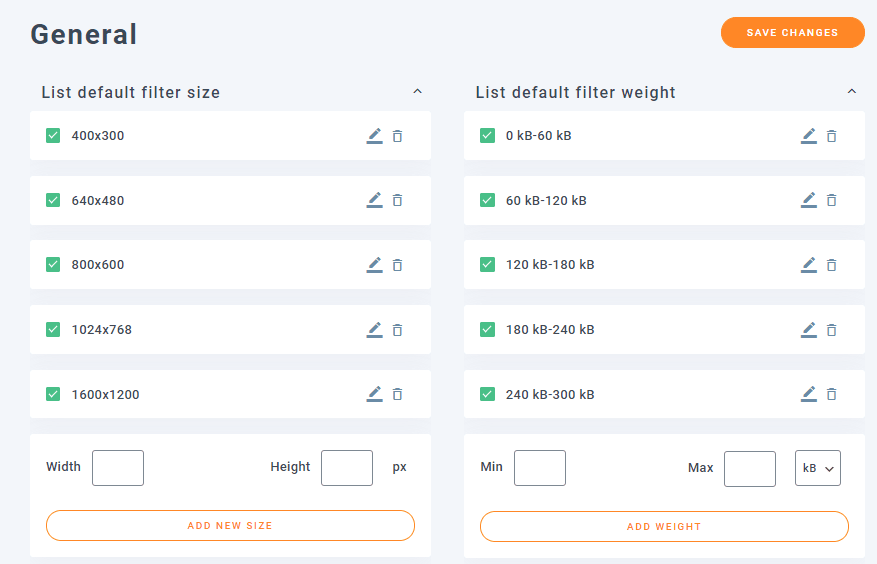
ที่นี่คุณจะเห็นตัวเลือกการกรองขนาดและน้ำหนักทั้งหมดที่คุณสามารถทำได้:
เพิ่มตัวกรองบางตัว: เพื่อที่จะเพิ่มตัวกรอง เราเพียงแค่ต้องเพิ่มพารามิเตอร์ในกล่องว่างตามตัวกรองที่คุณต้องการสร้าง (ขนาด: ความกว้างและความสูง / น้ำหนัก: ต่ำสุด, สูงสุด และถ้าเราต้องการตั้งค่าตัวกรองสำหรับ KB หรือ MB) และสุดท้ายคลิกที่ เพิ่มขนาดใหม่ / เพิ่มน้ำหนัก ควรเพิ่มตัวกรองใหม่

แก้ไขตัวกรองจริง: ในการแก้ไขตัวกรอง จะทำได้ง่ายเหมือนคลิกที่ไอคอนดินสอ ซึ่งจะส่งพารามิเตอร์ไปยังกล่องเปล่าโดยอัตโนมัติเพื่อให้คุณสามารถแก้ไขได้ ในที่สุด เพียงคลิกที่ บันทึก และตัวกรองจะถูกแก้ไข :)
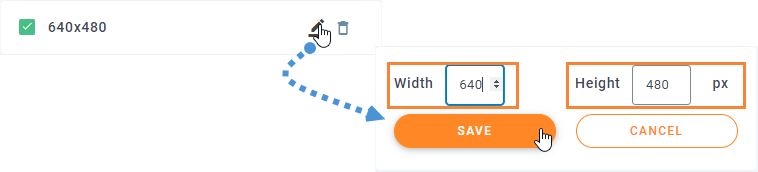
ลบตัวกรองจริง: เพื่อที่จะลบตัวกรอง เราเพียงแค่ต้องคลิกที่ไอคอนถังขยะ ตัวกรองจะถูกลบออกโดยอัตโนมัติ

สุดท้าย เพียงคลิกที่บันทึกการเปลี่ยนแปลงและทุกอย่างจะเสร็จสิ้น :) ง่ายเหมือนคลิกเพียงไม่กี่ครั้ง.
การใช้ตัวกรองสื่อเพื่อแสดงเฉพาะสิ่งที่คุณต้องการ
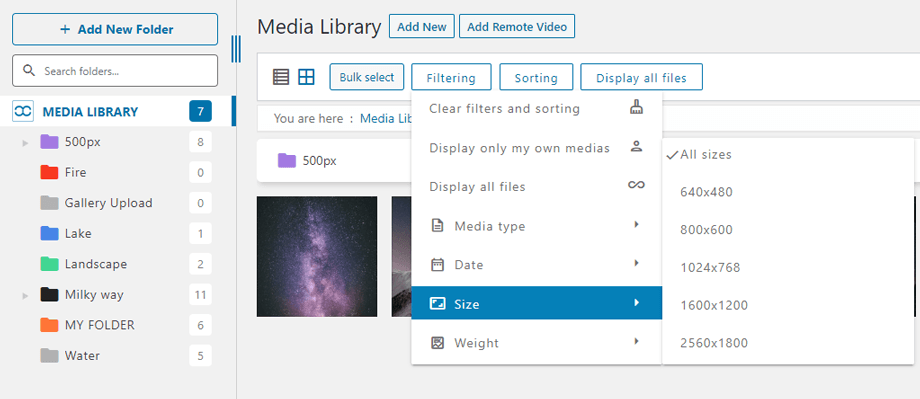
เมื่อคุณเพิ่มรูปภาพลงในโพสต์/เพจ คุณจะเห็นตัวเลือกตัวกรอง ซึ่งใช้งานง่ายมาก เพียงแค่คลิกที่ การจัดเรียง/การกรอง แล้วคลิกที่ตัวกรองที่คุณต้องการใช้ มีตัวเลือกให้เลือกดังนี้:
- แสดงสื่อของฉันเท่านั้น: จะแสดงเฉพาะไฟล์สื่อที่คุณอัปโหลดเท่านั้น
- ประเภทสื่อ: ตัวเลือกสื่อทั้งหมด (รูปภาพ เสียง วิดีโอ PDF อื่นๆ)
- วันที่: คุณสามารถเลือกตัวกรองตามเดือน/ปีที่อัปโหลดสื่อได้ที่นี่
- ขนาด: ในตัวเลือกนี้ คุณสามารถกรองสื่อของคุณตามขนาด (คุณจะเห็นตัวกรองทั้งหมดที่คุณเพิ่มไว้ก่อนหน้านี้)
- น้ำหนัก: คุณสามารถใช้ตัวกรองนี้เพื่อดูไฟล์สื่อทั้งหมดของคุณตามน้ำหนัก
- เรียงลำดับโฟลเดอร์: ชื่อ (จากน้อยไปมาก, จากมากไปน้อย), ID (จากน้อยไปมาก, จากมากไปน้อย)
- เรียงสื่อ: ชื่อ (จากน้อยไปมาก, จากมากไปน้อย), ID (จากน้อยไปมาก, จากมากไปน้อย)
การเรียงลำดับสื่อและโฟลเดอร์ของคุณ
บางครั้งเราต้องการจัดระเบียบสื่อของเราในแบบของเรา หากเป็นเช่นนั้น WP Media Folder มีวิธีแก้ปัญหาสำหรับคุณ.
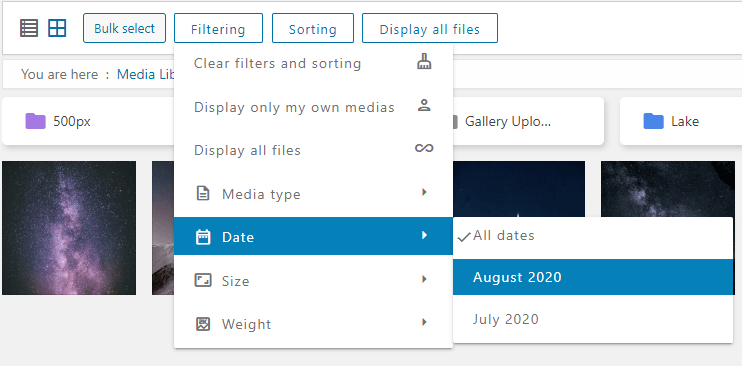
มีตัวเลือกเริ่มต้นมากมายในการจัดเรียงไฟล์ในไลบรารีสื่อของคุณ คุณจึงไม่ต้องสร้างตัวเลือกการเรียงลำดับที่กำหนดเองสำหรับการตั้งค่าเริ่มต้นเช่น ชื่อ (จากมากไปน้อย) หรือ วันที่ (จากมากไปน้อย) ตัวเลือกทั้งหมดคือ:
- การเรียงลำดับเริ่มต้น
- วันที่ (จากน้อยไปมากและจากมากไปน้อย)
- ชื่อเรื่อง (เรียงลำดับจากน้อยไปมากและจากมากไปน้อย)
- ขนาด (จากน้อยไปมากและจากมากไปน้อย)
- ประเภทไฟล์ (จากน้อยไปมาก และ จากมากไปน้อย)
- ลำดับที่กำหนดเอง: ตัวเลือกนี้จะช่วยให้คุณสามารถจัดลำดับไฟล์ของคุณด้วยตนเองโดยการลากและวาง
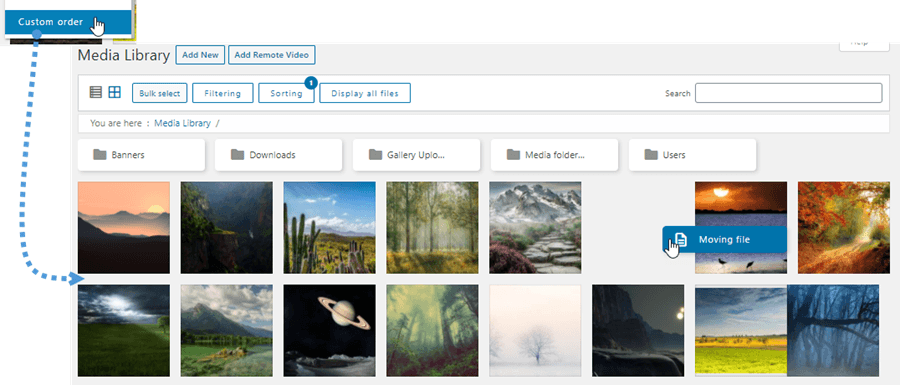
นอกจากนี้ยังมีตัวเลือกบางอย่างในการจัดเรียงโฟลเดอร์:
- ชื่อ (เรียงลำดับจากน้อยไปมากและจากมากไปน้อย)
- ไอดี (จากน้อยไปมาก และ จากมากไปน้อย)
- ลำดับที่กำหนดเอง: ตัวเลือกนี้จะช่วยให้คุณสามารถเรียงลำดับโฟลเดอร์ได้โดยการลากและวาง
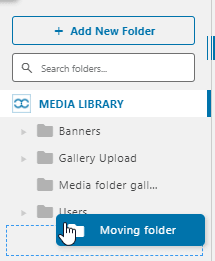
ใช้คุณสมบัติการค้นหาเพื่อค้นหาไฟล์ของคุณในคลังสื่ออย่างรวดเร็ว
เป็นตัวเลือกสุดท้าย หากเห็นว่าตัวเลือกการกรองและการเรียงลำดับไม่เพียงพอ เราสามารถใช้คุณสมบัติการค้นหาเพื่อค้นหาไฟล์มีเดียในโฟลเดอร์และโฟลเดอร์ย่อยได้.
มีสองตัวเลือกเมื่อค้นหาสื่อ:
ค้นหาภายในโฟลเดอร์แต่ละโฟลเดอร์: นี่คือตัวเลือกเริ่มต้น ซึ่งจะอนุญาตให้เราค้นหาเฉพาะในโฟลเดอร์ที่เราอยู่เท่านั้น ดังนั้นเราจะไม่สามารถค้นหาในโฟลเดอร์หลักและแสดงผลลัพธ์จากโฟลเดอร์ย่อยในคำค้นหาเดียวกันได้
ค้นหาภายในโฟลเดอร์และโฟลเดอร์ย่อย: เราควรเปิดใช้งานตัวเลือก “ค้นหาไฟล์ในโฟลเดอร์และโฟลเดอร์ย่อย” โดยไปที่ การตั้งค่า > WP Media Folder > การตั้งค่าหลักหลังจากทำเช่นนี้แล้ว เมื่อเราค้นหาในโฟลเดอร์อีกครั้ง ผลการค้นหาจะแสดงผลลัพธ์ในโฟลเดอร์ย่อยด้วย

หลังจากตั้งค่าหรือไม่ตั้งค่าตัวเลือกในการค้นหาในโฟลเดอร์และโฟลเดอร์ย่อย เราจะสามารถใช้ช่องค้นหาในโฟลเดอร์ไลบรารีสื่อที่ด้านบนโดยการพิมพ์ชื่อหรือชื่อไฟล์ที่เราต้องการค้นหา มันจะค้นหาไฟล์ที่เราต้องการโดยอัตโนมัติ :)
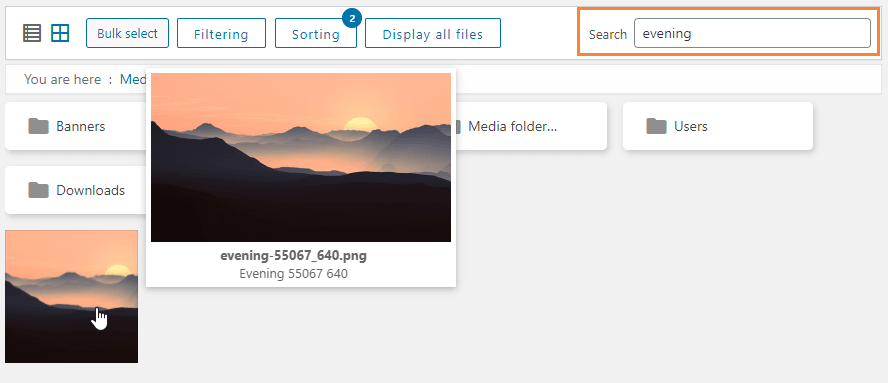
ดังที่คุณเห็นว่ามีตัวเลือกมากมายในการค้นหาไฟล์ของคุณด้วย WP Media Folders ดังนั้นมันจะไม่เป็นฝันร้ายอีกต่อไป ;)
จำกัดการเข้าถึงสื่อของคุณตามผู้ใช้หรือบทบาทผู้ใช้
นี่ไม่ใช่ตัวกรองโดยตรง แต่คุณสามารถซ่อนสื่อตามบัญชีผู้ใช้หรือบทบาทของผู้ใช้ได้ เพียงไปที่ การตั้งค่า > WP Media Folder > การเข้าถึงและการออกแบบ > การเข้าถึงสื่อ
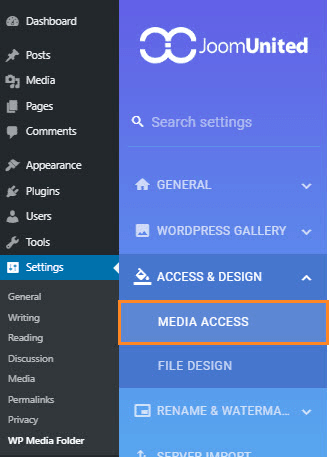
เปิดใช้งานการเข้าถึงสื่อ ตามผู้ใช้หรือบทบาทผู้ใช้
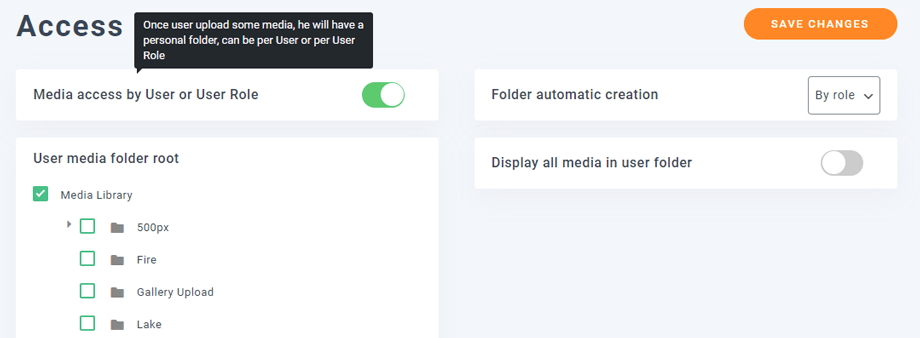
ตัวเลือกการสร้างโฟลเดอร์อัตโนมัติจะสร้างโฟลเดอร์โดยอัตโนมัติเมื่อผู้ใช้เข้าสู่ระบบเป็นครั้งแรก ณ ตำแหน่งที่คุณต้องการในไลบรารีสื่อ นั่นคือตัวเลือกด้านล่าง หากคุณเลือก root เป็นตัวอย่าง โฟลเดอร์ชื่อ "John Doe" จะถูกสร้างขึ้นที่ root ของไลบรารีสื่อเมื่อ John เข้าใช้งานไลบรารีสื่อเป็นครั้งแรก.
ดังนั้น John จะจัดการสื่อภายใต้ "โฟลเดอร์ John Doe" เท่านั้น มันทำงานในลักษณะเดียวกันสำหรับตัวเลือกบทบาทผู้ใช้ แต่สื่อจะถูกแชร์โดยผู้ใช้ที่แนบมากับบทบาทผู้ใช้.
บันทึกการเรียงลำดับสื่อและตัวกรองของไลบรารี WordPress ของคุณ
เมื่อคุณดำเนินการเพื่อเรียงลำดับสื่อหรือโฟลเดอร์ของคุณด้วยตนเอง จะถูกบันทึกโดยคุกกี้และเชื่อมโยงกับเซสชันของคุณ หมายความว่าครั้งต่อไปที่คุณเข้าถึงหรือรีเฟรชไลบรารีสื่อ ทุกอย่างจะยังคงอยู่ในตำแหน่งเดิม.
คุณสามารถล้างตัวกรองทั้งหมดได้ตลอดเวลา และจะถูกนำไปใช้กับเซสชันของคุณเท่านั้น.
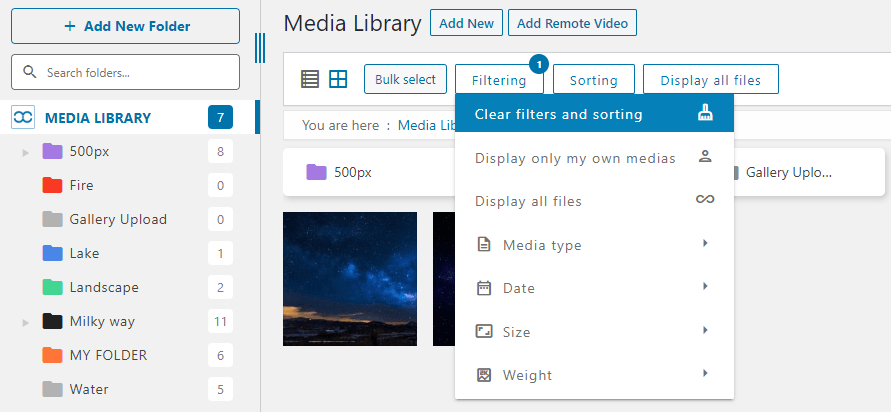
สุดท้าย เมนูแสดงสื่อทั้งหมดช่วยให้เราสามารถแสดงสื่อทั้งหมดของโฟลเดอร์ปัจจุบันพร้อมโฟลเดอร์ย่อยใดๆ.
ฟีเจอร์นี้เจ๋งมาก! ใช่ไหมล่ะ? และคุณยังสามารถผสมผสานมันเข้ากับฟีเจอร์สุดเจ๋งอื่นๆ ที่ WP Media Folder มีให้ เช่น การเชื่อมต่อคลังสื่อกับบริการคลาวด์อย่าง OneDrive
เรียกผู้ดูแลเว็บทุกคน!
ประหยัดเวลาและเพิ่มประสิทธิภาพด้วย WP Media Folder จัดระเบียบไฟล์สื่อของลูกค้าได้อย่างง่ายดาย สร้างแกลเลอรีที่กำหนดเอง และมอบประสบการณ์ผู้ใช้ที่ราบรื่น
อัปเกรดโครงการเว็บไซต์ของคุณตอนนี้!
WP Media Folder ในวิดีโอ
ชอบการจัดเรียงและการกรองสื่อแบบนี้ใช่ไหม?
ดาวน์โหลด WP Media Folder ที่นี่ >>
ดูข้อมูลเพิ่มเติมเกี่ยวกับการจัดเรียงและการกรองสื่อ >>
เมื่อคุณสมัครสมาชิกบล็อก เราจะส่งอีเมลถึงคุณเมื่อมีการอัปเดตใหม่บนไซต์เพื่อให้คุณไม่พลาด.



ความคิดเห็น