 Продукты WordPress
 Продукты Joomla
 Поддержка
 Новости
 Вход
ВходWP Media Folder: Фильтруйте свои изображения и документы

Вам не доводилось испытывать проблемы при поиске файлов в вашем файловом менеджере? Ну, WP Media Folder сделает вашу жизнь проще :).
С WP Media Folder вы можете фильтровать все ваши медиафайлы по размеру и весу.
Попрощайтесь с беспорядочной медиатекой.
WP Media Folder позволяет категоризировать файлы, синхронизировать папки с облачным хранилищем, создавать удивительные галереи и даже заменять изображения без нарушения ссылок.
Оптимизируйте свой рабочий процесс медиафайлов сегодня
Как сортировать и фильтровать медиафайлы WordPress в видео
Настройте свои собственные пользовательские фильтры медиа
Вы можете добавить некоторые фильтры, получив доступ к конфигурации плагина.
Перейдите в Настройки > WP Media Folder > Общие > Фильтрация медиа
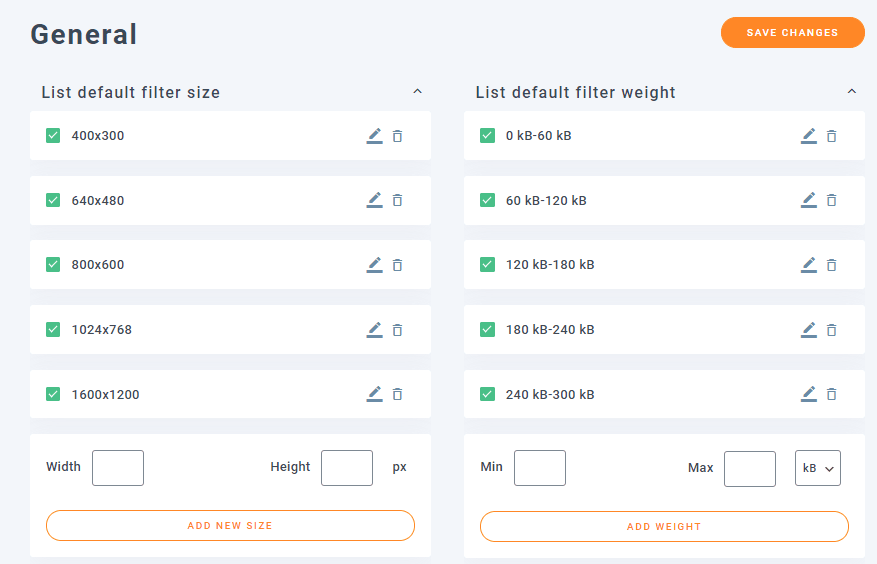
Здесь вы увидите все варианты фильтрации по размеру и весу:
Добавьте несколько фильтров: чтобы добавить фильтры, нам просто нужно добавить параметры в пустые поля в зависимости от фильтра, который вы хотите создать (Размер: Ширина и Высота / Вес: Мин, Макс и если мы хотим установить фильтр для КБ или МБ), и, наконец, нажать на ДОБАВИТЬ НОВЫЙ РАЗМЕР / ДОБАВИТЬ ВЕС, новый фильтр должен быть добавлен.

Редактируйте фактические фильтры: чтобы отредактировать фильтр, это будет так же просто, как нажать на иконку карандаша, это автоматически отправит параметры в пустые поля, чтобы вы могли их отредактировать, наконец, просто нажмите на Сохранить и фильтр будет отредактирован :)
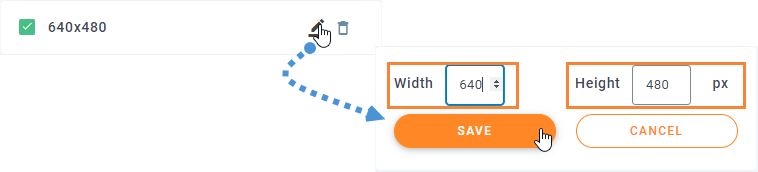
Удалите текущие фильтры: чтобы удалить фильтр, нам просто нужно нажать на значок корзины, фильтр будет автоматически удален.

Наконец, просто нажмите «Сохранить изменения», и все будет сделано :) Так же просто, как нажать несколько вещей.
Использование фильтров медиафайлов для отображения только того, что вы хотите
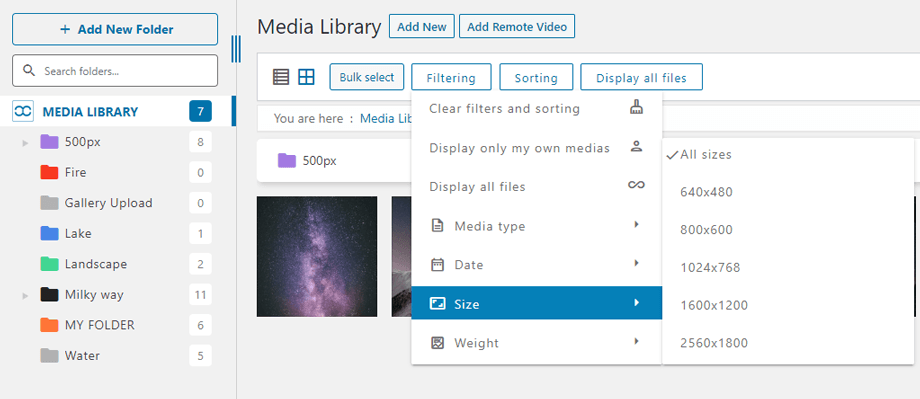
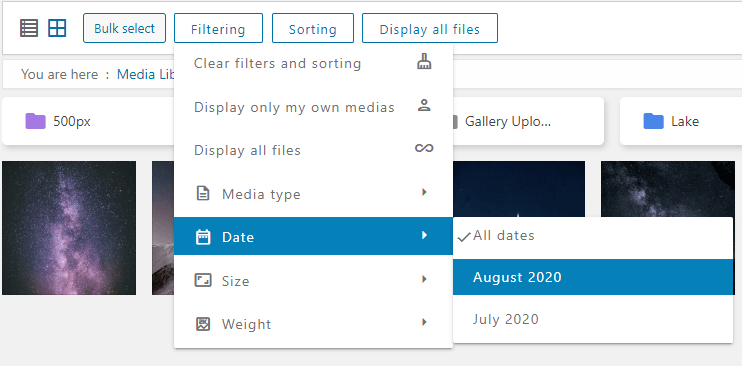
При добавлении изображений в запись/страницу вы увидите опцию фильтров, и пользоваться ею очень просто: нужно всего лишь нажать на «Сортировка/Фильтрация» и выбрать нужный фильтр. Доступны следующие варианты:
- Отображать только мои собственные Медиа: Будут отображаться только те медиафайлы, которые вы загрузили
- Тип медиа: Все варианты медиа (Изображение, Аудио, Видео, PDF, Другое)
- Дата: Здесь вы можете выбрать фильтр по месяцу/году, когда медиа были загружены
- Размер: В этом параметре вы можете фильтровать ваши медиафайлы по их размеру (вы увидите все фильтры, которые вы добавили ранее)
- Вес: Вы можете использовать этот фильтр, чтобы просмотреть все ваши медиафайлы по их весу
- Сортировка папок: Имя (По возрастанию, По убыванию), ID (По возрастанию, По убыванию)
- Сортировка медиа: Имя (по возрастанию, по убыванию), ID (по возрастанию, по убыванию)
Сортировка ваших медиа и папок
Иногда мы хотим упорядочить наши медиафайлы по-своему, и если это так, WP Media Folder имеет решение для вас.
Есть много опций по умолчанию, чтобы отсортировать файлы в вашей медиатеке, поэтому вам не придется создавать пользовательские опции сортировки для настроек по умолчанию, таких как Имя (по убыванию) или Дата (по убыванию), все опции:
- Сортировка по умолчанию
- Дата (По возрастанию и по убыванию)
- Название (по возрастанию и убыванию)
- Размер (По возрастанию и по убыванию)
- Тип файла (По возрастанию и По убыванию)
- Пользовательский порядок: Этот параметр позволит вам упорядочивать ваши файлы вручную, просто перетаскивая их
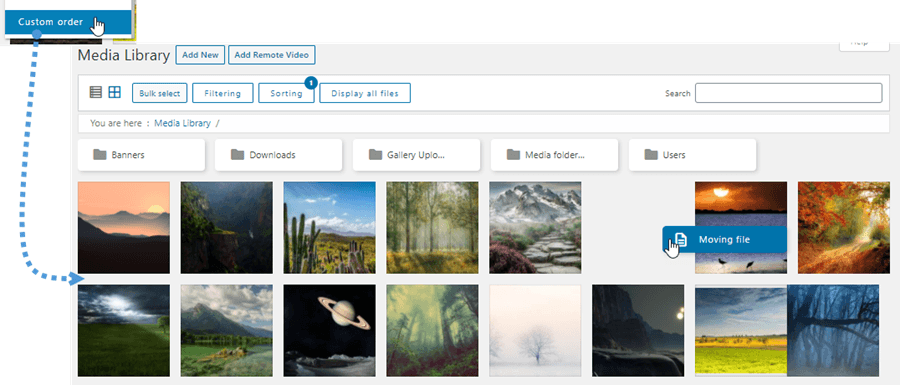
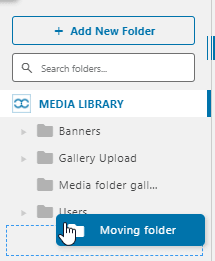
Есть также несколько вариантов сортировки папок:
- Имя (по возрастанию и убыванию).
- ID (По возрастанию и по убыванию).
- Пользовательский порядок: This option will allow you to sort folders by dragging and drop to order them
Используйте функцию поиска, чтобы найти ваши файлы в библиотеке медиафайлов очень быстро
В качестве последнего варианта, если мы видим, что опций фильтрации и сортировки недостаточно, мы можем использовать функцию поиска, чтобы просмотреть медиа в папках и подпапках.
Есть два варианта при поиске медиа:
Поиск по отдельным папкам: это параметр по умолчанию, позволяющий искать только в той папке, где мы находимся, поэтому поиск в родительской папке и отображение результатов из подпапок в одном запросе будут невозможны.
Поиск в папках и их подпапках: Необходимо включить опцию «Поиск файла в папке и ее подпапках», перейдя в Настройки > WP Media Folder > Основные настройки. После этого при повторном поиске в папке запрос будет отображать и результаты поиска в подпапках.

После установки или неустановки опции поиска в папке и ее подпапках мы сможем использовать поле поиска в папках медиатеки вверху, набрав имя или название файла, который мы хотим найти, он автоматически найдет файл, который мы хотим :)
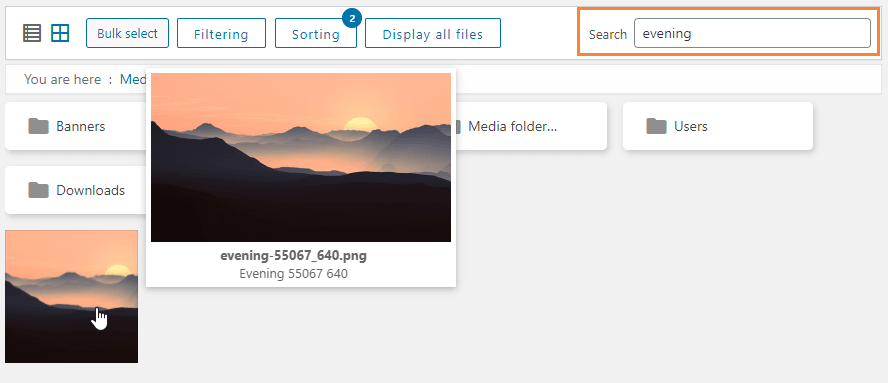
Как вы видите, есть много вариантов найти ваши файлы с WP Media Folder, так что это больше не будет кошмаром ;)
Ограничить доступ к вашим медиафайлам по пользователю или роли пользователя
Это не совсем фильтр, но вы можете скрывать медиафайлы в зависимости от учетной записи пользователя или его роли. Просто перейдите в Настройки > WP Media Folder > ДОСТУП И ДИЗАЙН > ДОСТУП К МЕДИАФАЙЛАМ.
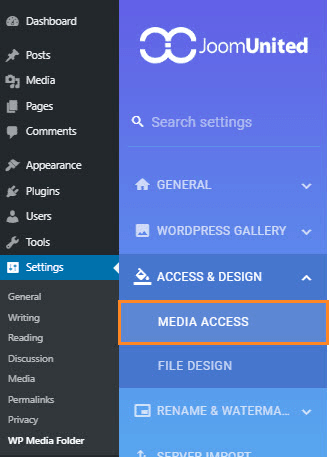
Включить доступ к медиа по пользователю или роли пользователя.
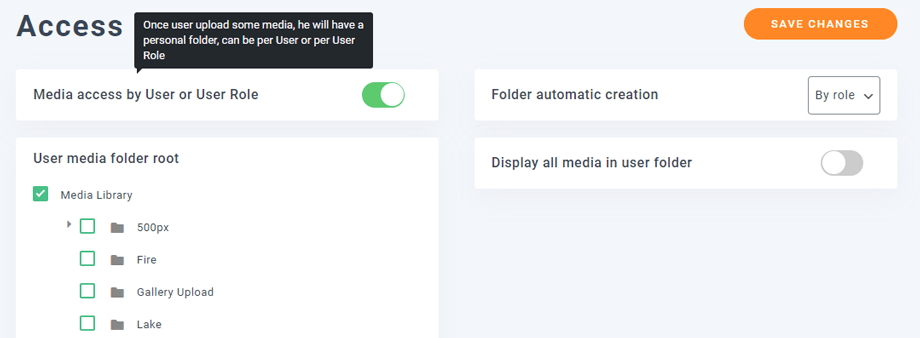
Опция автоматического создания папки автоматически создаст папку, когда пользователь впервые войдет в систему, в нужном вам месте в медиатеке, это опция ниже. Если вы выберете корень, например, папка с именем «John Doe» будет создана в корне медиатеки, когда Джон впервые войдет в медиатеку.
Таким образом, Джон будет управлять только медиафайлами в папке «John Doe». Это работает аналогичным образом для опции роли пользователя, но медиафайлы будут доступны пользователям, прикрепленным к роли пользователя.
Сохраните сортировку медиа и фильтрацию вашей библиотеки WordPress
Как только вы предпримете действие, чтобы вручную упорядочить ваши медиафайлы или папки, это будет сохранено с помощью cookie и прикреплено к вашей сессии. Это означает, что в следующий раз, когда вы администрируете или если вы обновите библиотеку медиафайлов, всё останется на месте.
Вы можете очистить все фильтры в любое время, и это будет применено только к вашей сессии.
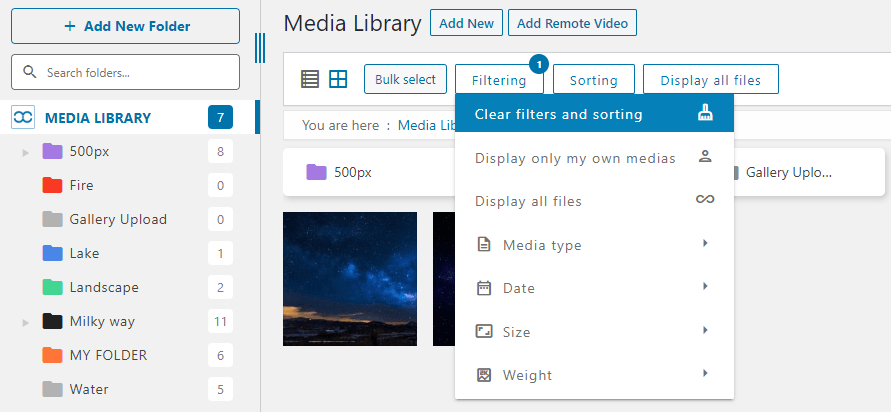
Наконец, меню «Отображать все медиафайлы» позволяет нам отображать все медиафайлы текущей папки с любыми подпапками.
Потрясающая функция! Правда ведь? И вы можете сочетать её с замечательными возможностями WP Media Folder такими как подключение медиатеки к облачным сервисам, например, OneDrive
Внимание всем вебмастерам!
Сэкономьте время и повысьте производительность с помощью WP Media Folder. Легко организуйте клиентские медиафайлы, создавайте пользовательские галереи и обеспечивайте бесперебойный пользовательский опыт.
Улучшите свои веб-проекты сейчас!
WP Media Folder на видео
Вам нравится, как работают сортировка и фильтрация медиафайлов?
Скачайте WP Media Folder здесь >>
Подробнее о сортировке и фильтрации медиафайлов >>
Когда вы подпишетесь на блог, мы будем отправлять вам электронное письмо, когда появятся новые обновления на сайте, чтобы вы не пропустили их.



Комментарии