 Продукты WordPress
 Продукты Joomla
 Поддержка
 Новости
 Вход
ВходУпрощён импорт и экспорт на WordPress с WP File Download

Обновление WP File Download до версии 5.0 может показаться обманчивым. Сразу после завершения загрузки и установки обновления вы вряд ли заметите существенные изменения. Однако, если копнуть глубже, вы обнаружите множество новых функций, с которыми можно поэкспериментировать, включая новые инструменты импорта и экспорта, а также расширенные возможности доступа к файлам.
Основные изменения в последнем обновлении позволяют перемещать файлы между веб-сайтами или серверами более легко, но также есть новые функции, дающие больше возможностей для работы с файлами. Наиболее значительная серия изменений в WP File Download 5.0 - это возможность экспортировать и импортировать файлы из различных систем. Однако, с WP File Download теперь вы можете более тонко контролировать доступ к файлам, а также защищать свои медиафайлы, устанавливая даты истечения срока действия файлов.
Импорт и экспорт файлов WordPress
WP File Downloadдобавлено несколько способов импорта и экспорта файлов. Независимо от того, переносите ли вы сервер, создаете новый блог WordPress или переходите на WP File Download с другого плагина, теперь вы, скорее всего, сможете использовать WP File Download с минимальными усилиями. Все инструменты можно найти на «Импорт/экспорт» в WP File Downloadнастройках
Первый новый инструмент импорта и экспорта предназначен для текущих пользователей WP File Download , которые хотят импортировать или экспортировать файлы и категории. WP File Download позволяет экспортировать различные части вашей библиотеки файлов: либо все файлы и категории, структуру категории без файлов или несколько категорий и их файлы.

Если вы решили экспортировать только часть вашей библиотеки файлов WordPress, выберите категории вручную с помощью «Выбрать категории» . Просто отметьте все категории, которые хотите экспортировать, и когда закончите, нажмите « Выполнить экспорт». WP File Download сохраняет все типы экспорта в виде XML-файла, который вы можете импортировать позже.
Импорт также довольно прост. Вы можете импортировать все экспортированные файлы, используя раздел ниже: импорт файлов/категорий. Используйте средство выбора файлов, чтобы выбрать экспортированный файл, который вы хотите импортировать обратно в свою библиотеку файлов WordPress. Прежде чем нажать на запустить импорт, вы можете установить флажок, чтобы импортировать только структуру. Другими словами, вы можете реплицировать экспортированную структуру без копирования файлов.
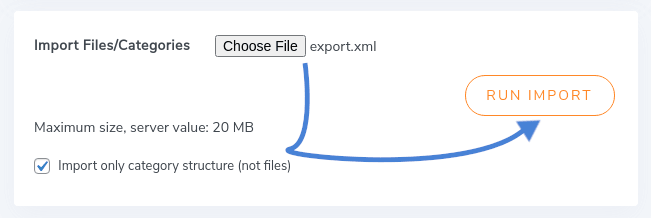
Этот инструмент импорта полезен не только для импорта файлов, которые вы, возможно, ранее удалили. Это также особенно полезно, если у вас есть несколько установок WordPress на разных серверах. Если вы хотите скопировать некоторые файлы или конфигурации из одного сайта WordPress в другой, вы можете сделать это с помощью инструмента импорта WP File Download
Следующий раздел позволяет импортировать файлы с вашего сервера, что особенно полезно, если это новая установка WordPress. Если на вашем сервере уже размещался другой веб-сайт, например, вы можете использовать этот инструмент для импорта некоторых файлов, которые вы использовали в другом блоге.
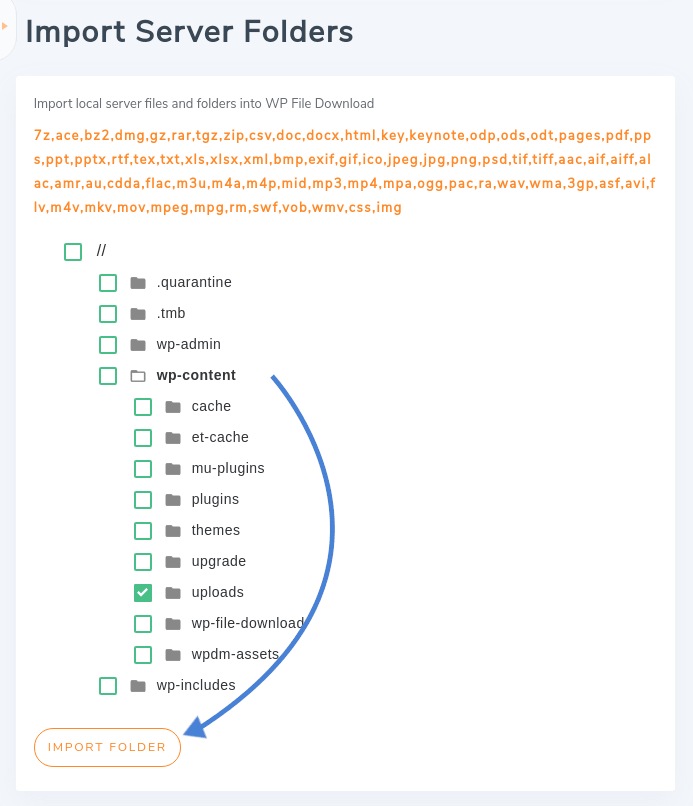
WP File Download позволяет выбрать любое количество папок на вашем сервере, и он импортирует не только структуру, но и файлы. Чтобы импортировать файлы с сервера, отметьте галочками нужные папки. Вы можете нажать на имя папки, чтобы развернуть ее содержимое, что полезно, если вы хотите импортировать только несколько папок.
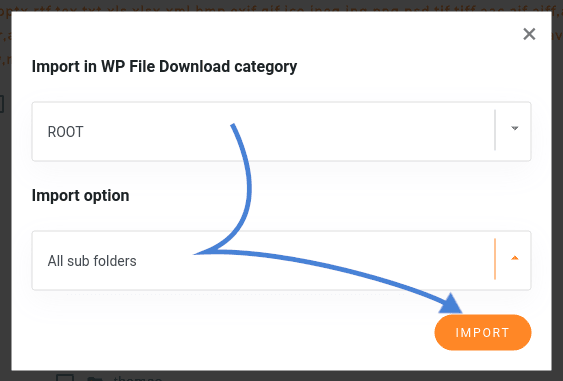
После выбора папок нажмите на импорт папки. В новом всплывающем окне вы можете выбрать, куда импортировать файлы и что импортировать. Если вы выберете КОРЕНЬ из первого выпадающего списка, все медиафайлы и категории будут импортированы на верхний уровень вашей библиотеки файлов WordPress. Вторая опция импорта позволяет выбрать, импортировать ли только выбранные папки или рекурсивно загружать файлы и папки в выбранные директории.
WP File Download 5.0 также включает третий инструмент импорта, но по умолчанию вы можете его не увидеть: импорт WP Download Manager. Этот инструмент отображается только в том случае, если вы активировали плагин Download Manager для WordPress. Если вы хотите перейти на WP File Download вместо этого, используйте этот инструмент для импорта ваших файлов: просто выберите категорию Download Manager для импорта, нажмите на запустить импорт и выберите, куда импортировать файлы и категории.
Более гибкие роли доступа к файлам
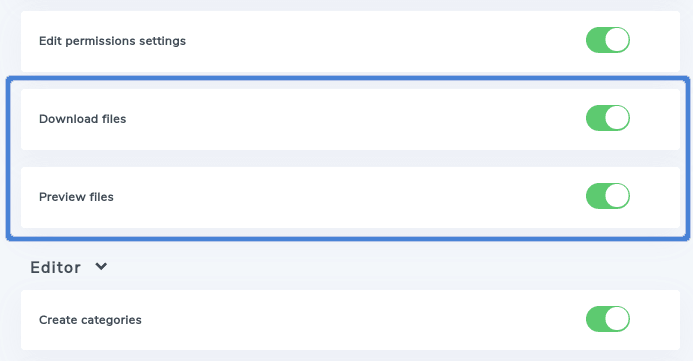
Если вам не нужно перемещать файлы или вы удовлетворены текущей настройкой, WP File Download 5.0 все равно имеет что-то новое для вас: новые роли доступа. Ранее вы могли решить, какие роли пользователей могут управлять категориями и доступом к WP File Download. Теперь вы также можете решить, какие роли пользователей могут скачивать и просматривать файлы.
Чтобы получить доступ к настройкам новых ролей пользователей, перейдите в WP File Download, а затем найдите вкладку «Роли пользователей». В конце описания каждой роли пользователя вы найдете файлам для скачивания и предварительного просмотра . Включайте и выключайте соответствующие переключатели для каждой роли пользователя, чтобы предоставлять или отзывать доступ.
В WP File Downloadнастройках основных настроек, на "Фронтенд" . Если на вашем сервере Apache включена функция x-SendFile, вы можете настроить WP File Download для отправки файлов с помощью x-SendFile, что должно повысить производительность. Вы можете включить этот переключатель, если такая опция доступна.
Последним новшеством, связанным с файлами, в последнем обновлении является возможность установить дату истечения срока действия для файлов WP File Download . Если вы владеете магазином, например, вы можете предложить файл бесплатно, но только в течение ограниченного времени. Дата истечения срока действия является средством достижения этого.
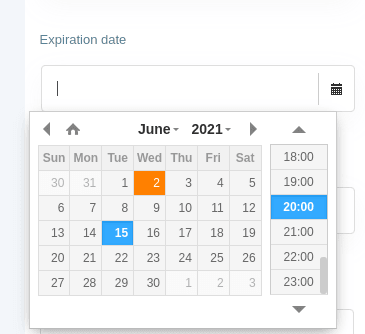
Чтобы установить срок действия, щелкните по файлу в WP File Download. Прокрутите вниз до Срок действия» и выберите дату и время истечения срока действия в календаре. Не забудьте сохранить настройки после завершения.
Также стоит отметить, что файлы также могут храниться на Dropbox и обслуживаться напрямую из облака!
Если вы готовы перейти на другие серверы или установки WordPress, или если вам нравится ваша текущая конфигурация и вы хотите убедиться, что не потеряете её, то вы готовы обновиться до WP File Download 5.0. С последней версией WP File Downloadвы можете импортировать и экспортировать файлы и категории по своему усмотрению и лучше защищать свои файлы.
Заинтересованы в тестировании WP File Download? Проверьте плагин здесь
Когда вы подпишетесь на блог, мы будем отправлять вам электронное письмо, когда появятся новые обновления на сайте, чтобы вы не пропустили их.





Комментарии