Продукты для WordPress
 Joomla products
 Support
 News
 Войти
Управление файлами в нескольких категориях с помощью WP File Download: полное руководство

Управление файлами по нескольким категориям помогает владельцам сайтов WordPress упорядочивать загрузки, избегая дублирования файлов в разных папках. Вместо того чтобы хранить каждый файл в одном месте, вы можете присвоить ему несколько соответствующих категорий, что упрощает организацию документов и помогает посетителям находить необходимые ресурсы.
Независимо от того, управляете ли вы документацией по продуктам, руководствами пользователя, отчетами или загружаемыми ресурсами, четкая структура категорий улучшает навигацию по файлам и общее взаимодействие с пользователем. В этом руководстве вы узнаете, как организовать файлы по нескольким категориям, улучшить навигацию на лицевой стороне сайта и поддерживать организованную библиотеку файлов по мере ее роста.
- Организуйте один файл по нескольким категориям: назначьте один файл нескольким категориям в WP File Download не загружая дубликаты, что сделает управление файлами более эффективным и поможет поддерживать порядок в вашей библиотеке загрузок.
- Улучшите поиск и навигацию по файлам: отображайте файлы для скачивания по категориям на вашем веб-сайте, используя настраиваемые макеты, шорткоды, параметры поиска и сортировки, помогая посетителям легче находить нужные документы.
- Поддерживайте структурированную и масштабируемую библиотеку файлов: создавайте четкие иерархии категорий, используйте теги и согласованные соглашения об именовании файлов, а также регулярно проверяйте распределение файлов, чтобы поддерживать порядок и доступность больших коллекций файлов.
Содержание
Почему категоризация файлов важна для сайтов на WordPress
Для сайтов на WordPress важна категоризация файлов, поскольку она создает структурированный способ хранения, управления и поиска загружаемых ресурсов. Вместо отображения всех файлов в одном длинном списке, категории группируют связанные документы вместе, помогая администраторам поддерживать организованную библиотеку и позволяя посетителям быстрее находить нужные файлы. Ключевые преимущества категоризации файлов включают:
- Упрощенное управление файлами: группировка связанных документов по теме, назначению или типу контента.
- Ускоренный поиск файлов: помогите посетителям найти нужные файлы для скачивания, не просматривая не относящиеся к делу файлы.
- Улучшенная навигация по сайту: Обеспечьте четкую структуру, которая упростит просмотр больших коллекций файлов.
- Сокращение дублирования файлов: организация одного и того же ресурса по соответствующим категориям без загрузки нескольких копий.
- Улучшение пользовательского опыта: Сделать загружаемые ресурсы более доступными и упростить навигацию.
Как упорядочить файлы по нескольким категориям с помощью WP File Download
Организация файлов по нескольким категориям позволяет группировать один и тот же ресурс по разным темам без загрузки дубликатов. Это повышает эффективность управления файлами и помогает посетителям находить нужные документы по различным категориям.
WP File Download упрощает этот процесс благодаря встроенному файловому менеджеру, который позволяет создавать категории, упорядочивать файлы и назначать один файл нескольким категориям. Вы можете управлять этими назначениями непосредственно из панели управления WordPress, используя настройки файлов или опцию многокатегорийного доступа.
Выполните следующие шаги, чтобы упорядочить свои файлы с помощью WP File Download.
Воспользуйтесь менеджером файлов WP File Download
Сначала войдите в панель управления WordPress и перейдите в раздел WP File Download на боковой панели администратора. Щелкните меню, чтобы открыть файловый менеджер, где вы можете управлять существующими файлами и категориями.
Вы также можете получить доступ к файловому менеджеру через кнопку WP File Download в редакторе WordPress или через поддерживаемый конструктор страниц. Оба варианта позволяют работать с вашей библиотекой файлов, а открытие менеджера из боковой панели администратора предоставляет специальное рабочее пространство для организации файлов.
Создание и организация категорий файлов
Прежде чем назначать файлы нескольким категориям, убедитесь, что вы создали необходимые категории. В файловом менеджере WP File Download нажмите кнопку «+ Новый» в верхнем левом углу, чтобы создать новую категорию. Введите название категории, чтобы упорядочить загружаемые ресурсы по темам или назначению.
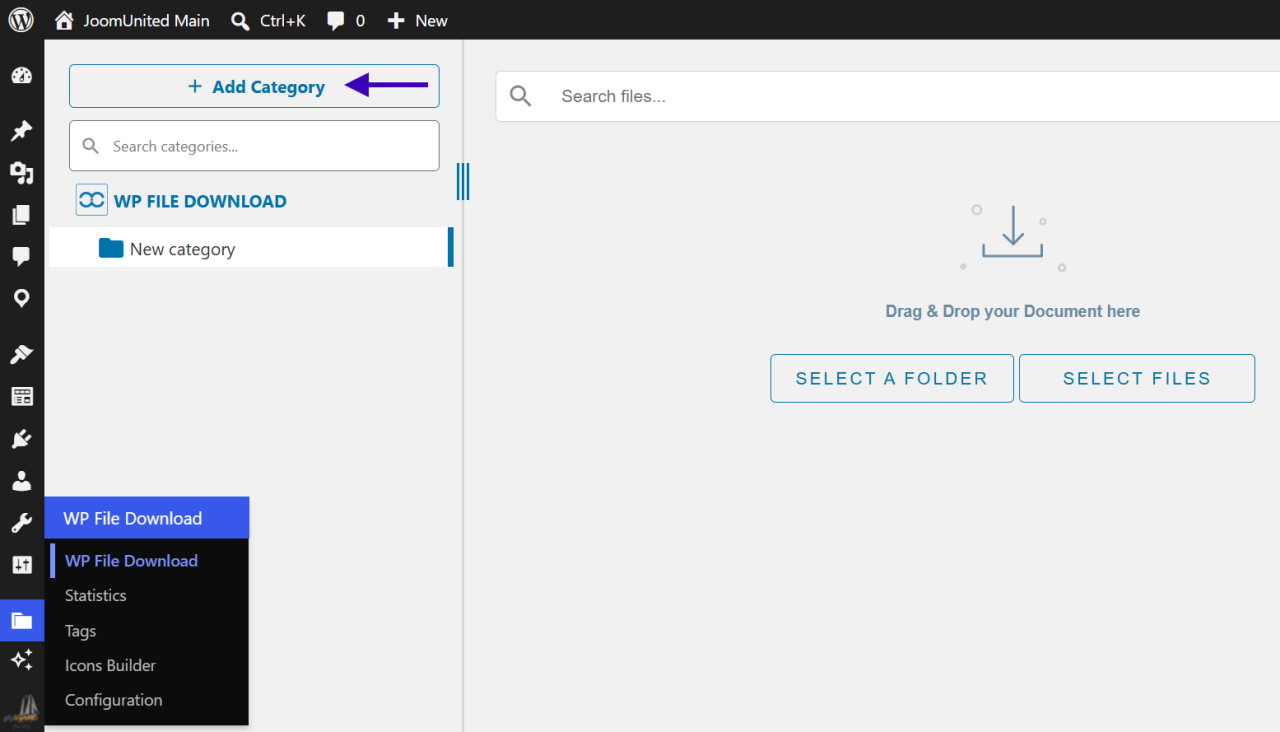
После создания основных категорий вы можете организовать их по уровням родительских и подкатегорий, используя перетаскивание. Переместите категорию по горизонтали, чтобы поместить ее под другую категорию в качестве подкатегории. Вы также можете перемещать категории по вертикали, чтобы изменить порядок их отображения в файловом менеджере.
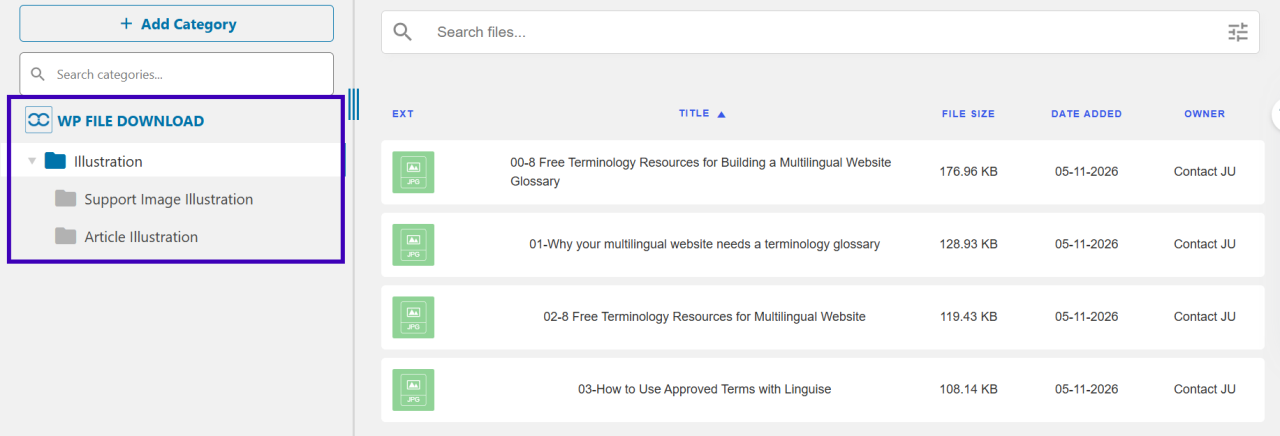
Для управления структурой категорий используйте контекстное меню категорий. Оно предоставляет несколько вариантов:
- Переименовать: Изменить название категории.
- Дублировать: Создать копию выбранной категории.
- Удалить: Удалить выбранную категорию.
- Скопировать шорткод: Скопируйте шорткод категории, чтобы отобразить его на странице сайта.
- Изменить цвет: Измените цвет категории для более удобной идентификации.
- Редактировать категорию: Изменить настройки категории.
Эти параметры помогут вам корректировать вашу библиотеку файлов по мере роста вашей коллекции загружаемых ресурсов.
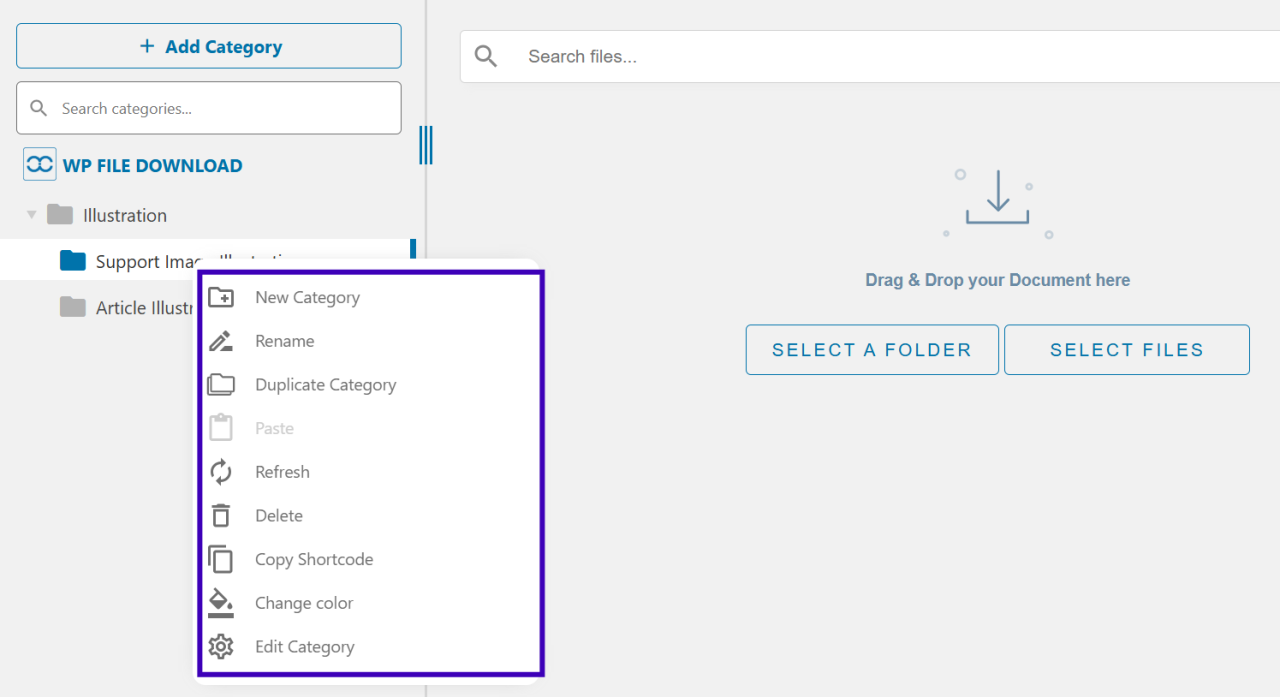
Организация категорий в четкую иерархию упрощает назначение файлов соответствующим группам и поддержание единообразной структуры всей файловой библиотеки. Вы также можете группировать ресурсы на основе различных атрибутов, таких как темы, типы документов, отделы или потребности пользователей, предоставляя посетителям больше возможностей для поиска нужных файлов.
Организация категорий в четкую иерархическую структуру упрощает назначение файлов соответствующим группам и поддержание единообразной структуры всей файловой библиотеки.
Загрузка и назначение файлов нескольким категориям
Как только ваши категории будут готовы, вы можете добавить файлы в соответствующие места. WP File Download поддерживает загрузку файлов с помощью перетаскивания или кнопки «Выбрать файлы» в файловом менеджере. Сначала выберите категорию, в которой вы хотите сохранить файл, а затем загрузите его любым из этих способов.
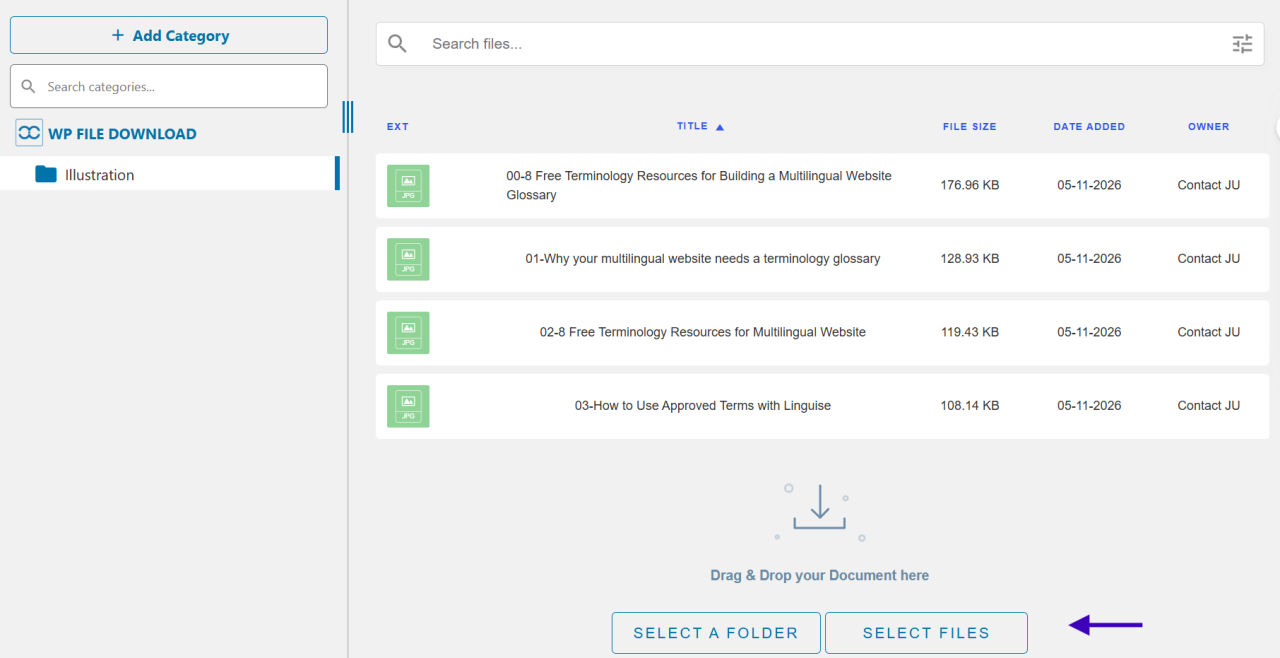
После загрузки найдите нужный файл в файловом менеджере. Вам не нужно загружать тот же файл повторно, чтобы сделать его доступным в других категориях. Вместо этого WP File Download предоставляет встроенную функцию мультикатегорий, которая позволяет назначать существующий файл дополнительным категориям. Это обеспечивает централизованное управление файлами, поскольку вам нужно управлять только одним файлом, а не хранить отдельные копии в разных категориях.
Чтобы присвоить файлу несколько категорий, щелкните правой кнопкой мыши загруженный файл в файловом менеджере и выберите пункт «Установить несколько категорий» . Откроется всплывающее окно, позволяющее выбрать дополнительные категории из доступных выпадающих списков.
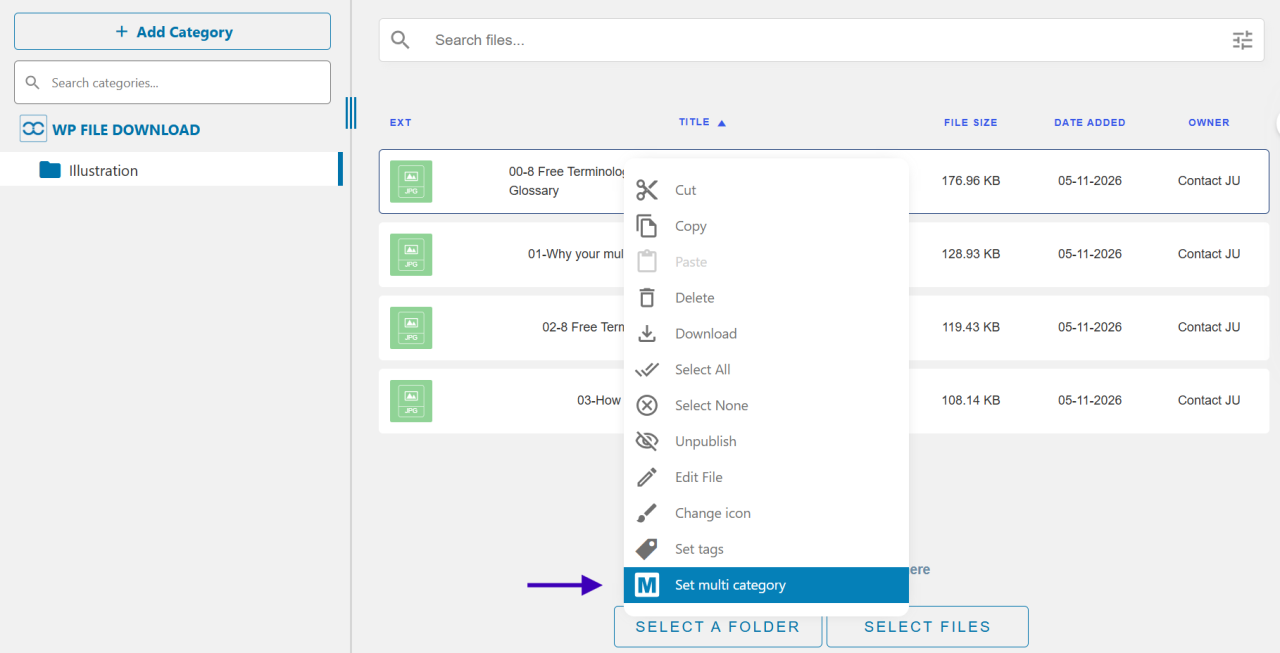
Вы можете выбрать одну или несколько дополнительных категорий, в которых хотите, чтобы файл отображался.
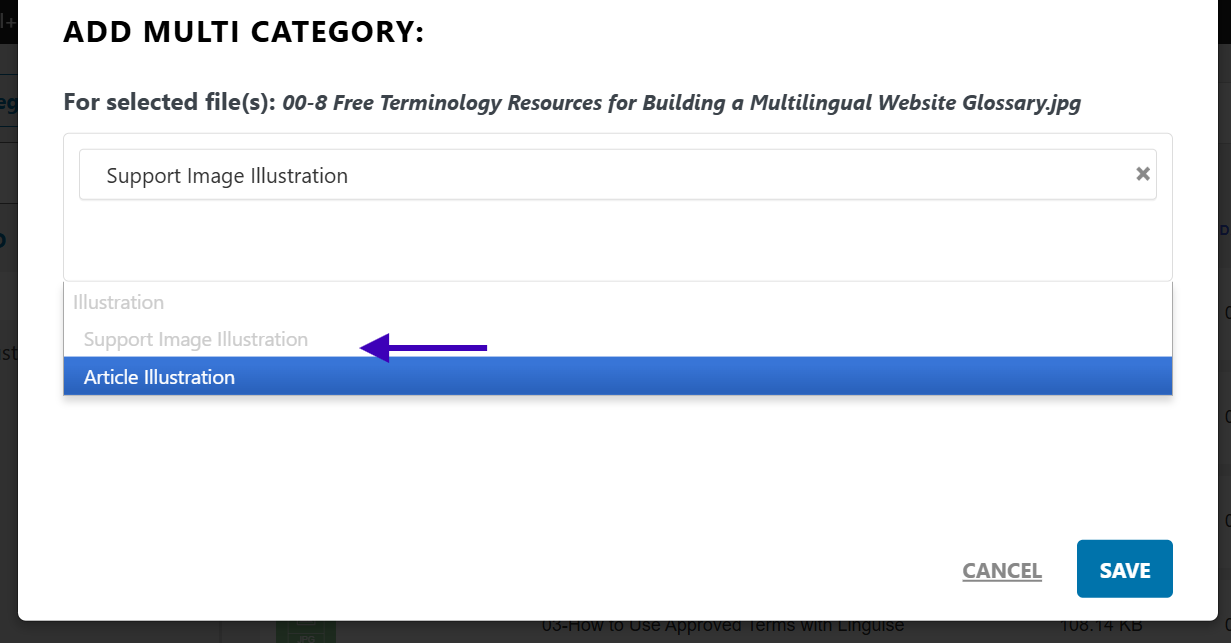
После сохранения выбранных параметров файл будет доступен как в исходной категории, так и в новых категориях. Это позволяет посетителям находить один и тот же ресурс по разным категориям без создания дубликатов загрузок.
После выбора дополнительных категорий обязательно сохраните изменения. Если вы используете контекстное меню, нажмите «Сохранить» во всплывающем окне с несколькими категориями.
Чтобы проверить изменения, снова откройте настройки файла и проверьте поле «Многокатегорийный», чтобы убедиться, что выбранные вами категории отображаются. Вы также можете открыть каждую назначенную категорию в файловом менеджере, чтобы проверить, отображается ли файл в ожидаемых местах.
После правильного назначения файлов к одному и тому же файлу можно получить доступ через несколько путей по категориям без необходимости сохранения дубликатов.
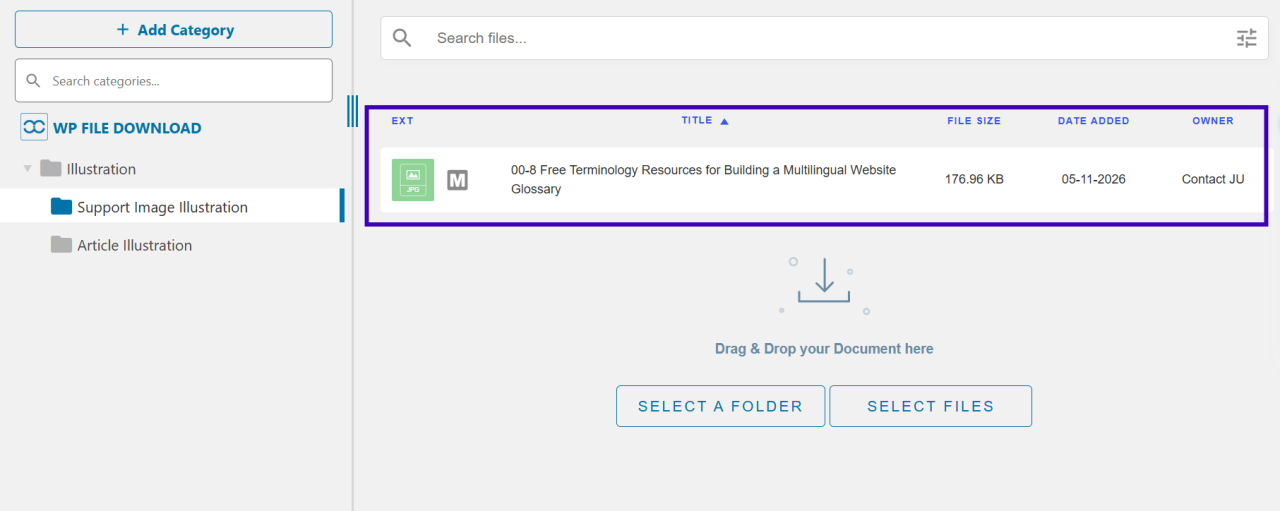
Это также позволяет избежать необходимости поддерживать отдельные версии одного и того же ресурса в разных категориях, что упрощает управление вашей библиотекой файлов по мере ее роста.
Ищете мощное решение для управления файлами на сайтах клиентов?
WP File Download — это решение. С такими продвинутыми функциями, как категории файлов, ограничения доступа и интуитивно понятный интерфейс.
Впечатлите своих клиентов безупречной организацией файлов!
Улучшить навигацию по файлам, SEO и пользовательский опыт
Организация файлов по понятным категориям может улучшить навигацию по сайту, поддержать SEOи повысить удобство использования. Когда посетители могут легко просматривать, искать и загружать необходимые ресурсы, они тратят меньше времени на поиск информации и могут более эффективно взаимодействовать с вашим сайтом.
Отображение категорий на лицевой стороне сайта
Отображение категорий файлов на лицевой стороне сайта позволяет посетителям просматривать доступные для скачивания файлы непосредственно на вашем веб-сайте. Вместо того чтобы заходить в панель управления WordPress или просматривать длинный список файлов, они могут выбрать соответствующую категорию, чтобы найти документы в соответствии со своими интересами или потребностями.
С помощью WP File Downloadвы можете отображать категории файлов на страницах сайта, используя шорткоды или доступные варианты интеграции. Это делает загружаемые ресурсы доступными с соответствующих страниц, таких как разделы документации, библиотеки ресурсов или страницы поддержки клиентов.
Настройка макетов категорий
Настройка макетов категорий помогает представить загружаемые ресурсы таким образом, чтобы это соответствовало структуре вашего веб-сайта и упрощало поиск контента. Например, списочный макет хорошо подходит для библиотек, содержащих большое количество документов, а древовидный вид может помочь посетителям ориентироваться в категориях и подкатегориях.
WP File Download предоставляет различные варианты оформления интерфейса и параметры настройки для управления отображением категорий и файлов. Вы можете выбрать подходящий стиль отображения и настроить его внешний вид, чтобы обеспечить единообразный интерфейс на всем вашем сайте.
Оптимизация категорий файлов для SEO
Хорошо организованная структура категорий файлов также может способствовать SEO-оптимизации сайта, упрощая понимание и навигацию по загружаемым ресурсам. Четкие названия категорий, релевантные описания и логичная иерархия обеспечивают контекст для контента, доступного на каждой странице. Чтобы сделать ваши категории файлов более удобными для поиска, рассмотрите следующие методы:
- Используйте описательные названия категорий: выбирайте названия, которые четко отражают содержащуюся в них информацию. Например, используйте «Руководства по продуктам» вместо общих названий, таких как «Документы» или «Файлы».
- Добавьте соответствующие описания категорий: включите краткое введение, объясняющее, что посетители могут найти в каждой категории. Это обеспечит дополнительный контекст как для посетителей, так и для поисковых систем.
- Поддерживайте логичную иерархию категорий: организуйте связанные ресурсы в соответствующих родительских категориях и подкатегориях. Четкая структура помогает посетителям ориентироваться в вашем контенте и упрощает понимание взаимосвязей между различными темами.
- Используйте описательные имена файлов: называйте загружаемые файлы, исходя из их фактического содержимого, а не используя общие названия. Например, product-installation-guide.pdf более информативно, чем document-final-01.pdf.
Эти методы помогают создать более осмысленную структуру для загружаемых ресурсов. Однако одной лишь организации по категориям недостаточно для повышения позиций в поисковой выдаче. Фактическое влияние на SEO также зависит от таких факторов, как контент страниц, доступность для индексаторов, индексирование и общая оптимизация веб-сайта.
Улучшить поиск и сортировку файлов
Функции поиска и сортировки помогают посетителям находить конкретные документы, не просматривая вручную каждую категорию. Функция поиска позволяет сузить результаты по имени файла или ключевым словам, а параметры сортировки позволяют пользователям упорядочивать файлы по имени, дате или другим доступным критериям.
WP File Download включает в себя функции поиска и сортировки на лицевой стороне сайта, что упрощает навигацию по большим коллекциям файлов. Эти опции особенно полезны для веб-сайтов с часто обновляемыми документами, ресурсами по продуктам или обширными библиотеками загружаемых файлов.
Упростите доступ к файлам и их загрузку
Упрощенный доступ к файлам помогает посетителям загружать необходимые ресурсы без лишних действий. Четкие названия файлов, видимые ссылки для скачивания и хорошо организованные категории уменьшают путаницу и делают процесс более удобным, особенно для пользователей, заходящих на ваш сайт с разных устройств.
WP File Download позволяет отображать файлы для скачивания непосредственно на лицевой стороне сайта, чтобы посетители могли получить доступ к ресурсам, не заходя в панель управления WordPress. Вы также можете настроить параметры отображения файлов, чтобы предоставлять актуальную информацию и упростить идентификацию ссылок для скачивания.
Рекомендации по управлению большими библиотеками файлов WordPress
Для управления большими библиотеками файлов WordPress необходима последовательная система организации, эффективные параметры поиска и регулярное обслуживание. Эти методы помогают предотвратить беспорядок, уменьшить количество дубликатов файлов и гарантировать, что посетители смогут найти необходимые им ресурсы по мере роста вашей коллекции.
Создайте четкую структуру категорий
Создавайте категории на основе типа, назначения или тематики ваших файлов. Например, образовательный веб-сайт может организовать загрузки по категориям, таким как учебные материалы, задания, рабочие листы и справочные документы. Четкая структура помогает администраторам управлять файлами и предоставляет посетителям предсказуемый способ просмотра ресурсов.
Избегайте создания слишком большого количества пересекающихся категорий, так как это может запутать навигацию. Вместо этого используйте основные категории и соответствующие подкатегории для группировки связанного контента. Если файл относится к нескольким темам, назначьте его нескольким категориям, а не загружайте дубликаты.
Используйте теги и фильтры поиска
Теги предоставляют еще один способ организации файлов на основе определенных ключевых слов или атрибутов, которые могут не подпадать под одну категорию. Например, вы можете помечать документы тегами по году, языку, отделу или типу файла. Это дает посетителям дополнительные возможности для поиска релевантных ресурсов без изменения основной структуры категорий.
Сочетайте теги с поисковыми и сортировочными фильтрами, чтобы упростить просмотр больших коллекций файлов. Посетители могут искать файлы по конкретным именам или использовать доступные фильтры для сужения результатов. Это особенно полезно, когда ваш веб-сайт содержит сотни или тысячи загружаемых ресурсов.
Установите единые правила именования файлов
Единые правила именования файлов упрощают идентификацию, поиск и обслуживание документов в большой библиотеке файлов. Когда несколько администраторов управляют загружаемыми ресурсами, стандартизированные имена также уменьшают путаницу и помогают всем придерживаться одной и той же системы организации. При именовании файлов учитывайте следующие рекомендации:
- Используйте описательные имена: выбирайте имена файлов, которые четко указывают на их содержимое, например, employee-handbook.pdf вместо document-final.pdf.
- Указывайте соответствующие даты или версии: добавляйте даты или номера версий при работе с документами, которые регулярно обновляются, например, product-manual-v2.pdf.
- Поддерживайте единый формат: используйте схожий шаблон именования для связанных документов, чтобы упростить идентификацию файлов.
- Избегайте лишних символов: используйте простые имена и разделители, такие как дефисы, вместо сложных сочетаний символов или пробелов.
Единая система именования упрощает поиск конкретных документов и позволяет выявлять устаревшие версии без необходимости открывать каждый файл по отдельности.
Проверка и обновление назначений категорий
По мере роста вашей библиотеки файлов некоторые документы могут устаревать, перемещаться в другие отделы или переставать относиться к своим первоначальным категориям. Регулярный пересмотр категорий помогает поддерживать точность вашей системы организации и предотвращает нахождение посетителями нерелевантных ресурсов. В ходе таких проверок следует учитывать следующие действия:
- Проверьте соответствие категории: убедитесь, что каждый файл по-прежнему относится к назначенной ему категории, и удалите назначения, которые больше не актуальны.
- Выявите пересекающиеся категории: проанализируйте категории со схожими целями и рассмотрите возможность их объединения, если они создают излишнюю сложность.
- Проверьте неиспользуемые категории: выявите категории, которые больше не содержат актуальных файлов, и при необходимости реорганизуйте или удалите их.
- Проверьте размещение файлов: убедитесь, что важные документы находятся в тех категориях, где посетители могли бы обоснованно ожидать их найти.
Эти проверки помогают поддерживать логичную структуру категорий и упрощают управление файлами по мере добавления новых ресурсов.
Поддерживайте актуальность файловых библиотек
Регулярно проверяйте свою библиотеку файлов, чтобы удалять устаревшие документы, заменять некорректные версии и проверять наличие неработающих ссылок для скачивания. Поддержание файлов в актуальном состоянии гарантирует, что посетители получают доступ к достоверной информации, а не к устаревшим ресурсам. Это также предотвращает накопление ненужных файлов с течением времени.
Составьте график технического обслуживания для проверки категорий, названий файлов и ссылок для скачивания. Для часто обновляемых ресурсов отслеживайте последние версии и удаляйте устаревшие документы, когда они больше не нужны. Вы также можете назначить ответственных за проверку конкретных категорий, чтобы упростить процесс обслуживания.
Эти методы помогают поддерживать библиотеку файлов WordPress в организованном, точном и удобном для обслуживания виде по мере увеличения количества загружаемых ресурсов.
Внимание, все веб-мастера!
Улучшите сайты своих клиентов с помощью WP File Download. Создавайте безопасные и настраиваемые файловые хранилища, позволяя клиентам легко получать доступ к своим файлам и управлять ими.
Улучшите свои услуги веб-дизайна уже сегодня!
Заключение
Управление файлами по нескольким категориям помогает поддерживать порядок в вашей библиотеке файлов WordPress, уменьшает количество дубликатов загрузок и упрощает поиск загружаемых ресурсов. Благодаря четкой структуре категорий, интуитивно понятной навигации и регулярному техническому обслуживанию вы можете более эффективно управлять ресурсами и делиться ими с посетителями сайта.
WP File Download упрощает организацию файлов благодаря функции многокатегорийной сортировки, параметрам отображения на лицевой стороне сайта, а также встроенным возможностям поиска и сортировки. Если вы хотите упростить управление файлами и улучшить доступ посетителей к вашим загрузкам, попробуйте WP File Download и изучите его возможности по организации вашей библиотеки файлов WordPress.
Когда вы подписываетесь на блог, мы отправим вам электронное письмо, когда на сайте появятся новые обновления, чтобы вы их не пропустили.