 Продукты для WordPress
 Joomla products
 Support
 News
News Войти
ВойтиСоздание фотогалереи с альбомами в WordPress

Создание фотогалереи с альбомами в WordPress — эффективный способ аккуратно и привлекательно организовать и отобразить вашу коллекцию фотографий. Хорошо организованная фотогалерея на вашем сайте может улучшить пользовательский опыт и привлечь больше посетителей.
- Фотогалереи с альбомами в WordPress улучшают организацию и навигацию, группируя изображения по темам или событиям, что помогает посетителям быстро находить то, что интересует их больше всего.
- Хорошо продуманные галереи и альбомы повышают визуальную привлекательность вашего сайта, увеличивают вовлечённость и создают более профессиональное и надёжное присутствие в интернете.
- Использование плагинов галерей позволяет создавать адаптивные макеты, оптимизировать SEO и эффективно управлять большими коллекциями изображений—делая ваш сайт более привлекательным и заметным на любом устройстве.
Содержание
Кроме того, альбомы помогают более эффективно организовывать и управлять вашей коллекцией фотографий. В этой статье мы создадим фотогалерею с альбомами в WordPress, используя плагины фотогалерей и редактор блоков. Оставайтесь с нами до конца!
Зачем создавать фотоальбом-галерею в WordPress?

Вот причины, по которым вам стоит создать фотогалерею с альбомами в WordPress.
- Улучшение организации фотографий - Альбомы позволяют классифицировать фотографии по темам, событиям или конкретным объектам, что упрощает посетителям навигацию и поиск нужных изображений.
- Улучшение пользовательского опыта - Хорошо организованная фотогалерея обеспечивает более аккуратный и профессиональный вид, позволяя посетителям быстро просматривать вашу коллекцию фотографий без необходимости чрезмерной прокрутки.
- Оптимизация хранения и загрузки сайта - Альбомы позволяют группировать фотографии так, чтобы на странице загружались только нужные альбомы. Это помогает повысить скорость загрузки сайта и сэкономить место на сервере.
- Увеличение возможностей продаж - Если у вас есть сайт фотографии и вы продаете товары с изображениями, альбомы помогают посетителям быстрее находить нужные фотографии, что может увеличить возможности продаж и конверсии.
Использование фотогалерей с альбомами WordPress может улучшить опыт ваших посетителей сайта, одновременно улучшая организацию и вовлеченность в ваш визуальный контент.
Выбор подходящего плагина фотогалереи для WordPress

Выбор правильного плагина фотогалереи для WordPress имеет решающее значение для создания привлекательной и функциональной фотогалереи. Вот несколько факторов, которые следует учитывать при выборе плагина.
- Возможности: Выбирайте плагин, который предлагает функции, соответствующие вашим потребностям, например, возможность создавать альбомы, варианты макета, эффекты перехода и настройку размера изображений. Другие ценные функции включают вставку галерей в записи/страницы, экспорт галереи, возможности обмена в социальных сетях и интеграции со сторонними сервисами.
- Простота использования: Интерфейс плагина должен быть интуитивно понятным и легким для изучения, даже для новичков. Плагин с хорошей документацией и сильной поддержкой сообщества поможет в процессе обучения.
- Дизайн и настройка: Рассмотрите плагины с разнообразными вариантами дизайна и макета, соответствующими брендингу и внешнему виду вашего сайта. Возможность настраивать стили кнопок, цвета и шрифты придаст вашей галерее индивидуальность. Особенно инструменты для онлайн-редактирования фотографий , позволяющие размещать в галерее качественные изображения, помогают посетителям творчески взаимодействовать с вашим контентом, усиливая их вовлечённость и связь с вашим сайтом.
- Варианты макета: Ищите плагины, предлагающие различные варианты макета, такие как сетка, слайдер, лайтбокс или masonry. Возможность задавать количество изображений в строке или столбце обеспечивает гибкость при отображении галереи.
- Поддержка и обновления: Выбирайте плагин от отзывчивых разработчиков, которые обеспечивают качественную поддержку. Регулярно обновляемые плагины с исправлениями ошибок и новыми функциями обеспечивают долгосрочную безопасность и совместимость.
Попрощайтесь с беспорядочной медиабиблиотекой.
WP Media Folder позволяет классифицировать файлы, синхронизировать папки с облачным хранилищем, создавать потрясающие галереи и даже заменять изображения без нарушения ссылок.
Оптимизируйте свой рабочий процесс с медиа уже сегодня
Создание фотогалереи с альбомами с помощью плагина WP Media Folder
После того как мы узнали, как выбрать подходящий плагин для фотогалереи, попробуем создать фотогалерею с помощью WP Media Folder, одного из лучших плагинов с множеством функций.
WP Media Folder — это мощный и простой в использовании плагин фотогалереи для WordPress, подходящий как для новичков, так и для опытных пользователей. Благодаря функции перетаскивания вы можете легко реорганизовывать, копировать и удалять папки с минимальными усилиями.
Ключевые функции
- Неограниченное количество папок и подпапок: Эта функция позволяет организовать медиаконтент в высокоструктурированном виде без ограничения количества папок и подпапок.
- Специальное дополнение для фотографов: Это позволяет вам профессионально и привлекательно демонстрировать свои фотографические работы.
- Поиск и фильтрация медиафайлов: Это позволяет быстро находить нужные медиафайлы.
- Замена медиафайлов в записях: Эта опция позволяет вам заменять изображения или медиафайлы во всех записях WordPress, что полезно для массовых обновлений.
- Синхронизация файлов и папок на сервере: Это обеспечивает согласованность и безопасность ваших медиаданных за счёт синхронизации серверных файлов со структурой папок.
- Интеграция с облачными хранилищами: Полная интеграция с популярными облачными сервисами, такими как Google Drive, OneDrive, Dropbox, Amazon S3, DigitalOcean, Linode и Wasabi.
Установка плагина WP Media Folder
Для начала установите плагин WP Media Folder на ваш сайт. Подписка начинается от $49 или $69 в год, если вам нужны плагин и дополнение.
Затем загрузите файл плагина в каталог /wp-content/plugin и активируйте его, нажав «Активировать плагин». Это добавит меню WP Media Folder в левой боковой панели WordPress.
Доступ к WP Media Folder можно получить через меню «Медиафайлы» и кнопку «Медиафайлы» в верхней части редактора. Дополнительные настройки доступны в меню «Настройки».
Создание новой медиагалереи
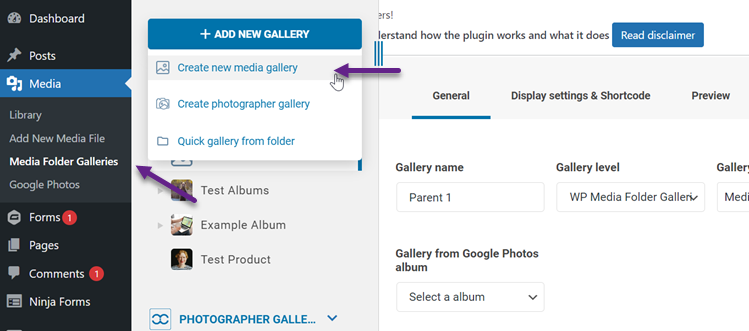
После успешной установки откройте Медиа > Галереи медиапапок > нажмите Добавить новую галерею затем выберите Создать новую медиагалерею.
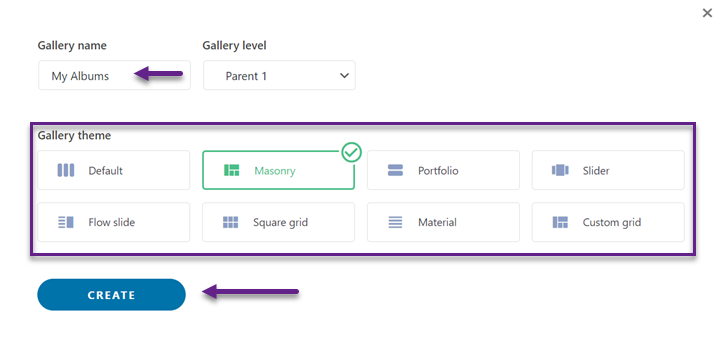
После этого вам будет предложено указать название галереи, которую вы хотите создать, и выбрать уровень, на котором она будет расположена. Наконец, выберите тему галереи, которую хотите отобразить, и нажмите Создать чтобы перейти к следующим настройкам.
Загрузка изображений и предварительный просмотр галереи
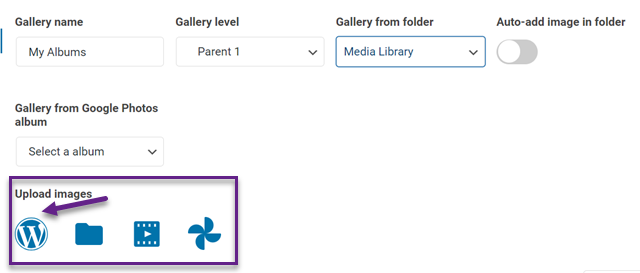
После этого вам нужно загрузить фотографии, которые будут отображаться в галерее. Вы можете выбрать загрузку из существующего файла WordPress, с локального компьютера, загрузить видео или использовать Google Photos.
Здесь мы загрузим его напрямую из WordPress.
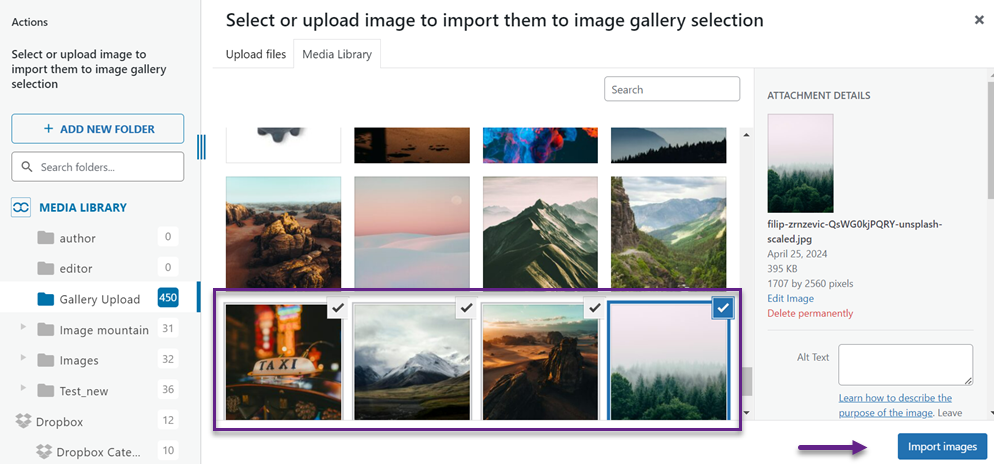
Затем появится окно медиабиблиотеки. Вы можете сразу выбрать несколько изображений для использования, а затем нажать Импортировать изображения.
Если да, то отображение, подобное следующему, укажет на то, что изображение было успешно загружено.
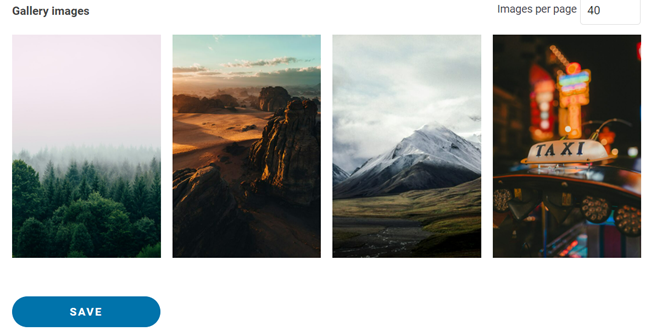
Далее мы перейдём к настройке отображения галереи, выбрав вкладку Настройки отображения и шорткод . Здесь вы можете выбрать тему галереи, задать цвет, заголовок, размер и многое другое.
WP Media Folder предлагает дополнение для галереи с несколькими темами, включая:
- По умолчанию
- Masonry
- Портфолио
- Слайдер
- Слайд потока
- Квадратная сетка
- Материал
- Настраиваемая сетка
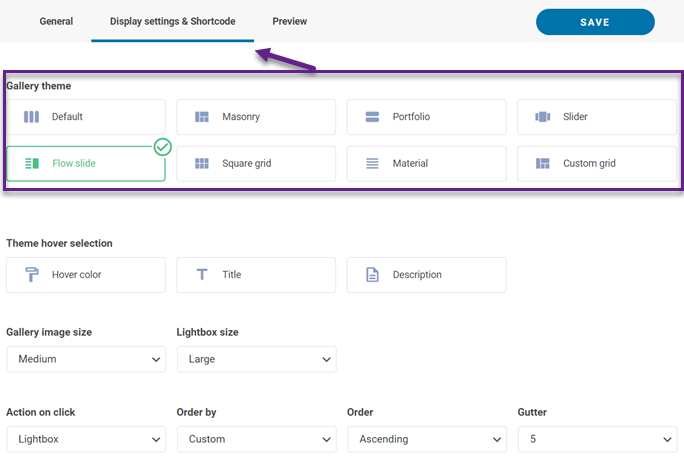
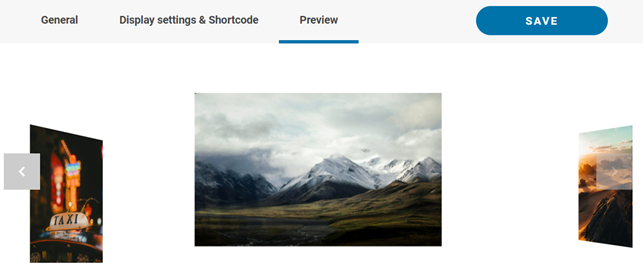
Если тема выбрана, нажмите вкладку «Предпросмотр», чтобы просмотреть галерею, затем нажмите Сохранить.
Вставка галереи в запись
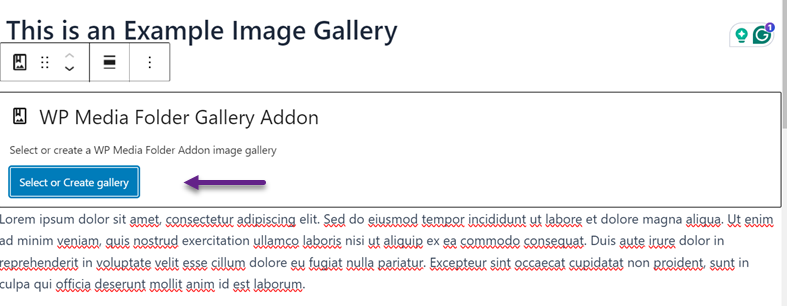
Первый шаг — добавить блок, а затем выбрать WPMF Gallery Addon следующим образом.
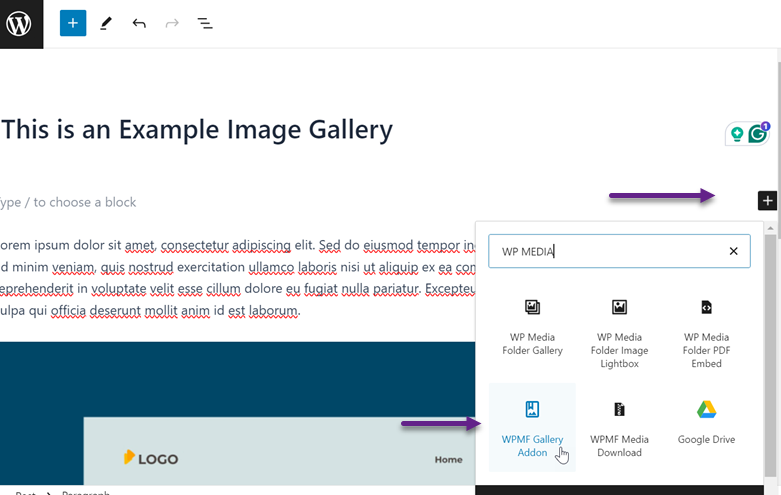
После этого выберите кнопку «Выбрать или создать галерею».
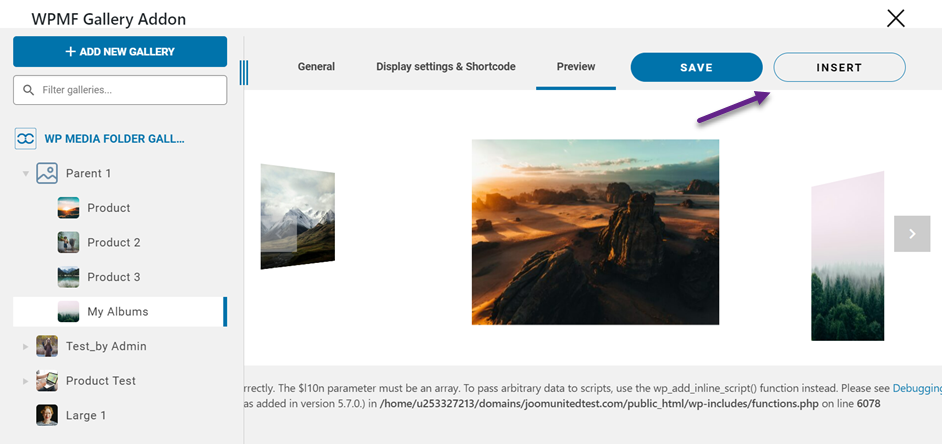
Затем появится окно, в котором нужно выбрать альбом, который вы хотите вставить, и нажать Вставить.
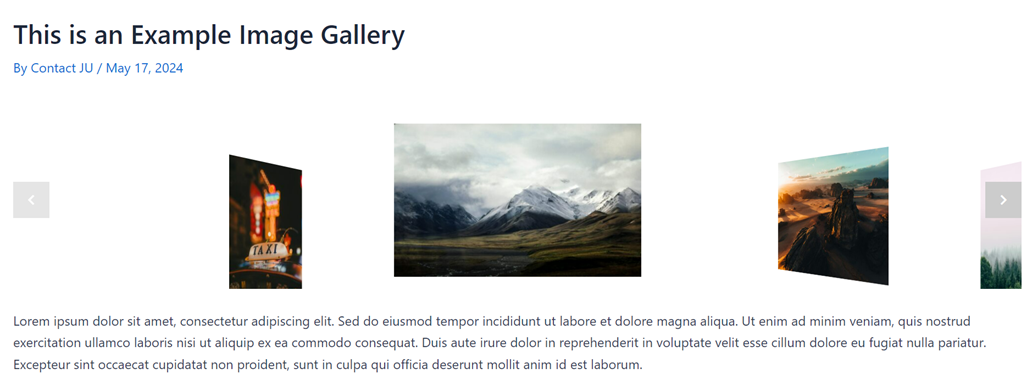
Если да, нажмите Опубликовать или Обновить в вашей записи. Вот как выглядит фотогалерея в WordPress.
Создание фотогалереи с помощью редактора блоков
Помимо создания фотогалерей с помощью плагинов, вы также можете использовать блочный редактор WordPress. Ниже приведены шаги по созданию фотогалереи с помощью блочного редактора.
Настройка страницы галереи
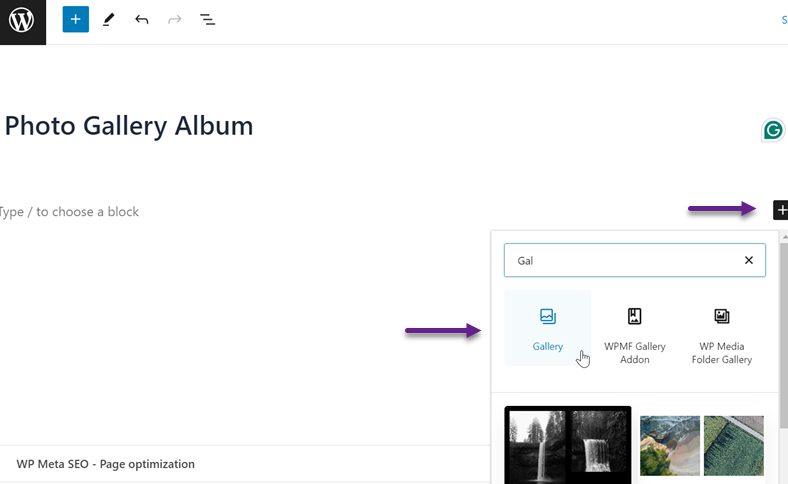
Сначала откройте страницу WordPress и выберите меню Страницы > Добавить новую страницу. После этого создайте новый редактор блоков и выберите Галерея.
Настройка блока галереи
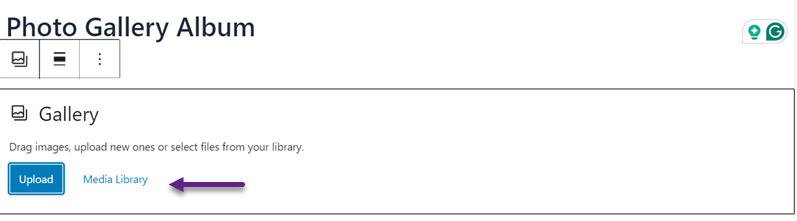
После этого вы можете выбрать между загрузкой нового изображения или использованием Медиабиблиотеки.
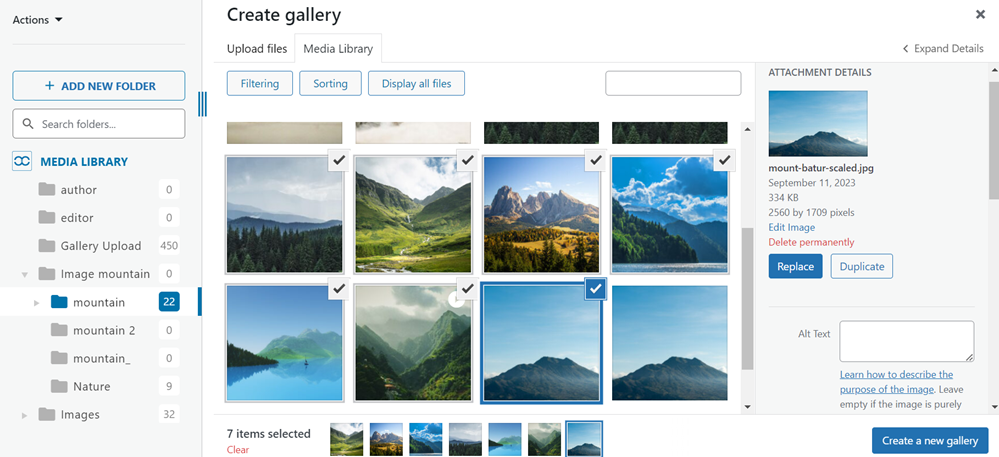
Затем выберите несколько изображений, которые вы хотите вставить, и нажмите Создать новую галерею.
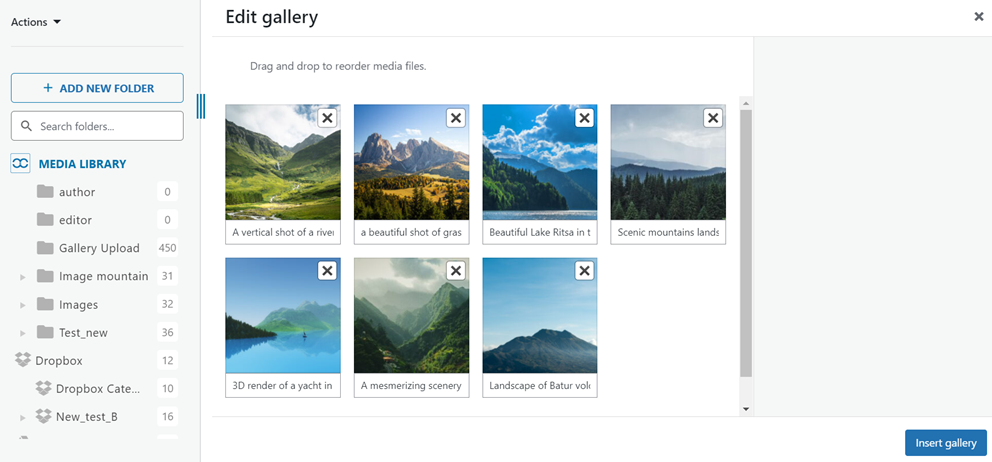
Затем нажмите кнопку Вставить галерею .
Если изображение успешно загружено, оно будет выглядеть так. Вы можете настроить изображение с помощью соответствующей навигации или изменить подпись.
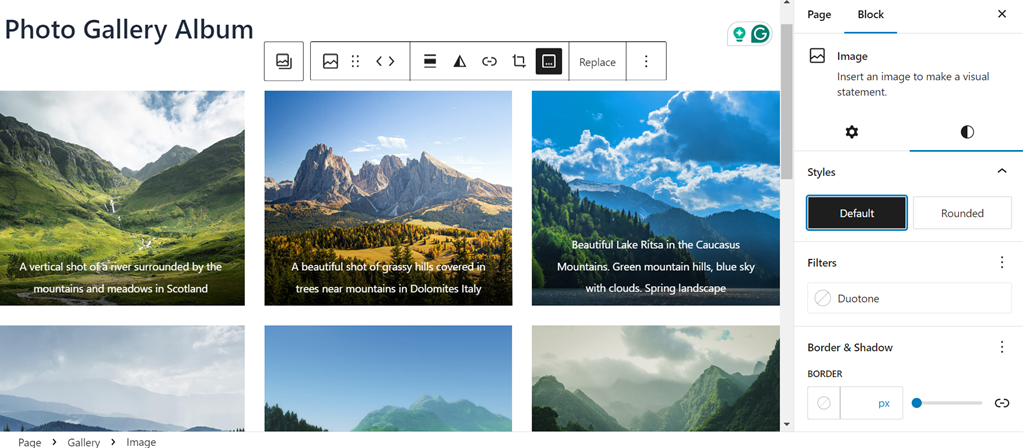
Наконец, нажмите Опубликовать или Обновить страницу, чтобы увидеть результат.
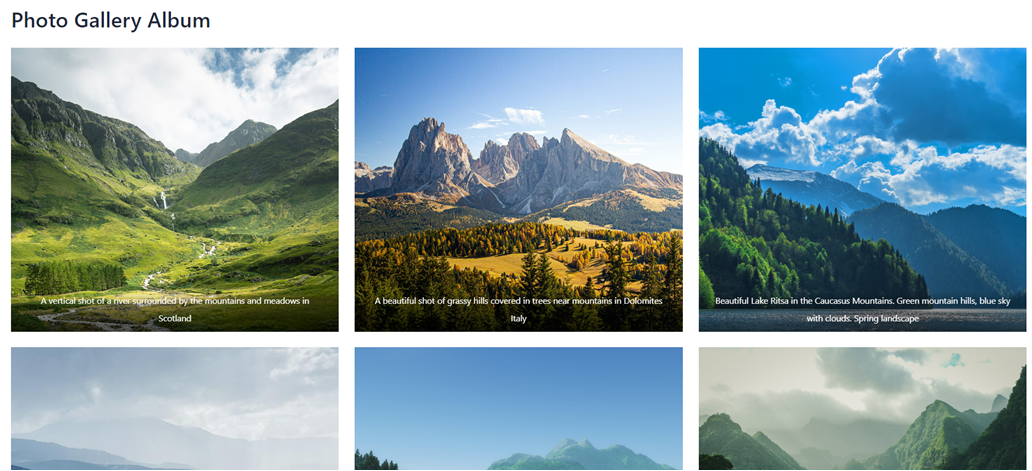
Помимо создания с помощью плагинов и блочного редактора, вы можете легко создавать фотоальбомы с помощью Elementor.
Другие альтернативные плагины для фотогалереи
Теперь вы можете создать фотогалерею с альбомами в WordPress с помощью плагина или редактора блоков. Особенно для тех, кто заинтересован в использовании плагинов, вот другие альтернативные плагины для галереи изображений WordPress , которые вы можете использовать.
Фотогалерея 10Web
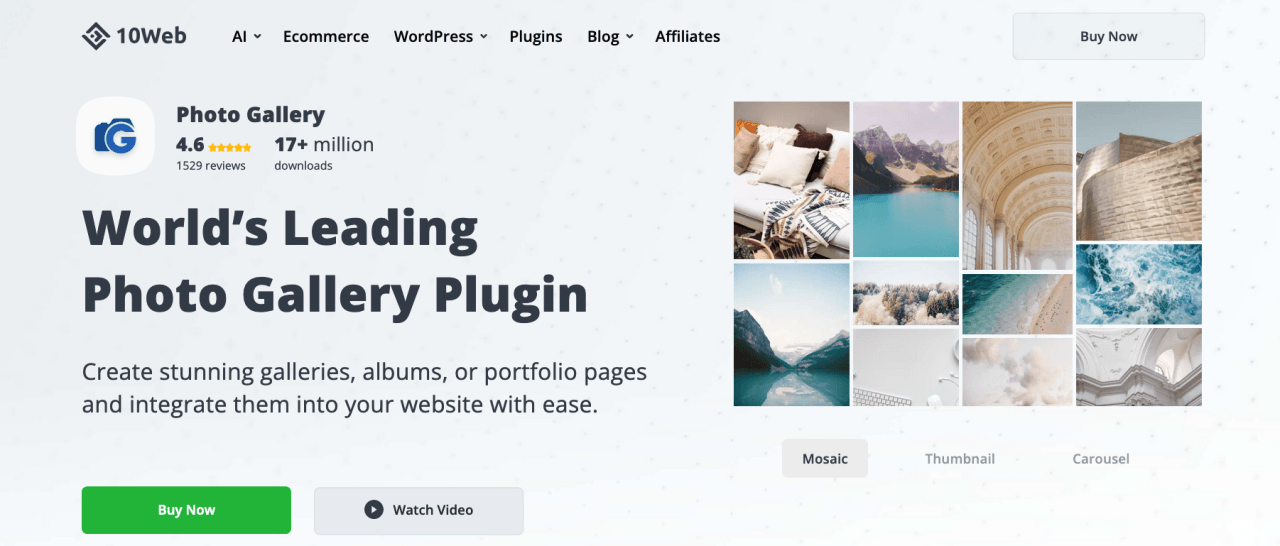
10Web Photo Gallery — это адаптивный плагин для фотогалерей с множеством выдающихся возможностей. Этот плагин помогает создавать все типы фотогалерей: от простых галерей до галерей для продажи цифрового контента. Одним из его главных преимуществ является функция перетаскивания, которая позволяет быстро загружать и упорядочивать галереи.
Плагин предлагает различные варианты макета, включая стиль masonry , слайдер и сетку. Кроме того, 10Web Photo Gallery — это очень удобный для мобильных устройств плагин галереи WordPress с интуитивно понятным интерфейсом и минимальными настройками, что делает его подходящим для всех пользователей. Также доступны дополнительные функции, такие как нанесение водяных знаков, инструменты лайтбокса и возможности электронной коммерции.
Modula
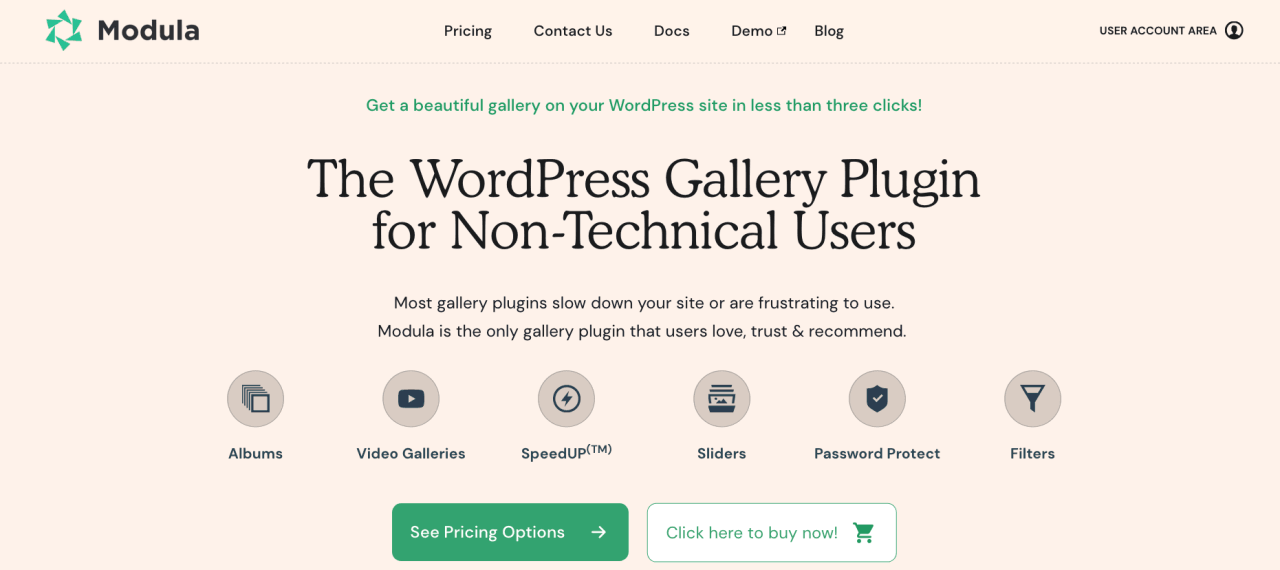
Modula — идеальное решение для тех, кто не разбирается в технике, но всё же хочет использовать плагин фотогалереи для WordPress. Благодаря простому, но мощному интерфейсу этот условно-бесплатный плагин подходит как новичкам, так и профессионалам. Его элегантный дизайн интерфейса хорошо интегрируется со страницей администратора WordPress.
Одной из выдающихся особенностей Modula является сетка конструктора с функцией перетаскивания. Это позволяет создавать стильные фотогалереи всего за несколько кликов и настраивать их по своему вкусу. Modula также обладает продвинутыми функциями защиты изображений и простым интерфейсом, который легко освоить.
Envira Gallery
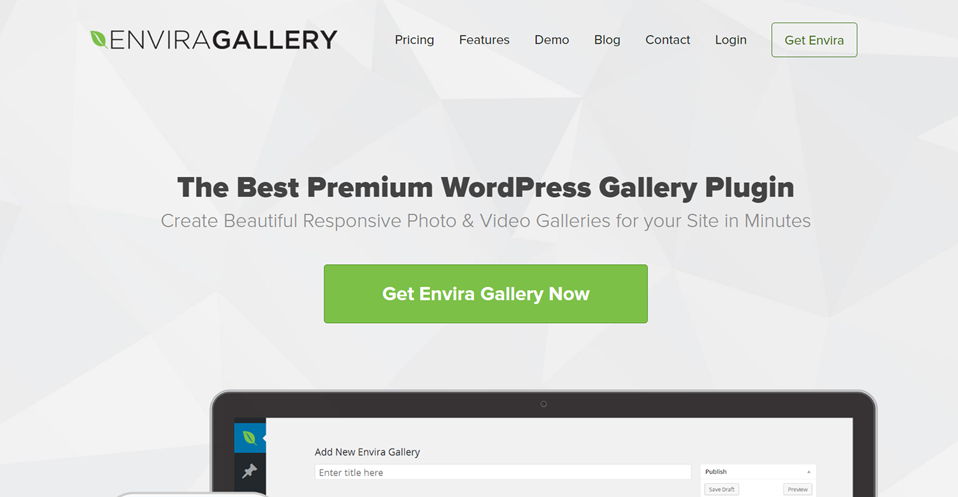
Envira Gallery — это ведущий премиум-плагин фотогалереи для WordPress. Этот плагин отличается высокой надежностью и гибкостью, что делает его подходящим для фотографов и компаний, которые полагаются на визуальный контент для демонстрации своей работы. Envira Gallery обладает высокой адаптивностью и поддерживает все типы галерей, включая стиль masonry , слайдер и многое другое.
Одно из главных преимуществ Envira Gallery — простота использования. Вы можете создавать адаптивные фотогалереи за считанные минуты с помощью интуитивно понятного интерфейса перетаскивания. Плагин также включает более 100 премиум-функций, таких как защита изображений, светлый и тёмный режимы, вращающиеся галереи, эффекты наведения, социальный обмен и многое другое.
NextGEN Gallery
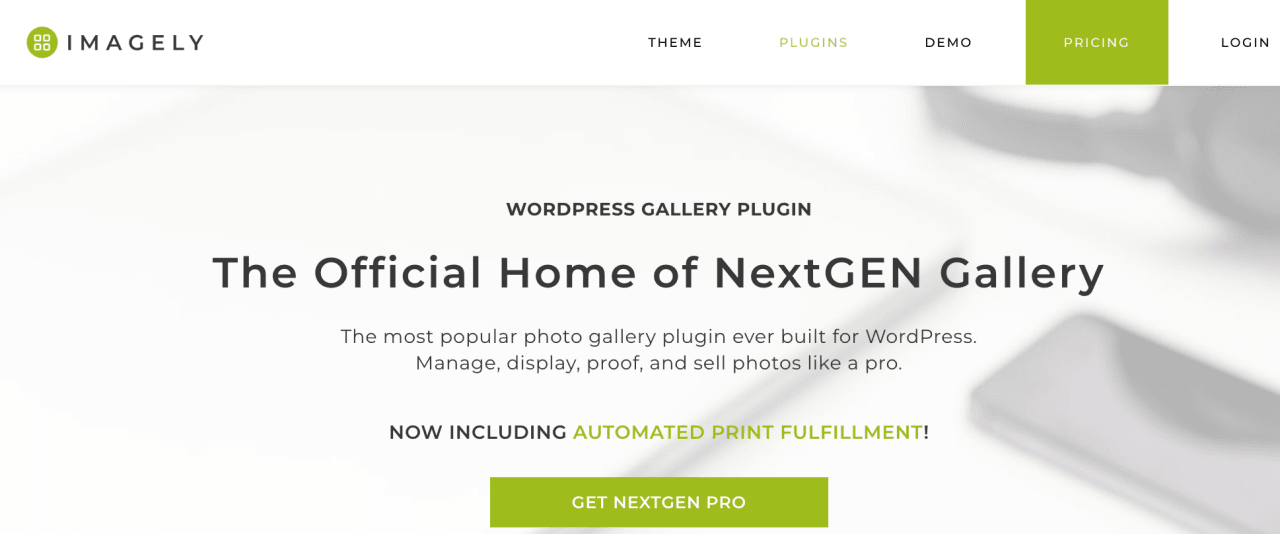
NextGEN Gallery — один из лучших плагинов для фотогалерей WordPress. Он предлагает множество вариантов представления фотографий и помогает создавать потрясающие фотогалереи. Благодаря двум основным стилям галерей и стилям альбомов этот плагин позволяет быстро настроить всё под свои нужды.
Вы можете управлять размером, дизайном и переходами для каждой галереи. Если вы перейдёте на премиум-версию, вы получите такие функции, как автоматическое резервное копирование и восстановление изображений, нанесение водяных знаков, импорт метаданных, купоны, лайтбокс и многое другое.
Внимание, все веб-мастера!
Экономьте время и повышайте производительность с WP Media Folder. Легко организуйте медиафайлы клиентов, создавайте пользовательские галереи и обеспечивайте безупречный пользовательский опыт.
Улучшите свои веб-проекты прямо сейчас!
Заключение
Создание фотогалереи с альбомами в WordPress — это эффективный способ аккуратно и привлекательно организовать и продемонстрировать вашу коллекцию фотографий. В этой статье мы пошагово показали, как создать фотогалерею с альбомами с помощью мощного и удобного плагина WP Media Folder , а также рассмотрели, как создавать фотогалереи с помощью редактора блоков WordPress.
Если вы заинтересованы в использовании плагина для фотогалереи, WP Media Folder поможет вам создавать фотоальбомы с различными выдающимися функциями и вариантами оформления галереи. Получите WP Media Folder начиная от $49 в год или набор плагин+дополнение bundle за $69 в год с единоразовой оплатой! Этот плагин предлагает полное решение для управления и отображения медиаконтента на вашем сайте WordPress организованно и эффективно!
Когда вы подписываетесь на блог, мы отправим вам электронное письмо, когда на сайте появятся новые обновления, чтобы вы их не пропустили.


