 Продукты WordPress
 Продукты Joomla
 Поддержка
 Новости
 Вход
ВходСоздание предварительных и загружаемых версий ваших файлов WordPress

Рады сообщить, что помимо оригинальных замечательных тем от WP File Download, представлена новая тема, которая позволяет пользователям предварительно просматривать файлы.
Теперь, когда новая тема предварительного просмотра активна, также добавляется новая опция выбора между предпросмотрщиком JoomUnited или Google Drive, что делает WP File Download лучшим вариантом, когда вы хотите предложить сайт, где ваши пользователи могут быть уверены в том, что они хотят скачать.
В этом посте мы рассмотрим, как работает эта тема и насколько она будет полезна для нашего сайта.
Содержание
Использование лучших превью менеджера скачиваний WordPress
Для начала мы рассмотрим новую потрясающую тему и то, как она работает с различными типами файлов. Давайте начнем с создания категории. Это можно сделать, перейдя в раздел WP File Download и нажав кнопку «+Добавить категорию».
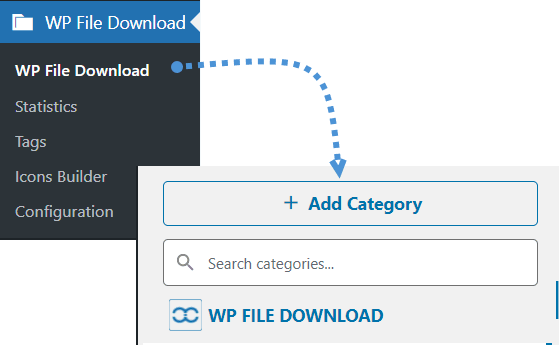
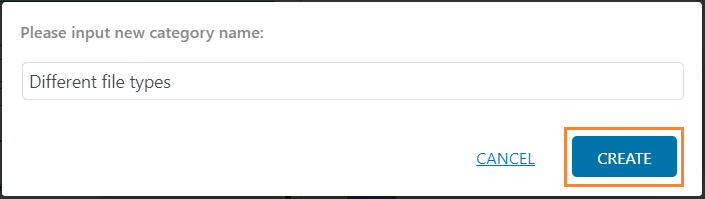
Появится всплывающее окно, где вы сможете ввести название категории для вашей новой категории, в данном случае мы назовем ее "Различные типы файлов", а затем нажмите " Создать.
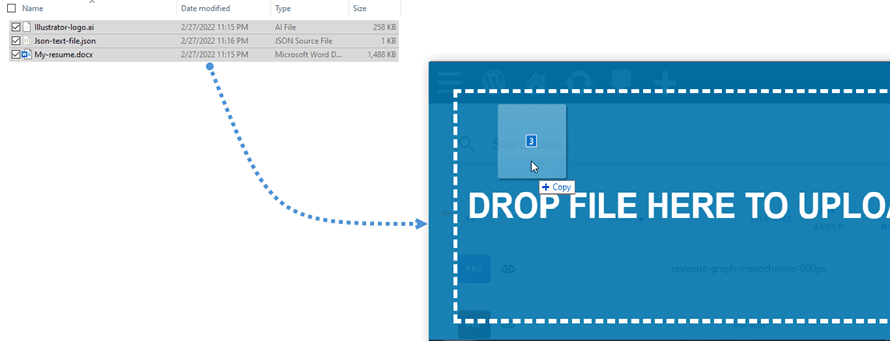
Теперь, когда наша категория создана, мы наполним ее различными файлами, которые можно добавить напрямую, перетаскивая их с вашего компьютера или выполняя поиск непосредственно в проводнике файлов.
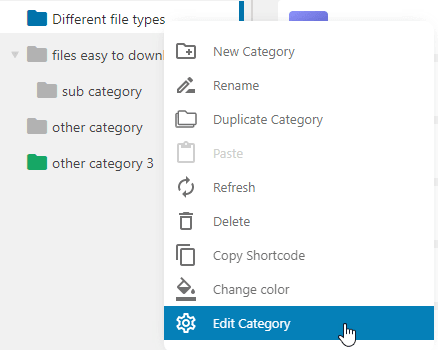
Теперь, когда категория подготовлена, давайте выберем тему. Для этого щелкните правой кнопкой мыши по названию категории в левой части экрана и выберите «Редактировать категорию».
В этой статье мы будем использовать новую тему Preview , поэтому давайте выберем её. На остальной части страницы будут представлены все параметры макета темы, которые позволят вам адаптировать тему под ваш сайт.
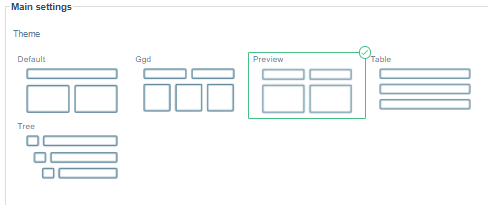
Вы сможете выбрать между многими вариантами, такими как отступ или цвет подкатегорий!
Теперь, когда мы выбрали тему, имейте в виду, что нажатие на Сохранить настройки, и, наконец, перейдите на страницу/пост, где вы хотите добавить категорию и найти WP File Download категорию блок (доступен во всех основных конструкторах страниц).
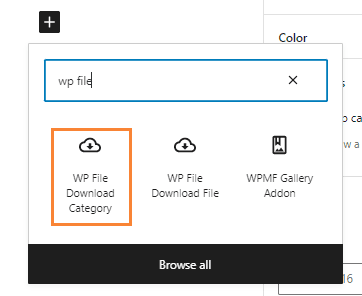
Блок будет загружен, где вы можете искать категорию, которую хотите добавить.
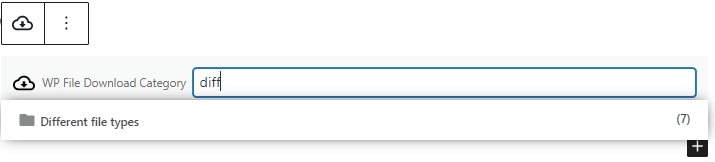
И это все, вы можете приступить к публикации/обновлению вашего поста, и категория с новой темой будет доступна!
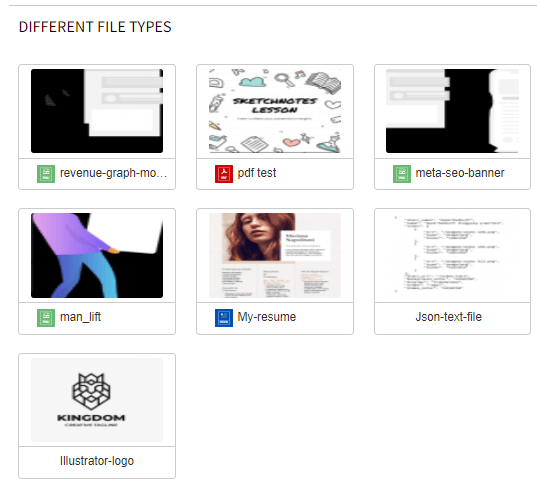
Как вы можете видеть, это потрясающий инструмент, который позволит вам обслуживать все виды типов файлов, а также поможет вам, если вы хотите показать своим пользователям, что они получат, не нажимая на кнопку предварительного просмотра с действительно хорошим стилем, который идеально впишется в ваш сайт, конечно, вы также можете добавить подкатегории, и вот как это будет выглядеть на главной странице.
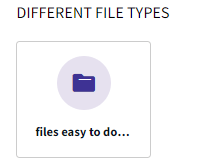
Цвет можно изменить в настройках темы, что делает его действительно настраиваемым, здорово! Разве это не так?
Лучший инструмент предпросмотра файлов WordPress
Как мы увидели, как использовать и как выглядит тема предварительного просмотра, теперь давайте проверим, как использовать инструмент предварительного просмотра в WP File Download и как выбрать между инструментом Google Drive и JoomUnited.
Сначала воспользуемся сервером предварительного просмотра JoomUnited.Дляэтого перейдите в раздел WP File Download> «Конфигурация» и нажмите «Создать предварительный просмотр». Это сгенерирует предварительный просмотр для всех ваших сайтов, и вы сможете наблюдать за процессом непосредственно в кнопке.
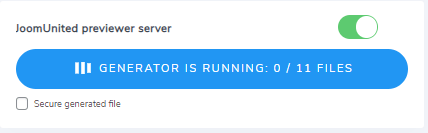
Подождите несколько минут, в зависимости от количества файлов, и все будет готово!
Поддерживаемые типы файлов: ai, CSV, doc, docx, html, JSON, odp, ods, pdf, ppt, rtf, sketch, xd, xls, xlsx и XML. Если вашего типа файла нет в этом списке, не волнуйтесь! Будет автоматически использоваться инструмент предварительного просмотра Google, так что все ваши файлы смогут иметь предварительный просмотр.
Теперь давайте посмотрим, как наши файлы выглядят в предварительном просмотре. Для этого перейдите на внешнюю часть, найдите уже опубликованную категорию и кликните на неё. Это откроет всплывающее окно.
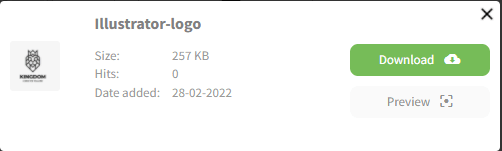
Для примера мы используем файл ai, теперь нажмите на Предварительный просмотр и предварительный просмотр будет отображаться с использованием нашего внешнего сервера.

Это работает просто идеально, как вы видите. Вы можете использовать внешний сервер, который позволит вашему сайту работать гладко.
Теперь, что произойдет, если мы деактивируем JoomUnited Previewer Server?
Ответ заключается в том, что предпросмотр будет продолжать работать идеально, с той лишь разницей, что вместо этого будет использоваться Google Viewer.
Давайте посмотрим, как это выглядит для файла PNG.
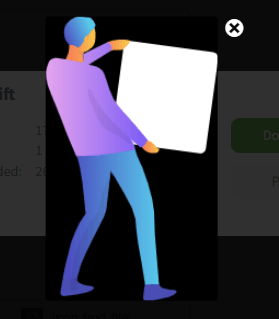
Просто идеально! Нет других слов, чтобы описать это, поскольку оно работает гладко и всплывающие окна отображаются без серьезных проблем.
Два варианта, которые действительно помогут вам, и независимо от того, какой вы выберете, будут работать гладко.
Итак, вот что у нас есть, действительно потрясающая тема предпросмотра, которая поможет вашим пользователям найти то, что они ищут, а также позволит вам настроить ваши файлы до максимума, и потрясающий инструмент предпросмотра, который идеально дополнит тему, лучшая часть - это всего лишь один клик, чтобы выбрать тему, а также инструмент предпросмотра!
Начните обслуживать загрузки самым профессиональным способом
Мы только что проверили несколько функций из всех доступных с WP File Download, есть много других вариантов, таких как ограничение предпросмотра, обслуживание файлов напрямую из облачных сервисов, и многое другое. Вы можете найти все функции с возможностью проверить живые демонстрации здесь , идите сейчас и проверьте это!
Когда вы подпишетесь на блог, мы будем отправлять вам электронное письмо, когда появятся новые обновления на сайте, чтобы вы не пропустили их.




Комментарии