 Продукты WordPress
 Продукты Joomla
 Поддержка
 Новости
 Вход
ВходСоздайте потрясающие галереи с лучшим менеджером галереи для DIVI

Это правда, что использование галерей обычно является одним из лучших способов показать наш контент на сайте, поскольку это выглядит более профессионально, чем просто добавление изображений, но также верно, что создание галерей и добавление стилей может быть действительно утомительной работой, как и добавление элементов на страницу и приведение их в соответствие с вашим сайтом.
DIVI обычно используется в этих случаях, поскольку это известный конструктор страниц с идеальными инструментами, но может быть ограничен при добавлении изображений, и именно здесь WP Media Folder помогает вам.
WP Media Folder и его менеджер галереи позволяют управлять и добавлять галереи напрямую из DIVI, в этом уроке мы увидим, насколько это просто ;)
Для этого поста мы будем использовать DIVI, WP Media Folder, WP Media Folder дополнение, и WP Media Folder дополнение галереи.
Содержание
Подключите WordPress и альбомы Google Photos, чтобы создать потрясающие галереи
Одна из тем этого поста - создание галерей с использованием изображений, импортированных напрямую из вашей учетной записи Google Фото, так что вы можете легко загружать изображения с вашего телефона в Google Фото и использовать их на вашем сайте WordPress.
Итак, давайте начнем с подключения.
Прежде всего, нам нужен Google Dev APP для этого, перейдите сюда: https://console.developers.google.com/project и создайте новый Проект.

Добавьте имя проекту, вы можете добавить любое имя, которое хотите.
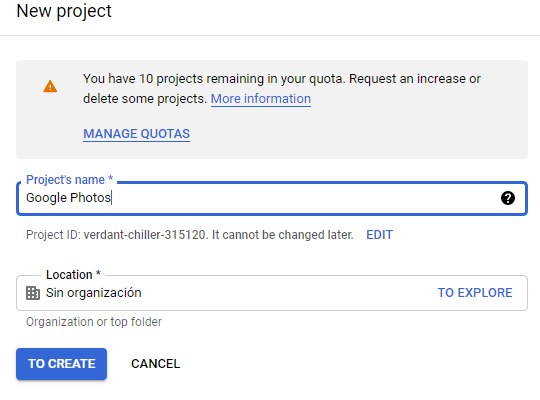
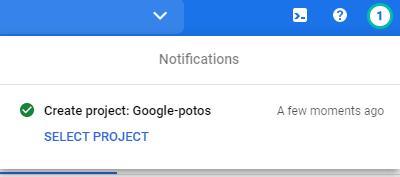
Теперь подождите несколько моментов, пока проект будет создан.
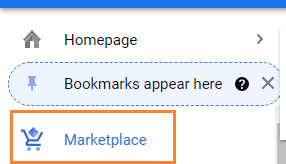
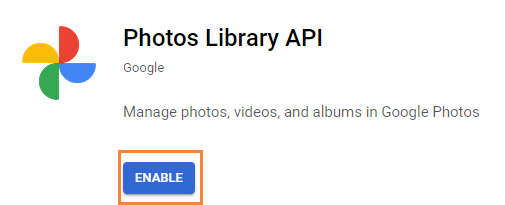
Если вы впервые используете Photos Library API, вам нужно будет активировать его, чтобы активировать его, перейдите в MarketPlace в левом меню.
Теперь в поле поиска введите Photos Library API и выполните поиск.
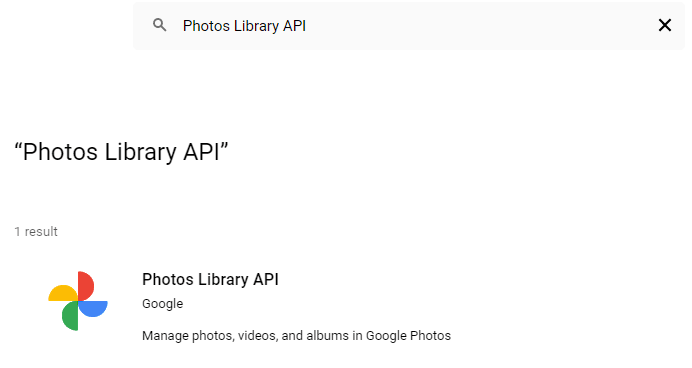
Кликните на него, а затем на Включить.
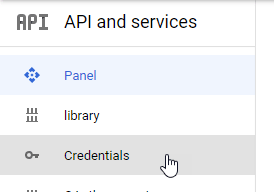
Теперь, когда эта функция включена, нажмите на «API и службы» в левом меню, а на этой панели перейдите в раздел «Учетные данные».
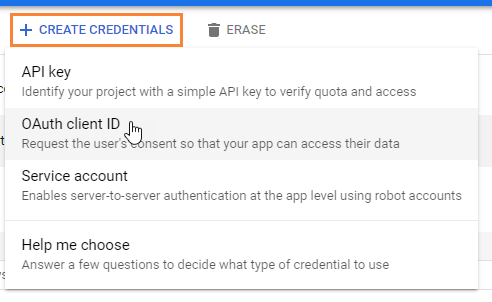
Теперь, когда вы здесь, на верхней панели перейдите в раздел + Создать учетные данные > Идентификатор клиента OAuth. Если потребуется, добавьте имя на экран согласия OAuth.
Теперь настройте учетные данные следующим образом:
- Выберите "Веб-приложение" и добавьте имя по вашему выбору.
- Авторизованный источник JavaScript: https://your-domain.com (замените на имя вашего домена без косой черты в конце).
- Авторизованные URI перенаправления: https://your-domain.com/wp-admin/options-general.php?page=option-folder&task=wpmf&function=wpmf_google_photo_authenticated
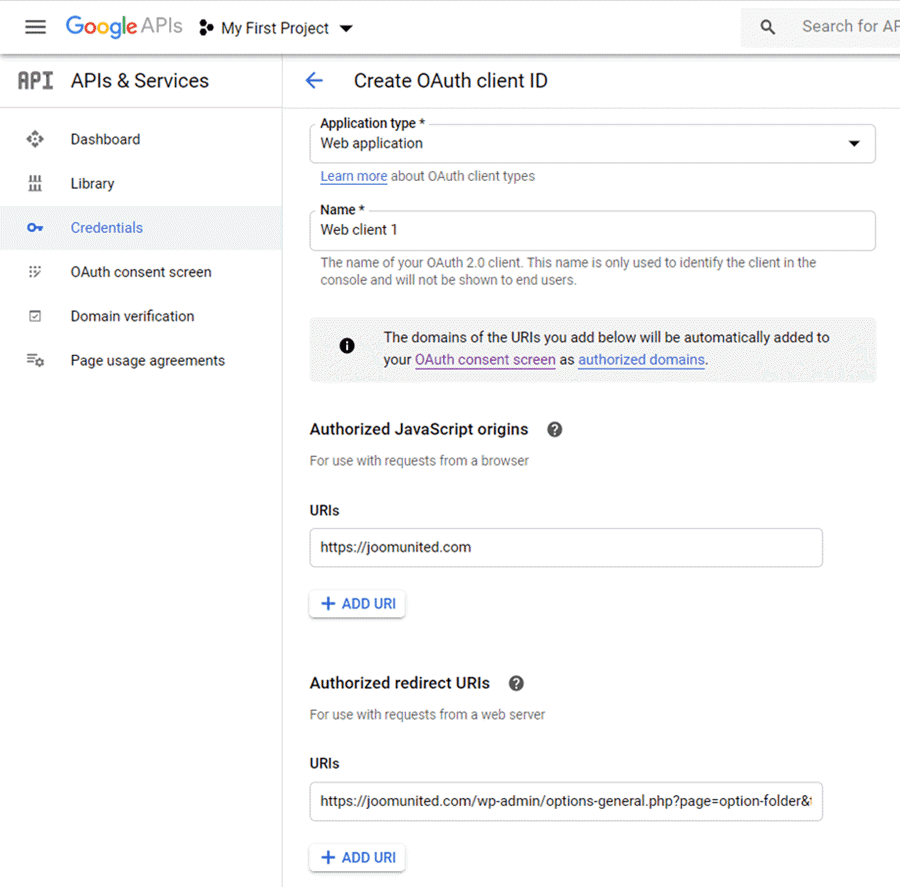
Имейте в виду, что Google изменил свою политику, поэтому вам необходимо указать авторизованные домены на вкладке «Согласие OAuth» > «Редактировать приложение».
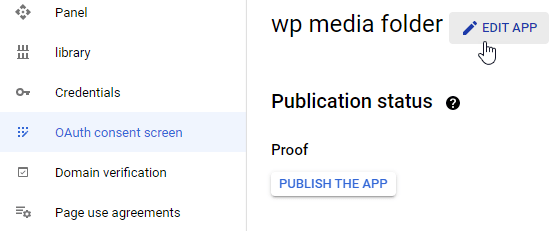
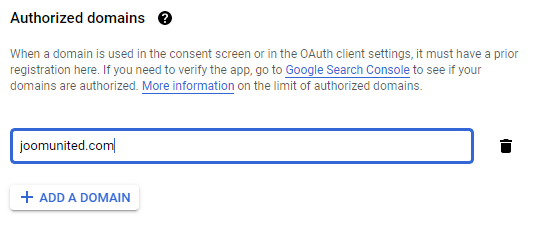
В разделе Авторизованные домены нажмите на +Добавить домен и добавьте ваш домен.
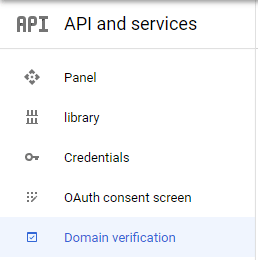
Добавьте его также в раздел Проверки домена .
И готово! Вы получите свой ID и Секрет для добавления в конфигурацию WP Media Folder:)
Теперь давайте подключим вашу учетную запись Google Фото к вашему сайту WordPress. Для этого перейдите в Настройки > WP Media Folder > Облако > вкладка Google Фото.
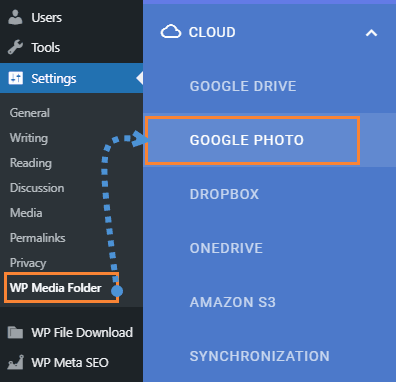
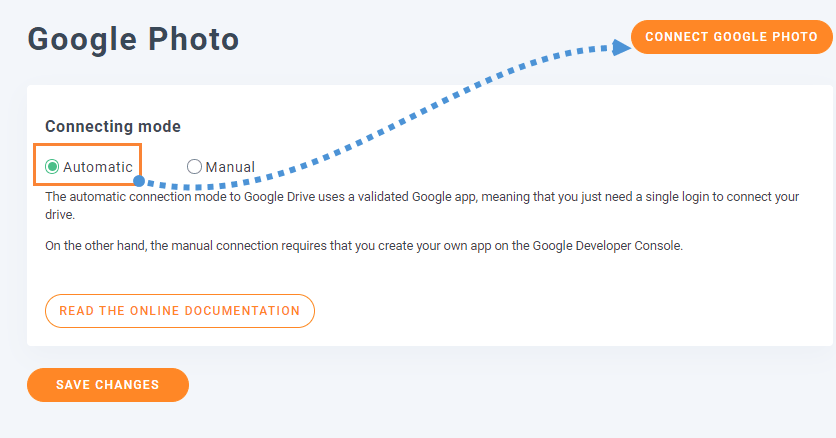
Вы можете использовать автоматический режим, это самый простой вариант, так как вам нужно будет только войти в свою учетную запись Google. Для этого выберите «Автоматический» в разделе «Режим подключения», а затем «Подключить Google Фото».
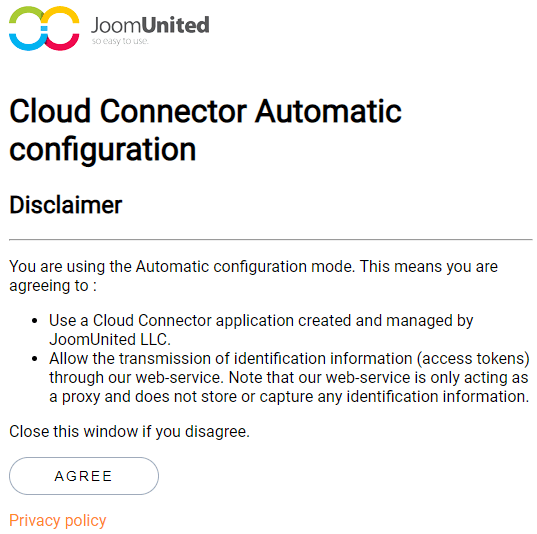
Появится всплывающее окно, нажмите на Согласен.
Последним шагом будет вход в ваш аккаунт Google, разрешение необходимых разрешений и завершение подключения.
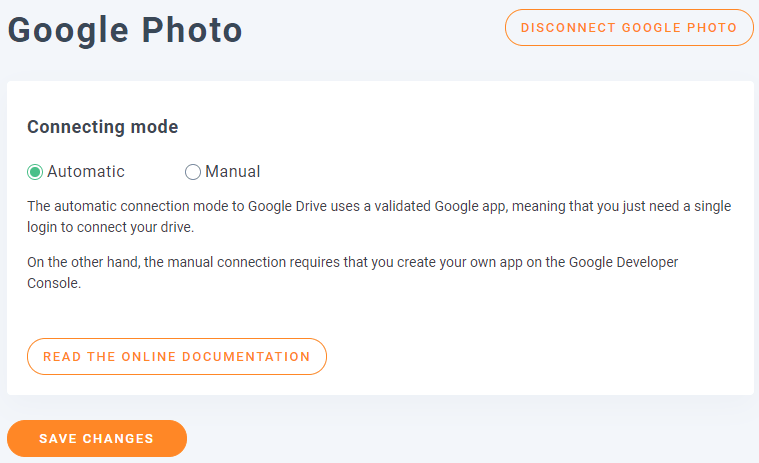
Вот и все, действительно легко и быстро, не так ли? :)
Из Google Photos в галерею WordPress Divi
Как говорит название, из Google Фото в галерею WordPress Divi, теперь, когда Google Фото подключен, мы можем приступить к созданию наших галерей из альбомов в нашем аккаунте.
Прежде всего, мы собираемся создать новую галерею из менеджера.
Перейдите в раздел «Медиа» > «Галереи папок с медиафайлами».
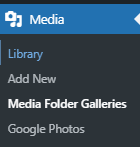
Здесь мы сможем создать множество различных галерей для изображений с нашего сайта WordPress, нашего компьютера или (в данном случае) из Google Фото.
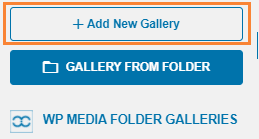
Нажмите на +Добавить новую галерею.
Это откроет всплывающее окно, где вы можете ввести имя галереи, выбрать тему и другие вещи, такие как добавление ее в качестве родительской галереи или, возможно, подгалереи.
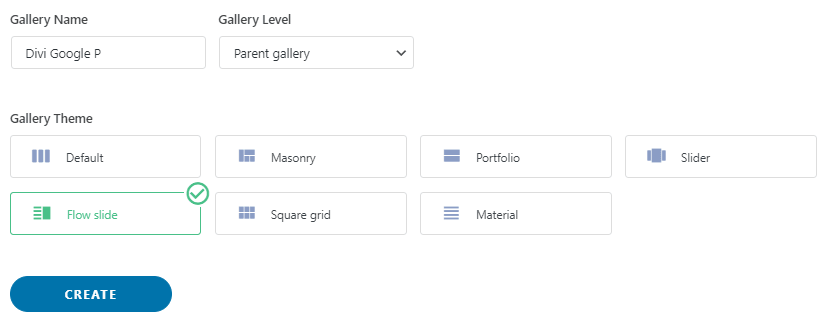
Выберите все свои параметры, но не волнуйтесь, так как вы можете отредактировать это после создания галереи, так что это не то, что мы не сможем изменить ;)
На этом экране у вас есть 3 варианта добавления изображений в вашу галерею, вы можете добавить их из WordPress (вашей медиатеки), с вашего компьютера и из Google Фото.
Для этого урока мы собираемся выбрать Google Фото , но вы можете выбрать то, что хотите.
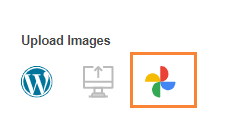
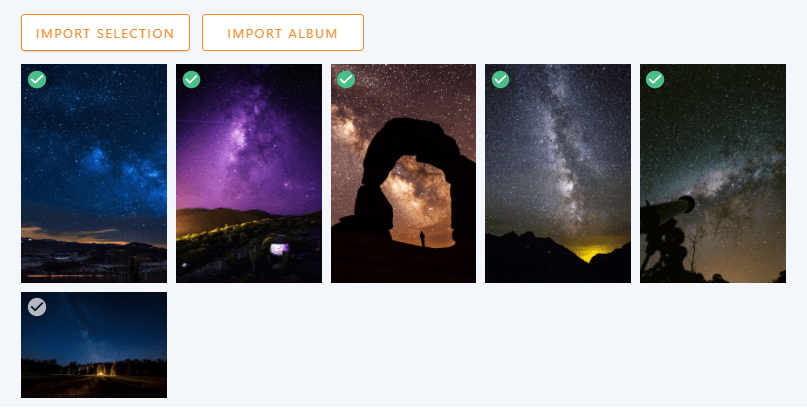
Если вы выберете Google Фото, вы увидите все альбомы и изображения из учетной записи, которую вы подключили к своему сайту ранее.
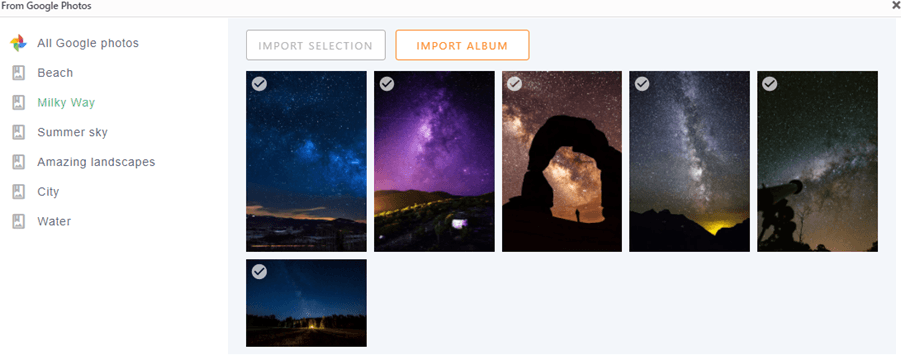
Вы можете импортировать целый альбом, нажав на Импортировать альбом или также выбрать несколько изображений и нажать на Импортировать выбранное.
Например, здесь мы собираемся выбрать 5 изображений и импортировать только их.
Это так просто, как щелкнуть на изображениях, которые вы хотите, а затем нажать, как объяснялось ранее, на Импортировать выбранное.
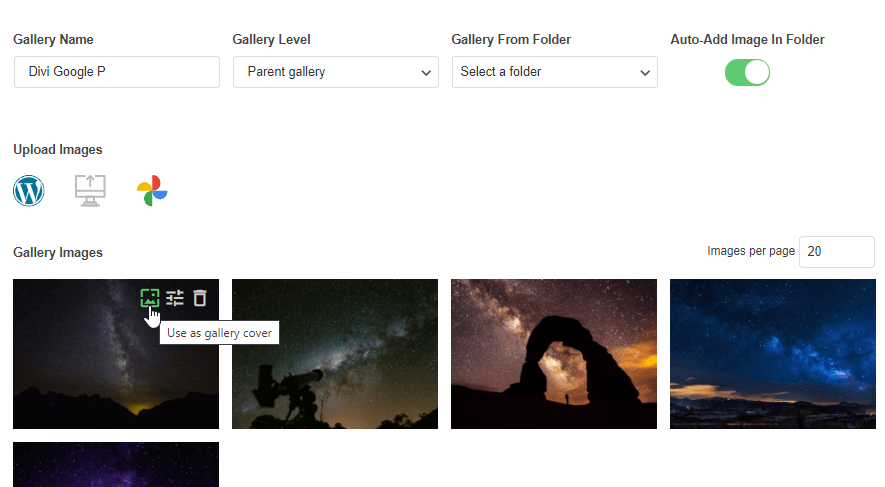
Теперь, когда вы добавили изображения в галерею, вы увидите их в менеджере, на этом первом экране у вас есть возможность упорядочить их, установить изображение в качестве обложки галереи, а также отредактировать само изображение.
Вы заметите еще одну вкладку под названием Настройки отображения и Шорткод
В этом разделе у вас будет возможность изменить больше настроек галереи, таких как тема, которую вы хотите использовать, количество столбцов, размер изображения, действие при нажатии и размер лайтбокса, если вы выберете лайтбокс в качестве действия при нажатии.
Здесь также есть шорткод для этой галереи на случай, если вы захотите его использовать ;)
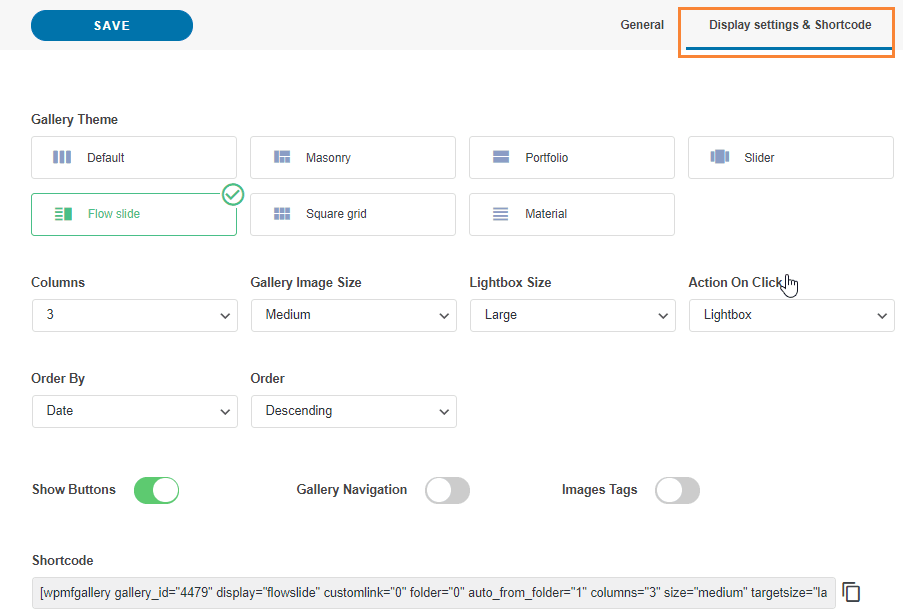
У вас также будут эти опции в Divi, поэтому не беспокойтесь о том, что вам придется каждый раз приходить, когда вы захотите отредактировать что-то в галерее.
Теперь, когда вы закончили создание галереи, нажмите кнопку «Сохранить» и перейдите на страницу/запись, которую хотите отредактировать, и нажмите кнопку Использовать Divi Builder, вы можете использовать его во фронтенде или бэкенде без проблем;)
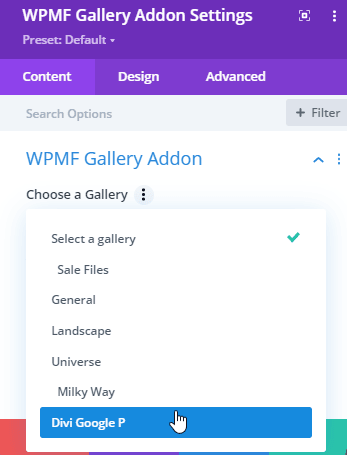
Выберите столбец, как обычно, а затем найдите Модуль WPMF Gallery Addon .
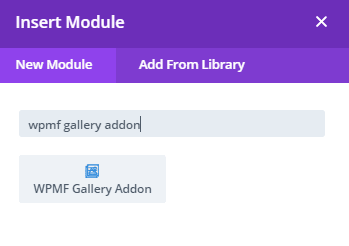
В следующем всплывающем окне вы увидите возможность добавить уже созданную галерею, а также все остальные опции, которые вы видели на вкладке «Отображение» в диспетчере галереи, так что вы можете легко редактировать галерею.
Мы собираемся выбрать галерею, которую мы создали ранее.
Галерея будет отображаться, и вы сможете редактировать все настройки отображения с помощью живого предварительного просмотра, так что каждое изменение будет автоматически отражаться.
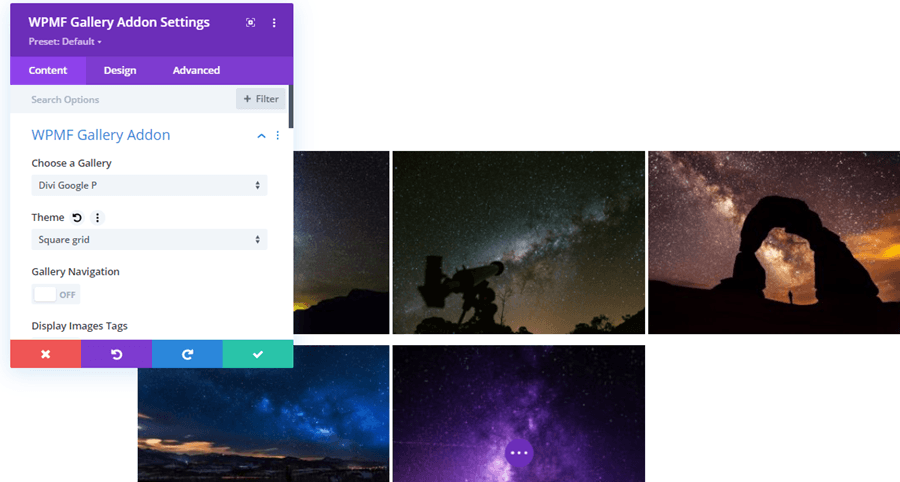
Лучший инструмент, когда вы хотите проверить, как идут дела, без необходимости нажимать на предварительный просмотр или перезагружать страницу каждый раз, когда вносится изменение.
Теперь вы можете завершить создание страницы и перейти к ее публикации, не беспокоясь о том, что не сможете узнать, как будет выглядеть галерея во фронтенде.
Действительно потрясающий инструмент, не так ли?
Создайте галереи из облака напрямую в Divi
Так что, возможно, вы думали, что это все, но ответ - нет! Вы также можете создавать галереи с изображениями, размещенными в облаке, вы сможете сэкономить место для хранения и также использовать Divi для размещения галереи;)
Мы собираемся использовать папку Google Диска для этого, но имейте в виду, что другие облачные интеграции доступны с WP Media Folder и Addon(Dropbox, AWS, OneDrive).
Чтобы подключить Google Drive к вашему сайту WordPress, вы можете следовать подробному руководству, приведенному здесь. Процесс аналогичен подключению Google Photos, поэтому у вас не должно возникнуть проблем.
После создания/синхронизации папок Google Диска вы можете перейти на страницу/запись, которую хотите отредактировать, и нажать на Использовать Divi Builder, добавить свой столбец и в модулях найти тот, который называется WPMF Gallery.
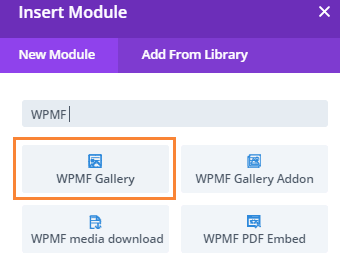
Этот модуль позволит вам создать галерею непосредственно в Divi Builder. Для начала добавим изображения, нажав на кнопку «Добавить изображения в галерею» в «Изображения» .
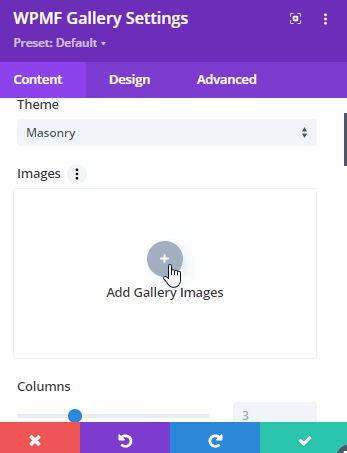
Это загрузит вашу Медиа Библиотеку в виде всплывающего окна, найдите папку, содержащую изображения, которые вы хотите добавить внутрь, и нажмите на нее.
Мы будем использовать папку Google Диска для этого случая.
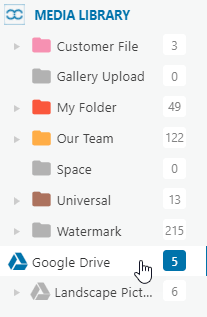
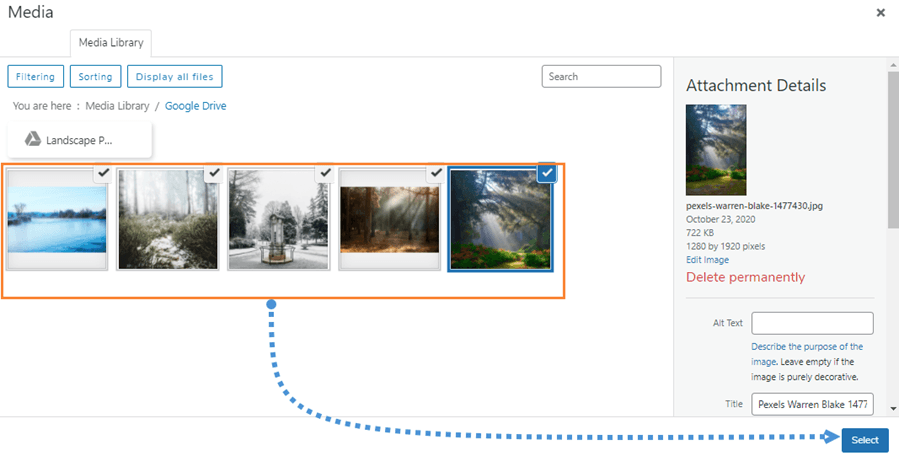
Теперь в правой секции выберите все изображения, которые вы хотите добавить, кликнув на них, а затем нажмите на Выбрать.
Это загрузит все изображения в модуль Divi, и вы увидите все доступные опции для редактирования галереи, такие как тема, столбцы, размер, действие при клике, границы, тени, радиус границы и опция добавления размытия к изображению.
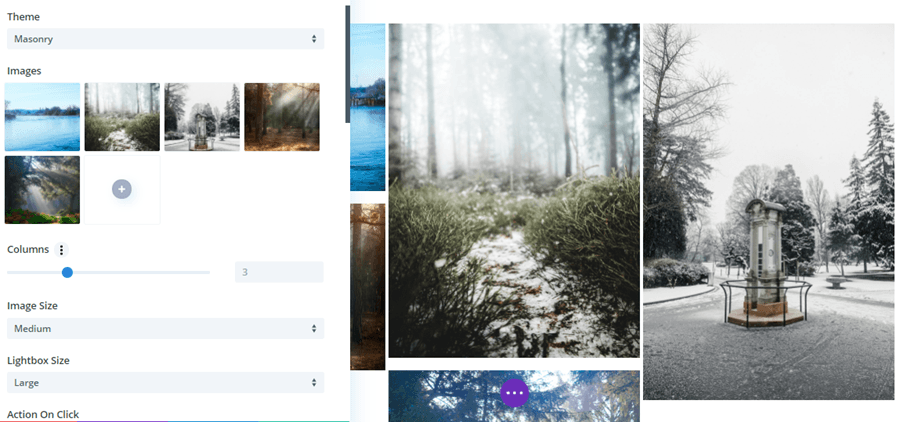
Лучшая часть этого заключается в том, что каждое изменение, которое вы делаете, будет автоматически отображаться в предварительном просмотре, поэтому вам не придется перезагружать страницу или сохранять шаблон при каждом изменении.
Как вы видите, эти плагины - просто идеальное сочетание ;)
Получите самый профессиональный сайт WordPress с лучшей комбинацией
Мы показали только несколько функций из всех доступных в WP Media Folder, есть и другие, такие как полная разгрузка медиа на AWS, встраивание PDF и другие облачные подключения, такие как OneDrive и Dropbox, так чего вы ждете, чтобы начать использовать все эти удивительные функции? Перейдите сюда и получите собственное членство :)
Когда вы подпишетесь на блог, мы будем отправлять вам электронное письмо, когда появятся новые обновления на сайте, чтобы вы не пропустили их.




Комментарии