Продукты для WordPress
 Joomla products
 Support
 News
 Войти
Связываем OneDrive и WordPress с помощью WP Media Folder

С ростом популярности OneDrive, Google Drive и других облачных сервисов возможности для хранения медиафайлов вне WordPress становятся всё более разнообразными. Тем не менее, разбросанность файлов вряд ли можно назвать желательной. Хотя стоит пользоваться преимуществами облачных сервисов, также замечательно, когда ваши файлы интегрированы с вашим блогом на WordPress.
WP Media Folder — это решение JoomUnited для интеграции облачных сервисов, таких как OneDrive , с вашим сайтом на WordPress. Плагину WordPress требуется только однократная настройка для установления соединения между OneDrive и WordPress. После интеграции плагин WP Media Folder работает от вашего имени, поддерживая идеальную синхронизацию между ними.
Подключение OneDrive к WordPress
Перед интеграцией OneDrive с вашим сайтом WordPress необходимо выполнить первоначальную настройку. Установить соединение между OneDrive и WordPress чрезвычайно просто, и этот процесс позволяет вашей библиотеке OneDrive бесшовно интегрироваться с WordPress.
Прежде чем настраивать OneDrive с WP Media Folder, нужно понять одну ключевую вещь. WordPress и OneDrive взаимодействуют друг с другом через приложение. Вы можете либо создать собственное облачное приложение вручную, либо использовать готовое приложение от JoomUnited.
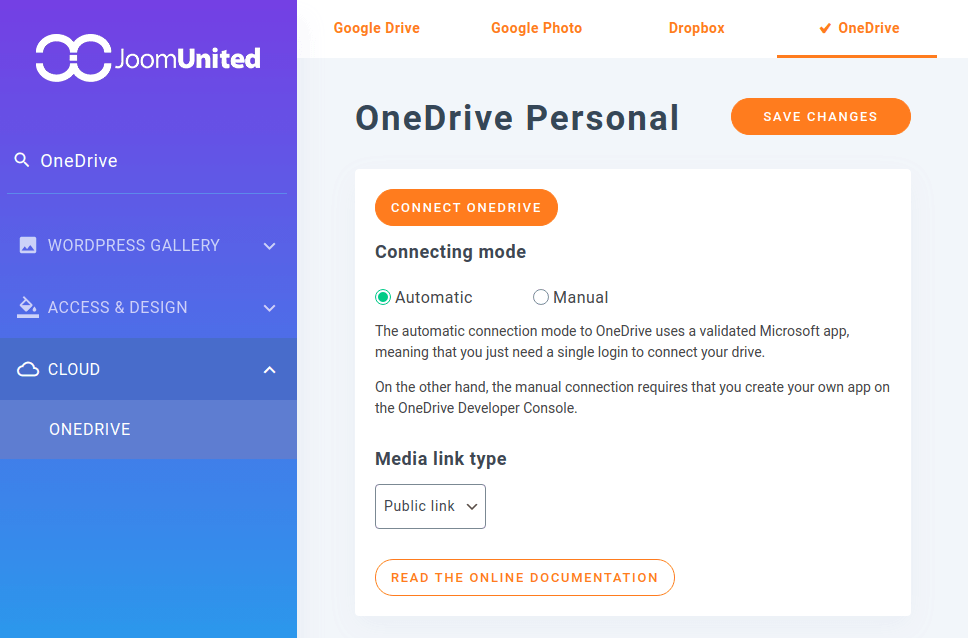
Настройка ручного приложения занимает немного больше времени, чем автоматический вариант, но даёт вам больше контроля над вашим приложением. С другой стороны, с автоматическим вариантом вы можете настроить подключение OneDrive за несколько секунд. Далее мы рассмотрим, как настроить облачное подключение OneDriveс WordPress.
Попрощайтесь с беспорядочной медиабиблиотекой.
WP Media Folder позволяет классифицировать файлы, синхронизировать папки с облачным хранилищем, создавать потрясающие галереи и даже заменять изображения без нарушения ссылок.
Оптимизируйте свой рабочий процесс с медиафайлами уже сегодня
Подготовка автоматического подключения к облаку OneDrive
Настройка автоматического подключения OneDrive к WordPress очень проста. На странице настроек WP Media Folder найдите меню Облако , а затем вкладку OneDrive под ним. Вы увидите два режима подключения: автоматический и ручной. Если вы хотите выбрать более простой путь, выберите первый и нажмите кнопку Подключить OneDrive чуть выше.
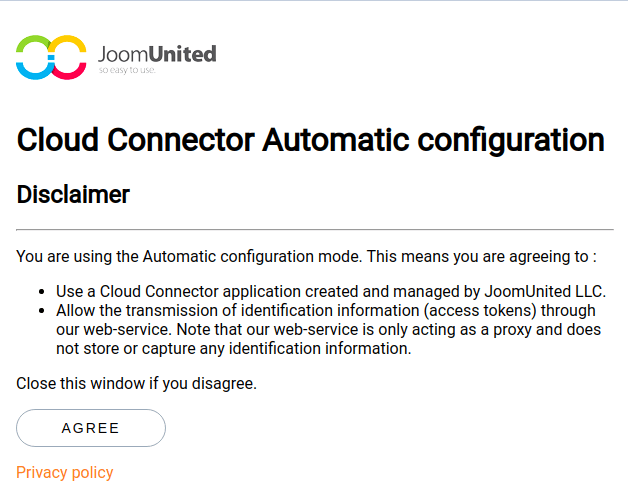
Чтобы подключить свою облачную учетную запись к WordPress, вам нужно принять два условия. Сначала вы увидите уведомление с объяснением того, что приложение OneDrive от JoomUnited сможет делать с этим подключением. Нажмите Согласен , чтобы перейти к следующему экрану. Если вы еще не вошли в систему, войдите в свою облачную учетную запись OneDrive , после чего появится следующее уведомление.
Как и при установке мобильного приложения, вам потребуется предоставить разрешения для приложения OneDrive от JoomUnited, чтобы оно могло получить полный доступ ко всем вашим облачным файлам. Не волнуйтесь: WP Media Folder использует эти разрешения для установления соединения между WordPress и OneDrive, обеспечивая синхронизацию вашего облачного сервиса с медиабиблиотекой WordPress.
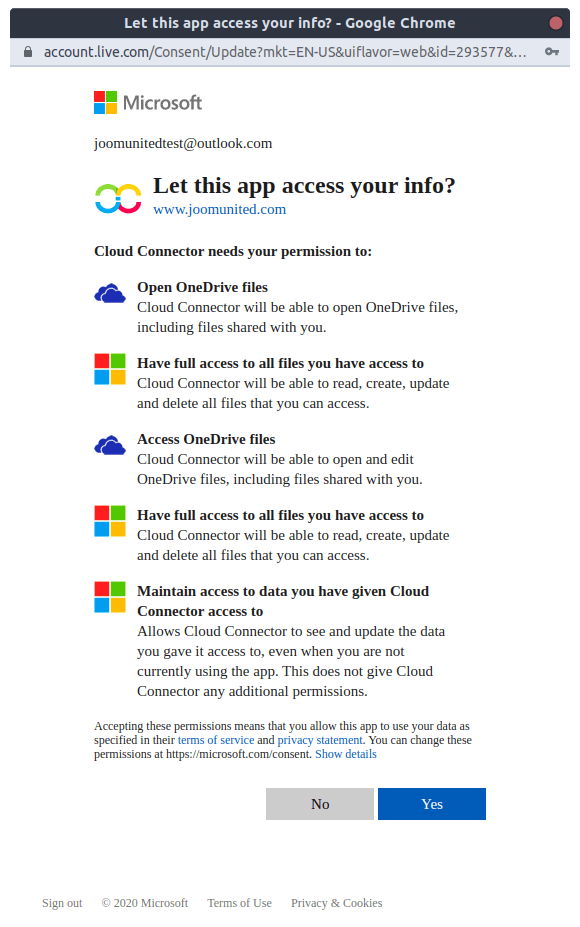
Нажмите Да , чтобы предоставить WP Media Folder необходимые разрешения. Окно должно закрыться, и вы вернётесь в панель управления WordPress... на этом автоматическое подключение завершено. Вы можете использовать готовое приложение JoomUnited для обмена файлами между вашим сервисом OneDrive и WordPress. Продолжайте читать, если предпочитаете настроить более ручное облачное подключение, создав собственное приложение.
Подготовка ручного облачного подключения OneDrive
Настройки, необходимые для ручного подключения, перечислены на странице настроек WP Media Folder в меню «Облако» на вкладке OneDrive . На этот раз нажмите Вручную вместо Автоматически. Чтобы подключить аккаунт OneDrive к WordPress, вам понадобятся всего два значения — идентификатор клиента и секрет клиента, которые можно получить на портале Microsoft Azure.
Чтобы начать процесс интеграции OneDrive , создайте новое приложение Microsoft. Это так же просто, как ввести имя нового приложения OneDrive . Выберите веб в качестве платформы и скопируйте URI перенаправления из WordPress на платформу Azure. После этого вы можете отправить данные, что перенаправит вас на новую страницу с настройками вашего приложения.
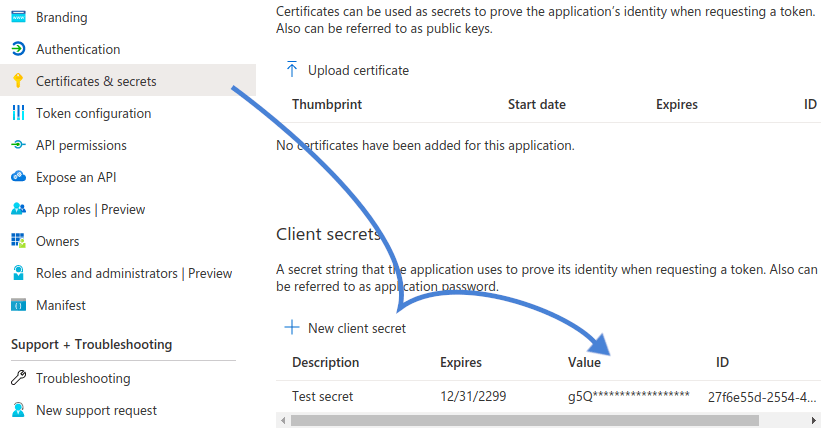
Здесь же вы настроите OneDrive для подключения к вашему плагину WordPress. Идентификатор клиента уже доступен на этой странице как идентификатор приложения. Чтобы получить секрет клиента, перейдите в раздел Сертификаты и секреты в боковом меню и создайте новый секрет клиента; обязательно скопируйте пароль и сохраните его в надёжном месте, так как иначе его невозможно будет восстановить.
Учётные данные Microsoft OneDrive в WordPress
Теперь, когда вы всё это сделали, у вас должно быть новое приложение Azure со ссылкой на вашу панель управления WordPress в качестве URI перенаправления. Кроме того, у вас должен быть идентификатор клиента (или приложения) и только что созданный секрет клиента. Осталось одно: скопировать идентификатор клиента и секрет обратно в настройки WP Media Folder.
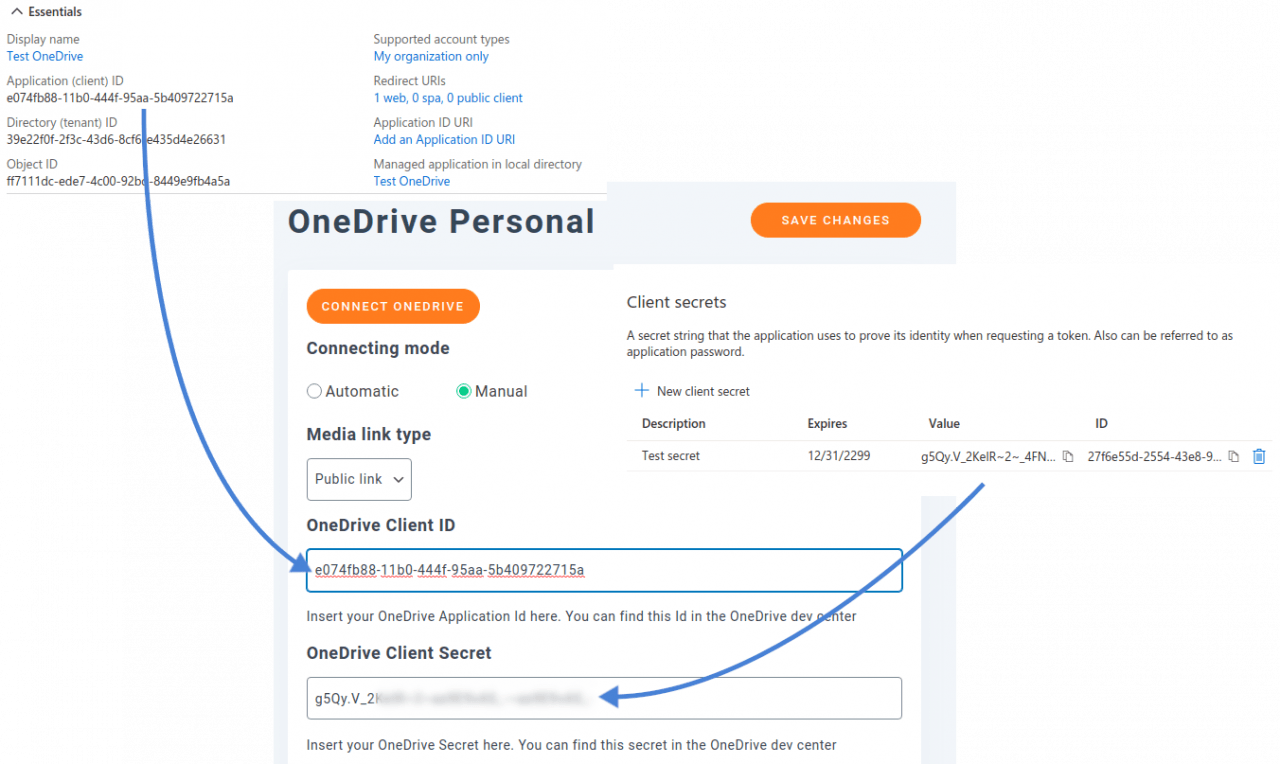
Вернувшись в WordPress, вставьте OneDrive Client ID и Client Secret в WP Media Folder на странице настроек Cloud Addon и сохраните изменения. В завершение сохраните изменения и нажмите кнопку подключить OneDrive , чтобы интегрировать сервис с WordPress, подтвердив разрешения приложения при появлении запроса. После установления соединения вы можете приступить к работе с новой интеграцией OneDrive !
Использование интеграции OneDrive с WordPress
WP Media Folder добавляет в вашу медиатеку новый каталог — OneDrive. Как только подключение OneDrive станет активным, эта вкладка позволит вам получать доступ к облачным файлам напрямую из WordPress для добавления, редактирования или удаления медиафайлов. Самое главное, рабочий процесс точно такой же, как и для сервисов интеграции с Dropbox и Google Drive, что гарантирует отсутствие необходимости в обучении, если вы уже использовали другие облачные сервисы с WordPress.
Благодаря подключению OneDrive облачный плагин WP Media Folderпозволяет синхронизировать облачные файлы с WordPress. Это означает, что при загрузке, изменении или удалении медиафайлов с вашего сайта WordPress изменения отражаются в вашей учетной записи OneDrive . Аналогичным образом, если вы добавите, отредактируете или удалите файл из OneDrive, ваш сайт WordPress также адаптируется.
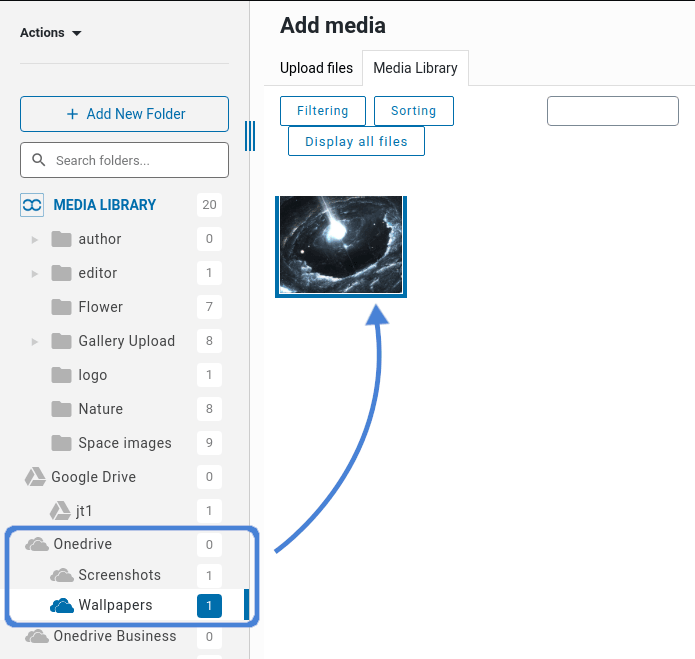
Тем не менее, интегрированные файлы OneDrive ведут себя немного иначе, чем взаимодействие с обычными медиафайлами через плагин WordPress. При щелчке правой кнопкой мыши по ним можно изменить их имя, удалить, скачать или просмотреть. Если щёлкнуть по файлам, их можно импортировать в медиатеку WordPress, гарантируя, что никакие изменения не повлияют на их доступность. Самое главное — как использовать файлы OneDrive из плагина WordPress?
При вставке новых медиафайлов просто перейдите в каталог OneDrive . Из этой области вы можете перемещаться по своей медиатеке на OneDrive , как если бы вы использовали обычный файловый менеджер, и выбирать файлы для включения в вашу запись или страницу WordPress так же, как вы обычно делаете с обычными медиафайлами.
Вы также можете создавать галереи из Google Drive!
Внимание, все веб-мастера!
Экономьте время и повышайте продуктивность с помощью WP Media Folder. Легко организуйте медиафайлы клиентов, создавайте пользовательские галереи и обеспечивайте бесшовный пользовательский опыт.
Обновите свои веб-проекты прямо сейчас!
Упорядоченные медиафайлы — это не только удобство, но и необходимость. По мере роста вашего сайта на WordPress растёт и нагрузка, связанная с необходимостью поддерживать порядок во всём; если ваши медиафайлы разбросаны по разным сервисам, это может только снизить вашу продуктивность. С обновлённым плагином Cloud Addon для WP Media Folderваши файлы OneDrive будут интегрированы так, как будто это обычный контент WordPress.
Подробнее: интеграция OneDrive с WordPress >>

Когда вы подписываетесь на блог, мы отправим вам электронное письмо, когда на сайте появятся новые обновления, чтобы вы их не пропустили.