 Продукты WordPress
 Продукты Joomla
 Поддержка
 Новости
 Вход
ВходСинхронизация таблиц Excel Office 365 с таблицами WordPress

Все используют облако. Есть те, кто используют его, чтобы гарантировать постоянное резервное копирование своих документов, те, кто используют его, потому что так проще делиться файлами, и затем есть те, кто считают удобным совместную работу над таблицами. Также многие используют WordPress для отображения таблиц, и WP Table Manager'последнее обновление сопоставляет его с Microsoft' Office 365.
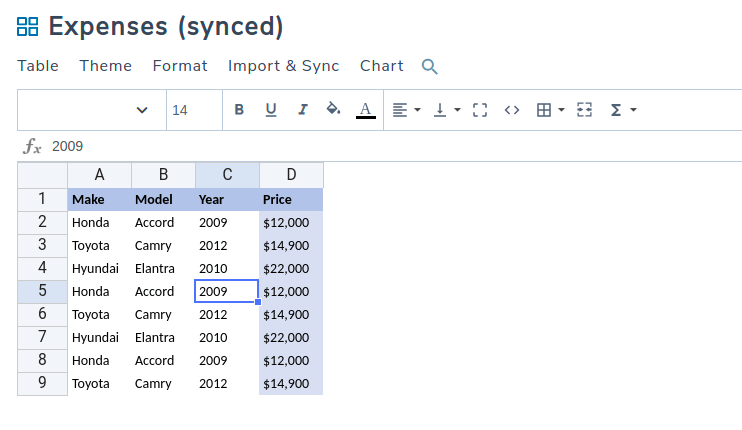
Office 365 очень похож на пакет Microsoft Office, но доступен онлайн, как и собственный пакет Google. И, как и облачные сервисы Google, Office 365 теперь также поддерживается WP Table Manager. Вы можете перенести все свои таблицы из Office 365 (включая стиль), редактировать свои электронные таблицы в WordPress и синхронизировать их с облаком.
Ищете надежное решение для управления таблицами на сайтах клиентов?
От таблиц цен до сравнений продукции, этот плагин предлагает мощные функции для представления данных в ясном и удобном для пользователя виде.
Получите конкурентное преимущество сейчас!
Импорт и синхронизация электронных таблиц Office 365 с WP Table Manager
Итак, вы работали над таблицей Excel в Office 365. Конечно, по-прежнему было возможно импортировать данные в ваш блог WordPress, экспортировав таблицу в файл Excel, загрузив его на ваш сервер или Google Диск и затем импортировав, но это долго и неудобно, особенно если вам нужно импортировать несколько таблиц.
Последняя версия WP Table Managerпозволяет импортировать и синхронизировать таблицы Excel, доступные в облаке, гораздо проще и быстрее. Есть всего два шага, чтобы перенести ваши таблицы Excel из Office 365 в WordPress с полной синхронизацией: публикация таблицы и затем импорт.
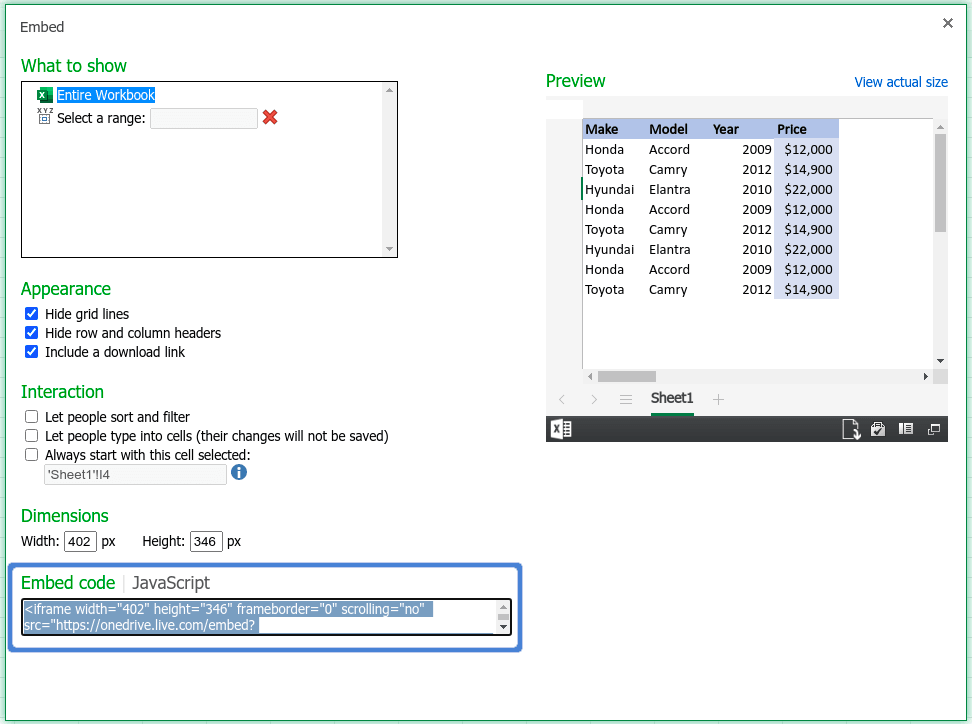
Первый шаг - опубликовать таблицу или сделать ее доступной для WordPress. Откройте файл из Office 365 и найдите меню «Поделиться» в подменю «Файл» . Оттуда нажмите на «Встроить» и сгенерируйте код для встраивания. Сохраните его пока
Как только у вас будет код вставки для таблицы, вернитесь к WP Table Manager в WordPress, чтобы импортировать вашу таблицу. Создайте новую таблицу и нажмите на OneDrive Excel из Импорт & Синхронизация меню. Вставьте код вставки из Office 365 в первое поле.
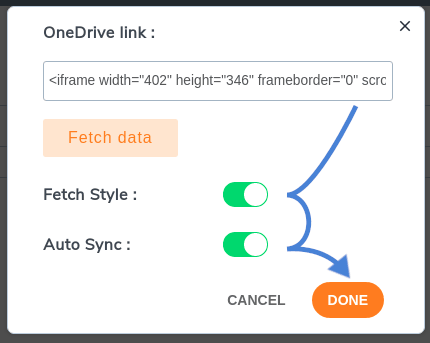
Перед получением данных есть два других варианта, которые вы можете захотеть изучить. Первый — это решать, получать ли стиль; если вы потратили время на оформление вашей таблицы, отметьте первый вариант, чтобы вам не пришлось бы заново стилизовать таблицу. Второй вариант включает синхронизацию между вашей таблицей WordPress и электронной таблицей Excel. Нажмите на Получить чтобы импортировать ваши данные.
Настройка и синхронизация таблиц Excel в WordPress
Это была базовая настройка таблицы Excel в WordPress, но это только начало возможностей. Если вы удовлетворены импортированными данными и стилем, то можете остановиться на этом, но вы упустите некоторые интересные функции, такие как настройка периодичности синхронизации и создание диаграмм из данных.
Настройка периодичности синхронизации важна. Это опция, которая дает вам некоторое пространство для исправления ошибок, прежде чем изменения будут скопированы в Office 365, и способ уменьшить количество запросов между WordPress и облачным сервисом Microsoft.
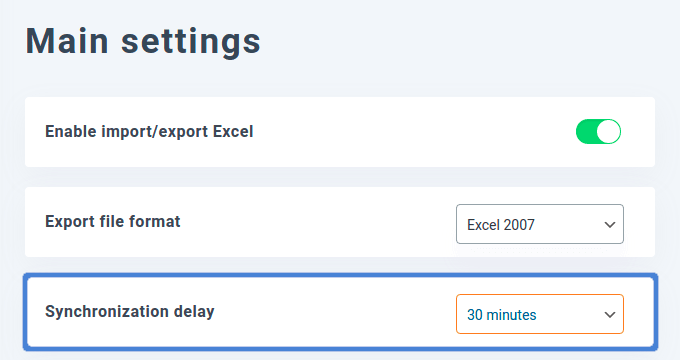
Вы можете изменить периодичность синхронизации, или как часто WP Table Manager синхронизирует ваши таблицы WordPress с электронными таблицами Office 365, из конфигурации плагина. Под Основные настройки, измените задержку синхронизации—или удалите её для мгновенной синхронизации—и сохраните изменения.
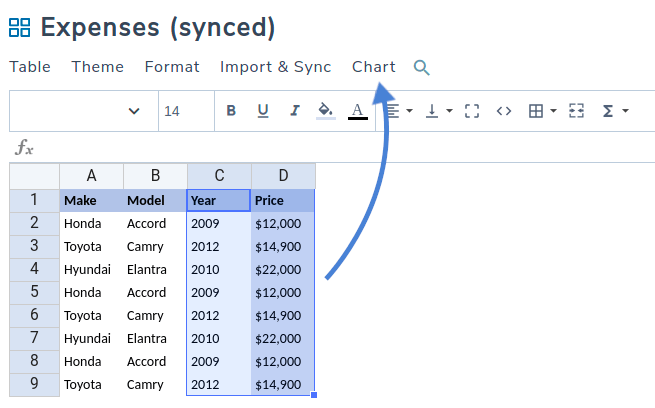
Вернитесь к таблице, помните, что вы можете делать больше с данными, чем просто делиться цифрами. Импортируя ваши таблицы Office 365, вы получаете полный набор WP Table Manager's инструмент доступен вам. Помимо прочего, это означает, что вы можете создавать визуализации из редактора таблиц, прямо под Диаграмма меню.
Выберите своё оружие. Не имеет значения, если это Open Office, Google Sheet или Microsoft Office 365: теперь вы можете перенести свои стильные таблицы, заполненные данными, в ваш блог WordPress, с полными возможностями синхронизации всех ваших таблиц.
Внимание всем вебмастерам!
Улучшите веб-сайты своих клиентов с помощью WP Table Manager. Легко управляйте и настраивайте таблицы, диаграммы и электронные таблицы, предоставляя клиентам динамичную и привлекательную визуализацию данных.
Улучшите свои услуги веб-дизайна сегодня!
Заинтересованы в импорте ваших таблиц Office 365 в WordPress? Узнайте больше о WP Table Manager здесь.
Когда вы подпишетесь на блог, мы будем отправлять вам электронное письмо, когда появятся новые обновления на сайте, чтобы вы не пропустили их.



Комментарии