Продукты WordPress
 Продукты Joomla
 Поддержка
 Новости
 Вход
ВходDropFiles в облаке с интеграцией OneDrive

Если вы такие же, как и мы, у вас, вероятно, есть файлы, разбросанные по разным устройствам. Вы также можете использовать облачный сервис, такой как OneDrive, чтобы делиться файлами с вашими коллегами по Joomla! Раньше вам приходилось переносить файлы из OneDrive в свой блог Joomla!, но теперь Dropfiles делает копирование и вставку файлов делом прошлого.
В последнее время мы выпускаем обновления для WordPress, которые позволяют получать доступ ко всем вашим OneDrive прямо из WordPress и из WP Media Folder. Теперь же новейшее предложение от JoomUnited также обеспечивает доступ к облаку напрямую в Joomla! благодаря DropFiles.
Одним из творений Microsoft является OneDrive - одна из самых популярных служб облачного хостинга. Как и другие аналогичные инструменты, OneDrive позволяет создавать резервные копии файлов для их безопасного хранения и доступа к ним откуда угодно. Что еще более важно, OneDrive позволяет легко делиться файлами с коллегами, что является одной из основных причин, по которой DropFiles теперь позволяет вам получить доступ к вашим файлам OneDrive напрямую из Joomla!
Преимущества использования OneDrive с DropFiles многочисленны. Для начала интеграция OneDrive следует за шагами интеграций с Google Drive и Dropbox, обеспечивая двустороннюю синхронизацию между DropFiles и OneDrive. А настройка очень проста!
Вебмастерам, упростите совместную работу с файлами для сайтов клиентов с помощью Dropfiles.
Дайте клиентам возможность безопасно делиться и сотрудничать над файлами, повышая производительность и оптимизируя рабочие процессы.
Получите конкурентное преимущество сейчас!
Настройка OneDrive с DropFiles
Все настройки подключения OneDrive находятся во вкладке подключения к облаку на странице конфигурации DropFiles. Сама настройка представляет собой короткий одноразовый процесс с использованием портала регистрации приложений Microsoft. Необходимо заполнить два разных поля: идентификатор клиента и секрет клиента. Вы можете получить оба значения, создав приложение Microsoft.
Помимо прочего, приложения Microsoft помогают связывать сервисы Microsoft с другими системами, и именно поэтому мы будем их использовать. Всеми приложениями Microsoft можно управлять на портале регистрации приложений, поэтому перейдите туда и нажмите кнопку «Добавить приложение» , чтобы начать интеграцию.
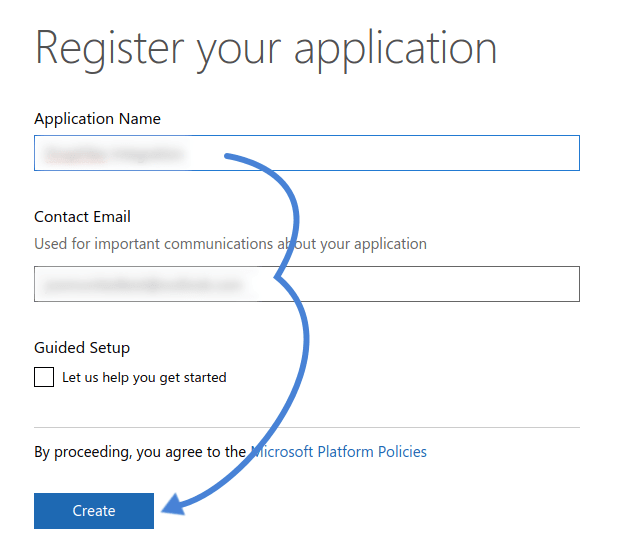
На первом экране выберите имя для вашего приложения и ваш контактный email, затем нажмите кнопку создания, чтобы перейти на следующую страницу. Уже, идентификатор клиента дан в форме идентификатора приложения прямо под именем приложения.
На этой странице для нас особенно важны два раздела — категории « приложения» и «Платформы» . Первый позволяет получить искомый «Секрет клиента», а второй — указать назначение только что созданного приложения.
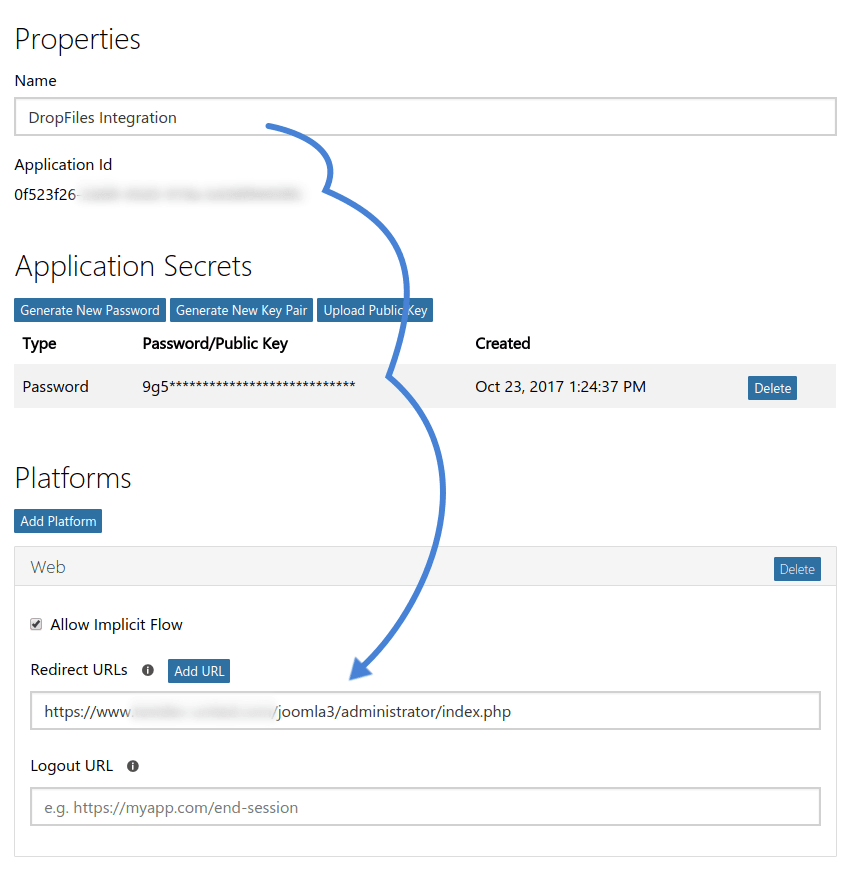
Чтобы получить секрет клиента, нажмите кнопку «Создать новый пароль». Убедитесь, что вы копируете и храните полученный код в безопасном месте, поскольку вы не сможете получить его позже.
Последний шаг в портале приложений Microsoft — нажать кнопку «Добавить платформу» и выбрать веб в качестве платформы. В полученном разделе добавьте URL-адрес панели администратора вашего блога Joomla! в качестве URL-адреса перенаправления. Затем сохраните изменения и вернитесь на страницу конфигурации DropFiles .
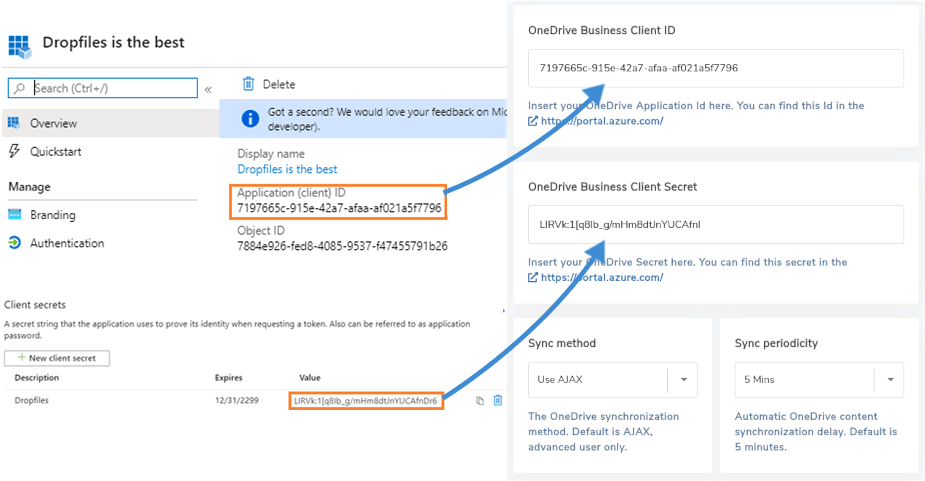
На странице конфигурации вставьте идентификатор приложения в поле идентификатора клиента, а сгенерированный пароль в поле секретного ключа клиента. Помимо основных настроек подключения, вы также можете указать метод синхронизации и периодичность синхронизации.
Периодичность синхронизации позволяет указать количество минут между каждой синхронизацией. Более длительный период означает, что изменения в файлах и каталогах будут задержаны, давая вам время исправить любые ошибки, которые вы совершаете. Сохраните изменения, а затем нажмите кнопку подключения, чтобы начать использовать DropFiles.
Использование OneDrive с DropFiles
Аналогично Google Диску и Dropbox, интеграция OneDrive ничего не меняет в рабочем процессе DropFiles . Для всех целей и задач настройка, которую вы только что завершили, сделала OneDrive естественным расширением Joomla!
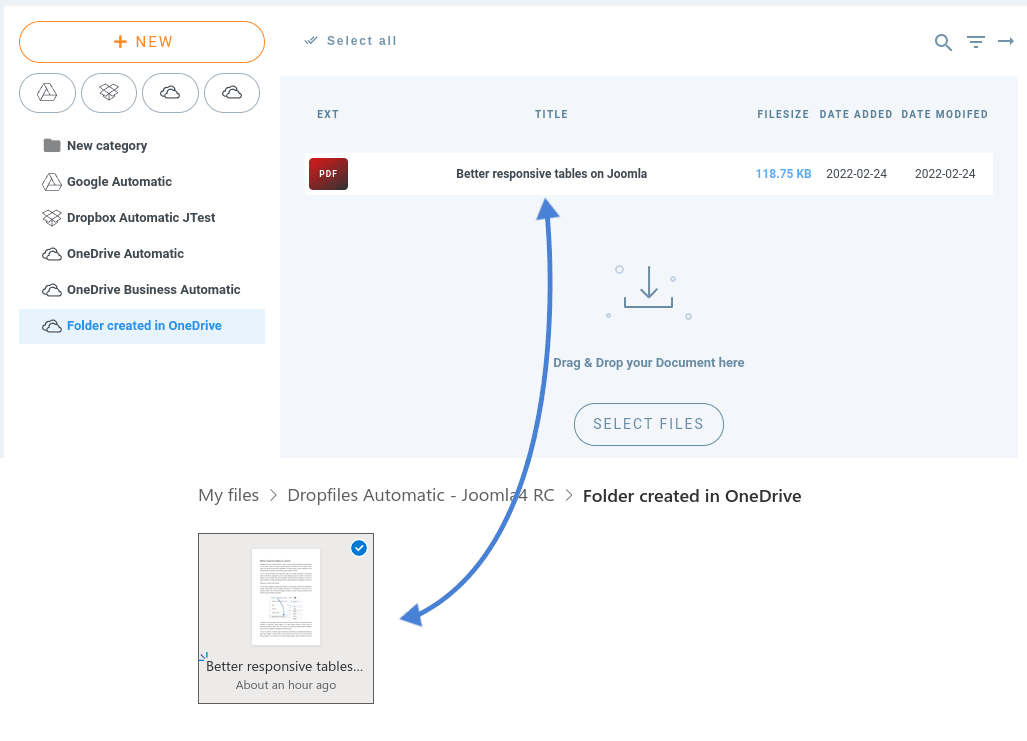
На самом деле, если вы перейдете к компоненту DropFiles , вы заметите новые категории с иконками облака рядом с их названиями. Вы угадали - категории, такие как эти, представляют папки в вашем аккаунте OneDrive .
Все, что хранится в этих категориях — не только файлы, но и директории тоже — будет также доступно на OneDrive. Аналогично, если вы измените облачные директории или их содержимое на OneDrive, те изменения будут также отражены на Joomla!
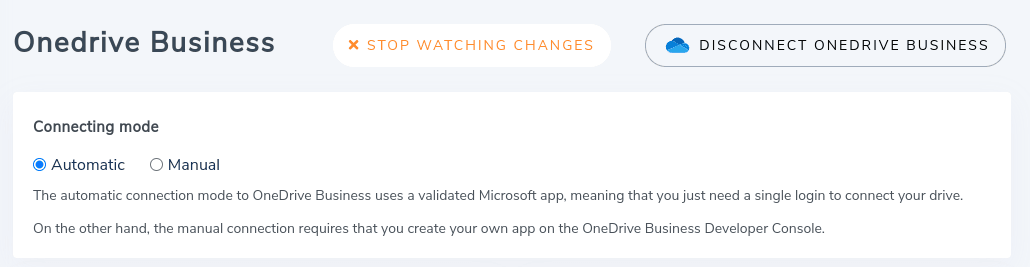
Лучшее из всего, синхронизация происходит автоматически. Хотя Dropfiles предлагает возможность синхронизировать ваш блог Joomla с вашей папкой OneDrive каждые несколько минут или часов, плагин также позволяет отправлять push-уведомления. Короче говоря, с push-уведомлениями плагин отражает изменения сразу же, как только они происходят.
Внимание, владельцы сайтов Joomla!
Упростите создание и управление таблицами для клиентских сайтов с Droptables. От таблиц цен до сравнений данных, это расширение предлагает мощные функции и интуитивно понятные инструменты редактирования.
Улучшите свои услуги веб-дизайна сегодня!
Лучшее место для хранения файла — прямо у вас под рукой. Облачные сервисы, такие как OneDrive гарантируют доступность файлов, где бы вы ни находились. С последним обновлением DropFiles расширяет возможности Joomla!, предоставляя вам необходимые файлы именно тогда, когда они вам нужны, и в полностью организованном виде.
Когда вы подпишетесь на блог, мы будем отправлять вам электронное письмо, когда появятся новые обновления на сайте, чтобы вы не пропустили их.