 Продукты для WordPress
 Joomla products
 Support
 News
 Войти
Пошаговое руководство: синхронизация файлов OwnCloud с медиатекой WordPress с помощью WP Media Folder

Управление файлами на разных платформах может стать сложной задачей по мере роста вашего сайта WordPress. Хотя публичное облачное хранилище обеспечивает удобство, OwnCloud предоставляет больший контроль над тем, где хранятся ваши файлы и как к ним осуществляется доступ. Подключив OwnCloud к WordPress, вы можете хранить свои файлы в собственной облачной среде, продолжая управлять ими через медиатеку WordPress.
В этом руководстве мы шаг за шагом расскажем, как синхронизировать файлы OwnCloud с WordPress, начиная с настройки подключения и заканчивая сопоставлением папок, управлением правами доступа и синхронизацией файлов. Читайте дальше, чтобы узнать, как создать более гибкий и организованный рабочий процесс с медиафайлами в WordPress, не теряя при этом контроля над облачным хранилищем.
- Подключите ownCloud напрямую к медиатеке WordPress: WP Media Folder позволяет связать учетную запись ownCloud из WordPress, благодаря чему ваши облачные папки станут доступны из встроенной медиатеки.
- Обеспечьте двустороннюю синхронизацию медиафайлов из ownCloud и WordPress: файлы, добавленные в ownCloud, отображаются в WordPress, а загруженные в WordPress файлы могут храниться в выбранной папке ownCloud, поддерживая таким образом упорядоченную структуру медиафайлов.
- Импортируйте или встраивайте файлы из облака, сокращая объем занимаемого сервером места: выберите, импортировать ли файлы из ownCloud в WordPress или встраивать их непосредственно из ownCloud; фоновая синхронизация обеспечивает актуальность изменений файлов и папок.
Содержание
OwnCloud против публичного облачного хранилища
OwnCloud и общедоступные облачные хранилища используются для хранения, управления и доступа к файлам в режиме онлайн, но работают они по-разному. OwnCloud — это облачное хранилище, которое может размещаться на вашем собственном сервере, предоставляя пользователям или организациям больший контроль над своими данными и их управлением. В отличие от этого, общедоступные облачные хранилища, такие как Google Drive или Dropbox, управляются сторонними поставщиками, поэтому пользователи могут просто создать учетную запись и использовать доступное хранилище, не управляя базовым сервером.
Основное различие заключается в контроле, управлении и ответственности. В OwnCloud пользователи могут сами решать, как будут храниться их данные, кто сможет получить к ним доступ и как будет настроена система. Однако они также несут ответственность за обслуживание серверов, безопасность, резервное копирование и обновления. Общедоступное облачное хранилище удобнее, поскольку провайдер занимается инфраструктурой и обслуживанием, но пользователи имеют меньше контроля над управлением своими данными и инфраструктурой.
Проще говоря, OwnCloud лучше подходит для пользователей или организаций, которым необходим больший контроль и гибкость над своими данными, в то время как публичное облачное хранилище идеально подходит для тех, кто отдает приоритет удобству и простоте использования. Правильный выбор зависит от таких факторов, как требования к безопасности, бюджет, техническая экспертиза и необходимый уровень контроля над данными.
Как работают OwnCloud и синхронизация медиафайлов WordPress
Интеграция OwnCloud с WordPress позволяет хранить медиафайлы веб-сайта, такие как изображения, видео и документы, на внешнем носителе, вместо того чтобы полностью полагаться на хостинг WordPress. Это может помочь сократить объем используемого хранилища и централизовать управление медиафайлами, в то время как WordPress продолжает управлять контентом веб-сайта.
Синхронизация обычно осуществляется через плагин, интеграцию или совместимый протокол хранения. Когда файл загружается через медиатеку WordPress, он может быть синхронизирован с OwnCloud, при этом WordPress сохраняет необходимые метаданные файла и URL-адрес. Типичная настройка выглядит следующим образом:
- Загрузка: медиафайл добавляется через WordPress.
- Хранение: файл передается и сохраняется в OwnCloud.
- Примечание: WordPress сохраняет URL-адрес файла или информацию о вложении.
- Отображение: Когда посетители получают доступ к контенту, медиафайлы загружаются из OwnCloud.
В зависимости от интеграции, файлы также могут синхронизироваться из OwnCloud в WordPress. Однако различные настройки могут обрабатывать файлы по-разному, поэтому важно проверить, как управляются загрузка, обновление, удаление, права доступа и URL-адреса файлов, чтобы предотвратить повреждение медиафайлов или конфликты синхронизации.
Как синхронизировать файлы OwnCloud с WordPress с помощью WP Media Folder
WP Media Folder обеспечивает интеграцию с OwnCloud, позволяя подключить медиатеку WordPress к хранилищу OwnCloud. Вместо переключения между платформами вы можете получать доступ, организовывать и управлять файлами OwnCloud непосредственно из панели управления WordPress.
Интеграция поддерживает двустороннюю синхронизацию, позволяя управлять файлами с любой платформы, сохраняя при этом их синхронизацию. Файлы, загруженные в OwnCloud, могут отображаться в медиатеке WordPress, а файлы, загруженные через WordPress, могут храниться в подключенной папке OwnCloud. Это создает более централизованный и эффективный рабочий процесс для организации медиафайлов WordPress.
Шаг 1: Подключите OwnCloud к WordPress
Для начала подключите свою учетную запись OwnCloud к WP Media Folder из панели управления WordPress. Перейдите в Настройки > WP Media Folder > Облачные сервисы и выгрузка медиафайлов > Облачные коннекторы, затем выберите коннектор OwnCloud и включите опцию подключения.
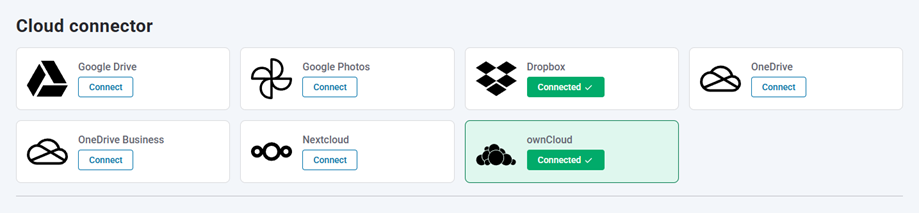
Введите необходимые данные OwnCloud, в том числе:
- Имя пользователя: Ваше имя пользователя OwnCloud без пробелов и специальных символов.
- Пароль: Пароль от вашей учетной записи OwnCloud.
- URL-адрес OwnCloud: URL-адрес вашей установки OwnCloud.
- Название корневой папки: папка OwnCloud, которая будет подключена к WordPress.
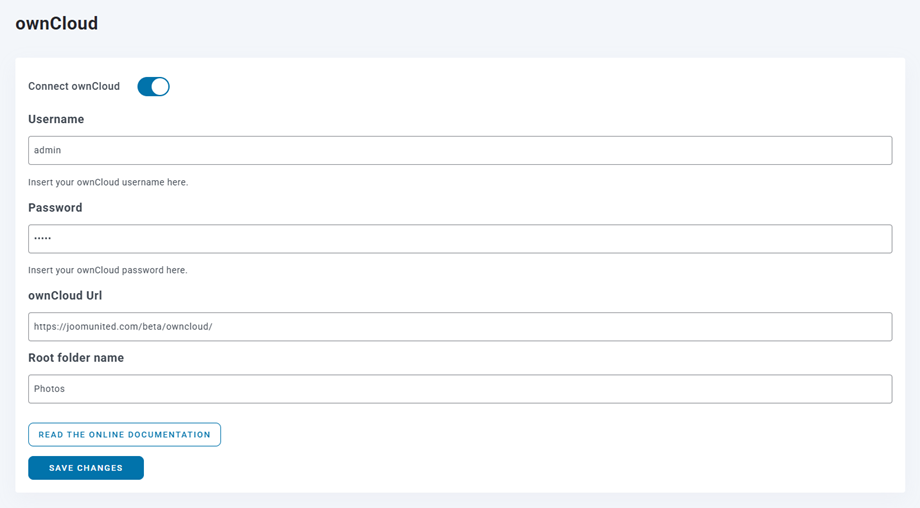
Сохраните настройки после ввода всех данных. Если соединение установлено успешно, вы можете открыть медиатеку WordPress и начать использовать файлы из OwnCloud.
Шаг 2: Выберите корневую папку OwnCloud
Корневая папка определяет, какая часть вашего хранилища OwnCloud будет подключена к WordPress. После установления соединения папки и подпапки внутри этой корневой папки могут быть синхронизированы с WP Media Folder.
Использование отдельной корневой папки для медиафайлов WordPress поможет упорядочить ваши файлы. Это также предотвратит включение несвязанных файлов OwnCloud в рабочий процесс работы с медиафайлами WordPress.
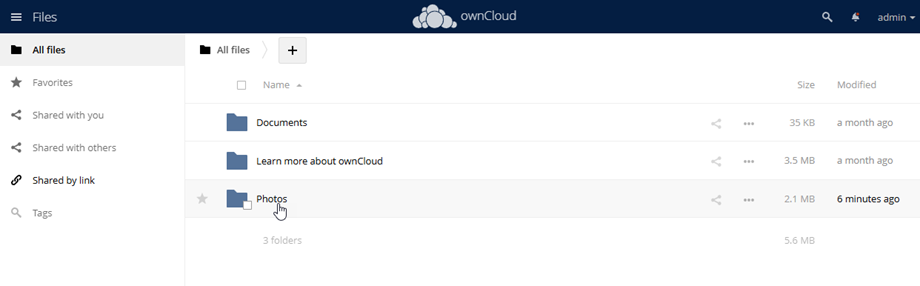
Например, вы можете создать отдельную папку для медиафайлов вашего сайта и использовать её в качестве корневой папки. Это упростит отделение ресурсов WordPress от других файлов, хранящихся в OwnCloud.
Шаг 3: Синхронизация файлов между OwnCloud и WordPress
После установления соединения WP Media Folder синхронизирует папки и файлы внутри выбранной корневой папки с вашей медиатекой WordPress. Синхронизация работает в обоих направлениях, поэтому вы можете управлять своими медиафайлами с любой платформы. Основной рабочий процесс выглядит следующим образом:
- OwnCloud > WordPress: Файлы, добавленные в подключенную папку OwnCloud, отображаются в WP Media Folder.
- WordPress > OwnCloud: Файлы, добавленные через WP Media Folder синхронизируются обратно в OwnCloud.
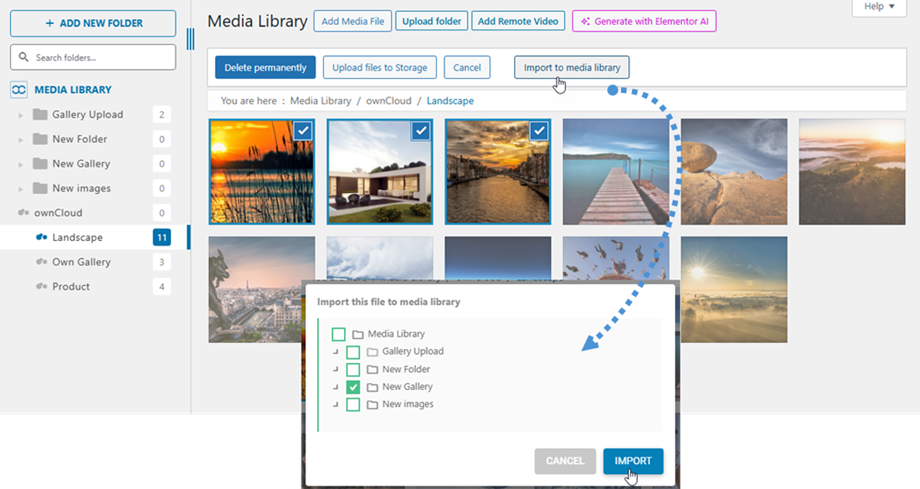
Эта двусторонняя синхронизация также означает, что вы можете управлять медиафайлами WordPress со своего рабочего стола с помощью программного обеспечения синхронизации OwnCloud, сохраняя при этом связь файлов с вашей медиатекой WordPress.
Шаг 4: Импортируйте или встройте медиафайлы из OwnCloud
WP Media Folder предоставляет два способа использования медиафайлов OwnCloud в контенте WordPress. Первый вариант — импорт медиафайлов OwnCloud в WP Media Folder путем выбора папок или файлов, которые вы хотите использовать.
Второй вариант — встраивание медиафайлов из OwnCloud непосредственно в ваш контент. При этом медиафайлы загружаются из OwnCloud, а не хранятся на вашем сервере WordPress. Это может быть полезно, если вы хотите, чтобы исходные медиафайлы были централизованы в OwnCloud, но при этом отображались на вашем веб-сайте. Вы можете выбрать вариант, который лучше всего подходит для вашего рабочего процесса:
- Импорт: Добавьте выбранные медиафайлы OwnCloud в WP Media Folder.
- Встраивание: Загружайте медиафайлы непосредственно из OwnCloud в контент вашего WordPress.
Попрощайтесь с беспорядочной медиабиблиотекой.
WP Media Folder позволяет классифицировать файлы, синхронизировать папки с облачным хранилищем, создавать потрясающие галереи и даже заменять изображения без нарушения ссылок.
Оптимизируйте свой рабочий процесс с медиа уже сегодня
Рекомендации по управлению синхронизированными файлами OwnCloud в WordPress
Для управления синхронизированными файлами между OwnCloud и WordPress необходима четкая структура и последовательный рабочий процесс. Следуя нескольким рекомендациям, вы сможете поддерживать порядок в своих медиафайлах, обеспечивать к ним доступ и снижать вероятность появления неработающих ссылок или проблем с синхронизацией.
Поддерживайте четкую структуру папок
Организуйте файлы в OwnCloud, используя папки, соответствующие способу использования медиафайлов в WordPress. Единая структура упрощает поиск файлов и снижает риск случайного перемещения или удаления файлов, на которые WordPress по-прежнему ссылается.
Например, вы можете упорядочивать файлы по типу контента, проекту или году. Старайтесь придерживаться простой структуры и избегайте частого изменения названий или расположения папок.
- Используйте описательные названия папок.
- Избегайте ненужных вложенных папок.
- Храните часто используемые носители информации в надёжных местах.
Поддерживайте единообразие имен файлов
Используйте простые и единообразные имена файлов для медиафайлов, синхронизируемых между OwnCloud и WordPress. Понятные имена файлов упрощают их идентификацию и помогают избежать путаницы при управлении большими медиатеками.
Избегайте частого переименования файлов после их синхронизации. В зависимости от интеграции, изменение имени файла или его местоположения может привести к тому, что WordPress потеряет связь с исходным файлом.
- Используйте описательные имена файлов.
- Избегайте специальных символов и лишних пробелов.
- После синхронизации необходимо обеспечить единообразие имен файлов.
Тщательно управляйте разрешениями и доступом
Убедитесь, что у WordPress есть необходимые права доступа к требуемым файлам OwnCloud. В то же время избегайте предоставления WordPress лишнего доступа, особенно если OwnCloud содержит личные или конфиденциальные файлы.
Также следует проверить, кто может изменять или удалять синхронизированные файлы. Ограничение доступа помогает предотвратить случайные изменения, которые могут привести к отсутствию медиафайлов или неработающим ссылкам в WordPress.
- Предоставьте WordPress только необходимые разрешения.
- Ограничьте доступ к личным папкам.
- Регулярно проверяйте права доступа пользователей.
Мониторинг синхронизации и резервного копирования файлов
Регулярно проверяйте, правильно ли синхронизируются файлы между OwnCloud и WordPress. Обращайте внимание на отсутствующие изображения, неработающие ссылки, неудачные загрузки или файлы, которые отображаются в одной системе, но отсутствуют в другой.
Резервное копирование также важно, поскольку синхронизация не заменяет защиту резервных копий. Храните отдельную резервную копию важных файлов OwnCloud и данных WordPress, чтобы вы могли восстановить их, если файлы будут случайно удалены или синхронизация не удастся.
- Проверьте журналы синхронизации и ошибки.
- Проверяйте важные медиафайлы после внесения существенных изменений.
- Регулярно создавайте резервные копии обеих систем.
Внимание, все веб-мастера!
Экономьте время и повышайте производительность с WP Media Folder. Легко организуйте медиафайлы клиентов, создавайте пользовательские галереи и обеспечивайте безупречный пользовательский опыт.
Улучшите свои веб-проекты прямо сейчас!
Заключение
Синхронизация файлов OwnCloud с WordPress обеспечивает гибкий способ управления медиафайлами веб-сайта, сохраняя при этом больший контроль над местом хранения файлов. При правильной настройке вы можете подключить OwnCloud к WordPress, эффективно организовывать файлы, управлять правами доступа и синхронизировать медиафайлы, не полагаясь полностью на хостинг WordPress.
Использование такого решения, как WP Media Folder может упростить этот процесс, предоставляя более организованный способ управления синхронизированными файлами и доступа к ним непосредственно из WordPress. Поддерживая четкую структуру папок, единообразные имена файлов, правильные права доступа и регулярное резервное копирование, вы можете создать более надежный и эффективный рабочий процесс управления медиафайлами.
Когда вы подписываетесь на блог, мы отправим вам электронное письмо, когда на сайте появятся новые обновления, чтобы вы их не пропустили.



