 Продукты для WordPress
 Joomla products
 Support
 News
 Войти
Пошаговая инструкция по подключению WP File Download к OneDrive Business

Поддержание порядка в деловых документах становится сложнее, когда ваша команда работает в Microsoft 365, а клиенты, партнеры или сотрудники загружают файлы с вашего веб-сайта WordPress. Каждая ручная загрузка создает новую задачу и новую возможность опубликовать устаревший документ. Подключение WP File Download к OneDrive Business помогает объединить эти действия. В этом руководстве вы узнаете, как установить соединение, организовать ваши документы и спланировать контроль доступа для повседневного использования в бизнесе.
Для организаций, уже использующих OneDrive для бизнеса, интегрированный рабочий процесс с документами обеспечивает более четкое место публикации веб-сайта в повседневной работе. Ваша команда может определить, куда следует помещать утвержденные документы, кто их поддерживает и каким аудиториям они должны быть доступны. Следующие шаги описывают процесс подключения и решения, которые упрощают ведение библиотеки бизнес-документов.
Ищете мощное решение для управления файлами на сайтах клиентов?
WP File Download — это решение. С такими продвинутыми функциями, как категории файлов, ограничения доступа и интуитивно понятный интерфейс.
Впечатлите своих клиентов безупречной организацией файлов!
Содержание
- Зачем подключать OneDrive Business к WP File Download?
- Шаг 1: Подготовьте свой веб-сайт и бизнес-аккаунт
- Шаг 2: Подключите OneDrive Business в автоматическом режиме
- Шаг 3: Включите отслеживание изменений и найдите подключенную папку
- Шаг 4: Организуйте централизованную библиотеку документов
- Шаг 5: Настройте права доступа WordPress в соответствии с целевой аудиторией
- Используйте интеграцию OneDrive для бизнеса
- Подключите свои документы Microsoft 365 к WordPress
Зачем подключать OneDrive Business к WP File Download?
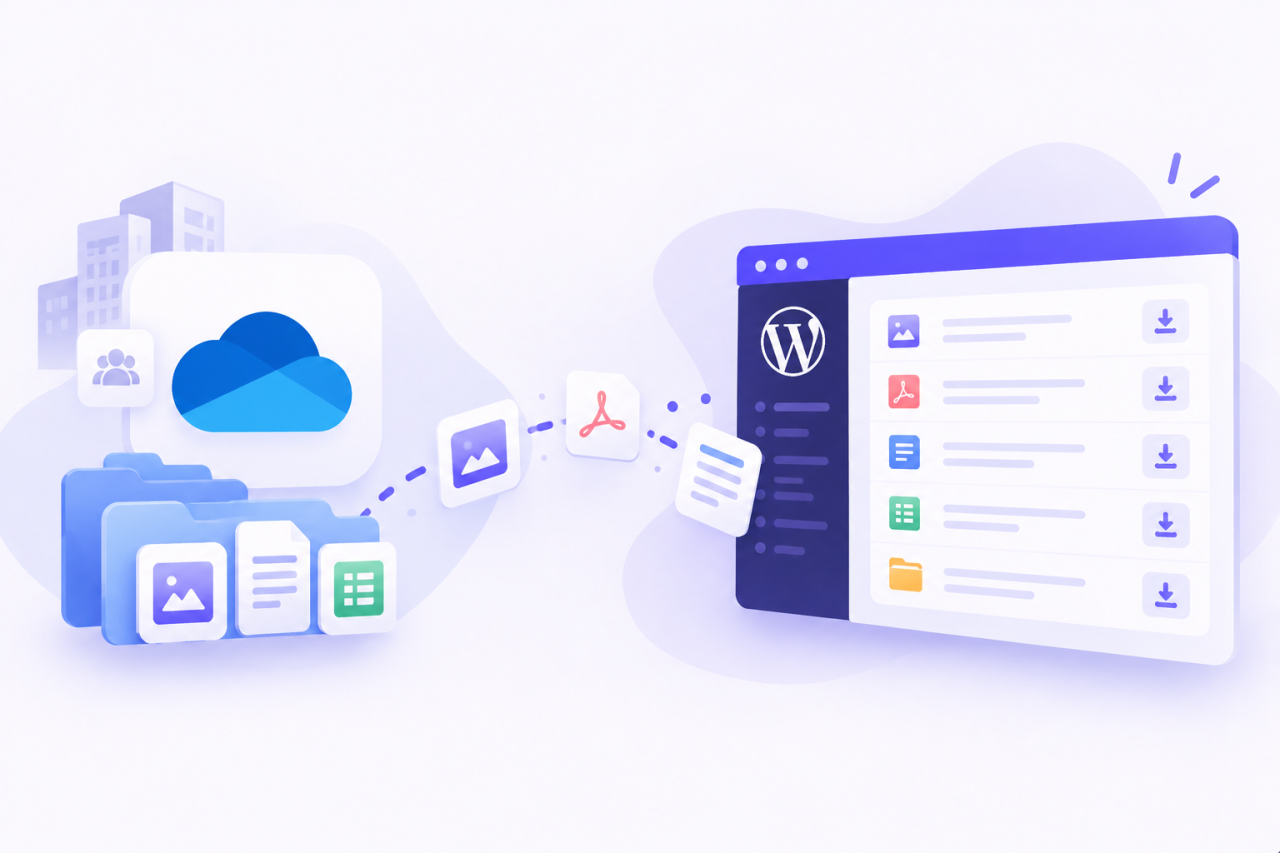
JoomUnited с OneDrive Business для WP File Download поддерживает двустороннюю синхронизацию между подключенными облачными папками и WordPress. Команды могут управлять документами в любой из этих сред, в том числе через папки, синхронизированные с OneDrive .
Такая гибкость полезна, когда у владельцев документов и администраторов веб-сайта разные обязанности. Координатор продаж может готовить информацию о продукте, а менеджер веб-сайта — контролировать, как посетители могут ее найти. Объединение их рабочих процессов может сократить количество повторных передач информации.
Рассмотрим компанию, которая обновляет руководства по установке каждый месяц. Удобный процесс публикации позволил бы назначить каждому руководству ответственного, указать согласованное место публикации и дату проверки. Команда, отвечающая за веб-сайт, могла бы сосредоточиться на оформлении и доступности для целевой аудитории, в то время как команда, занимающаяся продуктом, оставалась бы ответственной за точность информации.
Централизованное управление документами начинается с принятия этих практических решений. Прежде чем что-либо подключать, определите документы, которые вы хотите распространять, и людей, ответственных за их актуальность.
Шаг 1: Подготовьте свой веб-сайт и бизнес-аккаунт
Установите и активируйте WP File Download и отдельное дополнение для интеграции с облачными сервисами. Подготовьте свою учетную запись OneDrive Business, а также доступ к настройкам плагина в WordPress.
Шаг 2: Подключите OneDrive Business в автоматическом режиме
В WordPress откройте WP File Download > Configuration > Cloud Connection > OneDrive Personal/Business. Выберите Connect OneDrive Business, затем пройдите процедуру входа в систему и авторизации.
Используйте рабочую учетную запись, предназначенную для этого подключения. Если в вашем браузере открыто несколько учетных записей Microsoft, внимательно проверьте выбранную учетную запись, прежде чем продолжить.
Вашей организации может потребоваться одобрение администратора. Microsoft поясняет, что согласие на использование приложения зависит от запрашиваемых разрешений и политики согласия организации. Если требуется одобрение, попросите администратора Microsoft 365 проверить приложение и запрашиваемый доступ. См. обзор Microsoft по вопросам согласия пользователей и администраторов.
При внедрении решения для бизнеса необходимо зафиксировать, кто одобрил подключение и кто будет его поддерживать. Эта простая запись о владельце становится полезной при изменении обязанностей сотрудников или при передаче веб-сайта новому администратору.
Дополнительно: Подключение через собственное приложение Microsoft
Организации, самостоятельно регистрирующие свои приложения, могут использовать способ подключения вручную.
В Microsoft Entra откройте раздел «Регистрация приложений», создайте регистрацию и присвойте ей понятное имя. В руководстве Microsoft по регистрации приложений объясняется интерфейс регистрации, идентификаторы приложений и учетные данные.
Для обеспечения совместимости плагинов следуйте инструкциям JoomUnited по выбору типа учетной записи: организационные каталоги плюс личные учетные записи Microsoft. Используйте HTTPS-адрес вашего сайта, заканчивающийся на /wp-admin/admin.php, в качестве URL-адреса перенаправления.
Скопируйте идентификатор клиента приложения. В разделе «Сертификаты и секреты»создайте секрет клиента и надежно запишите его значение. Microsoft отображает это значение только при его создании, поэтому сохраните его перед тем, как покинуть страницу.
В настройках ручного подключения плагина введите идентификатор клиента и секретное значение, сохраните и авторизуйте подключение. JoomUnited OneDrive Документация по интеграции содержит справочную информацию по настройке конкретного плагина.
Обратитесь в ИТ-отдел для подтверждения соответствия данной конфигурации политике использования приложений вашей организации. Запишите дату истечения срока действия секрета и назначьте ответственного за его продление.
Шаг 3: Включите отслеживание изменений и найдите подключенную папку
После подключения включите функцию «Отслеживать изменения» , чтобы обеспечить синхронизацию файлов из OneDrive Business. Найдите созданную WP File Download - {sitename} ; подключенные файлы и категории синхронизируются внутри неё. Описание этих действий приведено в документации по интеграции.
Рассматривайте это место как определенную область для публикации. Кратко объясните авторам его назначение и четко укажите, какие документы должны быть размещены здесь.
Полезной внутренней инструкцией может быть: «Помещайте проверенные документы заказчика в папку для публикации после того, как владелец документа их утвердит»
Это правило обеспечивает плавный переход от подготовки к распространению. Оно также помогает предотвратить ситуацию, когда коллеги используют папку, связанную с веб-сайтом, как общее рабочее пространство для незавершенных черновиков.
Шаг 4: Организуйте централизованную библиотеку документов
Теперь вы можете создать структуру, которая соответствует тому, как люди ищут информацию.
Начните с небольшого количества четких категорий, таких как «Документация по продукту», «Ресурсы для клиентов», «Материалы для партнеров» и «Обучение». Внутри этих категорий используйте подпапки только в том случае, если они упрощают навигацию.
Отдавайте предпочтение описательным названиям, а не внутренним сокращениям. Название «Руководства по установке» даст новому сотруднику больше информации, чем непонятный код отдела. Заголовки документов также должны сообщать об их назначении, не требуя предварительного скачивания.
Назначьте ответственного за каждую коллекцию. Этот человек должен знать, когда документы нуждаются в проверке, кто утверждает замены и когда устаревшие материалы следует изъять.
Для первоначального развертывания достаточно простого списка владельцев:
- Название коллекции.
- Ответственный отдел.
- Владелец документа.
- Целевая аудитория.
- Ознакомиться с графиком.
Такая структура поддерживает централизованное управление, делая ответственность прозрачной. Взаимосвязанную библиотеку проще поддерживать, когда каждый знает, кто решает, что в ней должно находиться.
Шаг 5: Настройте права доступа WordPress в соответствии с целевой аудиторией
WP File Download предоставляет средства контроля доступа к файлам и управления ими. Функции управления доступом к файлам позволяют администраторам планировать, кто может получать доступ к документам и кто может ими управлять.
Рассматривайте доступ к Microsoft 365 и доступ к WordPress как отдельные задачи настройки. В документации по интеграции описывается синхронизация файлов; в ней не устанавливается автоматическое сопоставление между группами Microsoft и ролями WordPress.
Для каждой коллекции ответьте на два вопроса: кто должен хранить эти документы и кто должен их скачивать?
Библиотека общедоступных брошюр может обеспечить широкую читательскую аудиторию, ограничивая при этом внесение изменений небольшой командой издателей. Раздел ресурсов для клиентов может потребовать более узкой аудитории. Внутренние операционные процедуры могут потребовать собственного процесса ограниченного распространения.
Перенесите эти решения в доступные элементы управления WordPress, а затем протестируйте их на репрезентативных учетных записях. Используйте авторизованного читателя, пользователя, у которого не должно быть доступа, и незарегистрированную сессию браузера.
Проверьте фактическое количество загрузок, а также видимость страниц. Наличие правильного навигационного меню само по себе не доказывает, что каждый документ защищен должным образом.
Повторяйте эти проверки всякий раз, когда меняете правила для аудитории или реорганизуете коллекции с ограниченным доступом.
Используйте интеграцию OneDrive для бизнеса
После проверки соединения и настройки доступа вы можете начать использовать WP File Download для интеграции документов Microsoft 365 в ваш повседневный рабочий процесс WordPress. Вот три практических способа использования этой интеграции предприятиями.
Поддерживайте актуальность документов по продажам и партнерским отношениям

Отделы продаж часто хранят брошюры, технические характеристики продукции и презентационные материалы в OneDrive Business. Подключение этих документов к WordPress предоставляет партнерам и клиентам специальное место для их поиска.
Например, ваша команда может обновить брошюру о продукте в подключенной папке OneDrive , и синхронизация перенесет изменения в WP File Download. Это уменьшает необходимость загрузки одного и того же документа отдельно через WordPress.
Используйте публичный доступ к материалам, предназначенным для всех, и настройте ограниченные категории для ресурсов, зарезервированных для избранных партнеров. Ваша команда сможет поддерживать документы с помощью привычного рабочего процесса Microsoft 365, одновременно управляя доступностью своего веб-сайта через WordPress.
Создайте библиотеку ресурсов для сотрудников
Корпоративный портал для сотрудников может объединять учебные пособия, справочные документы и ресурсы компании в организованных категориях для загрузки.
Благодаря OneDrive Business, подключенные папки и их файлы синхронизируются с WP File Download. Участники также могут работать через OneDrive , что делает управление документами удобным для команд, уже использующих его.
Организуйте ресурсы по отделам или темам, а затем настройте доступ к WordPress для целевой аудитории. Имейте в виду, что разрешения Microsoft 365 и параметры доступа к WordPress требуют отдельного внимания; синхронизацию файлов не следует рассматривать как автоматическую синхронизацию разрешений.
Обмен документами с клиентами
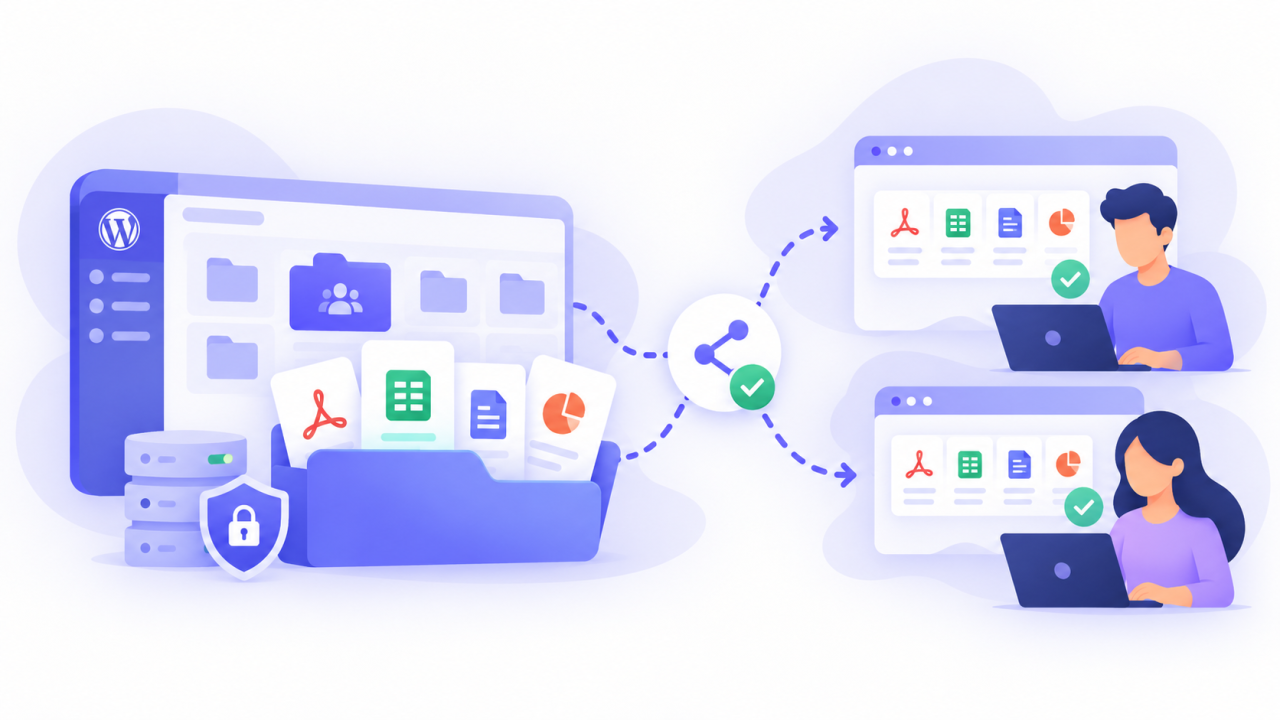
Для агентств, консалтинговых компаний и поставщиков услуг раздел для документов может упростить поиск результатов работы для клиентов по сравнению с длинной перепиской по электронной почте.
Создайте отдельную коллекцию ресурсов для каждого клиента и используйте элементы управления доступом WP File Download, чтобы ограничить доступ к ним только для соответствующих пользователей WordPress. Проверьте эти ограничения перед добавлением приватных документов.
Ваша команда может управлять файлами в подключенном хранилище OneDrive в то время как клиенты получают доступ к ресурсам через ваш веб-сайт. Такой подход предоставляет авторам документов привычное рабочее пространство, а получателям — организованный процесс загрузки.
Внимание, все веб-мастера!
Улучшите сайты своих клиентов с помощью WP File Download. Создавайте безопасные и настраиваемые файловые хранилища, позволяя клиентам легко получать доступ к своим файлам и управлять ими.
Улучшите свои услуги веб-дизайна уже сегодня!
Подключите свои документы Microsoft 365 к WordPress
Подключение WP File Download к OneDrive Business помогает вашей команде поддерживать централизованный рабочий процесс с документами и сократить количество повторных загрузок. Двусторонняя синхронизация обеспечивает управление файлами на обеих платформах, а элементы управления доступом WordPress помогают организовать доставку файлов клиентам, партнерам и сотрудникам.
Начните с небольшой коллекции, проверьте синхронизацию и убедитесь в наличии доступа с точки зрения предполагаемого пользователя. После выполнения этих шагов расширьте библиотеку в соответствии с потребностями вашего бизнеса.
Воспользуйтесь WP File Download , чтобы интегрировать OneDrive Business в организованную библиотеку загрузок WordPress.
Когда вы подписываетесь на блог, мы отправим вам электронное письмо, когда на сайте появятся новые обновления, чтобы вы их не пропустили.



