 Продукты для WordPress
 Joomla products
 Support
 News
 Войти
Пошаговое руководство: как выгрузить медиафайлы WordPress в Cloudflare R2 с помощью WP Media Folder

По мере роста сайта на WordPress изображения, видео, PDF-файлы и другие медиафайлы могут становиться дорогостоящими и сложными для управления с обычного хостингового сервера. Большие медиатеки увеличивают использование дискового пространства, делают резервные копии тяжелее и создают дополнительную нагрузку на тот же сервер, который уже обслуживает WordPress, темы, плагины и базу данных. Перенеся медиафайлы WordPress в Cloudflare R2 с помощью WP Media Folder, вы сможете переместить эти файлы в масштабируемую облачную систему хранения, сохранив при этом простое управление медиафайлами в панели управления WordPress.
Эта конфигурация особенно полезна для сайтов с высокой посещаемостью, поскольку Cloudflare R2 разработан на основе хранилища с нулевой стоимостью исходящего трафика, то есть с вас не взимается традиционная плата за исходящий трафик при доставке файлов из R2. WP Media Folder упрощает этот процесс, подключая вашу медиатеку WordPress к Cloudflare R2, помогая копировать новые загрузки, синхронизировать существующие файлы, изменять URL-адреса медиафайлов и снижать нагрузку на ваш хостинг-сервер без необходимости сложной разработки.
В этом руководстве мы объясним, чем отличается Cloudflare R2, как WP Media Folder интегрируется с R2, как работает доставка медиафайлов через Cloudflare и как следовать практическому пошаговому алгоритму безопасной и эффективной выгрузки медиафайлов WordPress.
Попрощайтесь с беспорядочной медиабиблиотекой.
WP Media Folder позволяет классифицировать файлы, синхронизировать папки с облачным хранилищем, создавать потрясающие галереи и даже заменять изображения без нарушения ссылок.
Оптимизируйте свой рабочий процесс с медиа уже сегодня
Содержание
- Почему стоит переносить медиафайлы WordPress в Cloudflare R2?
- Чем отличается Cloudflare R2?
- Преимущества разгрузки медиафайлов с точки зрения производительности
- Требования перед началом работы
- Шаг 1: Создайте учетные данные Cloudflare R2
- Шаг 2: Откройте настройки облачного WP Media Folder
- Шаг 3: Добавьте свои учетные данные Cloudflare R2
- Шаг 4: Выберите или создайте корзину Cloudflare R2
- Шаг 5: Настройка поддомена R2.dev или пользовательского поддомена
- Шаг 6: Включите копирование в Cloudflare R2
- Шаг 7: Синхронизация существующих медиафайлов WordPress
- Шаг 8: Включите опцию «Удалять после загрузки» для полной выгрузки медиафайлов
- Доставка медиаконтента через CDN Cloudflare
- Масштабирование медиафайлов WordPress с помощью WP Media Folder и Cloudflare R2
Почему стоит переносить медиафайлы WordPress в Cloudflare R2?

По умолчанию WordPress сохраняет загруженные файлы в медиатеке. Эти файлы обычно находятся в папке wp-content/uploads на вашем хостинг-сервере. Это хорошо подходит для небольших сайтов, но может стать ограничивающим фактором, когда сайт начинает получать больше трафика или когда медиатека разрастается до сотен или тысяч файлов.
Каждое изображение, загруженное на страницу, использует ресурсы хостинга. Каждая загрузка PDF-файла, изображение товара, галерея или видеофайл также увеличивают потребление полосы пропускания. Если ваш веб-сайт в значительной степени зависит от визуального контента, ваш хостинг-сервер может тратить много времени на передачу файлов, а не на работу самого WordPress.
Перенос медиафайлов означает перемещение этих файлов с вашего локального сервера WordPress на облачное хранилище, такое как Cloudflare R2. Файлы остаются доступными на вашем веб-сайте, но доставляются из облачного хранилища, а не с вашего хостинг-аккаунта.
К основным преимуществам относятся:
- Снизьте нагрузку на ваш сервер хостинга WordPress
- Улучшенная масштабируемость для больших медиатек
- Меньшие по размеру и более чистые резервные копии серверов
- Более предсказуемое управление хранением данных
- Снижение затрат на исходящую пропускную способность по сравнению с традиционным облачным хранилищем
- Улучшена производительность для медиа-страниц с высокой посещаемостью
Для веб-сайтов с глобальной аудиторией выгрузка медиафайлов также может помочь более эффективно доставлять контент, поскольку файлы обрабатываются через инфраструктуру Cloudflare, а не только из одного места размещения.
Чем отличается Cloudflare R2?
Cloudflare R2 — это сервис объектного хранилища. Проще говоря, объектное хранилище — это облачное место для хранения файлов, таких как изображения, видео, PDF-файлы, аудиофайлы и документы. Вместо того чтобы сохранять все на своем веб-хостинговом сервере, вы храните эти файлы в отдельной масштабируемой системе хранения.
Главное отличие Cloudflare R2 заключается в модели с нулевой стоимостью исходящего трафика. Исходящий трафик означает передачу исходящих данных. Для веб-сайта WordPress это обычно происходит, когда посетители загружают изображения, скачивают PDF-файлы или просматривают медиафайлы на страницах сайта.
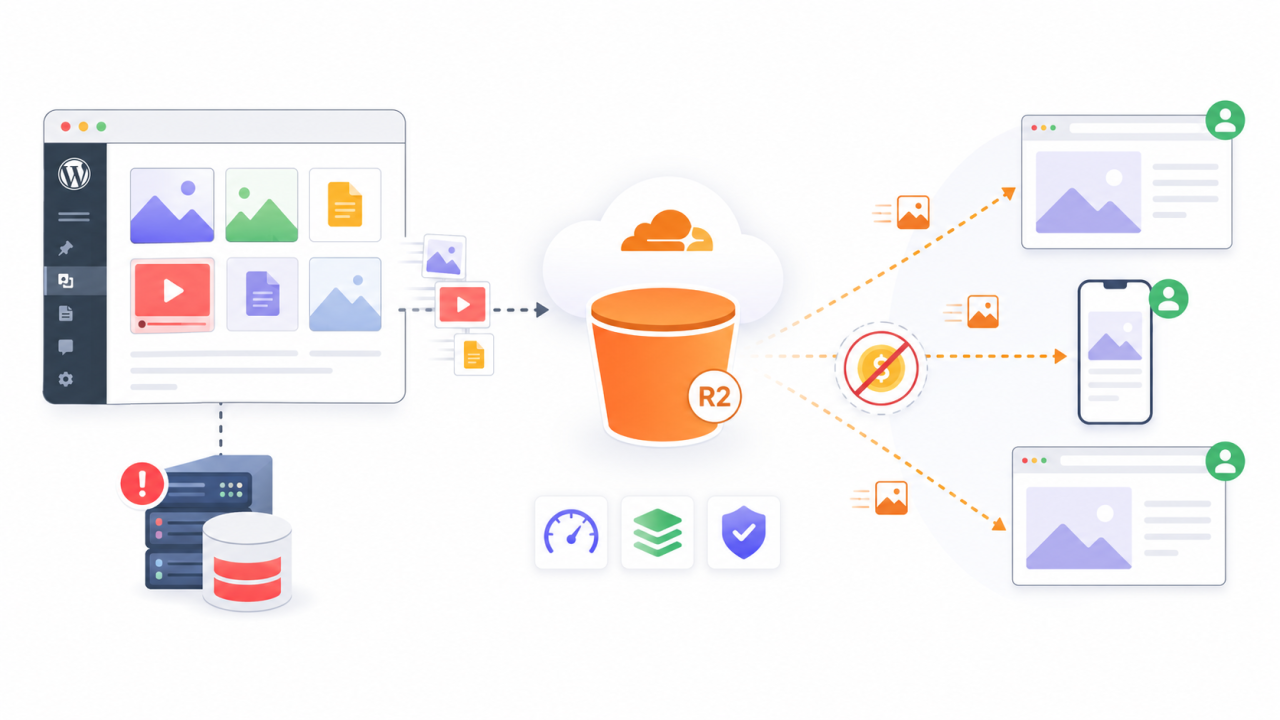
Многие традиционные облачные хранилища взимают плату за хранение, а также плату за передачу файлов посетителям. На сайтах с высокой посещаемостью эти расходы на передачу могут составлять значительную часть счета. Cloudflare R2 отменяет эту плату за пропускную способность, что делает его привлекательным для сайтов, которые размещают много медиаконтента.
Это не означает, что все функции R2 бесплатны. Использование хранилища и операции по-прежнему имеют значение. Загрузка файлов, чтение файлов и объем хранилища могут влиять на ваши ежемесячные расходы. Однако отмена платы за исходящий трафик может существенно снизить затраты для сайтов WordPress, активно использующих медиаконтент.
Cloudflare R2 особенно полезен для:
- Блоги с большим количеством изображений
- Магазины WooCommerce с большим количеством фотографий товаров
- Сайты для скачивания
- Платформы для онлайн-курсов
- Фотопортфолио
- Журналы и издательства
- Сайты для участников с медиафайлами
- Глобальные веб-сайты с трафиком из многих стран
Преимущества разгрузки медиафайлов с точки зрения производительности

Производительность — ещё одна важная причина для переноса медиафайлов WordPress на другой сервер. Когда медиафайлы загружаются с вашего хостинг-сервера, каждый запрос файла увеличивает нагрузку на этот сервер. Это может повлиять на скорость работы вашего сайта, особенно во время пиковых нагрузок.
Использование WP Media Folder с Cloudflare R2 позволяет перенести доставку медиафайлов из среды хостинга WordPress в виртуальную среду. Ваш сервер сможет больше сосредоточиться на работе WordPress, обработке страниц и обработке запросов к базе данных.
Это может привести к:
- Более быстрая доставка страниц
- Снижение потребления ресурсов хостинга
- Повышенная стабильность при пиковых нагрузках
- Меньше ограничений, связанных с хранением данных при хостинге
- Более эффективное резервное копирование
Производительность также способствует SEO. Поисковые системы заботятся об удобстве использования, и более быстрые страницы обычно обеспечивают лучшую вовлеченность пользователей. Хотя выгрузка медиаконтента — не единственный фактор SEO, она обеспечивает более прочную техническую основу для вашего веб-сайта.
Требования перед началом работы
Прежде чем подключать WordPress к Cloudflare R2 с помощью WP Media Folder, убедитесь, что у вас есть все необходимые инструменты.
Вам понадобится:
- Активный веб-сайт на WordPress
- Установлена WP Media Folder
- Установлено дополнение WP Media Folder Cloud
- Аккаунт Cloudflare
- Доступ к Cloudflare R2
- Разрешение на создание учетных данных API
- Разрешение на создание или выбор сегмента R2
Интеграция с Cloudflare R2 является частью дополнения WP Media Folder , поэтому помимо основного плагина WP Media Folder требуется и дополнение Cloudflare. Это важный момент, поскольку базовый плагин отвечает за управление медиафайлами, а дополнение обеспечивает интеграцию с облачными хранилищами, такими как Cloudflare R2.
Шаг 1: Создайте учетные данные Cloudflare R2
Первый шаг — создание учетных данных, которые позволят WP Media Folder безопасно подключаться к Cloudflare R2.
В панели управления Cloudflare перейдите в раздел API и выберите «Управление токенами API». Там создайте новый токен для доступа к R2. В процессе создания токенов Cloudflare сгенерирует необходимую для подключения ключевую информацию.
Следующие данные следует хранить в доступном виде:
- Идентификатор ключа доступа
- Секретный ключ доступа
- Идентификатор аккаунта
Эти учетные данные используются WP Media Folder для аутентификации соединения между WordPress и Cloudflare R2.
Идентификатор ключа доступа (Access Key ID) определяет тип подключения. Секретный ключ доступа (Secret Access Key) действует как пароль. Идентификатор учетной записи (Account ID) указывает WP Media Folder , какую учетную запись Cloudflare следует использовать. Храните эти значения в безопасности и не разглашайте их публично.
Шаг 2: Откройте настройки облачного WP Media Folder
После подготовки учетных данных Cloudflare R2 вернитесь в панель управления WordPress.
Перейти к:
Настройки > WP Media Folder > Облако и выгрузка медиафайлов > Выгрузка медиафайлов
В настройках выгрузки мультимедиа выберите Cloudflare R2 в качестве поставщика облачных услуг.
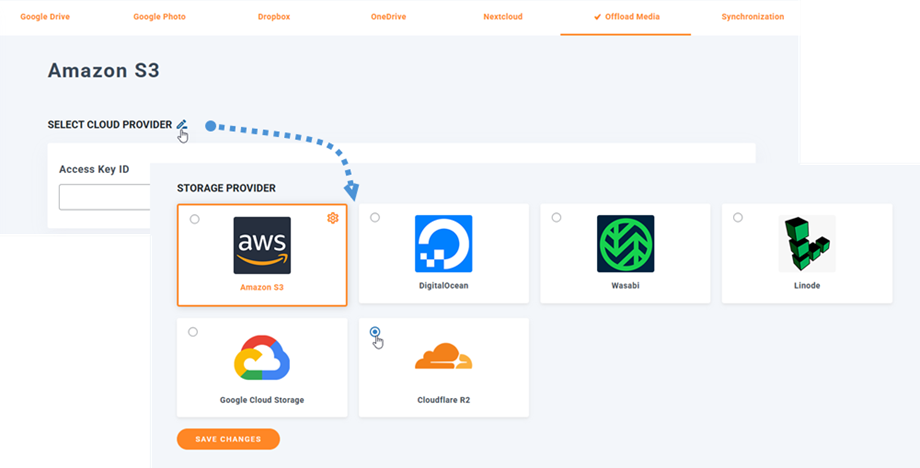
Здесь WP Media Folder подключает WordPress к вашему хранилищу Cloudflare R2. Интерфейс разработан таким образом, что вам не нужно вручную редактировать файлы WordPress или писать код.
Шаг 3: Добавьте свои учетные данные Cloudflare R2
После выбора Cloudflare R2 в WP Media Folder, вставьте необходимые учетные данные в поля подключения.
Вам потребуется ввести:
- Идентификатор ключа доступа
- Секретный ключ доступа
- Идентификатор аккаунта
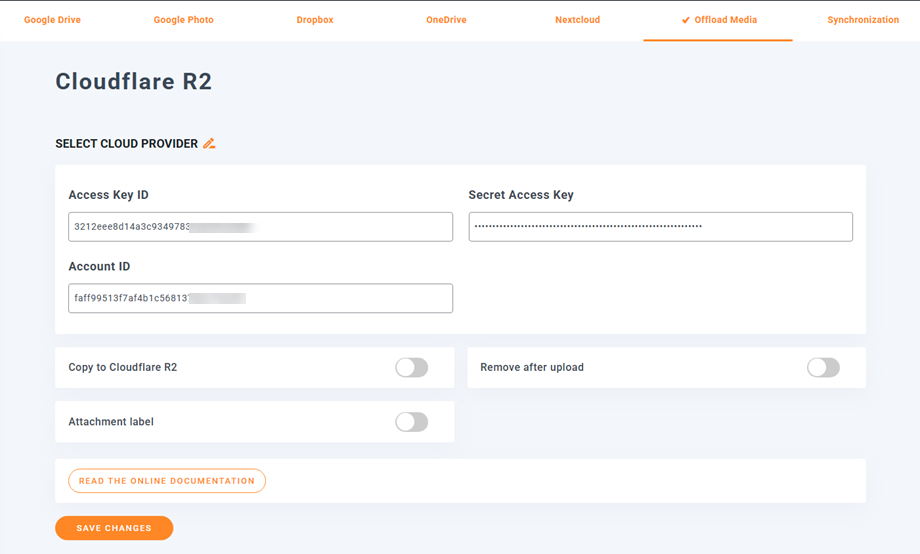
После добавления учетных данных сохраните настройки.
Если учетные данные верны, WP Media Folder должен успешно подключиться к Cloudflare R2. Если подключение не удается, проверьте наличие распространенных проблем, таких как неправильно скопированный ключ, отсутствие разрешений или использование учетных данных из неправильной учетной записи Cloudflare.
Шаг 4: Выберите или создайте корзину Cloudflare R2
«Корзина» — это контейнер для хранения медиафайлов WordPress. Представьте её как облачную папку, в которой хранятся загруженные изображения, документы, видео и другие медиафайлы.
После подключения WP Media Folder к Cloudflare R2 вы можете выбрать существующий сегмент или создать новый в настройках плагина.
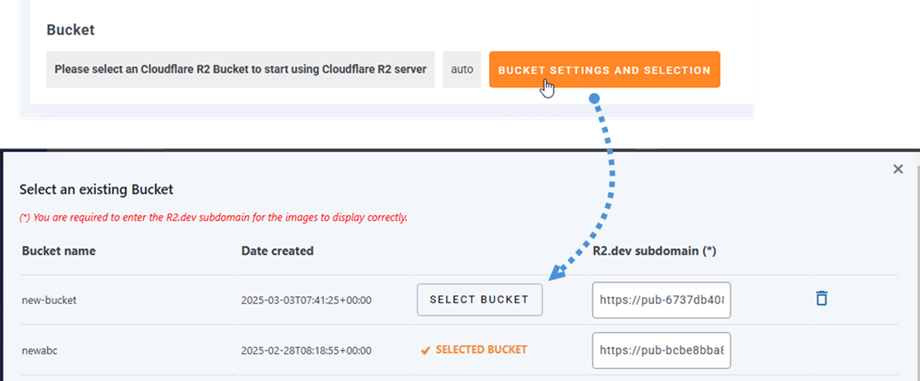
Использование отдельного хранилища (bucket) для вашего WordPress-сайта обычно является наилучшим подходом. Это позволяет отделить файлы вашего сайта от файлов других проектов и упрощает управление.
Например, вы можете придумать название для группы ресурсов, связанное с вашим сайтом, брендом или проектом. Главное, чтобы название группы было простым, понятным и легко узнаваемым в дальнейшем.
Шаг 5: Настройка поддомена R2.dev или пользовательского поддомена
Для предоставления доступа к медиафайлам из Cloudflare R2 вашему хранилищу необходим публичный URL-адрес доставки. Cloudflare может предоставить поддомен R2.dev, или вы можете использовать собственный домен в зависимости от вашей конфигурации.
Поддомен R2.dev предоставляет вашему хранилищу публичный адрес, который можно использовать для загрузки медиафайлов на ваш веб-сайт. WP Media Folder может использовать этот адрес при перезаписи URL-адресов медиафайлов.
В Cloudflare откройте настройки хранилища и при необходимости включите доступ для поддомена R2.dev. Затем скопируйте URL-адрес и используйте его в соответствующем поле в настройках Cloudflare R2 в WP Media Folder .
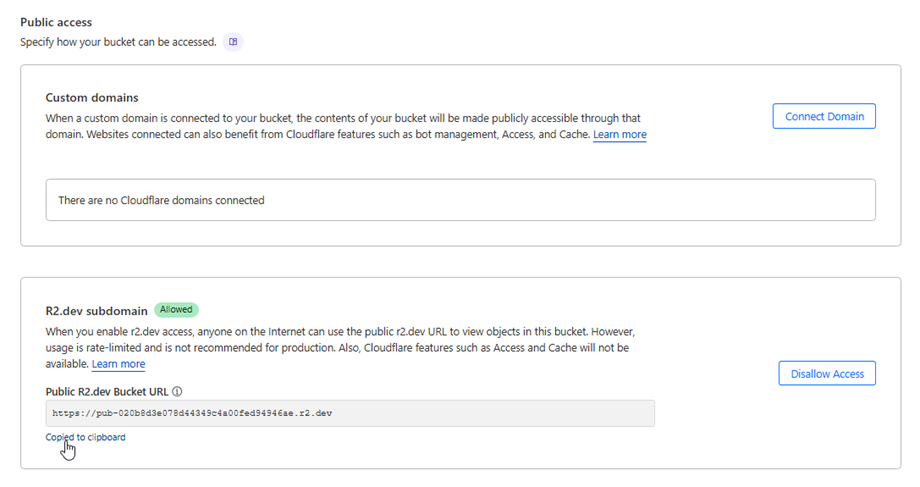
Этот шаг важен, потому что WordPress должен знать, откуда следует загружать выгруженные файлы.
Шаг 6: Включите копирование в Cloudflare R2
После выбора хранилища включите опцию «Копировать в Cloudflare R2» в WP Media Folder.
Эта функция указывает плагину отправлять новые загруженные медиафайлы WordPress в ваш бакет Cloudflare R2. После включения этой функции будущие файлы, загружаемые через медиатеку WordPress, будут автоматически копироваться в R2.
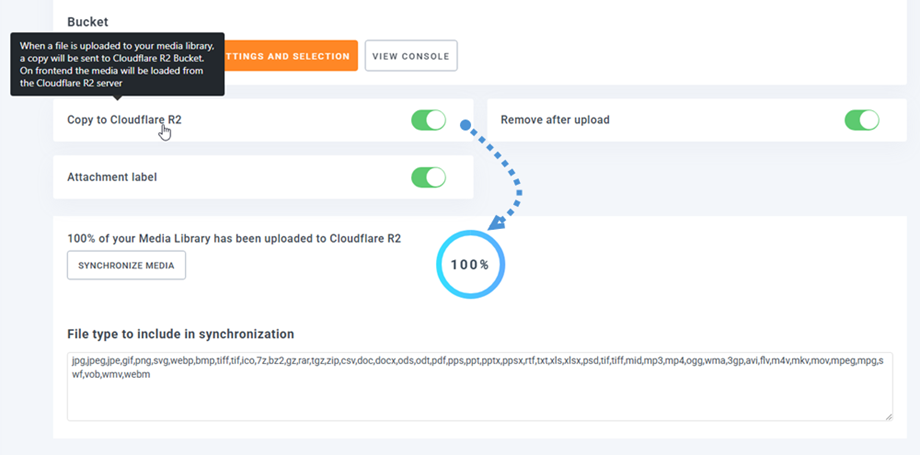
Это одна из важнейших частей рабочего процесса, поскольку она начинает переносить доставку медиаконтента с локального сервера в облачное хранилище.
Для новых веб-сайтов эту функцию можно включить на раннем этапе, чтобы медиатека начинала работу с чистой облачной структуры. Для существующих веб-сайтов часто лучше сначала протестировать новые загрузки, прежде чем синхронизировать всю медиатеку.
Шаг 7: Синхронизация существующих медиафайлов WordPress
Если на вашем сайте уже есть медиафайлы, загрузка новых файлов — это лишь часть решения. Возможно, вам также потребуется перенести существующие медиафайлы из WordPress в Cloudflare R2.
WP Media Folder включает в себя опцию синхронизации медиафайлов для этой цели. При использовании этой опции плагин отправляет вашу существующую медиатеку WordPress в выбранный сегмент Cloudflare R2.
Это полезно для веб-сайтов, которые уже имеют много загруженных файлов и хотят сократить использование локального хранилища на сервере.
Шаг 8: Включите опцию «Удалять после загрузки» для полной выгрузки медиафайлов
Копирование медиафайлов в Cloudflare R2 полезно, но если вы хотите полностью сократить объем локального хранилища на сервере, вам также следует включить опцию «Удалить после загрузки».
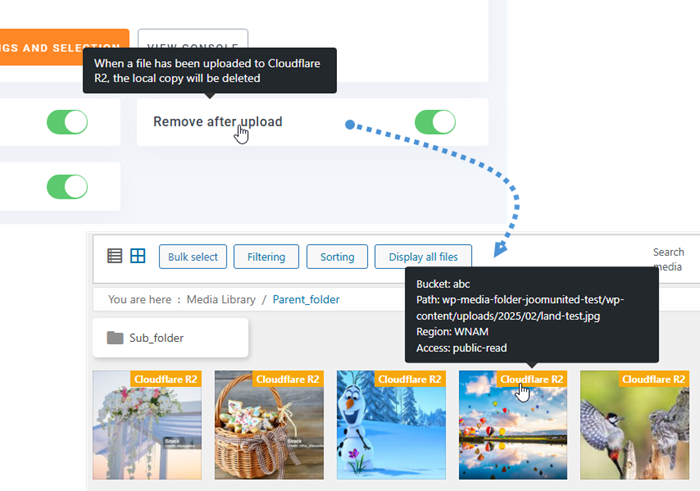
При включении этой функции WP Media Folder сохраняет вашу медиатеку на сервере Cloudflare R2 вместо того, чтобы хранить все файлы на вашем сервере WordPress. Эта настройка обеспечивает более полный процесс выгрузки медиафайлов.
Этот вариант особенно ценен для веб-сайтов, где локальное хранилище становится дорогим или сложным в управлении.
Однако, поскольку это меняет место хранения ваших медиафайлов, использовать этот вариант следует с осторожностью. Прежде чем полагаться на этот вариант для крупного веб-сайта, всегда проверяйте работоспособность соединения R2, корректность перезаписи URL-адресов и доступность медиафайлов с внешнего интерфейса.
Доставка медиаконтента через CDN Cloudflare
Одно из главных преимуществ использования Cloudflare R2 заключается в его естественной работе с сетью доставки контента Cloudflare. CDN ( content delivery network) — это группа серверов, которая помогает доставлять файлы из мест, расположенных ближе к посетителям.
Для нетехнических пользователей концепция проста: вместо того, чтобы каждый посетитель загружал файлы с одного хостинг-сервера, Cloudflare помогает доставлять эти файлы через более быструю глобальную сеть.
Это может улучшить производительность для посетителей из разных стран или регионов. Если ваш сайт WordPress имеет глобальный трафик, доставка медиафайлов через Cloudflare может помочь уменьшить задержки при загрузке изображений, видео или загружаемых файлов.
В сочетании с WP Media Folderрабочий процесс остается простым. Вы управляете медиафайлами в WordPress, WP Media Folder подключает их к R2, а Cloudflare помогает эффективно доставлять эти файлы.
Внимание, все веб-мастера!
Экономьте время и повышайте производительность с WP Media Folder. Легко организуйте медиафайлы клиентов, создавайте пользовательские галереи и обеспечивайте безупречный пользовательский опыт.
Улучшите свои веб-проекты прямо сейчас!
Масштабирование медиафайлов WordPress с помощью WP Media Folder и Cloudflare R2
Перенос медиафайлов WordPress на Cloudflare R2 с помощью WP Media Folder — это разумный способ снизить нагрузку на сервер, повысить масштабируемость и оптимизировать затраты на доставку медиафайлов. Cloudflare R2 предоставляет надежную модель хранения с нулевыми затратами на исходящий трафик, а WP Media Folder позволяет управлять интеграцией непосредственно из WordPress.
Подключив WP Media Folder к Cloudflare R2, выбрав хранилище (bucket), включив параметры копирования и выгрузки, синхронизировав существующие медиафайлы и проверив перезапись URL-адресов, вы можете создать более эффективную медиасистему без сложной ручной работы.
Для сайтов с высокой посещаемостью, глобальной аудиторией и большими медиатеками этот рабочий процесс предлагает практичный баланс производительности, контроля затрат и простоты управления. При правильной настройке WP Media Folder и Cloudflare R2 помогают сайтам WordPress расти, не допуская, чтобы хранение медиафайлов стало узким местом хостинга.
Когда вы подписываетесь на блог, мы отправим вам электронное письмо, когда на сайте появятся новые обновления, чтобы вы их не пропустили.



