 WordPress
 Joomla
 Поддержка
 Год
Год n
nПереходим к делу: интеграция OneDrive для бизнеса с WordPress

Иногда нужно мыслить шире, и ваши файлы тоже. OneDrive для бизнеса берет все функции, которые вы знаете и любите в Microsoft OneDrive , и адаптирует их для предприятий, чтобы они могли обмениваться файлами и сотрудничать. Хотя OneDrive и OneDrive для бизнеса не совсем идентичны, у них также много общего.
Отличие OneDrive от OneDrive для бизнеса заключается в том, что первый ориентирован на управление личными файлами и медиафайлами, а второй — на совместную работу над документами для бизнеса. Между ними много общего, и последнее сходство заключается в том, что теперь WP Media Folder выполняет функции файлового менеджера как для OneDrive , так и OneDrive для бизнеса.
Попрощайтесь с грязной медиатекой.
WP Media Folder позволяет классифицировать файлы, синхронизировать папки с облачным хранилищем, создавать потрясающие галереи и даже заменять изображения, не разрывая ссылки.
Оптимизируйте свой медиа-процесс уже сегодня
Настройка OneDrive для бизнеса в WordPress
Дополнение WP Media Folderпереносит ваши файлы OneDrive в WordPress. С последней версией плагина WordPress вы также можете использовать свою медиатеку в качестве файлового менеджера для OneDrive для бизнеса. WP Media Folder предоставляет два способа установления такого соединения.
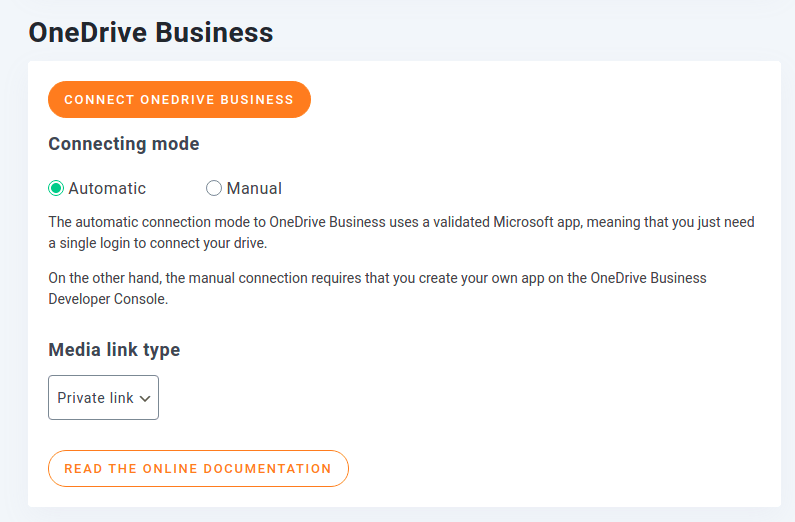
Первый режим — автоматический, то есть для подключения к OneDrive для бизнеса используется приложение JoomUnited. Второй режим — ручной, поскольку вместо готового приложения вы создаете и используете собственное из консоли разработчика OneDrive . Автоматическое подключение проще настроить, но вы можете выбрать ручное подключение, если хотите полностью контролировать интеграцию с OneDrive для бизнеса.
Автоматическое подключение
Самый простой способ подключить OneDrive для бизнеса к WordPress и использовать WP Media Folder в качестве облачного файлового менеджера — это автоматический способ. В этом режиме используется приложение OneDrive для бизнеса от JoomUnited, поэтому переносить файлы из облака в ваш блог WordPress гораздо проще и быстрее.
Для начала интеграции перейдите на OneDrive в «Облако» в WP Media Folder . Убедитесь, что Автоматическая интеграция», а затем нажмите « Подключить OneDrive Business» .
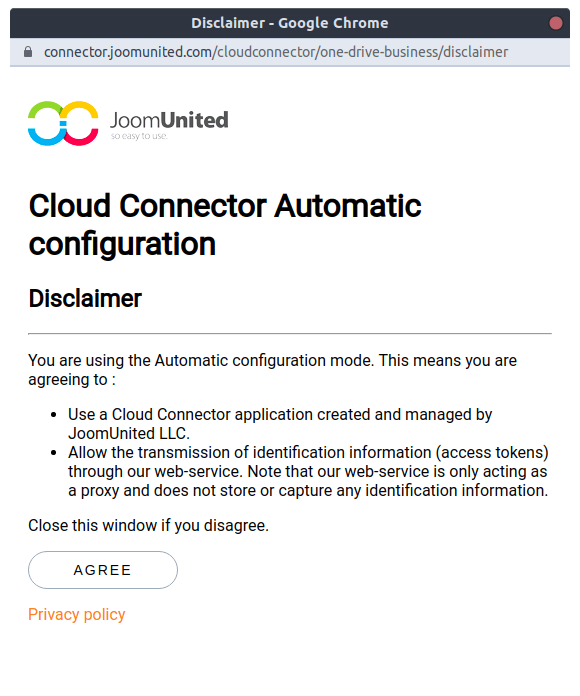
Для установления соединения вам необходимо согласиться с двумя наборами условий. Первый набор — это условия JoomUnited, которые объясняют, что означает автоматическое соединение и что WP Media Folder делает в фоновом режиме. Обычно, если вы дошли до этого момента, вы должны согласиться с этими условиями.
После принятия условий отказа от ответственности JoomUnited вам необходимо предоставить приложению полный доступ к вашему OneDrive Business. Именно так WP Media Folder и приложение OneDrive for Business от JoomUnited взаимодействуют и позволяют вашей панели управления WordPress выступать в качестве файлового менеджера.
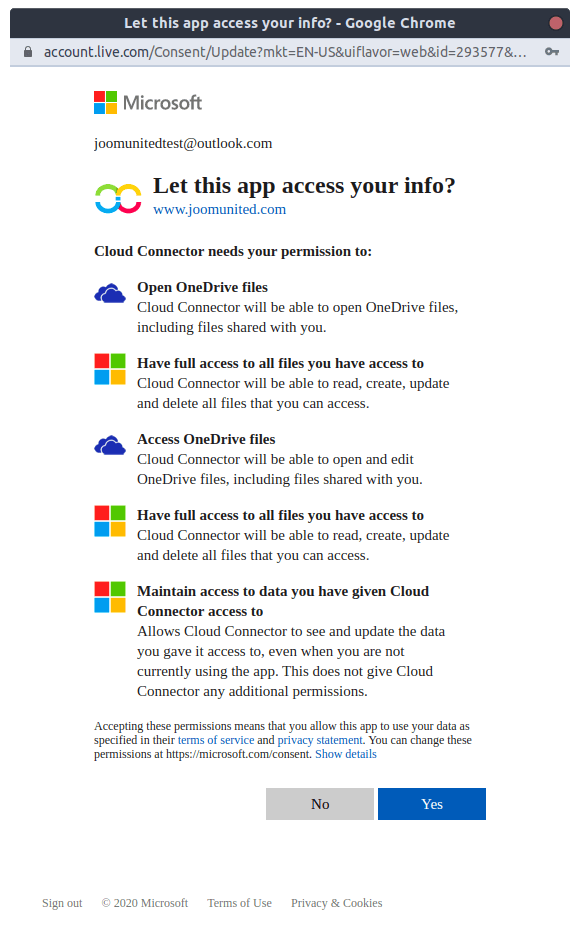
После подтверждения согласия на обоих этапах ваши файлы OneDrive для бизнеса должны стать доступны из вашего блога WordPress благодаря WP Media Folder. Однако существует и другой способ интеграции облачных файлов с WordPress: создание собственного приложения OneDrive для бизнеса. Читайте дальше, чтобы узнать, как это сделать из консоли разработчика OneDrive .
Ручное подключение
Настройка ручного подключения для интеграции WordPress с OneDrive для бизнеса лишь немного сложнее. На этот раз вам нужно перейти на OneDrive в меню «Облако» в настройках WP Media Folder «Вручную» вместо «Автоматически» .
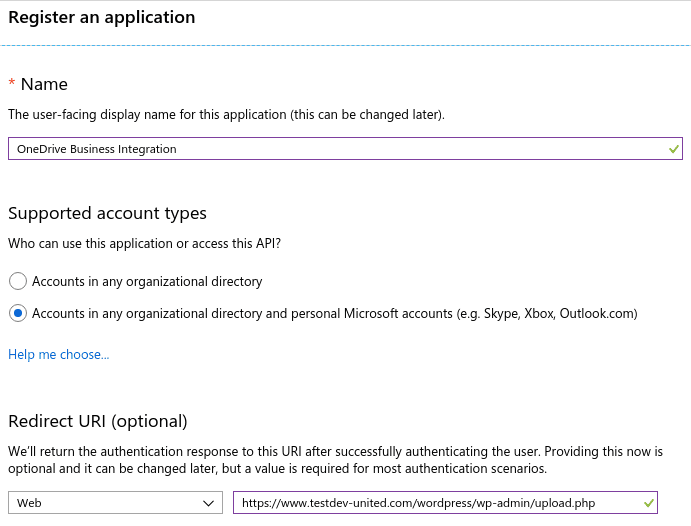
Для начала перейдите на портал Microsoft Azure и зарегистрируйте приложение. Нажмите «Новая регистрация» и введите имя для вашего приложения. Перед регистрацией приложения скопируйте OneDrive для бизнеса со WP Media Folder «URI перенаправления» в настройках Microsoft Azure .
После нажатия кнопки «Зарегистрировать» приложение будет создано, но вам потребуется получить некоторые дополнительные данные. Идентификатор приложения, или идентификатор клиента, находится в обзоре вашего нового приложения — вы можете скопировать и вставить его непосредственно в поле « Идентификатор клиента OneDrive WP Media Folder .
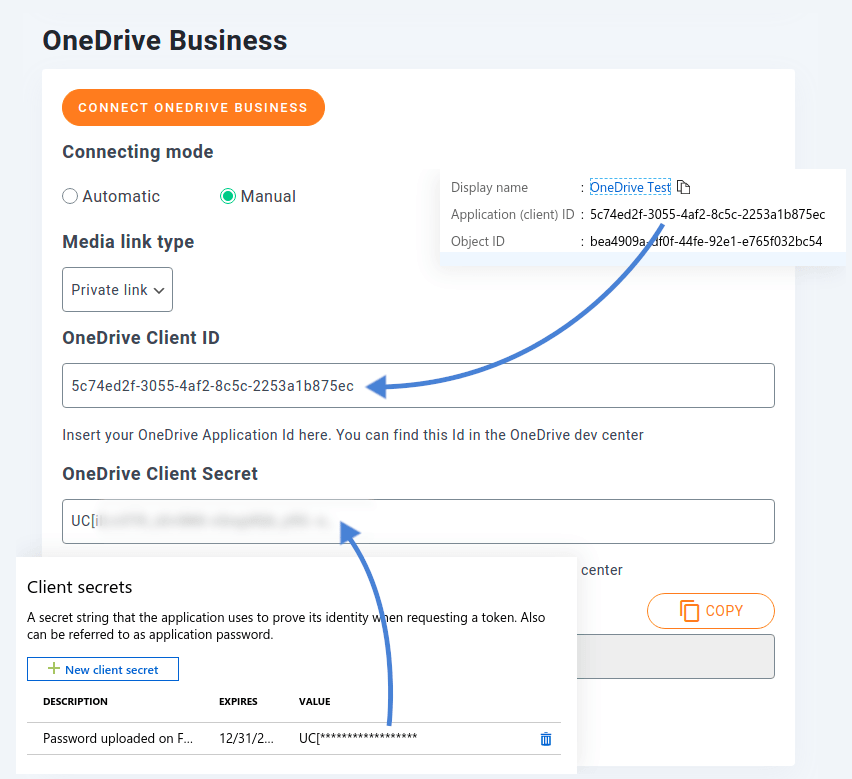
Чтобы сгенерировать секретный ключ клиента, перейдите на «Сертификаты и секреты» в вашем приложении Microsoft Azure. Нажмите «Создать новый секретный ключ клиента», чтобы создать секретный код, который будет добавлен в OneDrive приложения WP Media Folder «Секретный ключ клиента» . Это последнее, что вам нужно настроить в Microsoft Azure; вернитесь в WP Media Folder и сохраните настройки. Затем нажмите «Подключить OneDrive Business» , чтобы интегрировать облачное хранилище с WordPress.
Использование WP Media Folder в качестве файлового менеджера для OneDrive для бизнеса.
Если соединение прошло успешно, то в вашей медиатеке WordPress появится новый раздел — OneDrive Business , который, благодаря новой интеграции, будет хранить ваши файлы в облаке.
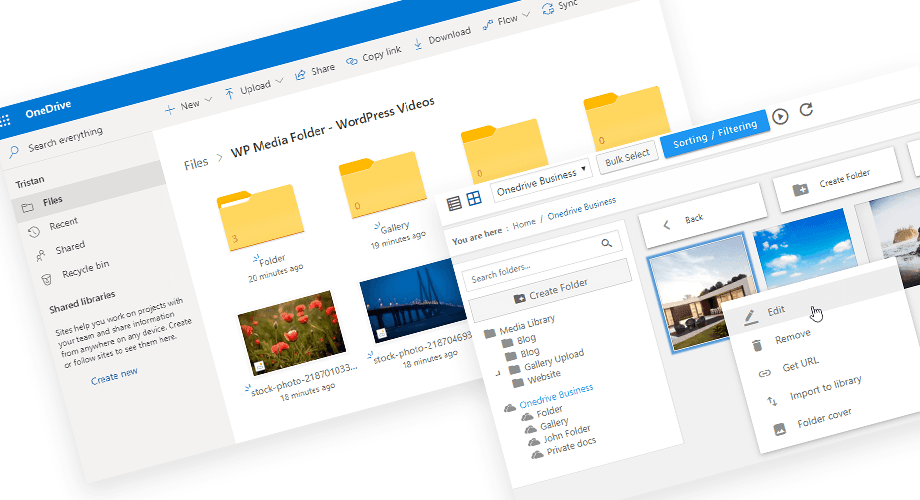
Чтобы начать использовать возможности плагина, перейдите в OneDrive Business . В этом разделе WP Media Folder практически идентична работе со стандартной медиатекой WordPress. Однако любые внесенные вами изменения, касающиеся создания или управления папками или медиафайлами, будут немедленно отображены в OneDrive для бизнеса.
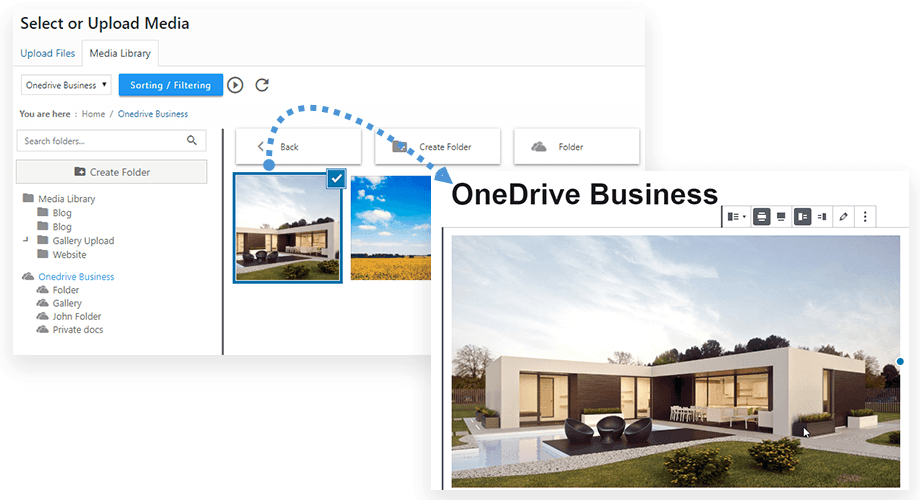
Фактически, любые изменения, внесенные вами в медиатеку WordPress, дублируются в OneDrive для бизнеса. Обратный процесс работает точно так же — по сути, WP Media Folder выступает в роли файлового менеджера, синхронизирующего эти два сервиса.
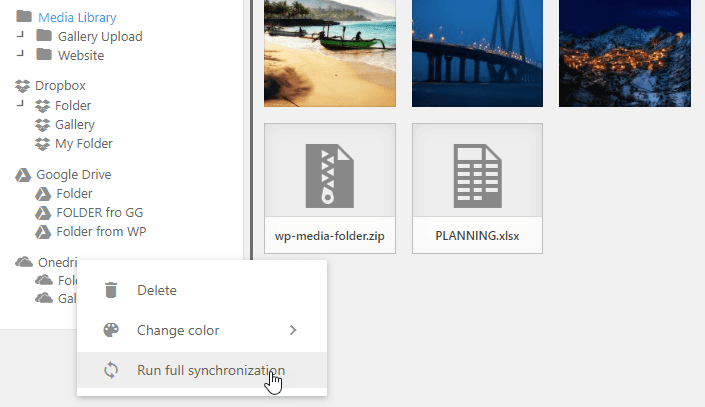
Синхронизация происходит автоматически, но если некоторые изменения не отображаются сразу, вы можете щелкнуть правой кнопкой мыши на OneDrive Business и запустить полную синхронизацию.
Импорт медиафайлов OneDrive Business в WordPress
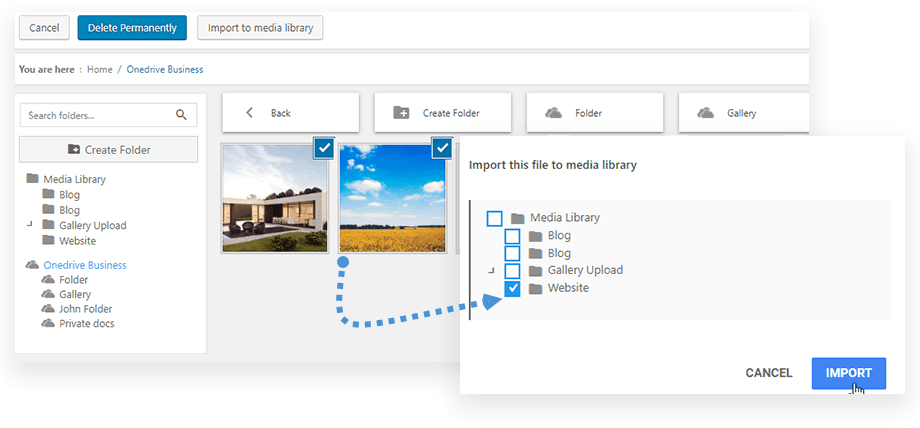
Наконец, у вас появилась возможность импортировать один или несколько медиафайлов из OneDrive Business в WordPress. Конечно, все действия можно выполнить из медиатеки, и вы можете выбрать папку назначения для медиафайлов.
В некоторых случаях может быть полезно использовать медиафайлы OneDrive с серверов Microsoft (встраивание медиафайлов), особенно если у вас сервер, который работает довольно медленно. С другой стороны, если у вас мощный сервер или вы используете CDN, импорт медиафайлов Onedrive Business для их размещения в WordPress может быть лучшим вариантом!
Обращение ко всем веб-мастерам!
Экономьте время и повышайте производительность с помощью WP Media Folder . С легкостью упорядочивайте клиентские медиафайлы, создавайте настраиваемые галереи и обеспечьте беспрепятственный пользовательский интерфейс.
Обновите проекты вашего веб-сайта прямо сейчас!
Независимо от того, работаете ли вы в одиночку или в команде, WP Media Folder вам поможет. Благодаря новейшей интеграции плагина WordPress с OneDrive и OneDrive для бизнеса, вы можете использовать свой блог в качестве файлового менеджера для обмена файлами и совместной работы над созданием отличного контента с потрясающими галереями !
Когда вы подпишетесь на блог, мы будем отправлять вам электронное письмо о появлении новых обновлений на сайте, чтобы вы их не пропустили.



Комментарии