 Продукты WordPress
 Продукты Joomla
 Поддержка
 Новости
 Вход
ВходОптимизация WordPress: для скорости

Сделка вот в чем:
Если ваш сайт загружается более 3 секунд…
… большинство ваших посетителей уйдут и никогда не вернутся.
Если вы хотите, чтобы люди читали ваш контент и покупали то, что вы продаете, вам нужно улучшить скорость вашего сайта.
Более быстрая загрузка сайта означает:
- Больше трафика из Google
- Низкий показатель отказов
- Лучший коэффициент конверсии
- Больше продаж
Но проблема заключается в том, что улучшение скорости вашего сайта - это сложно и может занять много времени. Если вы наймете веб-разработчика, это обойдется вам более чем в тысячу долларов. Если вы являетесь пользователем WordPress, вы можете легко сделать это с помощью плагина вроде WP Speed of Light.
В этом руководстве я покажу вам, как можно улучшить скорость вашего сайта WordPress с помощью нашего плагина, WP Speed of Light.
Почему вам нужно улучшить скорость вашего сайта
Есть много причин, почему вы хотите улучшить скорость вашего сайта. Одна из наиболее важных причин - снизить процент отказов вашего сайта.
Если ваш сайт загружается дольше 3 секунд, большинство людей тут же покидают его. Это увеличивает процент отказов, и, по мнению Google, сайт с высоким процентом отказов является низкокачественным. Более того, алгоритмы Google предпочитают отображать сайты, которые загружаются быстро, обеспечивают отличный пользовательский опыт и имеют низкий процент отказов. Итак, если вы хотите попасть на первую страницу Google и остаться там, вам нужен быстрый сайт.

Не только это, если вы хотите, чтобы посетители вашего сайта покупали то, что вы продаете, или даже подписывались на вашу рассылку, вам понадобится более быстрый веб-сайт. Чем медленнее загружается ваш сайт, тем ниже будет ваш коэффициент конверсии. Более быстрый веб-сайт увеличит ваш общий коэффициент конверсии, что означает больше подписчиков, больше репостов и больше продаж.
Не только это, согласно Kissmetrics, 47% потребителей ожидают, что веб-страница загрузится за 2 секунды или меньше, и 40% ваших пользователей покинут ваш сайт, если загрузка займет более 3 секунд. Если вы все еще не убеждены, согласно WebsiteOptimization.com, медленный сайт воспринимается как низкокачественный, уменьшит ваш трафик до 20% и даже повысит кровяное давление ваших пользователей.
Подавайте кэшированные страницы, чтобы уменьшить время загрузки и нагрузку на сервер
Каждый раз, когда кто-то посещает страницу на вашем сайте, WordPress проходит через тысячи строк кода, подключается к базе данных и затем генерирует страницу. Подключение к базе данных и выполнение тысяч строк кода не только занимает много времени, но и увеличивает нагрузку на ваши серверы.
Вот тут-то и появляется кэширование. Когда вы включаете кэширование, WordPress не будет повторно генерировать страницы вашего сайта каждый раз, когда они запрашиваются. Вместо этого он будет кэшировать (делать копию) содержимое страницы при первом её создании, а затем предоставлять эту кэшированную копию страницы пользователям. Предоставляя кэшированную копию страницы, WordPress обходит необходимость повторной генерации страницы или даже подключения к базе данных для получения содержимого. Это не только экономит множество серверных ресурсов, но и сокращает время, необходимое для отображения страницы пользователю.
Включение кэширования в вашей установке WordPress может сократить время загрузки вашего сайта почти вдвое.
Но вот проблема:
WordPress по умолчанию не поставляется с функцией кэширования. Это означает, что в панели управления WordPress нет кнопки, которую можно нажать, чтобы включить кэширование. Чтобы включить кэширование на вашем сайте WordPress, вам необходимо установить наш плагин, WP Speed of Light. Он бесплатный и не занимает более секунды для установки. После установки на вашем сайте, вот как можно включить кэширование:
Как включить кэширование с помощью WP Speed of Light
Чтобы включить кэширование с помощью нашего плагина, войдите в панель управления WordPress и перейдите к WP Speed of Light -> Оптимизация скорости:
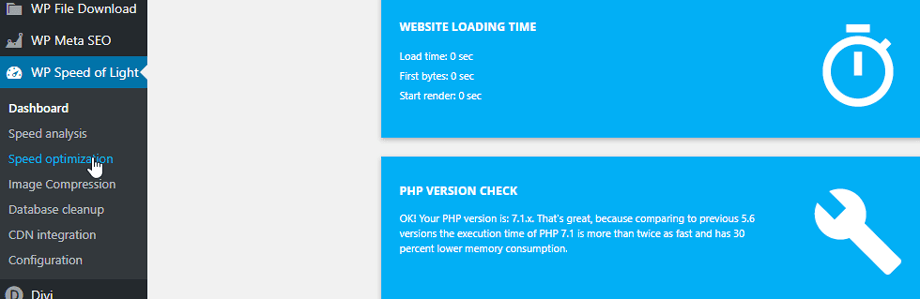
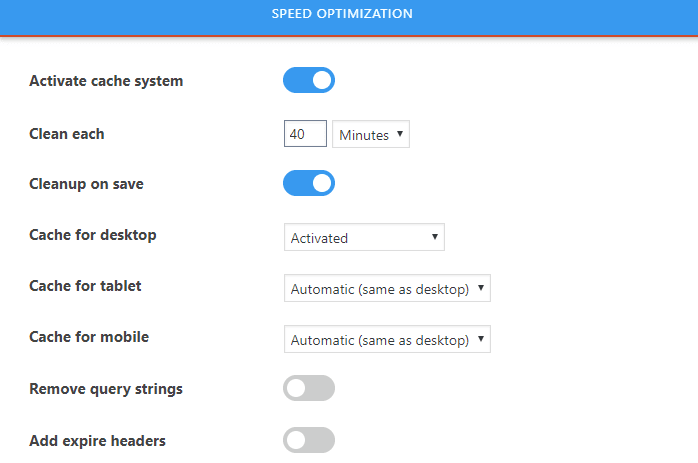
На странице оптимизации скорости включите следующие опции:
Активировать систему кэширования: Это активирует основную систему кэширования. После включения этой опции наш плагин будет кэшировать запросы к базе данных и общие элементы страницы.
Очищать каждые: Эта опция определяет, как часто наш плагин будет очищать кэш. Очистка кэша время от времени важна. Если вы не очистите кэш вашего сервера, новые изменения на вашем сайте не будут отображаться у ваших пользователей. Мы рекомендуем установить это значение на 40 минут.
Очистка при сохранении: Это опция, которую вы захотите включить. Она очищает кэш сразу после добавления или внесения изменений в запись или страницу. Если вы не очистите кэш вашего сервера после публикации новой страницы или внесения изменений, ваши пользователи не смогут увидеть новые изменения и недавно опубликованные страницы.
Кэш для настольных компьютеров: Эта опция определяет, будет ли наш плагин предоставлять пользователям настольных компьютеров кэшированную страницу. Вы захотите включить эту опцию.
Кэш для планшетов: Оставьте его установленным в Автоматически, если только вы не сталкиваетесь с неправильной версией кэша, предоставляемой пользователям планшетов. Это может произойти только тогда, когда ваш сайт предоставляет разный контент (HTML) разным пользователям устройств.
Кэширование для мобильных устройств: Эта опция аналогична предыдущей. Мы рекомендуем оставить ее в автоматическом режиме.
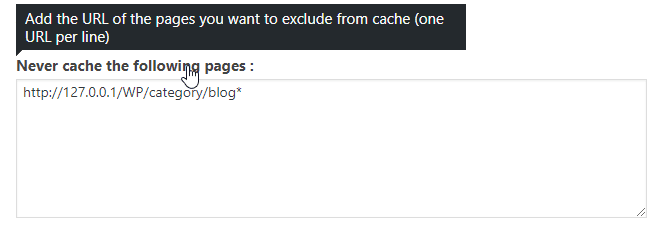
Никогда не кэшировать следующие страницы (необязательно): Эта опция позволяет исключить определенные страницы, которые являются динамическими и не нуждаются в кэшировании. Для этой опции введите один URL-адрес на строку, который вы не хотите кэшировать. Большинству пользователей эта функция не нужна.
После включения всех этих опций нажмите кнопку «Сохранить изменения». Вот и все. Вы только что включили кэширование на своем сайте. Теперь вашим пользователям будет предоставлена кэшированная копия страниц и записей вашего сайта.
Сократите время загрузки вашего сайта более чем вдвое с помощью GZIP
Изображения, файлы JavaScript и CSS, необходимые для ваших веб-страниц, оказывают значительное влияние на скорость вашего сайта. Загрузка файлов с сервера занимает время. А файлы, такие как изображения, могут быть размером до мегабайта. Это не только увеличивает время, необходимое для отображения вашего сайта, но и увеличивает расходы на пропускную способность.
Лучшее решение? Включите GZIP на вашем сервере.
GZIP - это алгоритм сжатия, который после включения уменьшит размер ваших файлов более чем вдвое. После включения GZIP сервер вашего сайта начнет передавать сжатые файлы в браузеры, которые его поддерживают. Таким образом, ваши изображения, которые могут весить более 5 мегабайт, будут сжаты до менее 2 при передаче. Это не только уменьшит ваши расходы на трафик и нагрузку на сервер, но и сократит время загрузки вашего сайта более чем вдвое.
Как включить GZIP с помощью WP Speed of Light
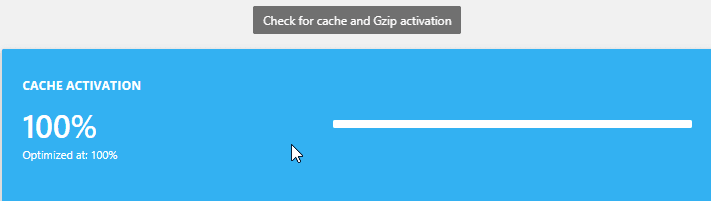
Наш плагин сначала проверяет, включен ли GZIP на вашем сервере, что сейчас является обычным делом у большинства крупных провайдеров веб-хостинга. Если он уже включен на сервере, наш плагин не нуждается в выполнении каких-либо действий. Но если на вашем сервере не включен GZIP, наш плагин включит его, используя модуль apache (mod_deflate) или модуль Nginx (ngx_http_gzip_module) добавляя необходимый код в файл htaccess вашего сервера WordPress.
Если на вашем сервере не включен GZIP по умолчанию и наш плагин не может сделать это с помощью htaccess, он отображает уведомление о предупреждении в панели плагина.
Используйте кэширование браузера, чтобы улучшить скорость вашего сайта
Когда кто-то посещает ваш веб-сайт, его браузер загружает все файлы, необходимые для отображения страницы. Большинство этих файлов являются общими для других страниц вашего веб-сайта, таких как логотип, CSS и JavaScript. Когда посетитель переходит на другие страницы вашего веб-сайта, его браузер снова загружает все файлы, даже если браузер уже загрузил их при отображении последней посещенной страницы. Это происходит потому, что браузер не знает, обновлялись ли файлы на сервере. И поскольку он этого не знает, ему приходится загружать файлы снова и снова при каждом посещении.
Это не только увеличивает расходы на пропускную способность и нагрузку на сервер, но также увеличивает время загрузки вашего веб-сайта.
Вот где кэширование браузера приходит на помощь. Указывая время истечения срока действия для статических файлов, таких как изображения и css, на вашем сервере, вы инструктируете браузер, что нет необходимости повторно загружать их при каждом посещении веб-сайта.
Как только вы включите кэширование браузера на вашем сервере, ваш веб-сайт будет загружаться быстрее со второго посещения и далее, потому что браузер пользователя не должен будет повторно загружать все файлы каждый раз, когда пользователь посещает другую страницу на вашем веб-сайте. Вместо этого браузер пользователя сможет генерировать их, используя файлы, которые он уже загрузил и кэшировал.
Как включить кэширование браузера на вашем сервере с помощью WP Speed of Light
Чтобы использовать кэширование браузера с помощью нашего плагина, войдите в свой WordPress Dashboard и перейдите к WP Speed of Light -> Оптимизация скорости:
Теперь на странице Оптимизация скорости включите опцию “Добавить заголовки истечения срока действия”:
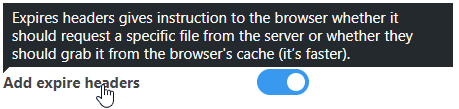
После включения этой опции наш плагин будет инструктировать браузер пользователя кэшировать статические ресурсы и использовать их вместо того, чтобы запрашивать их снова при каждом посещении.
Удалить строки запроса из статических ресурсов
Даже после включения кэширования браузера, браузеры обрабатывают файлы по-разному, когда к их URL-адресу прикреплена строка запроса.
Вот как выглядит строка запроса: http://your-site.com/style.css?query-string=123
WordPress по умолчанию добавляет строку запроса в конец всех файлов CSS и JavaScript. Если вы хотите получить более высокий балл в инструментах тестирования скорости, таких как GTMetrix, вам нужно удалить эти строки запроса.
Чтобы удалить строку запроса из URL-адресов ваших статических ресурсов, выполните следующие действия:
Как автоматически удалить строки запроса с помощью WP Speed of Light
Чтобы удалить строки запроса из ваших статических URL-адресов, войдите в свою консоль WordPress и перейдите к WP Speed of Light -> Оптимизация скорости:
Теперь на странице оптимизации скорости включите опцию “Удалить строки запроса”:
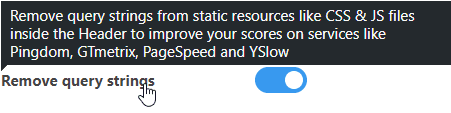
Как только вы включите эту опцию, наш плагин автоматически удалит строки запроса из всех ваших URL. Это обеспечит использование браузером ваших пользователей клиентского кэша вместо повторной загрузки новой копии статических файлов при каждом посещении. Это также приведет к более высокому баллу в инструментах тестирования скорости, таких как GTMetrix и Google Page Speed Test.
Вывод
WordPress - самая популярная система управления контентом в интернете. Она гибкая и поставляется буквально с тысячами функций. Но эта гибкость имеет свою цену. Цена - это низкая скорость загрузки вашего сайта. WordPress, будучи высоко настраиваемым и гибким, имеет большой объем кода, и этот большой объем кода требует времени для выполнения. И когда вы устанавливаете новый плагин, он добавляет еще больше строк кода к этому большому объему кода, делая его еще больше.
Чем больше плагинов вы устанавливаете и используете на своем сайте, тем медленнее он будет работать. К счастью, если вы используете плагин вроде WP Speed of Light и включите кэширование, ваш сайт будет работать гладко и загружаться быстро. Не только это, вы также увидите увеличение коэффициента конверсии, более высокие позиции в поисковых системах и снижение показателя отказов.
И вы также сможете запускать тесты производительности, чтобы знать, что проверять прямо из WP Sped of Light!
Есть вопросы или предложения? Не стесняйтесь дать нам знать в комментариях ниже.
Когда вы подпишетесь на блог, мы будем отправлять вам электронное письмо, когда появятся новые обновления на сайте, чтобы вы не пропустили их.



Комментарии