 Продукты WordPress
 Продукты Joomla
 Поддержка
 Новости
 Вход
ВходНастройка поискового движка документов с полным текстом поиска в WordPress

Когда мы предлагаем пользователям хранилище файлов, им или нам может быть слишком сложно найти конкретный файл или документ. Именно поэтому WP File Download предлагает мощную поисковую систему с поиском по простому тексту, которая позволит нам найти документ по заголовку или содержимому.
Предоставление файлового хранилища всегда является отличной идеей, когда наш сайт связан с обменом информацией или когда есть важные документы, которые необходимо поделиться с нашими пользователями, важно отметить, что это не единственные причины иметь файловое хранилище на нашем сайте, поскольку оно полезно на любом сайте.
В этом посте мы увидим, как обслуживать эти файлы наилучшим образом с помощью поисковой системы, которая позволит нам найти информацию внутри документа.
Содержание
Ищете мощное решение для управления файлами для сайтов клиентов?
WP File Download - это ответ. С расширенными функциями, такими как категории файлов, ограничения доступа и интуитивно понятный интерфейс.
Произведите впечатление на своих клиентов первоклассной организацией файлов!
Настройте поисковую систему файлов библиотеки документов для WordPress
Создание хранилища файлов WordPress
В этом уроке мы увидим, как создать и опубликовать действительно полезную поисковую систему с WP File Download.
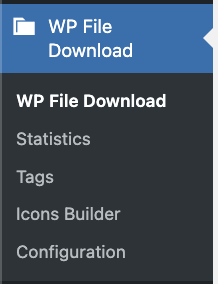
Прежде всего, мы перейдем к WP File Download в меню слева the left side menu, where we can create categories and add files to offer as a download.
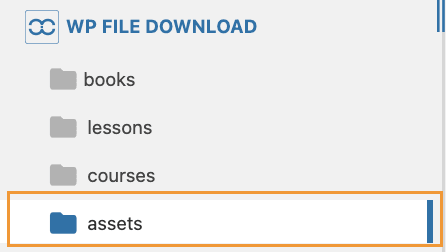
Теперь, когда мы находимся на WP File Download панели управления, мы можем начать с создания категории, для этого нажмите на + Добавить категорию.

Это откроет модальное окно, которое мы можем использовать, чтобы ввести имя категории и завершить ее создание.
In this case, we called the category Assets but it is up to you to select your preferred name.
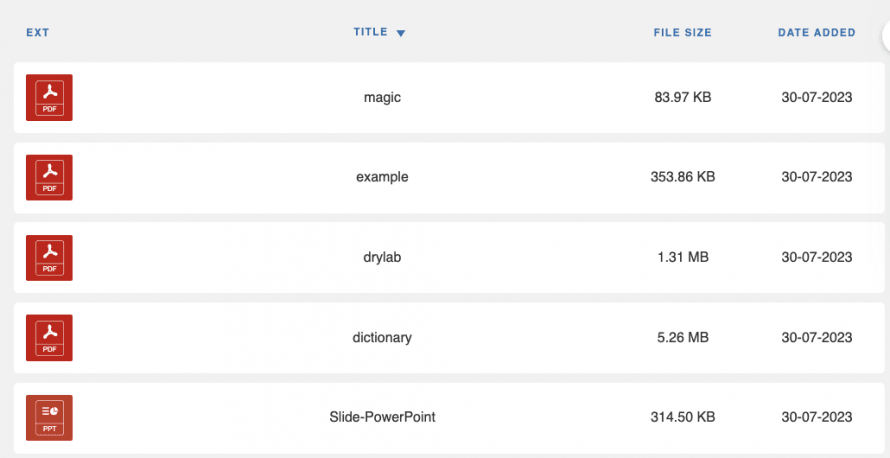
После этого мы можем добавить файлы в созданную категорию. Это можно сделать, нажав на кнопку «Выбрать файлы» или «Выбрать папку» , которые откроют проводник файлов на нашем компьютере, или просто перетащив файлы.

После загрузки наших файлов мы сможем увидеть имя файла, расширение и некоторые другие детали о файле.
Теперь мы можем приступить к настройке наших файлов и категории, чтобы они лучше работали с поисковой системой.
Создание простой текстовой поисковой системы WordPress
Теперь, когда категория создана, мы можем приступить к ее настройке, чтобы она идеально работала с поисковой системой, для этого у нас есть:
Теги: Теги можно использовать для «категоризации» файлов и добавления их в качестве фильтров для поисковой системы.
Чтобы добавить теги, нам нужно щелкнуть правой кнопкой мыши на файле, а затем нажать на Редактировать файл.
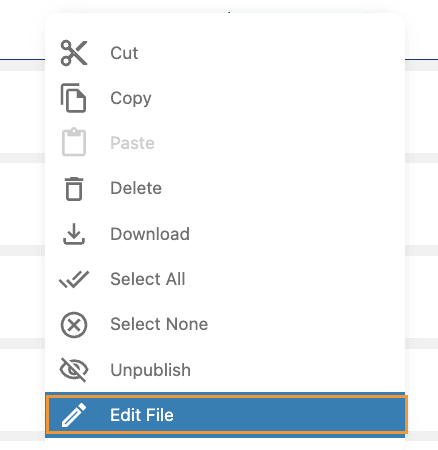
Все опции появятся ниже файла, где мы сможем найти раздел Теги .
Мы можем использовать это, чтобы добавить расширение файла, жанр или что-то еще, что могло бы помочь идентифицировать файл в поисковой системе.

Таким образом, мы завершим настройку категорий и файлов, и теперь можем приступить к индексации файлов. Для этого перейдите в WP File Download > Configuration > Search Setting.

Здесь мы можем включить опцию Поиск простого текста и затем нажать на Создать индекс поиска, это позволит нашему поисковому движку искать внутри наших документов.

Кнопка будет отображать значок загрузки и станет зеленой, когда она закончит показывать количество проиндексированных файлов.

Теперь, когда индексация завершена, мы можем приступить к генерации шорткода для поисковых систем. Для этого перейдите в раздел WP File Download > «Конфигурация» > «Шорткоды» в Генератор шорткодов для поисковых систем» .
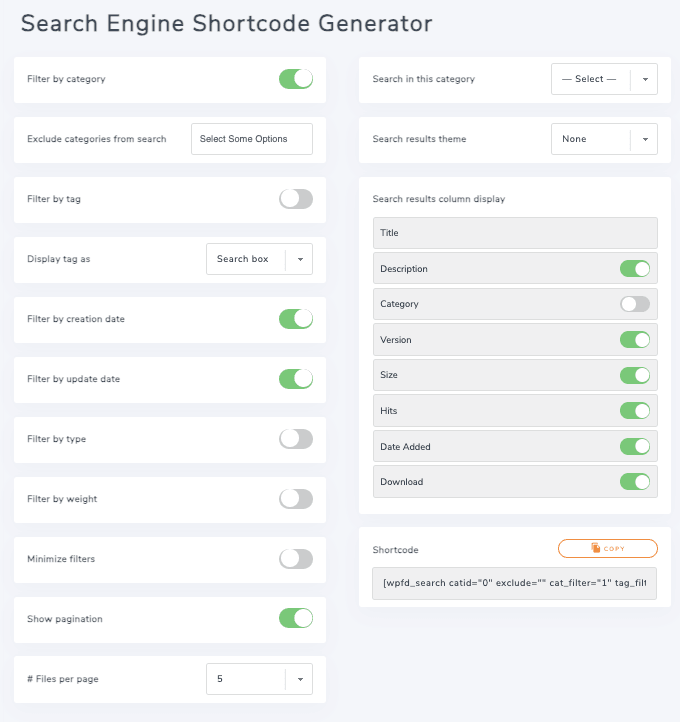
У нас есть множество вариантов настройки, таких как добавление фильтра тегов, отображение/скрытие информации о определенных файлах, выбор темы, подходящей для нашей страницы, и добавление множества фильтров, нам просто нужно включить/выключить то, что мы хотим, и, наконец, скопировать шорткод в разделе Шорткод для использования на нашей странице/записи.
Добавьте хранилище файлов с возможностью поиска WordPress на сайт
Теперь, когда наша поисковая система готова и мы скопировали шорткод, мы можем приступить к публикации с помощью любого редактора/строителя страниц WordPress, он совместим со всеми ними и имеет прямую интеграцию с самыми популярными, такими как Elementor, Divi и Gutenberg.
В этом случае мы будем использовать шорткод и редактор Gutenberg.
Чтобы сделать это, перейдите на вашу страницу/пост и добавьте блок Шорткода.
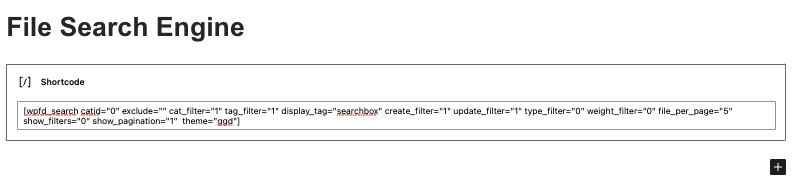
Теперь все, что нам нужно сделать, это опубликовать/обновить его, и все готово, поисковый движок появится и будет доступен мгновенно, здорово! Не так ли?
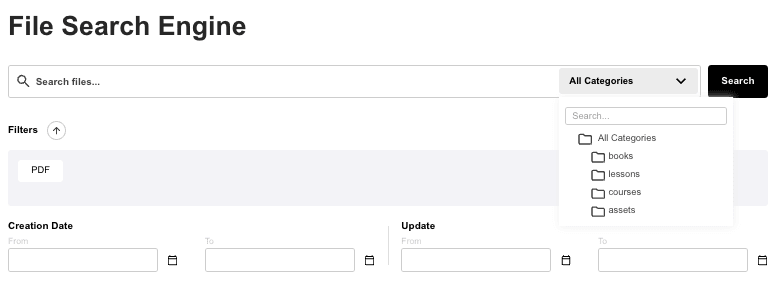
Много инструментов, чтобы сделать наш поиск максимально точным, теперь мы можем искать файлы, используя наш фильтр тегов в качестве флажка, выбирая конкретную категорию, дату создания, дату обновления, а также тип от имени файла до содержимого внутри документа, чтобы получить файл, который мы ищем! И он также будет использовать тему, которую мы выбрали ранее.
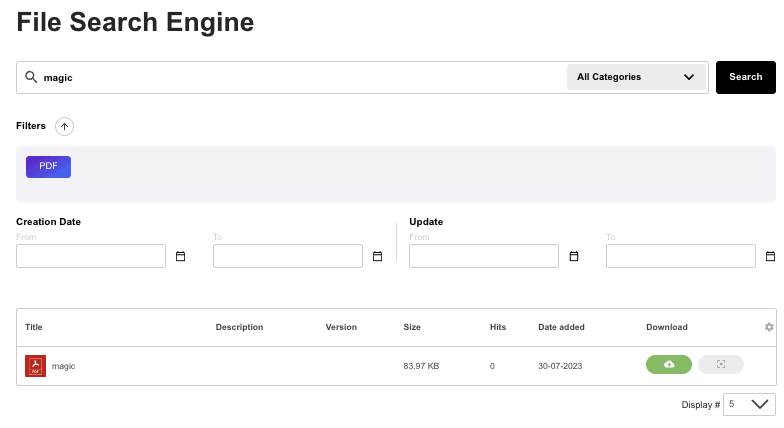
Предиктивный поиск также появится, чтобы сделать наш процесс поиска быстрее.

Теперь мы можем предложить наши файлы и сделать процесс поиска проще, чем когда-либо.
Внимание всем вебмастерам!
Улучшите веб-сайты своих клиентов с помощью WP File Download. Создавайте безопасные и настраиваемые файловые репозитории, позволяя клиентам легко получать доступ к своим файлам и управлять ими.
Улучшите свои услуги по веб-дизайну сегодня!
Легко искать документы WordPress
Как вы видите, это действительно потрясающий инструмент, который мы можем использовать для обслуживания наших документов, и есть еще много инструментов, которые сделают все еще лучше, например, подключение к облачным службам для экономии дискового пространства, настраиваемые темы, чтобы наши файлы соответствовали сайту, защищенные файлы, интеграция с WooCommerce и многое другое! Так чего же вы ждете? Переходите сюда и получите свой!
Когда вы подпишетесь на блог, мы будем отправлять вам электронное письмо, когда появятся новые обновления на сайте, чтобы вы не пропустили их.


