 Продукты WordPress
 Продукты Joomla
 Поддержка
 Новости
 Вход
ВходДелаем больше с Gutenberg - Топ-5 недавно добавленных функций

Год с момента выхода WordPress 5 и Gutenberg, работа не застопорилась. WordPress beehive открытого программного обеспечения был занят не только борьбой со страхами, что Gutenberg может быть неадекватен. За последние несколько месяцев сообщество использовало модульную структуру Gutenberg, чтобы создать новые дополнения для родного редактора WordPress.
Помимо исправлений ошибок, начиная с версии Gutenberg 6.2, редактор получил постепенные обновления в том, как вы создаете записи или страницы и что вы можете с ними делать. В сегодняшней записи мы рассмотрим наиболее заметные нововведения и то, как они могут помочь улучшить ваш контент.
Присоединяйтесь к нам в соцсетях!
Написание или, в более общем смысле, создание контента является основной частью рабочей нагрузки в любом блоге. Однако это только полдела. Чтобы пройти весь путь с контентом, вы зависите от невидимой, но резонансной силы: вашей читательской аудитории. Gutenberg 6.5 привнёс один новый блок, который стремится облегчить бремя достижения вашей читательской аудитории в долгосрочной перспективе — блок ссылок на социальные сети.
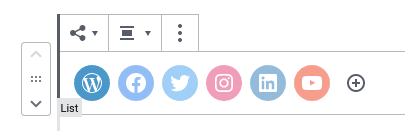
Блок ссылок на социальные сети представлен в трёх стилях, чтобы органично вписаться в ваш контент. На самом деле, это не просто один блок, а множество блоков — по одному на каждую социальную сеть — сгруппированных вместе. Нажмите на любую сеть, чтобы добавить ссылку, удалите любые сети, которые вы не используете, или найдите недостающие социальные сети с помощью символа плюс. Заставьте своих читателей помочь распространить информацию — станьте социальными!
Влево, вправо
Таблицы — это необходимое зло. Они могут показаться устрашающими созданиями, но есть мало лучших вариантов для отображения текстовых данных. Gutenberg 6.2 делает таблицы более приятными для глаз, позволяя выравнивать столбцы, чтобы представить данные в более выгодном свете.
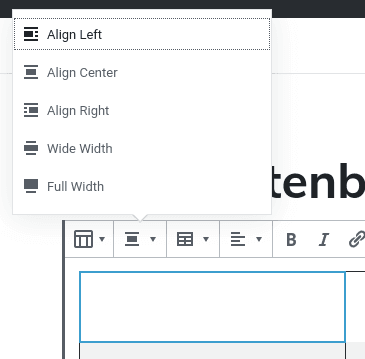
Когда вы кликаете на ячейку, вы можете найти кнопку выравнивания в меню плагина. Вы можете выравнивать отдельные столбцы по центру, влево или вправо. Используйте этот новый инструмент с умом, чтобы помочь сгруппировать данные вместе; обычно числа выглядят лучше, когда они выровнены вправо.
Переопределение порядка списка
Списки выглядят и звучат просто — элементы сгруппированы вместе — но вы когда-нибудь останавливались, чтобы глубже обдумать их? Вы можете использовать упорядоченные — или пронумерованные — списки, чтобы подчеркнуть порядок, или буквы, чтобы просто сгруппировать элементы вместе. Если вы выберете числа, вы можете даже рассмотреть возможность изменения порядка, чтобы нагнетать интерес!
Gutenberg 6.4 продолжил развивать базовый блок списка Gutenberg, расширяя возможности упорядоченных списков. Когда вы создаете упорядоченный список, вы можете использовать правое меню, чтобы определить начальное значение списка. Это полезно, если вы разбиваете список на несколько статей, что позволяет вам продолжить с того места, где вы остановились.
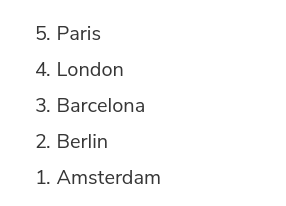
Чуть ниже вы можете переключить простой переключатель, чтобы изменить нумерацию списка так, чтобы последний элемент имел наименьший номер. Это обычно желательно, когда вы строите список до самого высокого ранга.
Что дальше?
Вот что можно сказать о кнопках — вы можете использовать их, чтобы украсить ссылки, но нужно быть осторожным, чтобы читатели не покидали ваш блог, когда нажимают на кнопки. В Gutenberg 6.2 ссылки-кнопки стали немного более мощными, чтобы помочь вам предоставить читателям дополнительный контент, не теряя их.
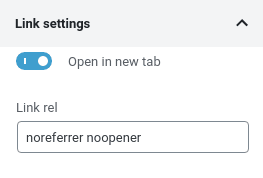
Когда вы создаете новый блок кнопки в WordPress и даете ему ссылку, вам может потребоваться прокрутить вниз в правом меню блока. В конце находится раздел настроек ссылки. В нем вы можете установить цель ссылки, чтобы она открывалась в новой вкладке. Другими словами, пользователи могут увидеть связанный контент и вернуться к вашему блогу, который остается открытым в своей собственной вкладке.
Последовательное оформление
Очень мало вещей выглядит хуже, чем непоследовательный дизайн. Последняя функция, которую мы рассмотрим в сегодняшней статье, поможет вам избежать случайных несоответствий в стиле вашего блога WordPress. Новое дополнение появилось в Гутенберге 6.4 и касается всех блоков с пользовательскими стилями.
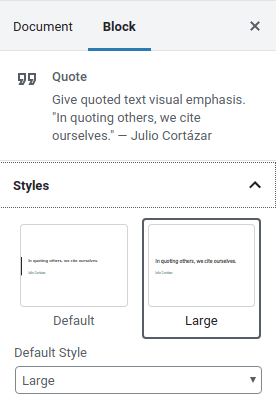
Когда вы кликните на такой блок, вы найдёте новый элемент в разделе стилей в боковом меню. Выпадающий список стиля по умолчанию позволяет выбрать стиль, который будет выбран по умолчанию при создании аналогичного блока. Таким образом, вы не только сможете полностью сосредоточиться на своей работе, но и блоки, которые одинаковы, будут выглядеть одинаково.
Год спустя и после очередного обновления, Гутенберг продолжает развиваться. Пять функций, которые мы рассмотрели сегодня, - это лишь выборка из работы, проделанной сообществом за последние пять месяцев. Попробуйте их в деле или поищите больше функций, которые мы пропустили в официальном репозитории Гутенберга.
Когда вы подпишетесь на блог, мы будем отправлять вам электронное письмо, когда появятся новые обновления на сайте, чтобы вы не пропустили их.



Комментарии 2
Я хотел бы иметь возможность выравнивать мой текст по обеим сторонам в новом редакторе - существует ли расширение, позволяющее сделать это?
Извините, я не говорю на датском языке, и перевод для меня довольно нечеткий. Не могли бы вы объяснить, чего вы пытаетесь достичь с помощью Gutenberg?