 Продукты WordPress
 Продукты Joomla
 Поддержка
 Новости
 Вход
ВходКак установить изображение по умолчанию для постов WordPress
WP Media Folder поставляется с действительно новой интересной функцией, которая настраивает изображение по умолчанию для наших записей WordPress! У вас больше не будет кошмара с записями без изображения, от выбора статического изображения до случайного выбора изображений из папки, чтобы оно не выглядело так, будто мы забыли добавить его или вообще не добавили (+ методы без плагинов).
Установка изображения по умолчанию на постах WordPress может быть важным параметром, который следует учитывать при создании постов для вашего сайта, Одной из причин не устанавливать изображение по умолчанию может быть то, что у нас может быть команда дизайнеров, ответственная за создание изображений, которым требуется больше времени для создания изображений, или мы можем забыть добавить изображение.
В этом посте мы увидим, насколько легко настроить изображение по умолчанию с помощью WP Media Folder , а также рассмотрим другие методы.
Содержание
Попрощайтесь с беспорядочной медиатекой.
WP Media Folder позволяет категоризировать файлы, синхронизировать папки с облачным хранилищем, создавать удивительные галереи и даже заменять изображения без нарушения ссылок.
Оптимизируйте свой рабочий процесс медиафайлов сегодня
Изображение по умолчанию без плагина WordPress
Важно сказать, что эта часть руководства требует некоторых знаний программирования, поскольку нам потребуется редактировать определенные файлы темы, чтобы это работало, и неправильные действия могут вызвать серьезные проблемы.
Приступим!
Мы попробуем 2 метода в этой части руководства, один для установки статического изображения, а другой для использования первого доступного изображения в записи.
Метод 1 - Установить статическое изображение как изображение по умолчанию
В этом методе мы будем использовать сниппет, чтобы задать статическое изображение и добавить его в определенное место в нашей записи/странице.
Чтобы сделать это, нам нужно перейти к файлам нашей темы и отредактировать файл, где мы хотим, чтобы отображалось избранное изображение, оно может быть добавлено в любой файл, который вы хотите, но в данном случае мы будем использовать single.php , который является файлом, обрабатывающим наши записи.
Код следующий:
php if ( has_post_thumbnail() ) {
the_post_thumbnail();
} else { ?>
<img src="/<?php bloginfo('template_directory'); ?>/images/default-image.jpg" alt="<?php the_title(); ?>" />
<?php } ?>
Должно выглядеть так:
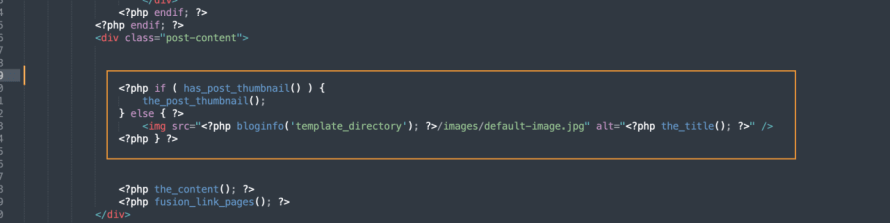
Где добавляется код, зависит от вашей темы и того, где именно вы хотите разместить изображение, также /images/default-image.jpg следует заменить путем к изображению, которое мы будем использовать, это же изображение должно находиться внутри папки темы.
Мы также можем заменить <?php bloginfo('template_directory'); ?>/images/default-image.jpg на прямую ссылку на изображение, и это тоже будет работать.
Теперь мы сможем создать изображение без выделенного изображения, и магия совершится!
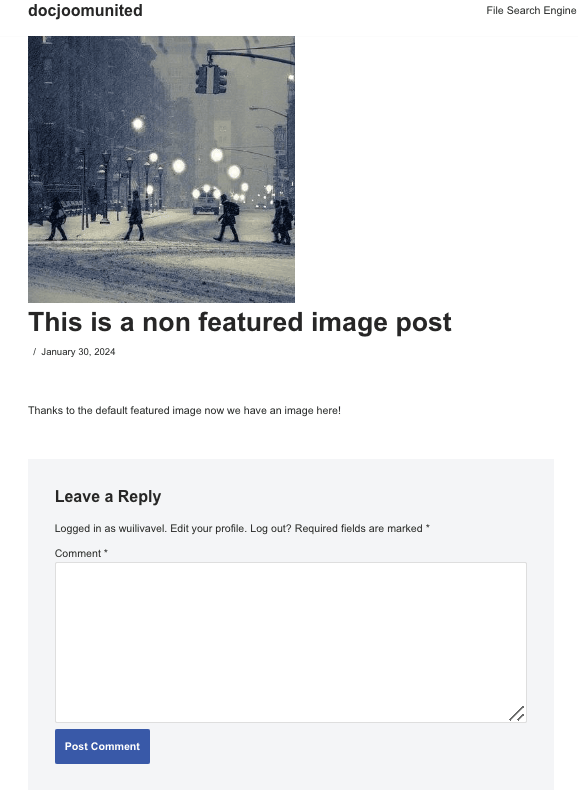
Важно отметить, что этот код не устанавливает изображение по умолчанию, поэтому нам нужно будет добавить его везде, где мы хотим его отобразить, например, на странице блога, где отображаются посты, а также там, где мы вызываем посты.
Метод 2 - Использовать первое изображение в посте как изображение по умолчанию
Этот метод потребует от нас выполнить 2 шага, чтобы определить изображение, и еще один шаг, чтобы вызвать изображение.
Этот метод похож на первый, но нам не нужно будет добавлять изображение в код, вместо этого он получит первое изображение в посте и добавит его везде, где вы разместите второй код.
Первый шаг - добавьте следующий код в файл functions.php вашей темы.
function main_image() {
$files = get_children('post_parent='.get_the_ID().'&post_type=attachment
&post_mime_type=image&order=desc');
if($files) :
$keys = array_reverse(array_keys($files));
$j=0;
$num = $keys[$j];
$image=wp_get_attachment_image($num, 'large', true);
$imagepieces = explode('"', $image);
$imagepath = $imagepieces[1];
$main=wp_get_attachment_url($num);
$template=get_template_directory();
$the_title=get_the_title();
print " ";
endif;
}
Второй шаг - Теперь, когда наш код добавлен в functions.php, мы можем приступить к добавлению следующего кода туда, где хотим отобразить изображение (точно так же, как мы сделали для первого метода).
php if ( (function_exists('has_post_thumbnail')) && (has_post_thumbnail()) ) {
echo get_the_post_thumbnail($post->ID);
} else {
echo main_image();
} ?>
И готово! Теперь в постах будет отображаться первое доступное изображение в их содержании.
Важно отметить, что, как и в случае с первым методом, нам придется добавить этот последний код во все места, где мы хотим, чтобы изображение отображалось, например, на странице блога, в самой статье и в любом другом месте, где отображаются посты.
Легко установите изображение по умолчанию с помощью плагина WordPress
Теперь, когда мы увидели, как установить изображение по умолчанию с помощью фрагментов кода, давайте посмотрим, как установить его с помощью плагина и как WP Media Folder упрощает этот процесс в записях WordPress.
WP Media Folder только что представил опцию для установки изображения по умолчанию, что полезно, учитывая все функции, которые предлагает этот плагин.
Чтобы включить эту функцию, перейдите в Настройки > WP Media Folder > Основные настройки.
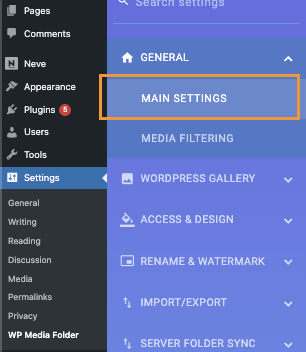
В этом разделе, внизу, мы увидим опцию изображения по умолчанию с 2 основными вариантами:
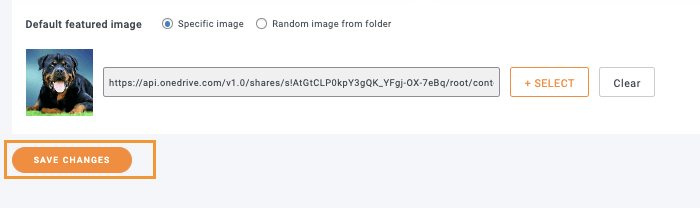
1-й вариант - Конкретное изображение, которое позволяет выбрать статичное изображение, используемое во всех записях, когда не выбрано представленное изображение. Чтобы использовать эту опцию, просто выберите флажок и нажмите ВЫБРАТЬ.

После нажатия на ВЫБРАТЬ наша медиа галерея будет запущена со всеми доступными медиа папками, чтобы упростить процесс поиска изображения, которое будет использовано, все, что нам нужно сделать, это нажать на изображение, а затем Выбрать.
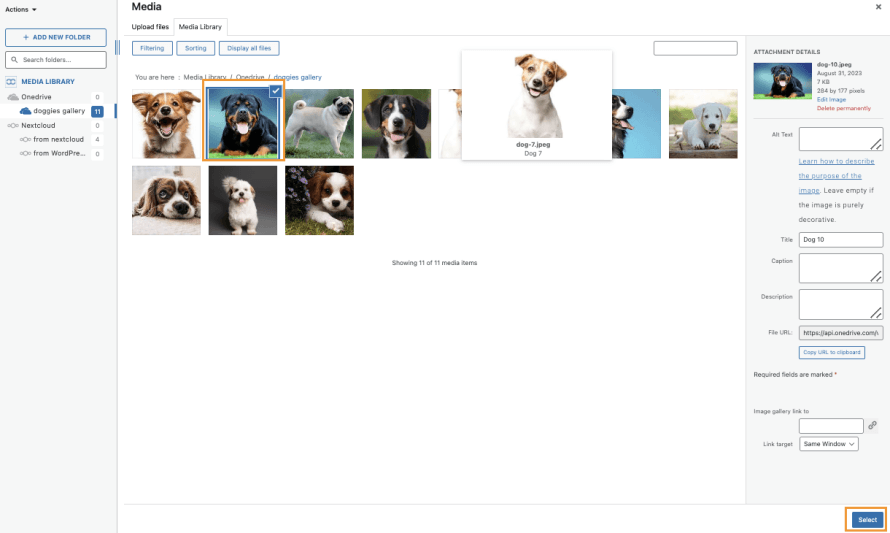
Наконец, нажмите Сохранить изменения и магия совершится!
Второй вариант — А что, если мы не хотим использовать только конкретное изображение, а хотим использовать набор изображений в случайном порядке?
Легко! С WP Media Folder, это возможно, нажав на Случайное изображение из папки , которое, используя возможности включённых медиа-папок, позволит нам выбрать медиа-папку, созданную ранее в нашей Медиа Библиотеке, и оно будет получать изображения оттуда случайным образом, чтобы установить их в качестве изображения по умолчанию.
После выбора этого варианта мы сможем увидеть доступные папки, которые можно настроить.
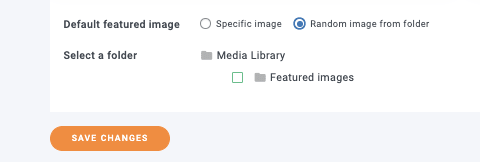
В этом случае мы создали папку под названием Featured images , поэтому все, что нам нужно сделать, это нажать на нее, а затем сохранить изменения.
Магия будет совершена, и теперь нам не придется больше беспокоиться о записях без выделенного изображения, здорово! Разве нет? :)
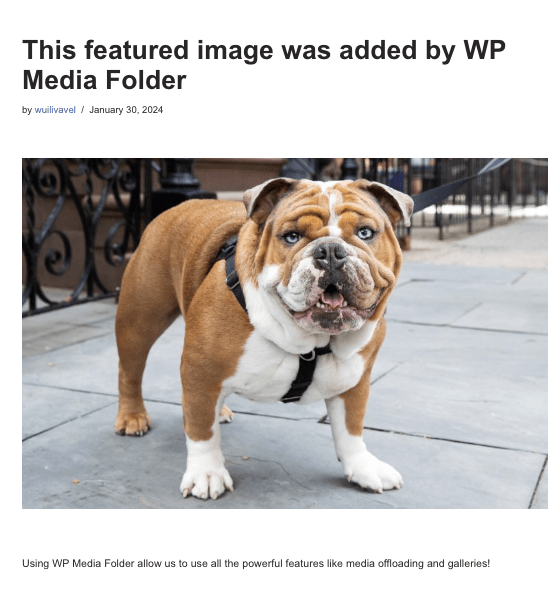
Как видите, нам вообще не понадобился код, и изображение по умолчанию было установлено.
Внимание всем вебмастерам!
Сэкономьте время и повысьте производительность с помощью WP Media Folder. Легко организуйте клиентские медиафайлы, создавайте пользовательские галереи и обеспечивайте бесперебойный пользовательский опыт.
Улучшите свои веб-проекты сейчас!
Больше нет постов WordPress без изображения
Теперь мы смогли увидеть, насколько легко установить изображение по умолчанию с помощью плагина WP Media Folder для всех наших записей WordPress, просто сделав 2 клика и не размещая код во всех файлах с риском нарушения работы.
Лучшая часть WP Media Folder заключается в том, что это не единственная функция, которую она предлагает, поскольку у нас есть множество других вариантов, таких как выгрузка медиафайлов в AWS, использование Google Диска в качестве источника изображений или создание потрясающих галерей!
Так чего же вы ждете? Перейдите сюда и получите WP Media Folder сейчас
Когда вы подпишетесь на блог, мы будем отправлять вам электронное письмо, когда появятся новые обновления на сайте, чтобы вы не пропустили их.



