 Продукты WordPress
 Продукты Joomla
 Поддержка
 Новости
 Вход
ВходКак управлять таблицами с помощью плагина в редакторе блоков WordPress
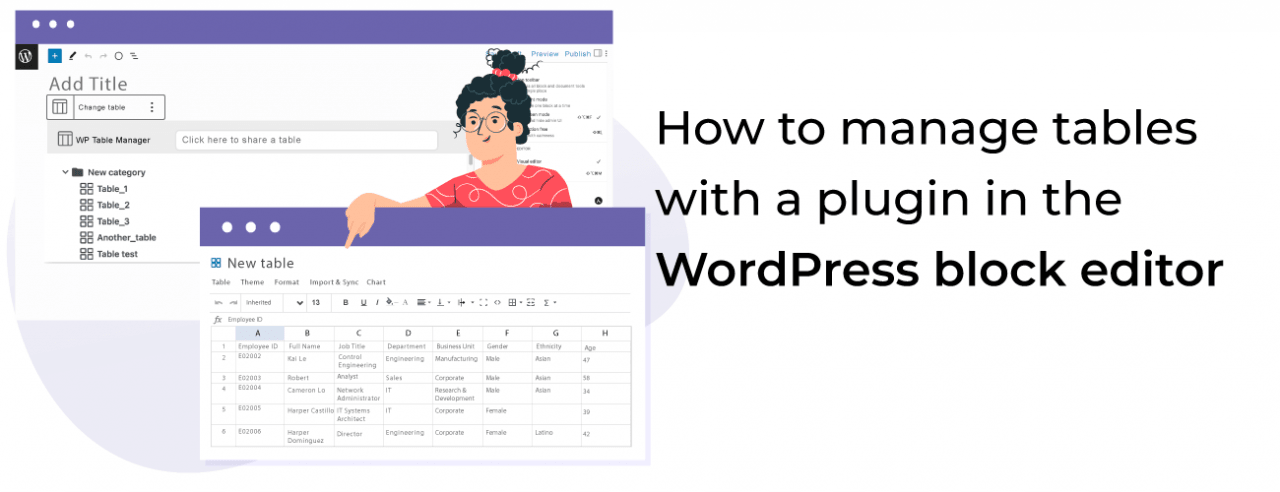
Управление таблицами в редакторе блоков WordPress звучит как инструмент, слишком сложный для поиска, поскольку он сделает работу по поиску таблицы легкой для отображения на передней части страницы, но это больше не будет проблемой! Поскольку WP Table Manager здесь, чтобы сделать все проще
WP Table Manager представил новую функцию, которая позволяет нам предварительно просмотреть наши таблицы непосредственно в блочном редакторе WordPress, так что процесс управления и добавления таблиц с помощью этого редактора станет лучше!
В этом уроке мы увидим, как создать таблицу для управления в редакторе WordPress.
Содержание
Ищете надежное решение для управления таблицами на сайтах клиентов?
От таблиц цен до сравнений продукции, этот плагин предлагает мощные функции для представления данных в ясном и удобном для пользователя виде.
Получите конкурентное преимущество сейчас!
Создать таблицы WordPress с помощью шаблонов
Прежде всего, давайте посмотрим, насколько легко создать таблицу с помощью шаблона в WP Table Manager, мы увидим, что за 2 клика будет создана полностью функциональная таблица.
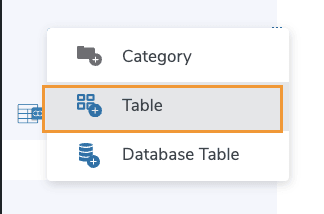
Сначала перейдите к WP Table Manager > Все таблицы и нажмите на +Создать новую > Таблицу.
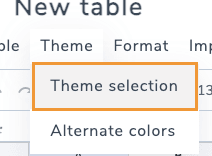
Теперь, когда наша таблица создана, нажмите на Тема > Выбор темы.
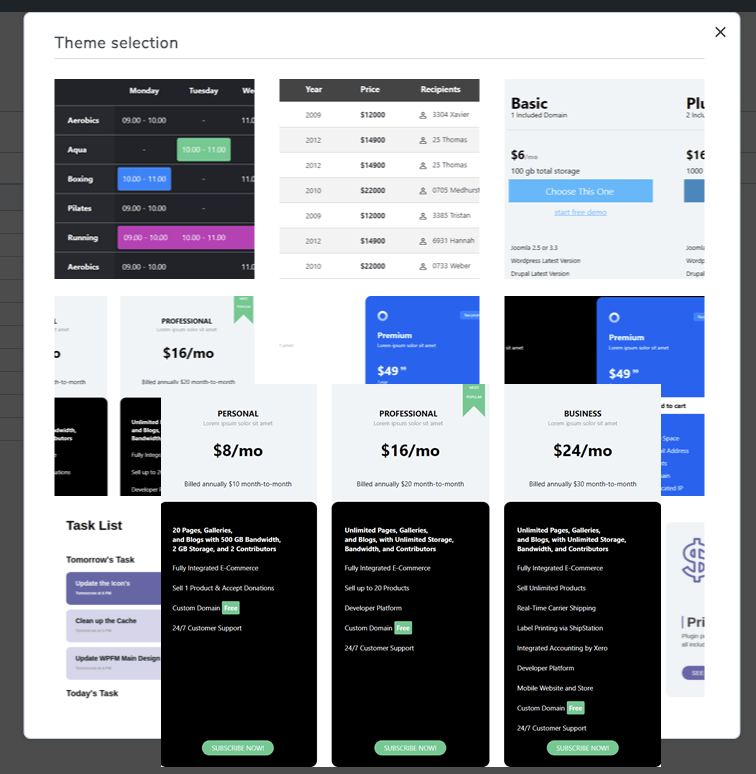
Появится всплывающее окно со всеми доступными темами, чтобы мы могли кликнуть на ту, которую хотим использовать, а затем нажать на Готово, чтобы она могла переопределить таблицу, которую мы создали.
После нажатия на Готово, наша таблица будет заменена, и мы получим полностью функциональную таблицу на основе выбранного шаблона, где мы можем выбирать и редактировать ячейки, чтобы изменить цвета и добавить собственный контент, используя все доступные в нашем редакторе таблиц опции.
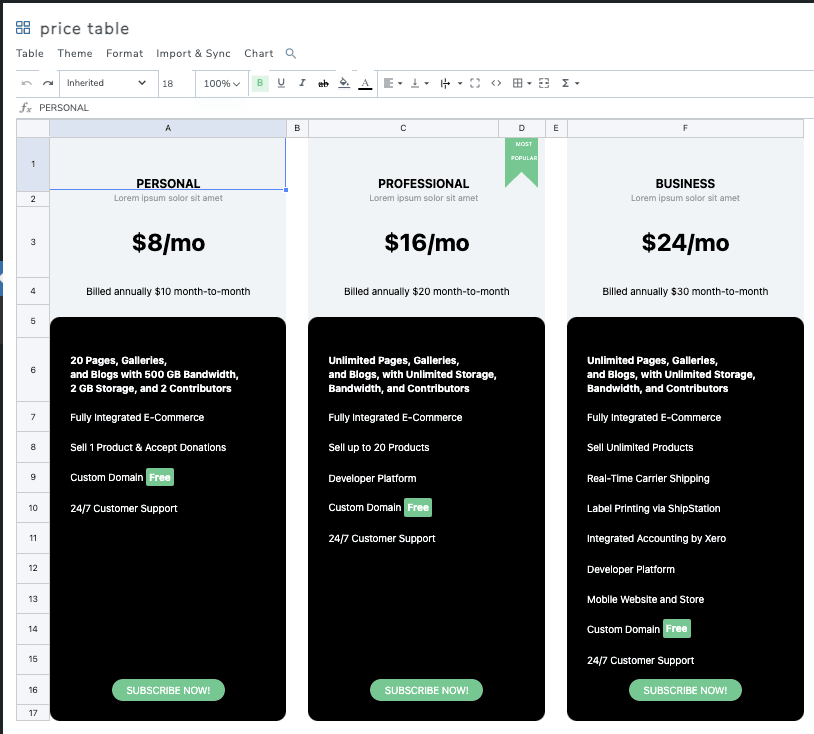
И всего за несколько кликов у нас есть полностью функциональная таблица, которую мы можем редактировать и публиковать на нашей странице/записи.
Вставка и управление таблицами в редакторе блоков WordPress
Теперь, когда наша таблица создана, нам нужно добавить ее в наш контент, поэтому давайте посмотрим, как WP Table Manager работает для управления таблицами непосредственно в редакторе блоков.
Перейдите к вашей Странице/записи, уже созданной, или создайте новую и в редакторе нажмите на +, затем найдите WP Table Manager, блок для управления нашими таблицами появится.
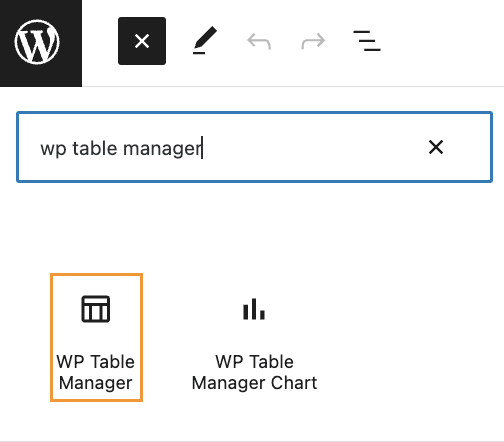
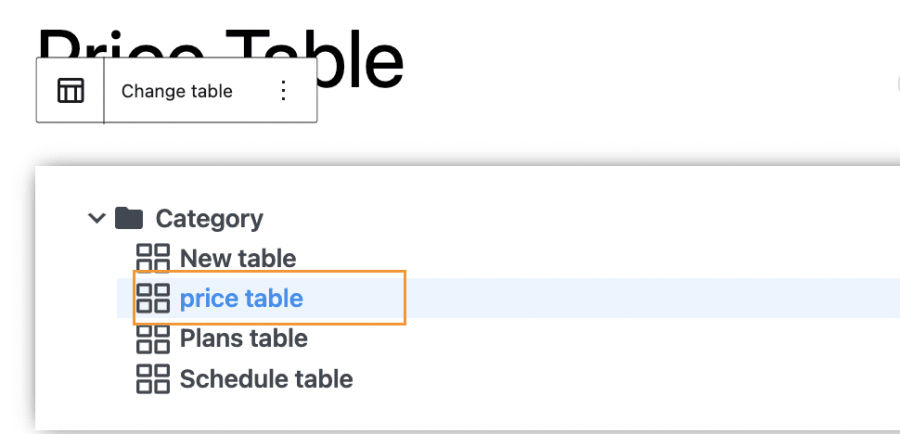
Это загрузит раздел, где мы можем искать наши таблицы и выбрать ту, которую хотим показать, в данном случае мы выберем Таблицу цен, которая была создана ранее.
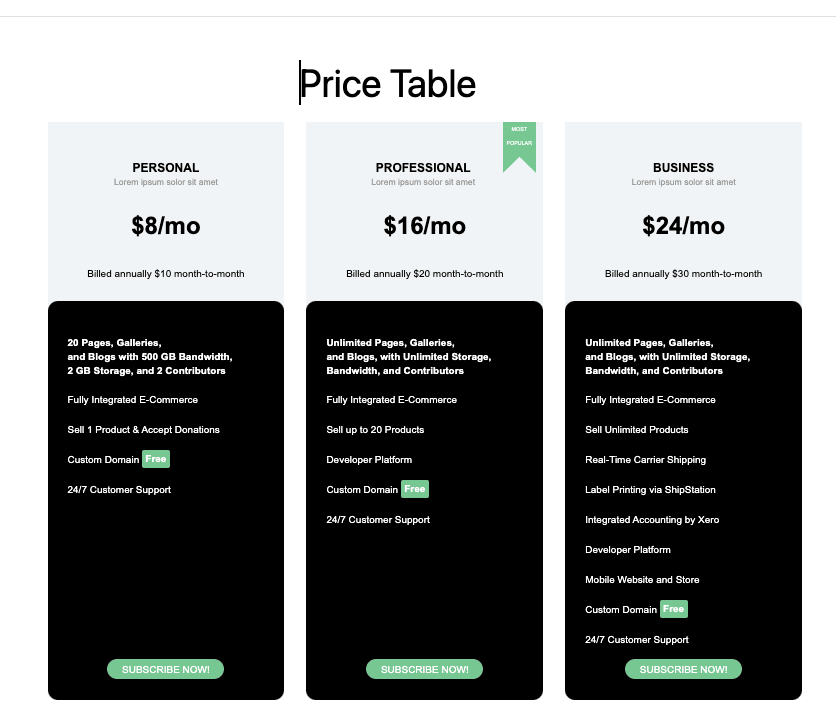
Предварительный просмотр автоматически загрузится, чтобы мы могли подтвердить таблицу и приступить к публикации на нашем сайте.
Теперь что произойдет, если мы захотим отредактировать нашу таблицу в будущем или если мы не выбрали правильную таблицу?
WP Table Manager имеет решение! Нажмите на Изменить таблицу, и выбор таблицы будет снова отображен.
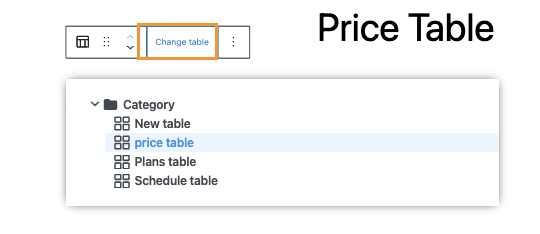
Лучшие и простые в использовании инструменты, которые мы могли бы найти для управления нашими таблицами прямо из редактора блоков! Потрясающе, не правда ли?
Внимание всем вебмастерам!
Улучшите веб-сайты своих клиентов с помощью WP Table Manager. Легко управляйте и настраивайте таблицы, диаграммы и электронные таблицы, предоставляя клиентам динамичную и привлекательную визуализацию данных.
Улучшите свои услуги веб-дизайна сегодня!
Создание и управление таблицами WordPress
Создание и управление таблицами не было таким простым в прошлом, как сейчас с WP Table Manager, как и функция, описанная здесь, мы можем найти много других удивительных инструментов, таких как фильтры и редактирование на фронтенде, синхронизация с Google Sheets и Excel-файлами, а также создание диаграмм!
У нас будут все необходимые инструменты для создания таблицы наиболее профессиональным способом, так что чего вы ждете? Перейдите сюда и получите свой собственный экземпляр!
Когда вы подпишетесь на блог, мы будем отправлять вам электронное письмо, когда появятся новые обновления на сайте, чтобы вы не пропустили их.





Комментарии