 Продукты WordPress
 Продукты Joomla
 Поддержка
 Новости
 Вход
ВходКак управлять медиафайлами с помощью папок в виджетах Elementor
Elementor - один из самых известных конструкторов страниц для WordPress, поскольку он упрощает создание записей и страниц с помощью множества виджетов, но он не очень помогает, когда мы пытаемся найти файл, чтобы вставить его в запись или страницу.
Теперь это не составит труда, поскольку с помощью WP Media Folder вы сможете создавать папки как внутри медиатеки, так и в Elementor :)
У вас будет лучшее из этих двух инструментов, Elementor для создания потрясающих постов и WP Media Folder , который позволяет организовать вашу медиатеку и создавать галереи.
Содержание
Ищете мощное решение для управления файлами для сайтов клиентов?
WP File Download - это ответ. С расширенными функциями, такими как категории файлов, ограничения доступа и интуитивно понятный интерфейс.
Произведите впечатление на своих клиентов первоклассной организацией файлов!
Давайте использовать Elementor и Медиа Папки
Для этого урока мы создадим несколько папок, используя WP Media Folder в процессе создания поста.
Для начала перейдем в раздел «Записи» > «Добавить новую» и нажмем «Редактировать с помощью Elementor» . Это загрузит конструктор страниц.
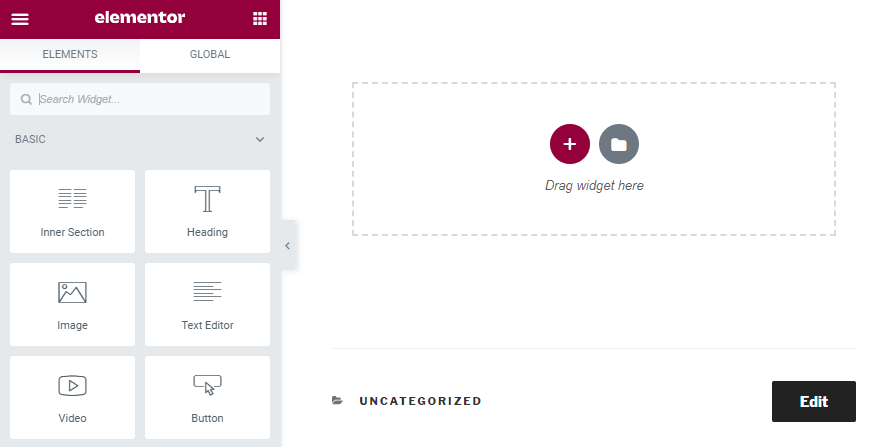
Выглядит точно так же, да, но мы увидим разницу, когда создадим новую галерею или добавим изображение.
Теперь перетащите виджет “изображение” в ваш пост, чтобы добавить изображение.
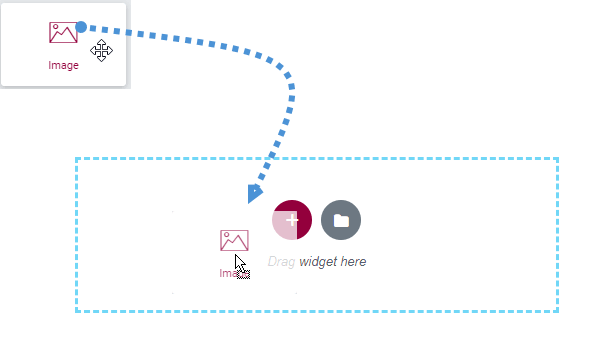
Теперь, когда вы разместили виджет изображения, просто нажмите на «выбрать изображение», здесь мы увидим магию, теперь вы сможете увидеть множество вариантов для создания папок, которые упростят процесс организации изображений.
Допустим, мы собираемся создать пост, связанный с собаками, хорошей идеей будет создать папку для каждого поста, также мы можем разделить нашу основную библиотеку на папки для постов и страниц, например.
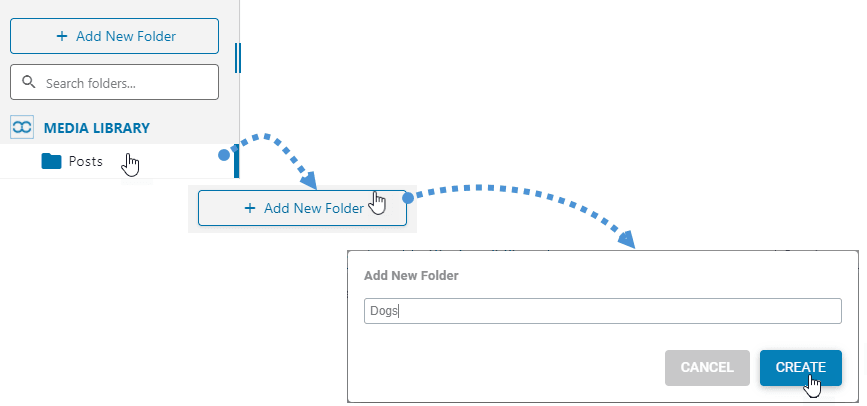
Итак, прежде всего, мы создадим папку под названием «posts». Для этого нам нужно просто нажать на кнопку «+Добавить новую папку» , затем ввести название новой папки (в данном случае, мы введем «Posts») и нажать кнопку « Создать.
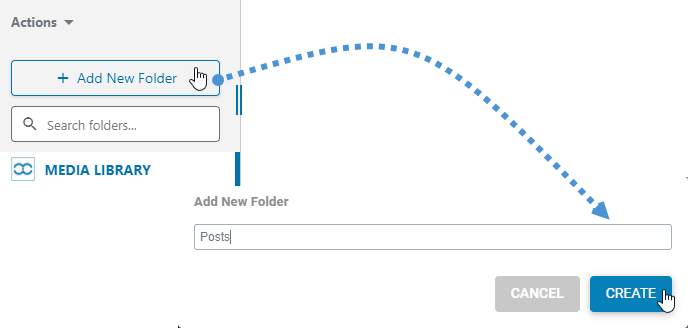
Вы увидите, что создана новая папка под названием «Posts», и теперь внутри этой папки мы добавим новую подпапку с именем создаваемого поста, для этого случая я буду использовать «Dogs», но вы можете ввести любое имя, которое хотите ;)
Чтобы создать новую подпапку, вам просто нужно перейти в родительскую папку, кликнув на неё, а затем выбрать +Добавить новую папку. Плагин автоматически создаст новую подпапку.
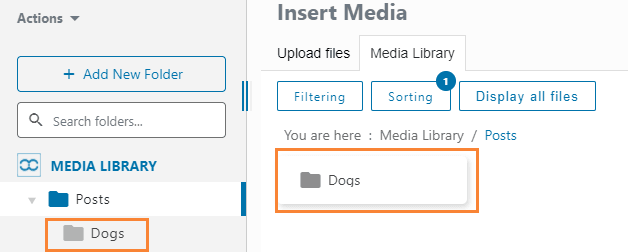
Вы увидите новую подпапку, созданную прямо под родительской папкой; также есть возможность перейти в подпапку внутри родительской папки в верхней части.
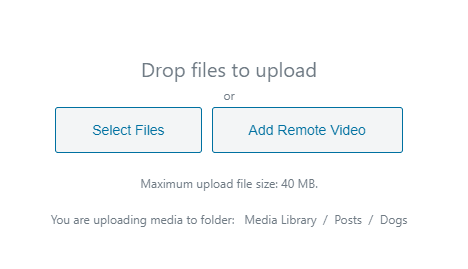
Теперь следующим шагом является начало загрузки изображений для вашего поста. Просто кликните на раздел «Загрузить файлы» и перетащите файл или выберите его с вашего компьютера.
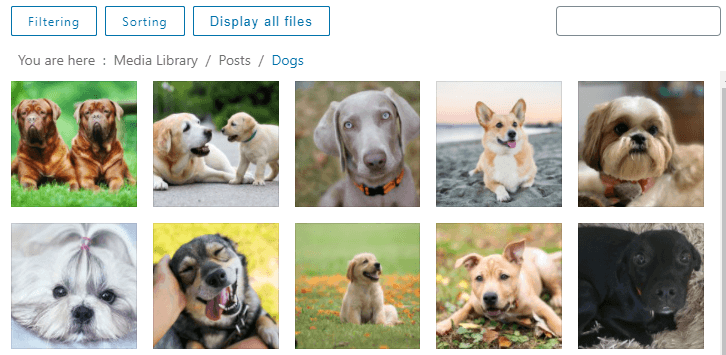
Теперь, когда вы добавили свои изображения и организовали их, процесс создания поста будет действительно легким, поскольку вы увидите только те изображения, которые вам нужны, а не все остальные изображения, которые не нужны для создаваемого вами поста :)
Если вы думаете, что это единственный вариант, который у вас есть с WP Media Folders, то вы ошибаетесь, поскольку существует множество фильтров и опций сортировки, которые вы можете использовать для поиска нужного изображения ;)
В фильтрах у вас есть опции размера и веса, которые позволят вам фильтровать изображения с помощью параметров.
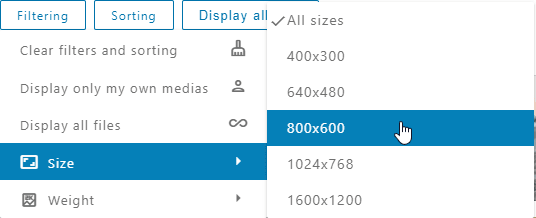
Вы также можете управлять этими параметрами, перейдя в Настройки > WP Media Folder > Фильтрация медиафайлов.
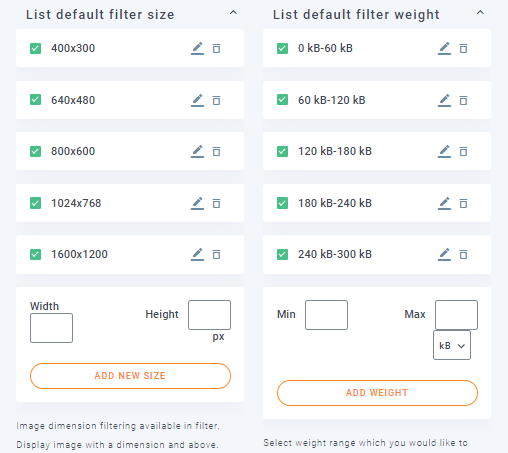
Как вы видите, есть действительно простые в использовании опции для создания, редактирования и удаления этих параметров.
Вы также можете сортировать изображения внутри папок, используя следующие параметры:
- По умолчанию
- Дата (по возрастанию и убыванию).
- Название (по возрастанию и убыванию).
- Размер (по возрастанию и убыванию).
- Тип файла (по возрастанию и убыванию).
- Пользовательский порядок: эта опция позволяет упорядочивать файлы внутри папки путем перетаскивания.
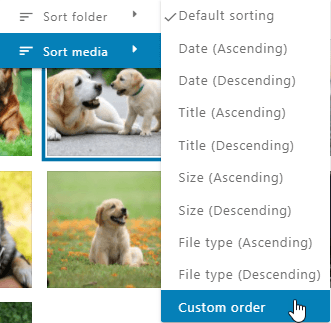
Теперь, что происходит, если вы ищете точное изображение по названию? Ответ - поле поиска.
Это поле поиска позволит вам искать изображение, набирая имя файла.
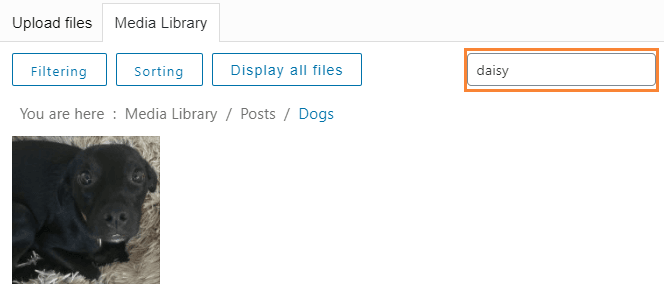
Например, если мы ищем картинку ромашки, она автоматически отфильтрует её ;)
Теперь, когда мы нашли ромашку, чтобы вставить её в пост, нам просто нужно нажать на изображение, и в нижнем правом углу вы увидите опцию “Вставить медиа”, просто нажмите на неё, и изображение будет автоматически вставлено в пост.
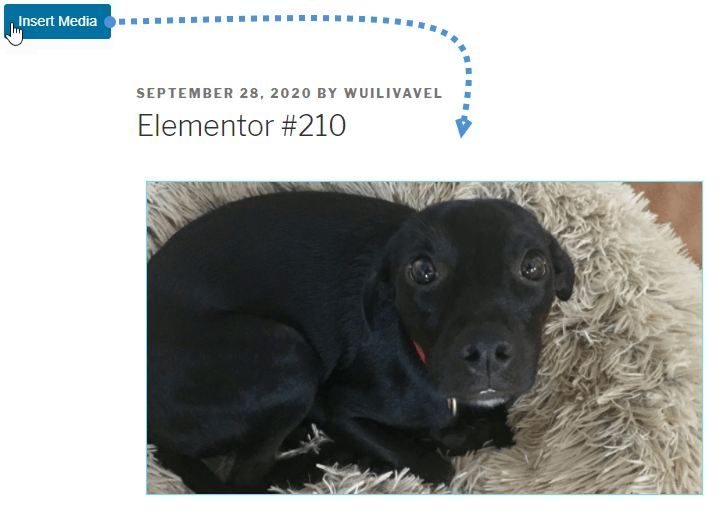
Как вы можете видеть, ромашка была успешно добавлена в пост, и у вас есть много вариантов использования прямо в виджете Elementor.
Очевидно, что это не единственный виджет, который мы должны использовать при создании поста, но есть хорошая новость!
Все виджеты, связанные с изображениями, имеют те же параметры, которые мы показали ранее, вы можете управлять и использовать папки и изображения из каждого отдельного виджета, связанного с изображениями, например «image box», «image carousel» и всех других галерей :)
Важно отметить, что вы также можете использовать WP File Download и интеграцию Elementor, чтобы управлять загружаемыми файлами напрямую из Elementor!
Внимание всем вебмастерам!
Сэкономьте время и повысьте производительность с помощью WP Media Folder. Легко организуйте клиентские медиафайлы, создавайте пользовательские галереи и обеспечивайте бесперебойный пользовательский опыт.
Улучшите свои веб-проекты сейчас!
Начните использовать Elementor Папки прямо сейчас
Это лишь несколько вариантов из всех предлагаемых WP Media Folder, вы сможете создавать действительно профессиональные посты и страницы с этим удивительным плагином, так чего вы ждете? Перейдите сюда и получите членство сейчас!
Когда вы подпишетесь на блог, мы будем отправлять вам электронное письмо, когда появятся новые обновления на сайте, чтобы вы не пропустили их.



