 Продукты WordPress
 Продукты Joomla
 Поддержка
 Новости
 Вход
ВходКак управлять медиа в папках с блоками Гутенберга

Редактор Gutenberg - одна из лучших функций, добавленных WordPress, поскольку он делает очень простым создание и оформление постов/страниц, но может быть довольно сложно управлять и использовать изображения, поскольку все не организовано в вашей библиотеке медиа, но не волнуйтесь, WP Media Folder поможет вам с этим.
WP Media Folder позволяет создавать папки непосредственно в вашей медиатеке, чтобы упростить процесс управления медиа, этот плагин также дает нам множество вариантов, таких как создание галереи на основе этих папок.
Мы можем использовать эти папки для управления нашими файлами напрямую в редакторе Gutenberg, в этом руководстве мы покажем вам, как это сделать.
Содержание
Попрощайтесь с беспорядочной медиатекой.
WP Media Folder позволяет категоризировать файлы, синхронизировать папки с облачным хранилищем, создавать удивительные галереи и даже заменять изображения без нарушения ссылок.
Оптимизируйте свой рабочий процесс медиафайлов сегодня
Использование папок WordPress Media в Gutenberg
В этом уроке мы покажем вам все блоки, где мы можем использовать WP Media Folders в Gutenberg, и как использовать эти папки.
После установки WP Media Folderмы увидим возможность создавать папки в библиотеке медиафайлов, и здесь вы можете увидеть, как выглядит библиотека медиафайлов после этого.
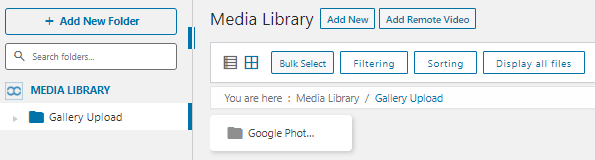
Теперь у нас есть много вариантов для управления нашими файлами в медиатеке, и это сделает процесс создания контента действительно простым.
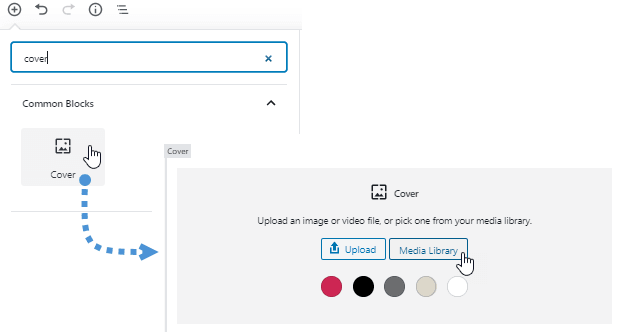
Теперь перейдём к редактору Gutenberg, чтобы проверить все блоки, в которых доступны эти папки. Первым блоком, который мы попробуем, будет блок «Изображение».
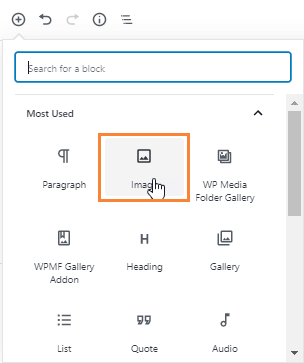
Когда вы выберете эту опцию, в редакторе появится блок, который позволит вам выбрать изображение, которое вы хотите добавить в эту часть записи/страницы.
Нам просто нужно нажать на опцию «библиотека медиа» и появится библиотека медиа с папками, которые мы создали ранее для организации медиа.
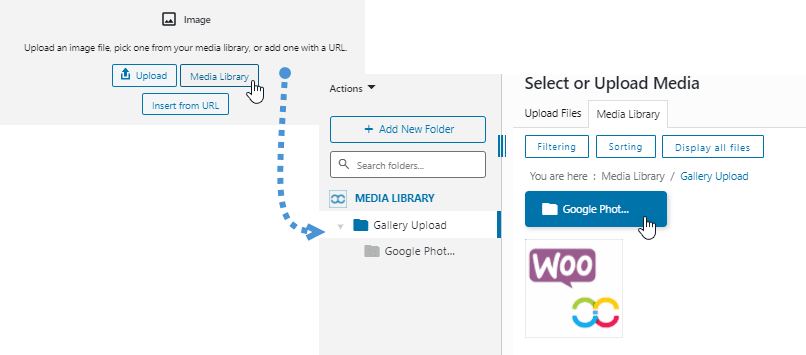
У вас также есть возможность загрузить новые медиафайлы и организовать их, создавая папки/подпапки и сортируя все медиафайлы внутри, так что все возможности без необходимости перехода в библиотеку медиафайлов, и это действительно здорово :).
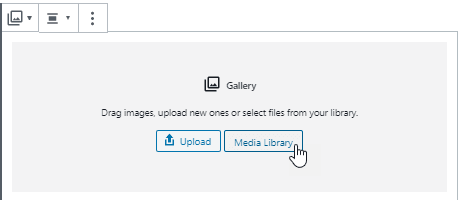
Чтобы продолжать использовать блоки, где мы можем управлять медиафайлами, давайте покажем блок галереи, да! Мы будем использовать папки и упорядочивать медиафайлы, чтобы выбрать те, которые мы будем использовать в галерее.
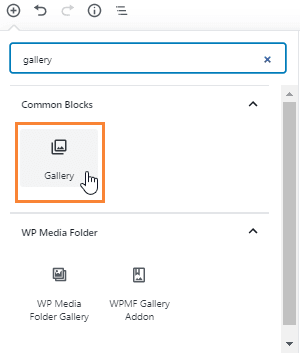
Здесь мы можем использовать медиафайлы внутри наших папок, просто нажмите на опцию медиатеки.
Теперь, когда мы находимся в папках, у нас есть возможность отфильтровать медиафайлы, чтобы увидеть, какие изображения мы будем использовать для галереи.
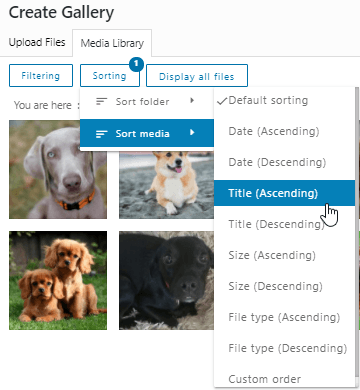
Существует множество фильтров, которые мы можем использовать, например, если мы хотим создать галереи на основе первой буквы названия изображения, мы можем выбрать опцию «Название» и начать выбирать изображения.
У нас есть еще одна отличная возможность создать галерею, которая заключается в том, чтобы навести указатель мыши на изображение, чтобы увидеть более подробную информацию, и вы сможете быть более точными при создании галереи.
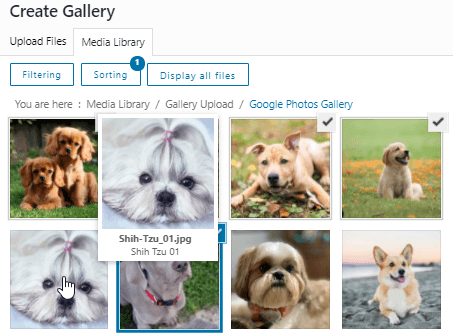
Это здорово, не так ли? У нас есть много вариантов для фильтрации и выбора изображений, которые мы хотим использовать в нашей записи/странице, и если мы хотим загрузить медиафайлы при создании галереи, у нас есть и такая возможность!
Мы можем создать галерею под названием, например, “Галерея медиа-папок” и добавить папку с этим именем, чтобы все было организовано.
Все, что нам нужно сделать, это выбрать “+Добавить новую папку”, ввести имя и начать процесс загрузки.
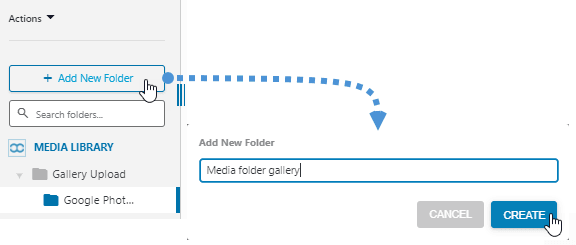
У нас есть два варианта загрузки файлов, мы можем просто перетащить изображения, которые хотим использовать, в папку или выбрать загрузку, чтобы просмотреть ваши документы для изображений.
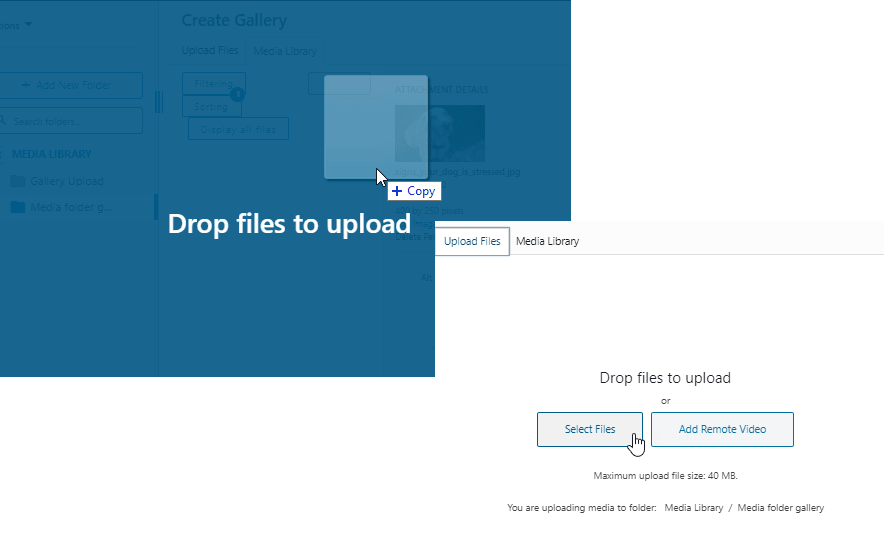
Теперь мы сможем иметь все наши медиафайлы, организованные по папкам, и если мы захотим использовать эти медиафайлы снова в будущем, мы сможем найти их очень быстро! Больше никаких кошмаров при поиске старых медиафайлов на нашем сайте :)
Организуйте свои медиафайлы в редакторе Gutenberg для разных типов записей
Допустим, у нас есть много постов с несколькими типами постов, например, видеоигры и собаки, два совершенно разных типа блогов, и, очевидно, мы не будем использовать один и тот же заголовок обложки для этих типов постов.
Может быть действительно сложно найти эти заголовки, если у нас нет организованных медиафайлов, поэтому может быть потрачено много времени на задачу, которая должна быть действительно быстрой и легкой.
Теперь, что произойдет, если мы создадим папку под названием «banner» и внутри этой папки создадим подпапки под названием, например, «dogs» и другую под названием «video games», все будет совсем по-другому.
Хорошая новость! Мы можем сделать это с помощью WP Media Folder, и мы также можем сделать это непосредственно в редакторе Gutenberg, поскольку WP Media Folder позволяет нам управлять нашими медиа и папками везде.
Мы собираемся добавить новую папку под названием «Баннеры» и внутри этой папки мы создадим подпапку под названием «Собаки», а также другую под названием «Видеоигры»; вы увидите, насколько легко найти изображения, используя папки и подпапки.
Это действительно легко сделать, просто нажмите на +Добавить новую папку и введите имя папки, затем внутри этой папки снова нажмите кнопку +Добавить новую папку , PW Media Folder автоматически обнаружит, что мы хотим создать новую подпапку внутри этой папки.
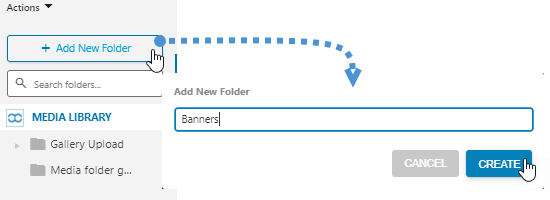
Папка с баннерами создана! Теперь нам нужно щелкнуть по ней, чтобы она оказалась внутри папки «Баннеры», затем снова нажать «+Добавить новую папку» и ввести название подпапки, мы введем «Собаки».
Если мы выполним эти шаги без проблем, подпапка должна быть создана, и мы сможем увидеть эту подпапку в разделе папок слева, а также внутри папки в правой части.
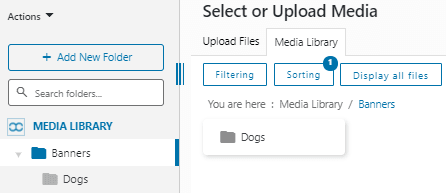
Чтобы создать еще одну подпапку, нам просто нужно снова нажать на +Добавить новую папку и ввести имя подпапки.
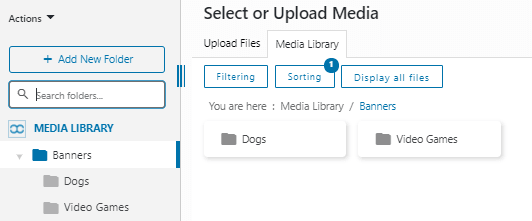
Теперь, когда мы создали нашу папку Banner, мы можем столкнуться с другим случаем: что произойдет, если у меня есть много папок, это может затруднить процесс поиска нужной папки снова, не волнуйтесь! Есть строка поиска, где вы можете ввести имя папки, которую хотите найти.
Например, давайте найдем подпапку Dogs, просто наберите Dogs в поле поиска ниже кнопки добавления новой папки, и вам будет показана родительская папка и только имя подпапки, которое в данном случае является «Dogs».
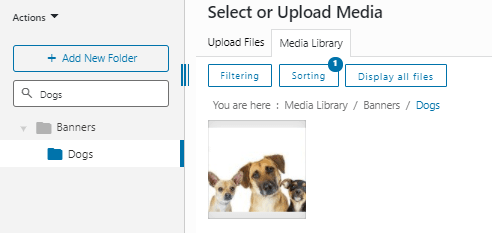
Теперь просто выберите изображение, создайте баннер и наслаждайтесь самым простым способом найти изображения ;)
Как создать раздел для организации ваших скачиваемых файлов
Последний блок, который мы собираемся протестировать, - это блок File, который позволяет нам добавить ссылку на загружаемый файл.
Хорошая идея, чтобы найти этот тип файла самым простым способом, - создать папку под названием «файлы для скачивания», чтобы мы не путали обычные медиафайлы, которые мы используем в наших записях, и те, которые хотим сделать доступными для скачивания.
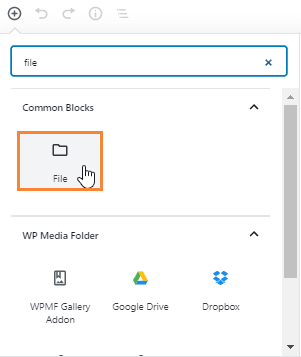
Теперь, когда мы выбрали блок, нам просто нужно нажать на «Библиотека медиафайлов», и мы сможем увидеть и управлять нашими медиафайлами и папками.
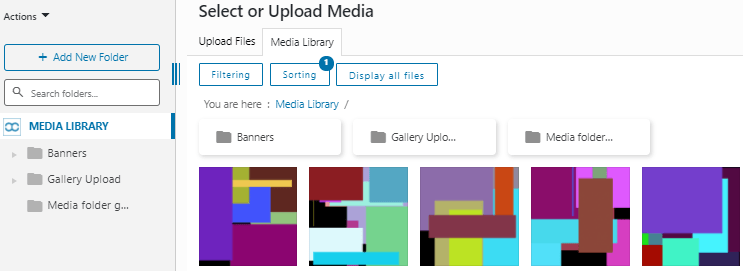
Хорошей практикой для начала добавления файлов для скачивания является создание папки под названием “Загрузки” или подобного имени, но если у вас уже есть много файлов для скачивания, добавленных в вашу медиатеку, не волнуйтесь! Есть несколько вариантов, которые вы можете использовать, чтобы найти их и добавить в папку “Загрузки”.
Сначала мы создадим папку, нажав на + Добавить новую папку, затем просто введем имя и нажмем создать.
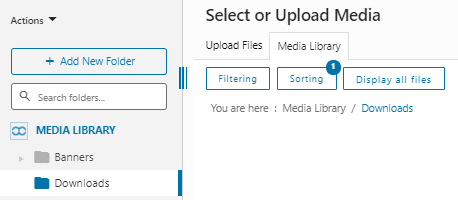
Мы также можем сделать эту папку более организованной, добавляя внутренние подпапки и присваивая им имена, возможно, по дате добавления файлов, или мы также можем назвать ее как заголовок публикации, где мы их добавили, для этого руководства мы собираемся установить имя папки как заголовок публикации.
Чтобы создать подпапку, нам просто нужно поместить ее в папку и нажать на +Добавить новую папку, плагин автоматически распознает, что мы хотим создать подпапку внутри этой папки.
Наш пост будет называться “Первый пост загрузки”, поэтому подпапка будет иметь это имя, теперь, когда мы создали подпапку, мы можем начать добавлять файлы внутрь, для этого у нас есть два варианта: загрузить новые файлы или переместить старые файлы в эту папку, чтобы организовать их.
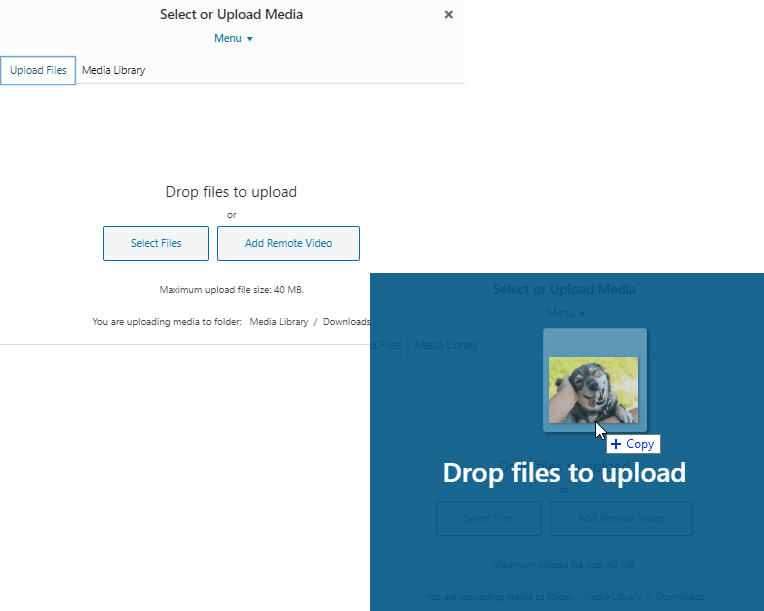
Чтобы загрузить файлы, мы просто перетаскиваем файлы в папку или переходим в раздел «Загрузить файлы» вверху, чтобы просмотреть документы на нашем рабочем столе.
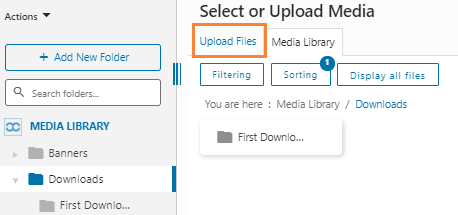
В этом разделе у нас будут варианты загрузки файлов с нашего рабочего стола.
Другой вариант - переместить файлы из других папок, это очень просто, нам просто нужно переместить файл и перетащить его в папку в левой части.
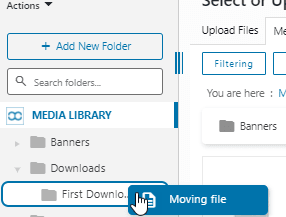
Вы можете сделать это со всеми файлами, которые хотите, чтобы организовать все ваши файлы, после этого процесс поиска файла станет мечтой :)
Есть другой случай, когда у нас может быть один и тот же файл в двух записях, и мы хотели бы иметь этот конкретный файл в двух папках, и это тоже возможно.
Чтобы добиться этого, вам нужно перейти к файлу, который вы хотите добавить в две папки, и нажать на него, в правой части появится меню с некоторыми опциями.
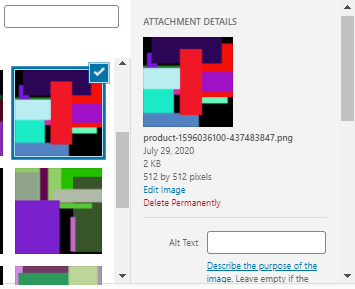
В этом меню у нас есть много вариантов, один из этих вариантов - «Выбор папки Media», который позволит нам выбрать папки, куда мы хотим добавить наш файл, вам просто нужно нажать на эти папки, и ваш файл будет доступен во всех этих папках, которые вы выбрали.
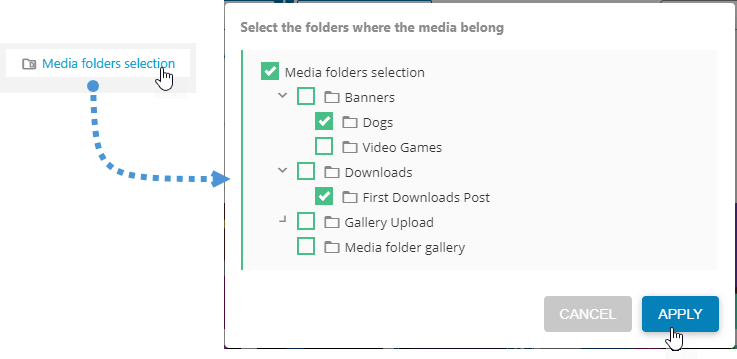
Процесс очень прост: просто выберите папки и нажмите «Применить», и файл будет доступен во всех этих папках.
Теперь благодаря WP Media Folder, кошмар стал мечтой, все ваши файлы организованы и легко найти.
Внимание всем вебмастерам!
Сэкономьте время и повысьте производительность с помощью WP Media Folder. Легко организуйте клиентские медиафайлы, создавайте пользовательские галереи и обеспечивайте бесперебойный пользовательский опыт.
Улучшите свои веб-проекты сейчас!
Начните управлять своими медиафайлами из редактора Gutenberg в WordPress
Как вы видите, WP Media Folder позволяет вам управлять своими папками и медиафайлами во всех блоках, которые позволяют использовать медиатеку, а также дополнительный профессиональный блок для управления галереями с помощью дополнения, теперь вы можете организовать и найти свои медиафайлы и файлы отовсюду, процесс создания контента никогда не был таким простым, так чего вы ждете? Перейдите сюда и получите членство WP Media Folder и наслаждайтесь всеми функциями, которые предлагает этот удивительный плагин.
Когда вы подпишетесь на блог, мы будем отправлять вам электронное письмо, когда появятся новые обновления на сайте, чтобы вы не пропустили их.




Комментарии