 Продукты WordPress
 Продукты Joomla
 Поддержка
 Новости
 Вход
ВходКак управлять доступом к вашим медиафайлам в библиотеке медиафайлов WordPress

Управление доступом к медиафайлам в нашей библиотеке медиафайлов WordPress - это одно из наиболее важных дел, о которых нам нужно подумать, потому что именно здесь мы храним наиболее важные файлы нашего сайта, и у нас могут быть пользователи с полным доступом к библиотеке медиафайлов, и они могут случайно удалить что-то.
WP Media Folder имеет инструмент для управления доступом, мы сможем создать папку для каждого пользователя или для каждой роли пользователя, также есть некоторые опции, такие как выбор корневой папки, где будут созданы папки пользователей.
С помощью этого замечательного инструмента мы сможем иметь всю власть над медиафайлами, используемыми на нашем сайте, поскольку пользователи/роли пользователей смогут видеть только те папки/медиафайлы, которые вы им разрешите видеть, но как администратор, вы сможете видеть все папки.
В этом посте мы узнаем, насколько легко управлять доступом к медиафайлам с помощью WP Media Folder.
Содержание
Попрощайтесь с беспорядочной медиатекой.
WP Media Folder позволяет категоризировать файлы, синхронизировать папки с облачным хранилищем, создавать удивительные галереи и даже заменять изображения без нарушения ссылок.
Оптимизируйте ваш рабочий процесс работы с медиа сегодня
Настройка управления доступом к библиотеке медиафайлов WordPress
Пожалуйста, имейте в виду, что для этого урока вам необходимо установить WP Media Folder.
Для начала настроим доступ к медиафайлам для каждой роли пользователя. Для этого перейдите в Настройки > WP Media Folder > Доступ и дизайн > Доступ к медиафайлам.
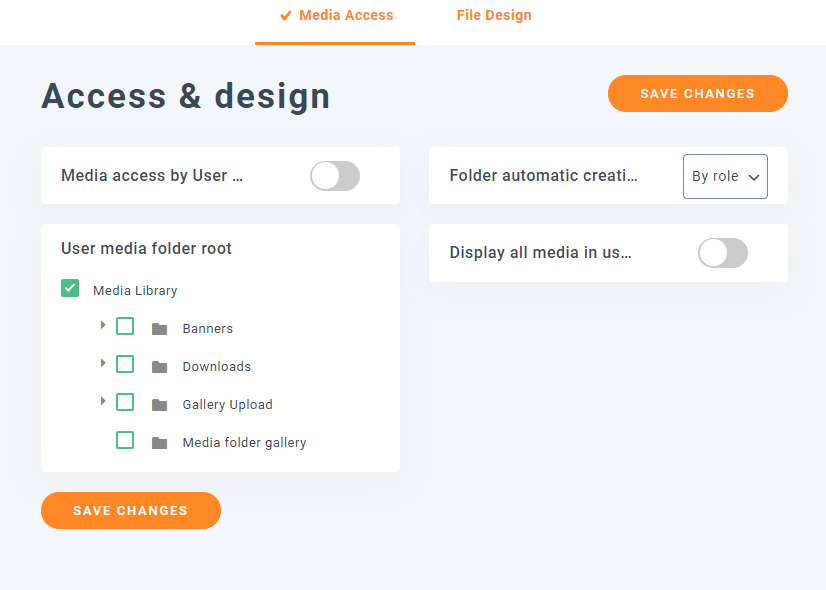
В этом разделе вы сможете увидеть все варианты управления доступом, прежде всего мы выберем «По роли» в разделе «Автоматическое создание папки» и включим опцию «Доступ к медиа по пользователю», наконец, нажмите «Сохранить».

Это включит настройку доступа к медиа и создаст папку при добавлении новой роли пользователя.
Давайте посмотрим, как это работает.
Прежде всего, мы собираемся создать 3 пользователей: редактора с именем пользователя “Jerry”, менеджера магазина с именем пользователя “Jhon” и автора с именем пользователя “Tom”, это должно создать 3 разные папки с именем роли.
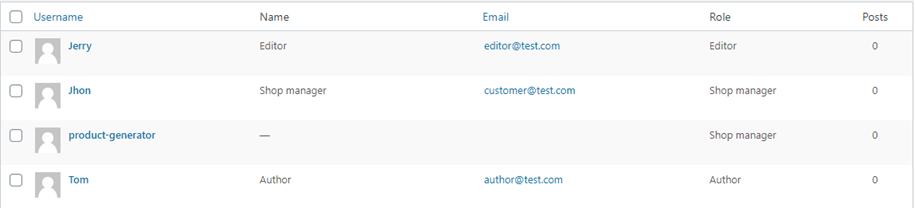
Теперь мы перейдем к каждому пользователю и загрузим одно изображение, чтобы была создана папка для этой роли пользователя.
Также мы увидим, что их медиатека пуста.
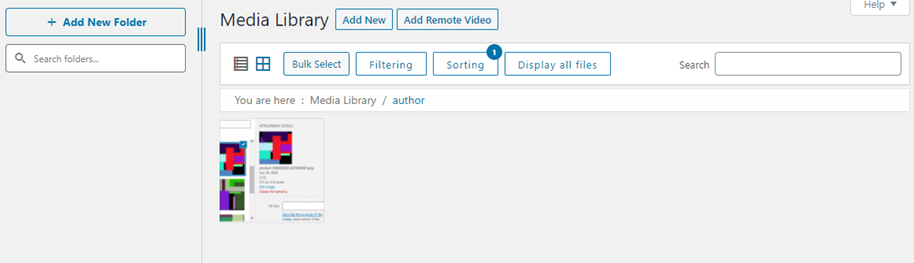
Автор
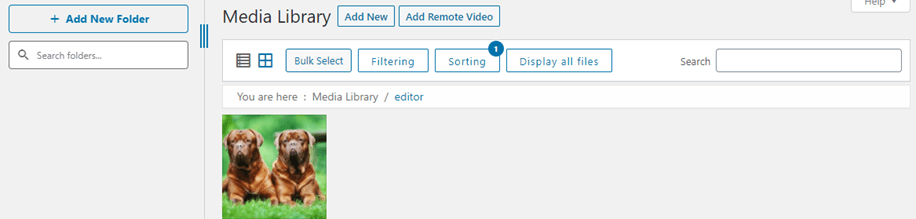
Редактор
Менеджер магазина
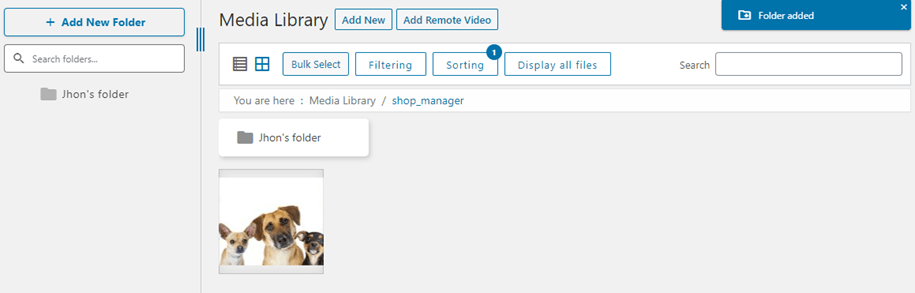
Как вы можете видеть, мы добавили другое изображение для каждого пользователя с разной ролью пользователя, и для каждой роли у нас есть доступ только к их собственной папке, мы также добавили новую папку с учетной записью менеджера магазина, имейте в виду, что все роли имеют возможность создавать папки.
Давайте проверим медиатеку администратора.
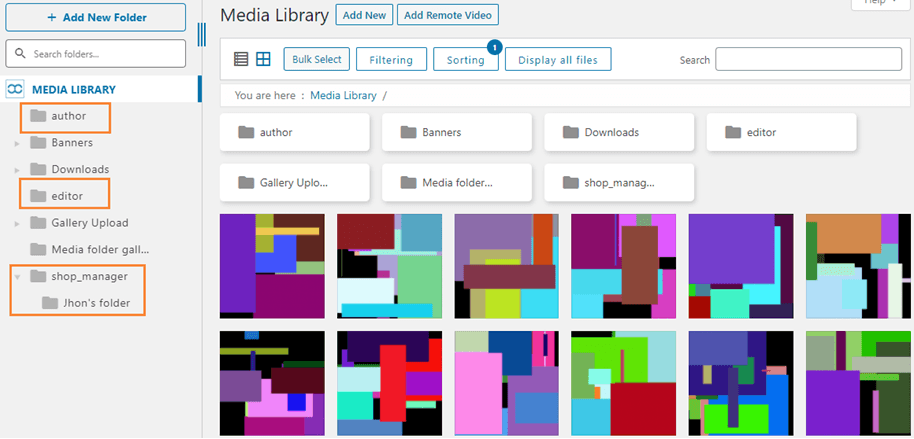
Как вы можете видеть, есть много папок, которые другие роли пользователей могли видеть, и у нас также есть доступ к их папке, поэтому мы можем видеть и контролировать их медиа.
Это действительно полезно, когда у нас есть много ролей пользователей с разными функциями, мы можем иметь все организовано и эти роли пользователей не будут касаться медиа, к которым им не нужно доступ, все организовано и идеально контролируется.
Использование этого менеджера медиа для создания личного репозитория
Да! Теперь мы собираемся создать личный репозиторий, чтобы обеспечить конфиденциальность наших клиентов. Этот потрясающий менеджер медиа позволит вам создать личный репозиторий.
Это действительно полезно, если, например, у нас есть только авторы на нашем сайте и каждый автор должен иметь доступ только к тем медиа, которые они используют в своих публикациях.
В качестве другого варианта, они не будут видеть всю библиотеку, только медиафайлы, которые они загрузили в свою папку или те, которые вы добавили в эти папки в качестве администратора.
Чтобы активировать эту опцию, перейдите в Настройки > WP Media Folder > Доступ и дизайн > Доступ к медиа, в разделе «Автоматическое создание папки» выберите «По пользователю» и включите раздел доступа к медиа, если вы не активировали его ранее.
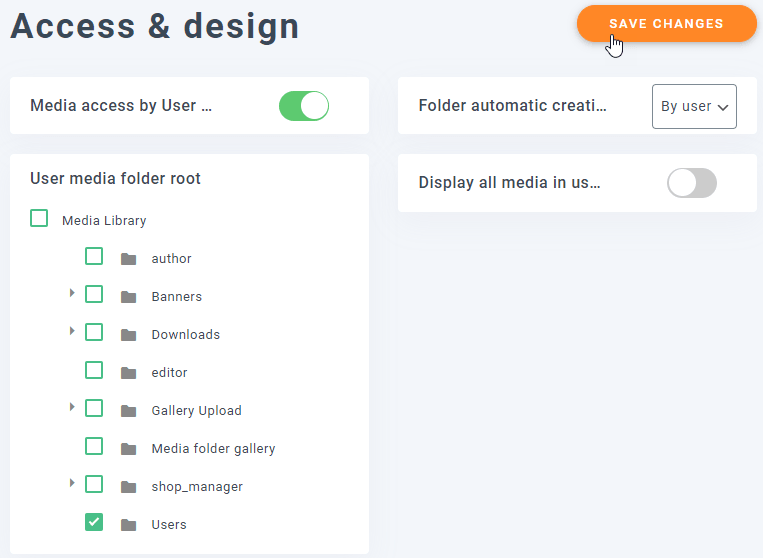
Кроме того, есть опция под названием «Корень папки медиа пользователя», мы можем использовать ее, чтобы задать папку, в которую будут добавлены все папки пользователей, чтобы все было организовано.
Мы собираемся создать папку под названием «users» и установить эту папку в качестве корневой с помощью опции «User media folder root», если вы сделаете все правильно, все должно выглядеть так.
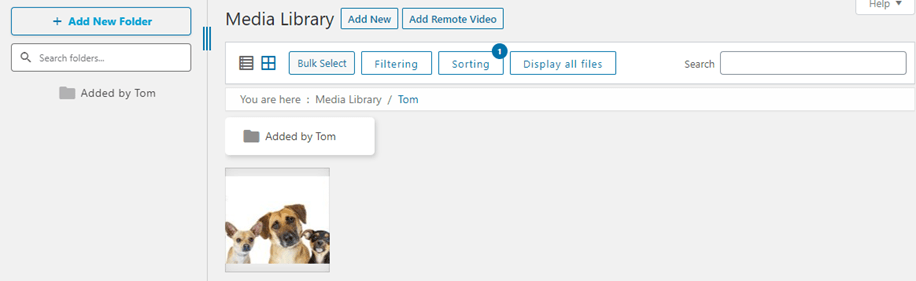
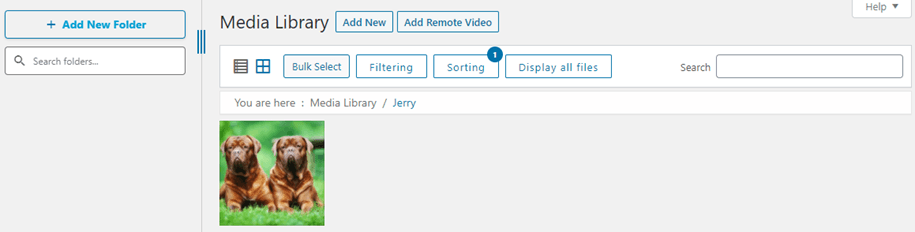
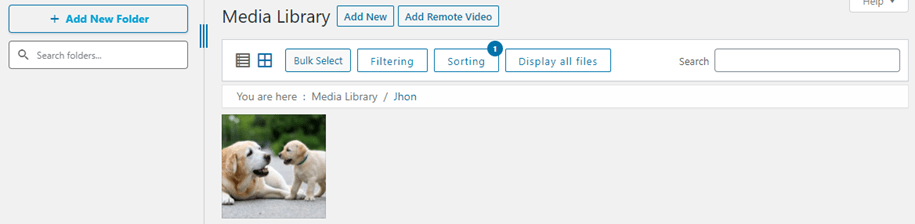
Мы создали ранее 3 пользователей, поэтому давайте добавим изображение в медиатеку каждого пользователя, после этого должна быть добавлена папка с именем пользователя.
Том
Джерри
Джон
Давайте проверим медиатеку администратора.
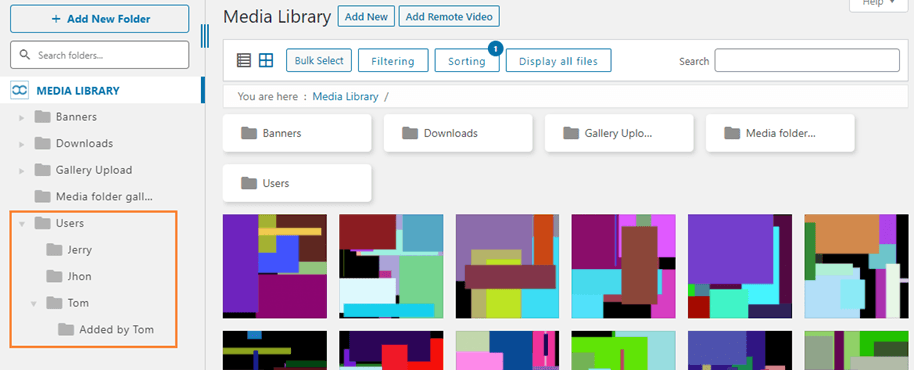
Как вы видите, есть много других папок и медиа, которые они не могут увидеть.
У нас также есть доступ ко всем этим папкам пользователей, и мы также создали папку в пользователе Tom, и мы можем проверить эту папку как подпапку, мы можем добавить больше изображений/папок или удалить их в этих папках, и пользователь сможет увидеть эти изменения в медиатеке.
Храните все в безопасности в личной папке медиабиблиотеки WordPress
Давайте обеспечим безопасность и позволим пользователям использовать только те медиафайлы, которые у них есть, с помощью этого замечательного плагина. Вы сохраните все в целости и порядке, а также, что немаловажно, эта функция отлично работает при выгрузке медиафайлов в облако, которое WP Media Folder , например, AWS.
Это всего лишь одна функция, но WP Media Folder предлагает множество отличных функций, так чего вы ждете? Перейти сюда чтобы получить членство и наслаждаться всеми этими замечательными функциями, которые позволят вам создать идеальный сайт ;)
Когда вы подпишетесь на блог, мы будем отправлять вам электронное письмо, когда появятся новые обновления на сайте, чтобы вы не пропустили их.



Комментарии