 Продукты WordPress
 Продукты Joomla
 Поддержка
 Новости
 Вход
ВходКак создать чат-бот для вашего сайта WordPress с помощью ChatGPT

AI-чатботы меняют то, как сайты взаимодействуют с пользователями, предлагая мгновенную поддержку, отвечая на часто задаваемые вопросы и генерируя лиды. Одним из самых мощных инструментов, доступных сегодня, является ChatGPT от OpenAI; интеграция его в ваш сайт WordPress проще, чем вы думаете.
В этом руководстве мы расскажем вам, как настроить чат-бот на основе ChatGPT на вашем сайте WordPress, настроить его поведение и стиль, а также изучить полезные приложения для поддержки и генерации лидов. Давайте начнем!
- Интеграция чат-бота на основе ChatGPT в WordPress обеспечивает мгновенную интерактивную поддержку и ответы для посетителей, повышая вовлеченность пользователей, удовлетворенность и время на сайте.
- Это решение оптимизирует создание контента и автоматизирует рутинные задачи, позволяя создавать статьи, описания продуктов, заголовки и ответы прямо из панели управления WordPress — экономя время и снижая ручную нагрузку.
- Используя передовые возможности обработки естественного языка ИИ, вы можете предложить персонализированные решения, улучшить SEO и повысить общую функциональность вашего сайта — сделав его умнее, полезнее и более готовым к конвертации лидов.
Содержание
- Что вам нужно перед созданием чат-бота ChatGPT?
- Интеграция ChatGPT и создание нового чат-бота
- Настройка поведения и стиля вашего чат-бота
- Обучение вашего чат-бота с помощью данных
- Настройка дизайна вашего чат-бота
- Примеры использования чат-ботов ChatGPT на сайте
- Лучшие практики создания эффективного чат-бота ChatGPT
- Вывод
Что вам нужно перед созданием чат-бота ChatGPT?

Прежде чем интегрировать ChatGPT в ваш сайт WordPress, важно убедиться, что все основные требования выполнены. Этот шаг поможет процессу пройти гладко без технических проблем. Вот что вам нужно подготовить:
- Активный сайт WordPress – Вы должны иметь активный и доступный сайт WordPress. Это будет платформа, где ваш чат-бот интегрирован и работает.
- Зарегистрированный аккаунт OpenAI и ключ API ChatGPT – Чтобы использовать ChatGPT, вам необходимо зарегистрироваться в OpenAI и создать ключ API. Этот ключ подключит ваш чат-бот к модели ChatGPT OpenAI's.
- Сторонний плагин чат-бота – Эти плагины позволяют быстро создать чат-бота без большой настройки. Вы просто вставляете полученный от ChatGPT API‑ключ. Один плагин чат-бота который поддерживает функциональность чат-бота WP AI Assistant.
- (Опционально) Базовые знания HTML/CSS – Если вы хотите настроить внешний вид вашего чат-бота, например его цвет, позицию или значок, небольшие знания HTML и CSS будут очень полезны. Однако это не требуется для запуска базового чат-бота.
Со всеми этими необходимыми элементами вы будете лучше подготовлены к переходу к этапу интеграции и настройки вашего чат-бота на основе ChatGPT на вашем сайте WordPress.
Превратите свой веб-сайт в умного помощника на основе ИИ!
Взаимодействуйте с посетителями 24/7 с помощью умного чат-бота, который понимает ваш бизнес, предоставляет мгновенные ответы и увеличивает конверсию — без необходимости технических навыков!
Интеграция ChatGPT и создание нового чат-бота
Здесь вам нужно добавить OpenAI ChatGPT в WordPress. Вот шаги по его интеграции.
Шаг 1: Получите свой ключ API от OpenAI
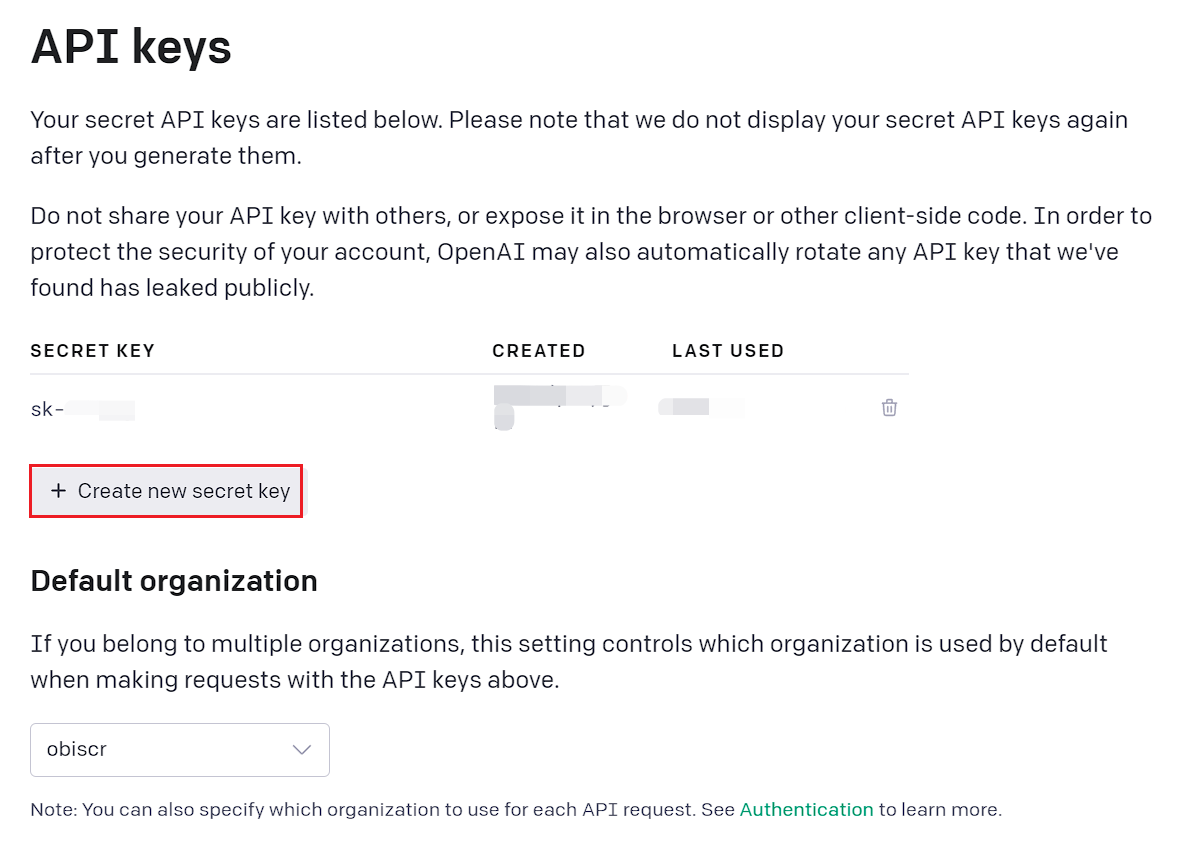
Чтобы начать, сначала создайте аккаунт в OpenAI. После этого перейдите на официальный сайт и войдите в систему. После входа перейдите в меню аккаунта и выберите "Посмотреть API‑ключ."
Затем нажмите "Создать новый секретный ключ" кнопку на изображении ниже.
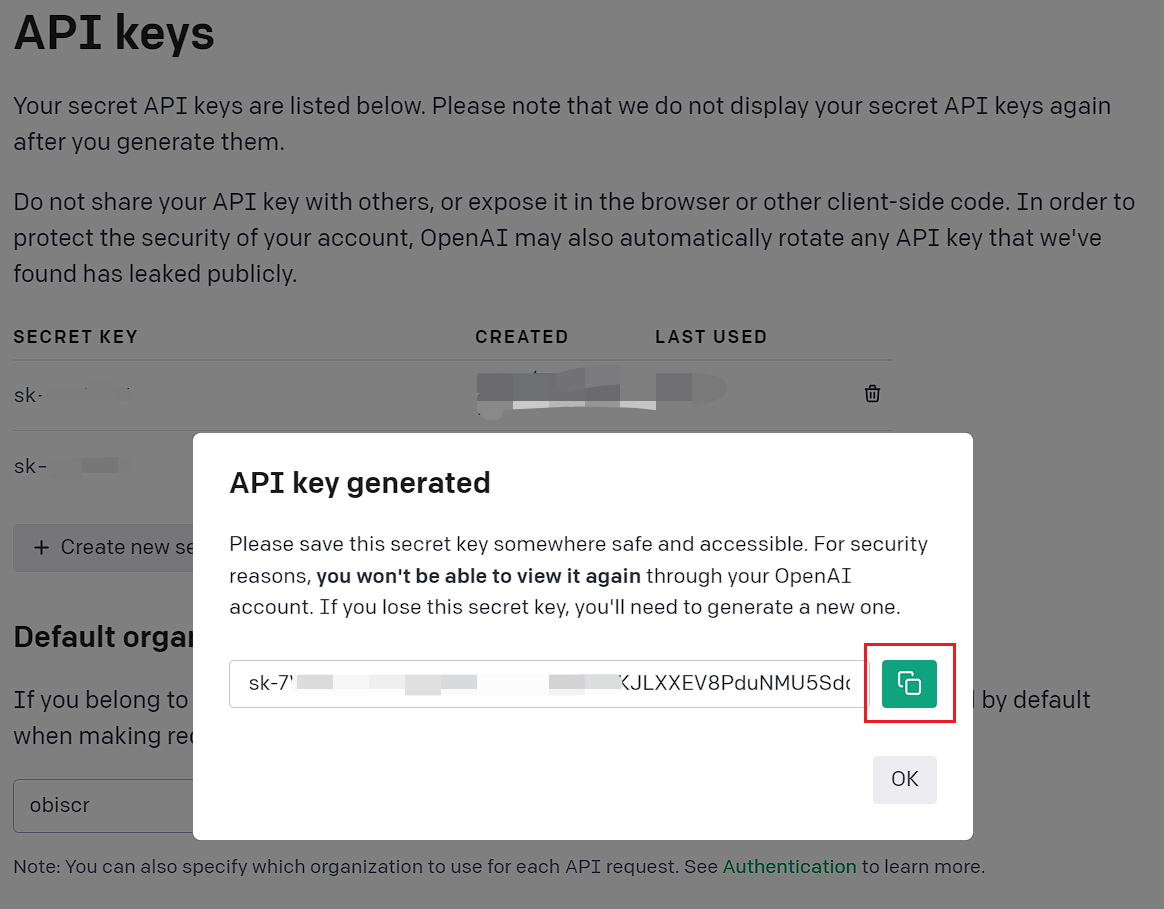
Система автоматически сгенерирует ключ. Наконец, нажмите кнопку копирования справа, чтобы сохранить его.
Шаг 2: Установите и настройте плагин AI
Как только вы получите ключ API, следующим шагом будет использование стороннего плагина для интеграции его с WordPress. Одним из плагинов, который можно использовать, является WP AI Assistant. Некоторые из его отличных функций:
- Прямая интеграция с OpenAI
- Возможность обучать ИИ с помощью данных из WordPress или других данных.
- Автоматические обновления данных
- Совместим с различными моделями GPT
Этот плагин позволяет создать чат-бот, который автоматически отвечает на вопросы посетителей вашего сайта или клиентов. Вот шаги по подключению OpenAI к WP AI Assistant
Чтобы начать использовать этот плагин, сначала установите его через панель управления WordPress. Перейдите к Плагины > Добавить новый плагин > Загрузить плагин, затем загрузите ZIP‑файл плагина.
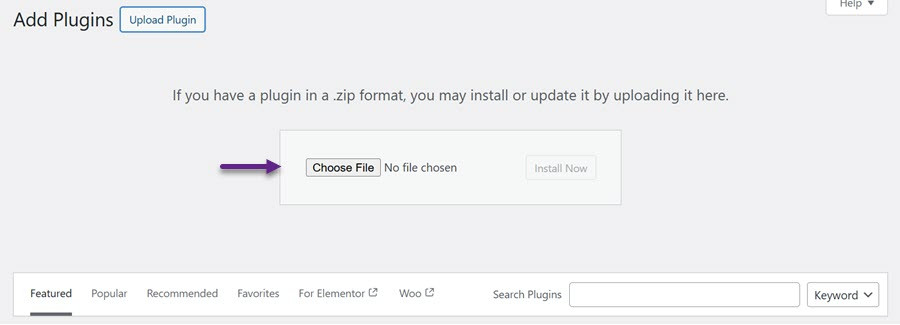
To activate it, click the Activate button. After the activation process is complete, the WP AI Assistant menu will appear on the left sidebar of your WordPress dashboard.
Шаг 3: Вставьте ключ API
Шаг три, пришло время внедрить ключ API. Откройте меню, и появится новый интерфейс. Перейдите на вкладку «Настройки» и введите ключ API, полученный от OpenAI.
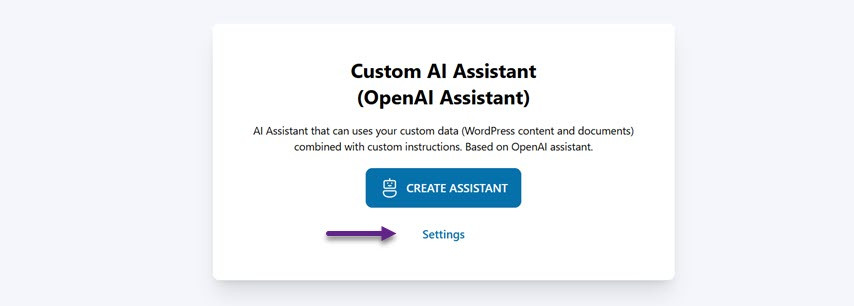
Затем введите ваш ключ API в предоставленном поле и нажмите Сохранить изменения для подтверждения и применения ваших настроек.
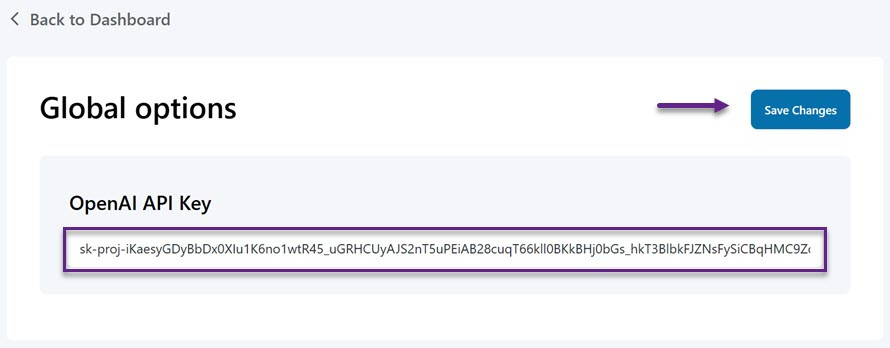
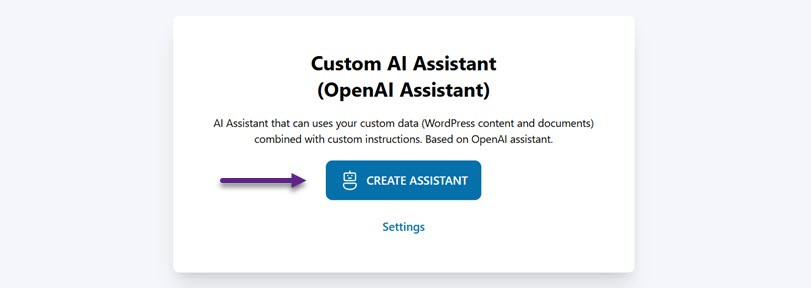
Если соединение между OpenAI и плагином успешно, следующим шагом является создание виртуального помощника для управления запросами пользователей. Перейдите в меню WP AI Assistant и выберите Создать помощника.
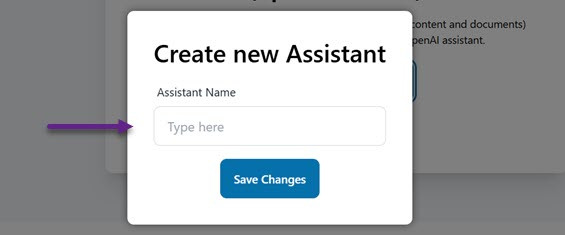
Укажите имя для вашего помощника и нажмите Сохранить изменения. Не беспокойтесь—вы можете изменить имя позже в любое время.
Настройка поведения и стиля вашего чат-бота

После успешного создания чат-бота WP AI Assistant также поддерживает настройку стиля для вашего чат-бота, чтобы он лучше соответствовал вашему бизнесу.
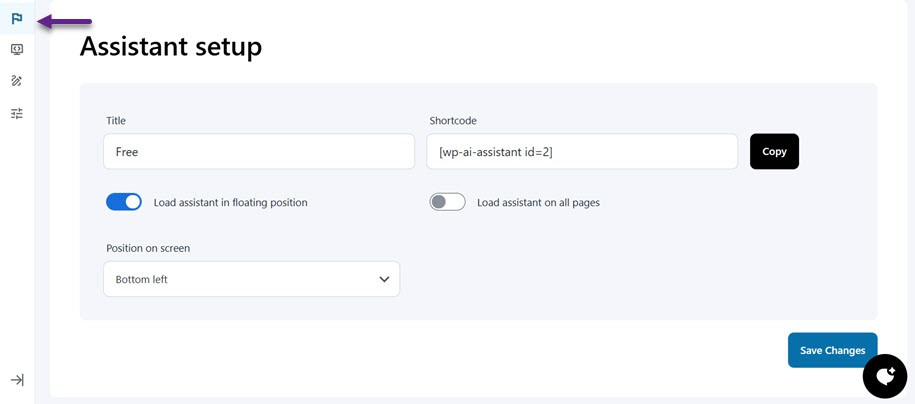
Шаг 1: Настройте вашего помощника
Нажмите на иконку с флагом, чтобы получить доступ к настройкам ассистента. Отсюда вы можете настроить имя ассистента, выбрать его позицию на экране (внизу слева или справа), решить, должен ли он отображаться в виде плавающего виджета, и следует ли отображать его на всех страницах. Вы также найдете опции шорткода, чтобы встроить чат-бот куда угодно.
Шаг 2: Определите инструкции для вашего чат-бота
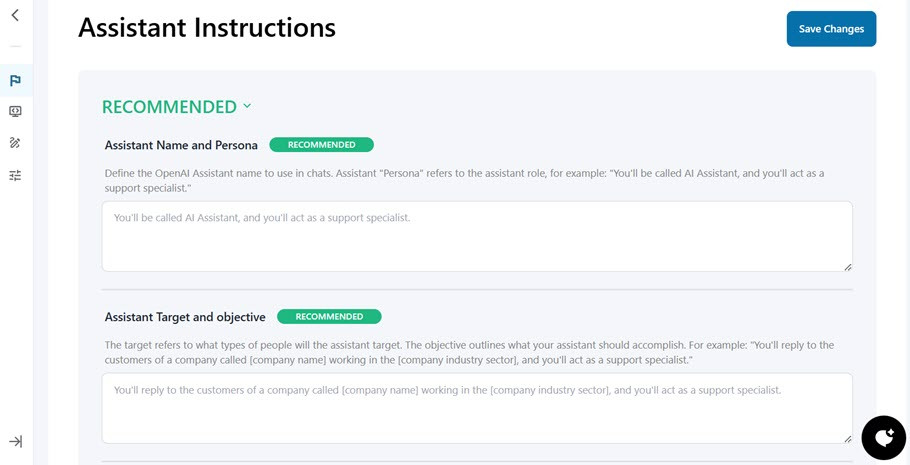
Прокрутите вниз до настроек инструкций, чтобы персонализировать то, как ваш помощник отвечает. Вы будете вводить подсказки здесь, чтобы направлять поведение помощника:
- Имя помощника и персона: Выберите имя и определите роль или личность помощника, например, агента поддержки или торгового представителя.
- Целевая направленность и задача: Укажите, кому будет помогать помощник и какие задачи он должен выполнять.
- Доступ к пользовательским данным: Установите правила использования помощником ваших документов или сохраненных данных.
Вы можете дополнительно настроить вашего помощника с помощью дополнительных конфигураций:
- Первое сообщение: Установите начальное сообщение, которое появляется, когда пользователь начинает новый разговор.
- Типы контента: Определите контент, который помощник должен генерировать—например, фрагменты кода, описания продуктов или часто задаваемые вопросы—и где он должен отображаться.
- Длина ответа и тон: Контролировать, насколько длинными и формальными должны быть ответы помощника. Пример: "Сохраняйте ответы ясными и формальными, с максимумом в 500 слов на сообщение."
- Примеры ответов: Предоставьте примерные ответы, чтобы направлять помощника. Например: "Если пользователь спрашивает о [specific product], всегда включайте [specific detail] в ваш ответ."
Обучение вашего чат-бота с помощью данных
Следующий шаг — обучение чат-бота с использованием данных. Этот плагин также поддерживает обучение данных для вашего помощника. Вы можете обучить его, используя контент вашего сайта WordPress, загруженные документы (такие как PDF или текстовые файлы) или внешние URL-адреса. Это обеспечивает предоставление помощником высокорелевантной и актуальной информации пользователю.
Шаг 1: Обучите чат-бота с помощью WordPress
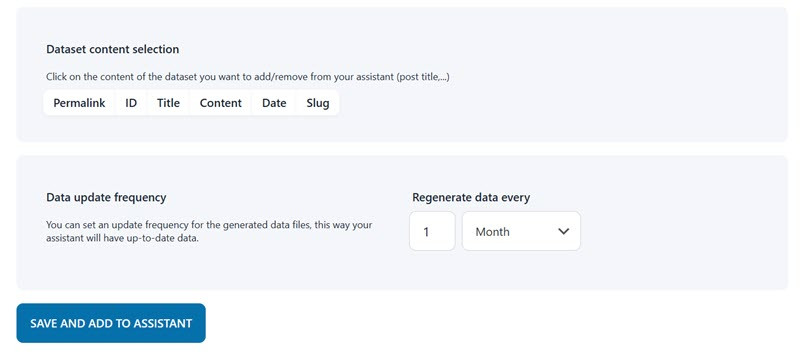
Для начала вы обучите помощника, используя существующий контент вашего сайта WordPress. Это может включать записи, страницы, продукты или другие пользовательские типы контента. Если контент регулярно меняется, вы можете определить, как часто система должна обновлять данные для обучения, чтобы они оставались актуальными.
Начните с указания названия и типа контента WordPress, из которого вы хотите, чтобы помощник учился, например, Посты, Страницы или Продукты. Вы также можете выбрать, какие элементы включить или исключить, такие как постоянная ссылка, ID, название, содержание, дата или ярлык.
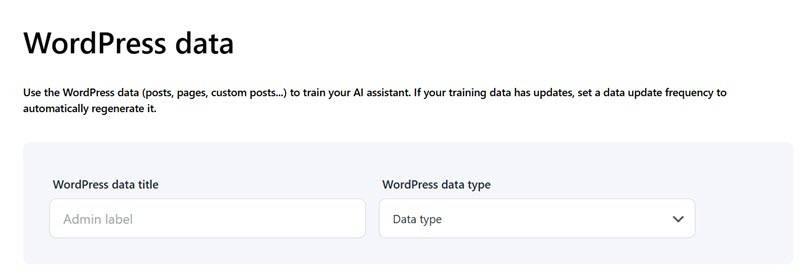
Наконец, задайте, как часто данные должны обновляться—будь то каждые несколько месяцев, дней, часов или минут—в зависимости от того, как часто меняется ваш контент. После настройки нажмите Сохранить и добавить в Assistant чтобы завершить процесс обучения, используя ваши данные WordPress.
Шаг 2: Обучите чат-бот с помощью документов
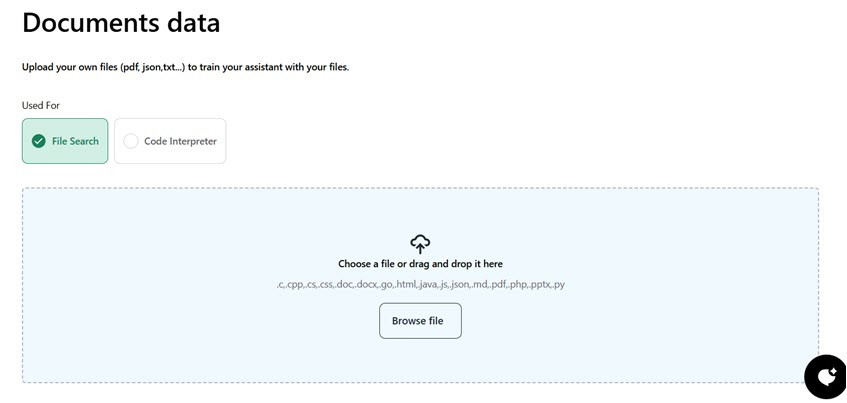
Ещё один способ обучить вашего помощника - путём загрузки документов непосредственно в WordPress. Вы можете решить, будет ли документ доступным для поиска файлом или интерпретатором кода. Файл должен быть в определённом формате, если он используется для поиска. Более широкий диапазон форматов поддерживается для интерпретации кода, например, .jpg, .jpeg, .xlsx, .xml и другие.
Нажмите на "Обзор файла" кнопку, чтобы выбрать документ. После успешной загрузки файл появится в нижней части экрана.
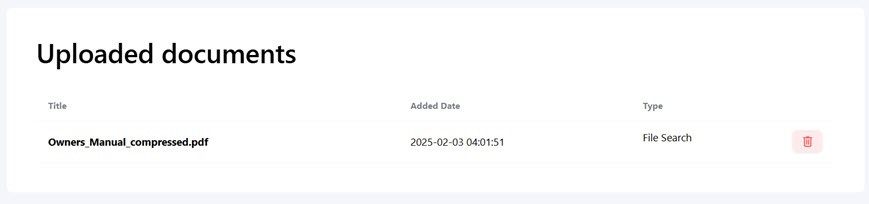
Например, здесь мы загрузили документ PDF, и его содержимое теперь можно использовать для расширения базы знаний. Если загрузка прошла успешно, документ будет указан здесь.
Шаг 3: Обучите чат-бота с помощью внешних URL-адресов
Кроме того, вы можете обучить вашего помощника, используя данные из внешних URL. Используя URL из любого домена, вы можете извлечь содержимое страницы и преобразовать его в структурированные данные (JSON), чтобы расширить базу знаний вашего помощника. Например, это может быть страница документации продукта.
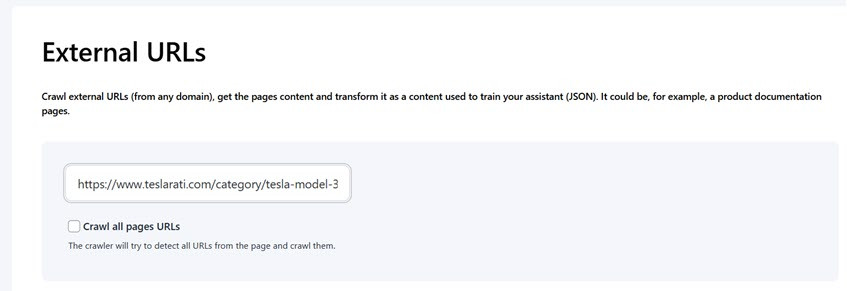
Введите URL в предоставленное поле и отметьте "Обход всех URL страниц" опцию. Вы также можете ограничить максимальное количество URL для обхода.
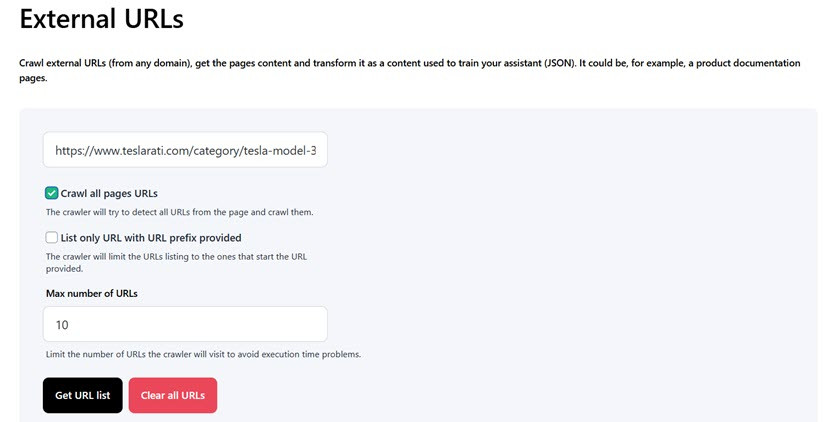
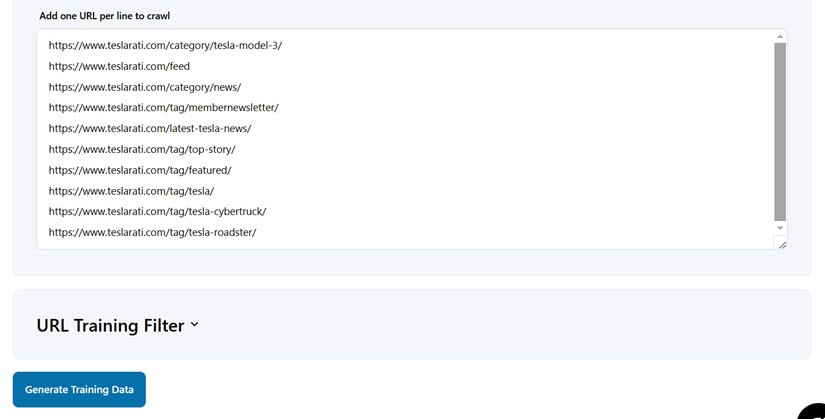
Далее, нажмите "Получить список URL" и будет сгенерирован список URL с указанной страницы. Вы можете уточнить данные, добавив специальные теги HTML или CSS для исключения нерелевантного контента. Как только вы'ре удовлетворены, нажмите "Создать обучающие данные."
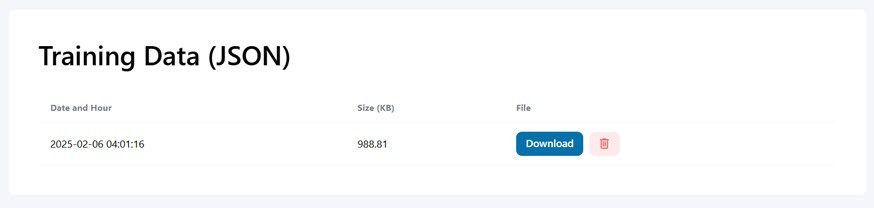
Если данные успешно обработаны, они будут преобразованы в формат JSON и отображены в списке вместе с датой создания и размером файла. Вы можете выбрать загрузку или удаление данных по мере необходимости.
Настройка дизайна вашего чат-бота
Наконец, после обучения данных, вы можете настроить чат-бот в плане дизайна. WP AI Assistant поддерживает настройку в диапазоне от размера дизайна чата, цвета фона, шрифтов, кнопок до сообщений.
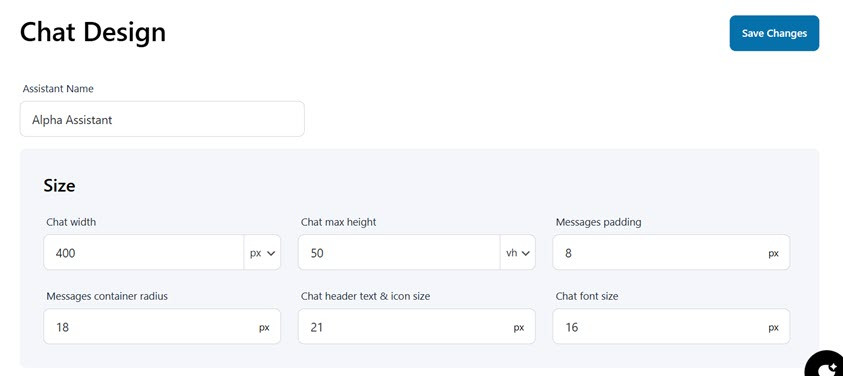
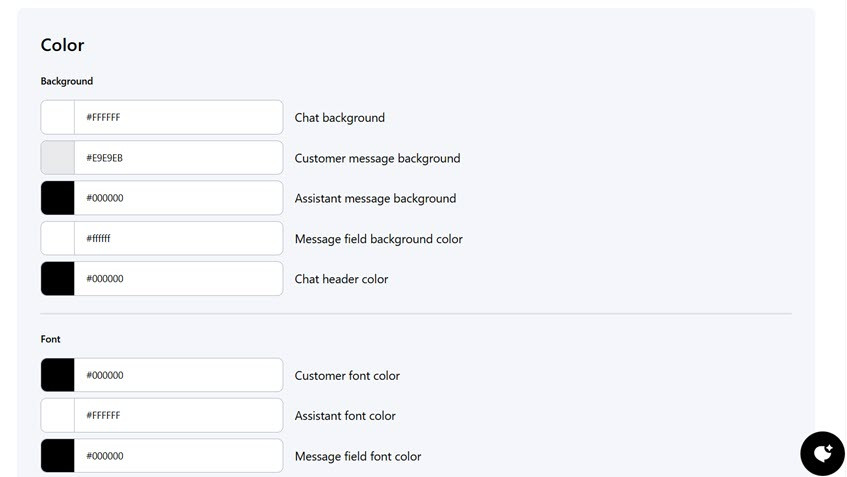
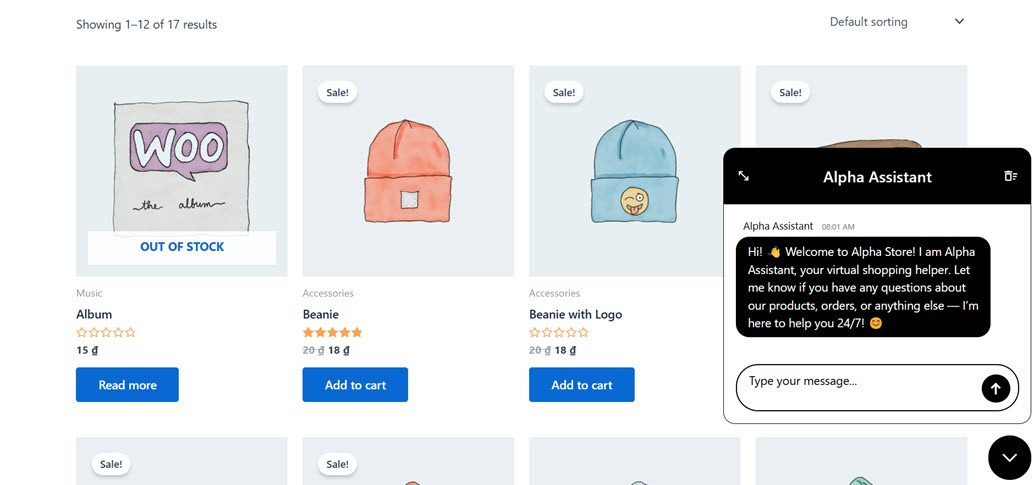
После настройки всего, от интеграции с ChatGPT, обучения и индивидуального дизайна, вы можете опубликовать чат-бот, выбрав Опубликовать кнопку. Вот как выглядит чат-бот, который мы создали.
Примеры использования чат-ботов ChatGPT на сайте

Чат-боты на основе ChatGPT на WordPress меняют то, как компании взаимодействуют с посетителями сайта. Благодаря обработке естественного языка и реагированию в режиме реального времени, эти чат-боты предлагают персонализированный и эффективный опыт, выходящий за рамки традиционных веб-интерфейсов.
Вот три мощных способа использовать чат-бот на вашем сайте WordPress, чтобы оптимизировать поддержку, улучшить пользовательский опыт и стимулировать конверсию.
Поддержка клиентов
Чат-бот может выступать в качестве агента поддержки первой линии, который никогда не спит. Он может мгновенно отвечать на повторяющиеся запросы — такие как «Какой продукт вы рекомендуете?» или «Каковы ваши тарифы на доставку?» — освобождая человеческих агентов для решения более сложных вопросов. Это сокращает время ответа и улучшает удовлетворенность клиентов круглосуточно.
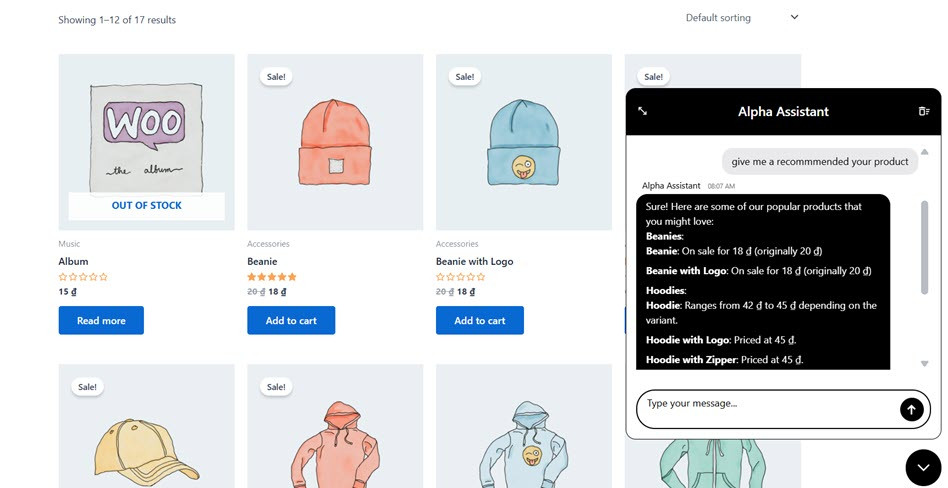
Кроме того, чат-боты также могут быть использованы для рекомендации ссылок на документацию или обучающие видеоролики. Когда посетителям нужна помощь, чат-бот может направить их к нужной статье или видеоролику, выступая в качестве умного навигатора по вашей базе знаний. Это не только экономит время пользователей на ручной поиск, но и увеличивает видимость вашего контента поддержки.
Помощник FAQ
Следующий случай используется в качестве помощника FAQ. Статические страницы FAQ могут быть перегружены, особенно если они длинные или плохо организованы. Чат-бот создает более коммуникативный и удобный способ предоставления ответов на часто задаваемые вопросы, отвечая на конкретные вопросы пользователей индивидуально.
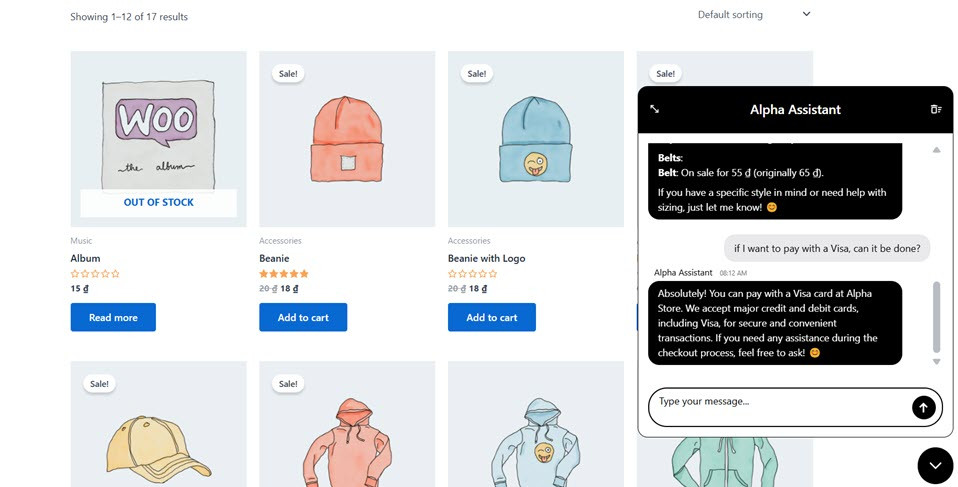
Кроме того, чат-боты также могут помочь пользователям быстро найти ответы. Вместо того, чтобы просматривать различные категории или сканировать плотный текст, пользователи могут вводить свои вопросы естественным образом. Чат-бот может сразу же предоставить актуальные и контекстуализированные ответы, тем самым значительно сокращая время, затрачиваемое на поиск информации.
Генерация лидов
Чат-боты могут быть запрограммированы для сбора важной информации о лидах, такой как имя, электронная почта и предпочтения пользователя, прежде чем начнется разговор. Этот проактивный подход помогает вам сегментировать вашу аудиторию на основе их интересов и позволяет чат-боту предоставлять более персонализированные и релевантные взаимодействия с самого начала.
Как только эта информация собрана, она может быть легко интегрирована с популярными маркетинговыми и CRM-инструментами, такими как Fluent Forms, HubSpot или Mailchimp. Эта интеграция оптимизирует процесс управления лидами, обеспечивая мгновенный захват и организацию всех данных для дальнейшего взаимодействия.
Оттуда чат-бот может автоматически передавать собранные данные в вашу систему CRM или автоответчика, исключая необходимость ручного ввода. В результате ваша команда сможет доставлять своевременные, целевые сообщения, которые укрепляют взаимодействие и эффективно перемещают потенциальных клиентов через воронку продаж.
Лучшие практики создания эффективного чат-бота ChatGPT
После создания вашего чат-бота также важно применять лучшие практики, чтобы обеспечить его эффективность и предоставить пользователям актуальный и ценный опыт.
Определите четкую цель
Прежде чем создавать свой чат-бот, определите его основную цель. Будет ли он сосредоточен на обслуживании клиентов, отвечать на часто задаваемые вопросы или генерировать лиды? Эта цель повлияет на то, как вы структурируете разговоры, выбираете интеграции и проектируете поток взаимодействия.
С ясной целью вы можете согласовать личность, тон и функциональность чат-бота, чтобы удовлетворить конкретные потребности. Это помогает держать чат-бота сфокусированным и предотвращает путаницу пользователей с нерелевантной информацией.
Постоянное обновление логики подсказок на основе взаимодействия с пользователями
Эффективный чат-бот - это не одноразовая разработка - он должен постоянно развиваться на основе взаимодействия с пользователями. Регулярно анализируйте журналы разговоров, чтобы выявить закономерности, путаницу или безответные запросы. Исходя из этого, вы можете скорректировать или расширить логику запроса, чтобы сделать чат-бот более актуальным.
С регулярными обновлениями чат-бот становится умнее и более отзывчивым, повышая удовлетворенность пользователей, поскольку он лучше понимает их потребности с течением времени.
Всегда ограничивайте длину ввода, чтобы избежать неправильного использования
Ограничение длины ввода имеет решающее значение для поддержания производительности и безопасности вашего чат-бота. Слишком длинные входные данные могут перегрузить систему или быть использованы для генерации нежелательных ответов. Используйте ограничения на количество символов или токенов для каждого входящего сообщения.
Установив эти ограничения, ваш чат-бот остается стабильным и отзывчивым, и вы снижаете риск злоупотребления. Это также помогает поддерживать разговор кратким и по теме.
Санитаризация сообщений пользователей для предотвращения вредоносного ввода
Перед обработкой пользовательского ввода необходимо очистить или санитаризировать сообщения от вредных элементов. Например, удалить HTML-скрипты, вредоносный код или подозрительные ссылки, которые могут быть использованы для атаки на вашу систему или эксплуатации данных.
Санитизация сообщений не только защищает систему, но и защищает пользователей от потенциальных рисков. Это важный слой защиты, особенно когда ваш чат-бот развернут в открытых или публичных средах, таких как сайт WordPress с большим количеством посетителей.
Более умные разговоры, более счастливые посетители!
Предоставляйте мгновенные ответы, помогайте пользователям 24/7 и автоматизируйте поддержку без усилий. WP AI Assistant - ваш ключ к более интерактивному и интеллектуальному веб-сайту.
Вывод
Добавление чат-бота с поддержкой ChatGPT на ваш сайт WordPress может улучшить поддержку, повысить вовлеченность и автоматически генерировать лиды. С помощью всего нескольких инструментов и небольшой настройки у вас будет умный помощник, работающий на вашем сайте в кратчайшие сроки.
Кроме того, с помощью плагина процесс интеграции становится намного проще, от ввода ключа API, настройки поведения чат-бота до обучения его данными с внешних сайтов, документов или URL-адресов. Готовы попробовать? Начните с получения ключа OpenAI, интегрируйте его с WP AI Assistant, и экспериментируйте с созданием вашего первого чат-бота сегодня!
Когда вы подпишетесь на блог, мы будем отправлять вам электронное письмо, когда появятся новые обновления на сайте, чтобы вы не пропустили их.



Комментарии