 Продукты WordPress
 Продукты Joomla
 Поддержка
 Новости
 Вход
ВходКак создать таблицу цен Joomla с Droptables

Таблица цен - это, в основном, одна из самых важных вещей, когда мы хотим показать клиенту или пользователю планы и варианты, предлагаемые на нашем сайте, и это может быть действительно сложно создать и, во многих случаях, может потребоваться разработчик, но не волнуйтесь! Droptables здесь, чтобы помочь нам.
Droptables предлагает множество инструментов и опций для настройки наших таблиц, преобразования их в таблицы с оптимальными ценами, а также адаптации их к вашему сайту! Мы сможем наилучшим и наиболее удобным способом показать нашим пользователям все предлагаемые нами услуги :)
Внимание, владельцы сайтов Joomla!
Улучшите веб-сайты своих клиентов с помощью Droptables. Создавайте и управляйте динамичными и визуально привлекательными таблицами с лёгкостью.
Порадуйте своих клиентов профессиональным представлением данных.
Содержание
Создайте таблицу цен Joomla за секунды
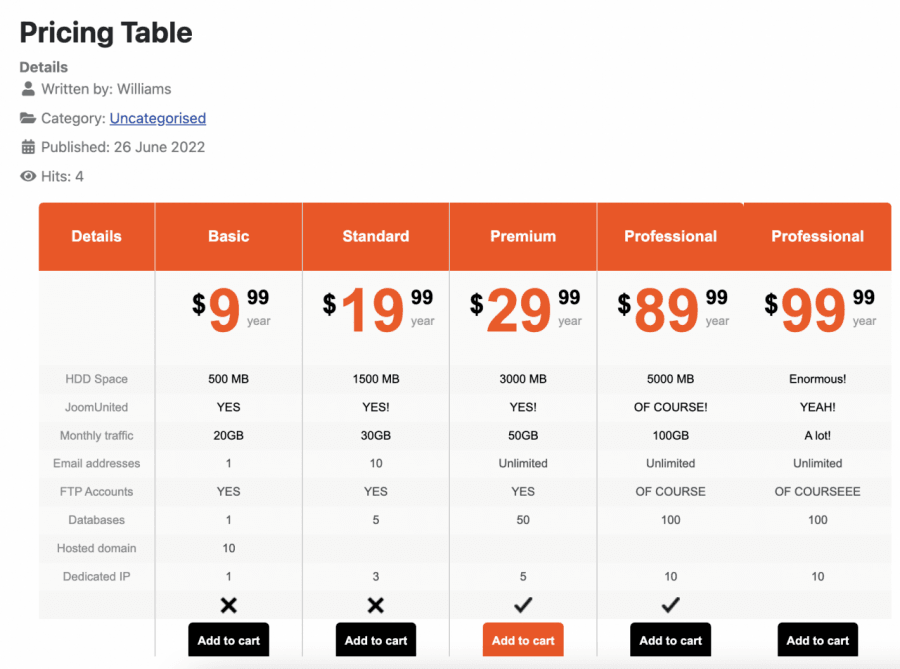
В этом разделе статьи мы рассмотрим, насколько легко создать таблицу цен с помощью Droptables и Joomla 4, используя шаблоны, доступные в параметрах таблицы.
Прежде всего, нам нужно перейти в панель управления Droptables , для этого перейдите в Компоненты > Droptables.
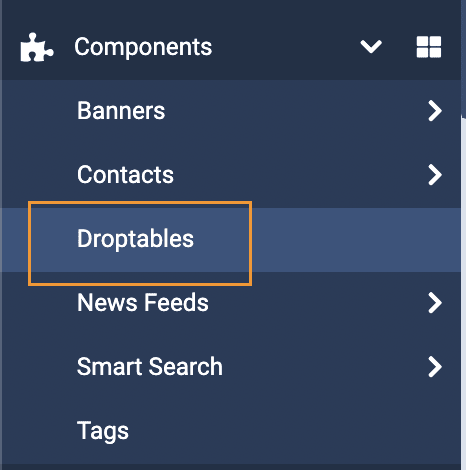

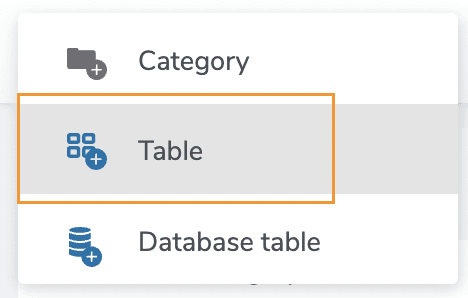
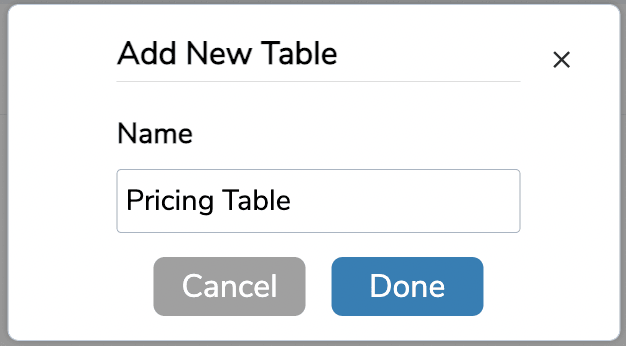
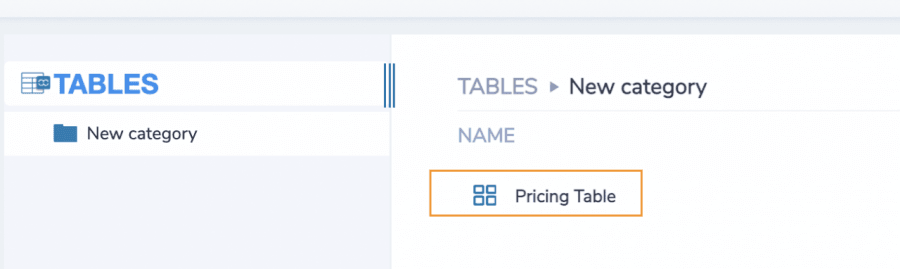
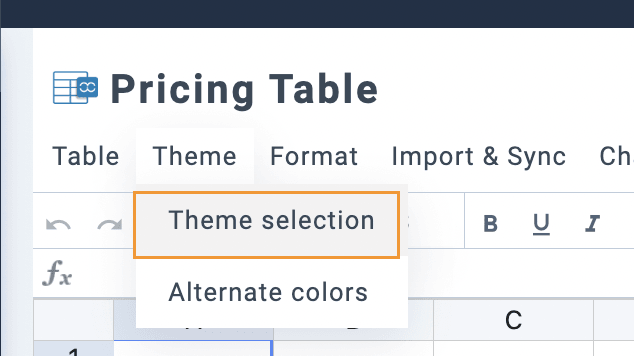
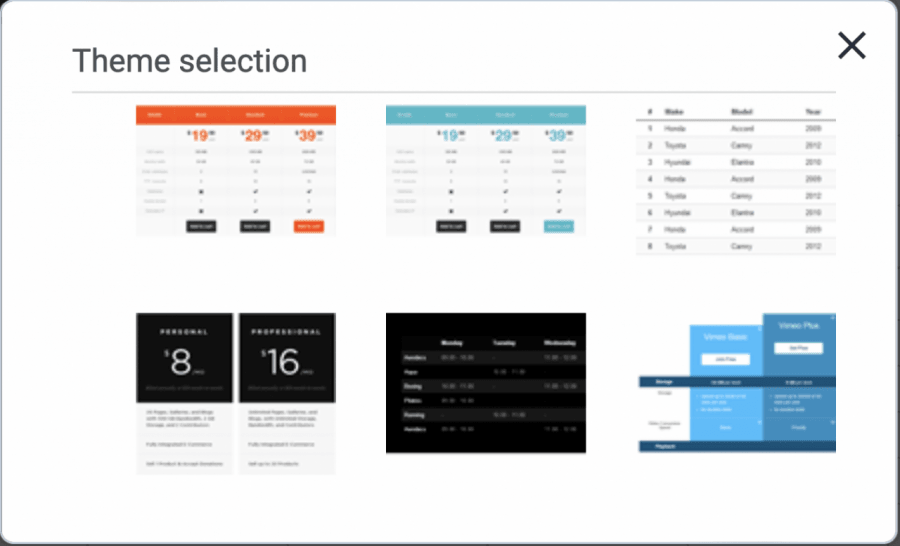
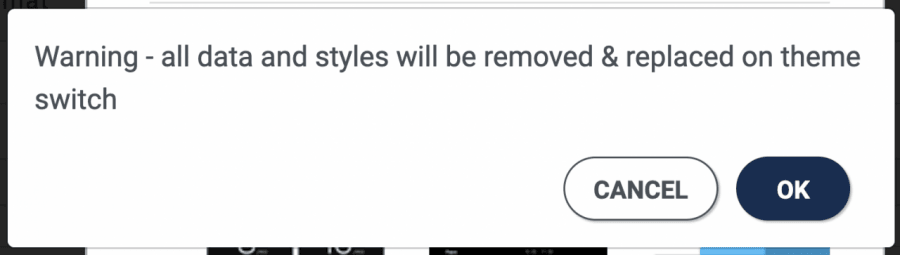
Если вы хотите продолжить, нажмите ОК, и таблица будет создана автоматически.
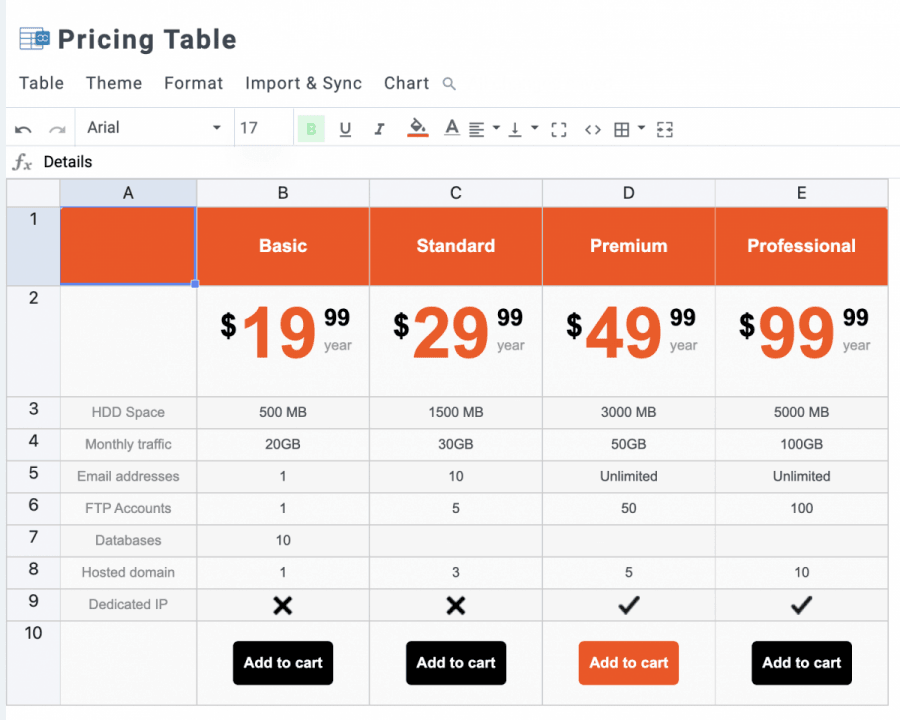
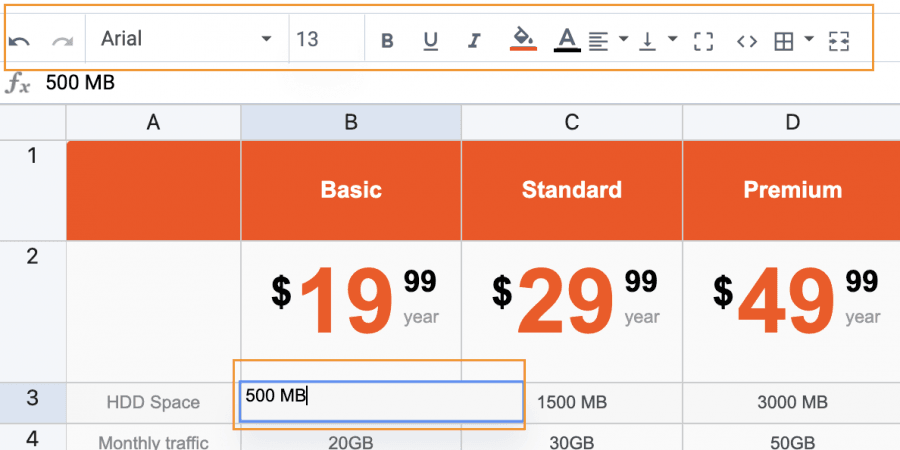
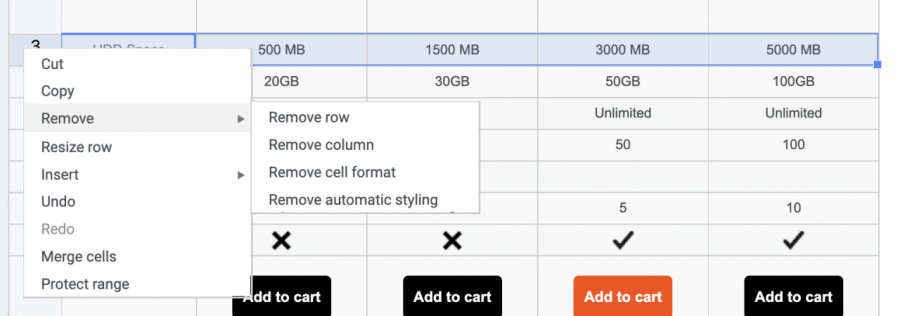
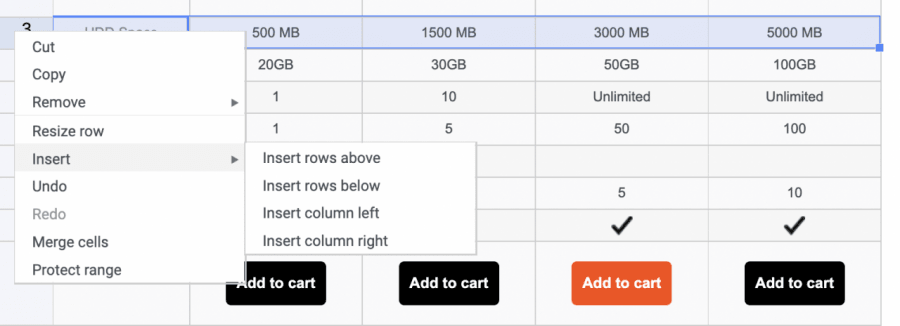
Так же просто, как использовать обычный менеджер таблиц со всеми доступными возможностями настройки, но прямо в панели управления Joomla.
Теперь, скажем, мы хотим добавить/редактировать кнопки, такие как «Добавить в корзину», в текущей таблице цен или любом другом элементе, это тоже легко! Нажмите 2 раза на ячейку, и редактор HTML, доступный в вашей статье, появится, где вы можете использовать больше инструментов для вставки элементов и добавления HTML.
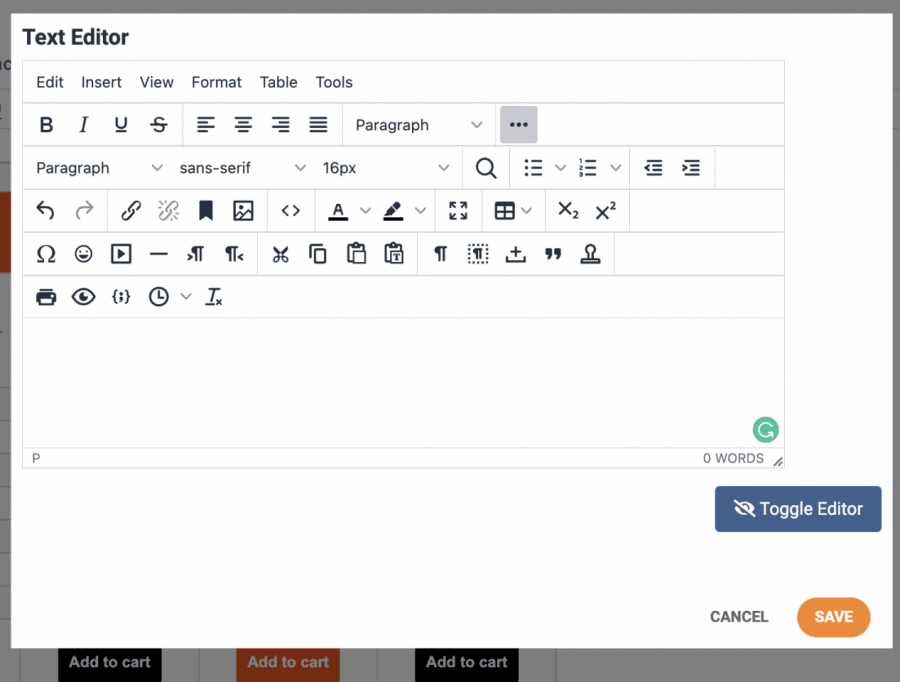
Варианты просто безграничны!
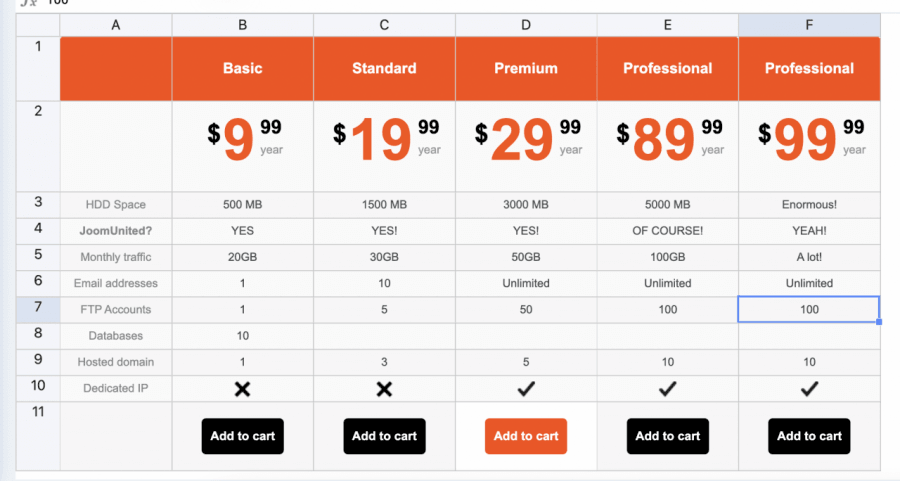
Редактирование таблицы для размещения на вашем сайте никогда не было таким простым, как сейчас.
Вставьте таблицу в статью Joomla
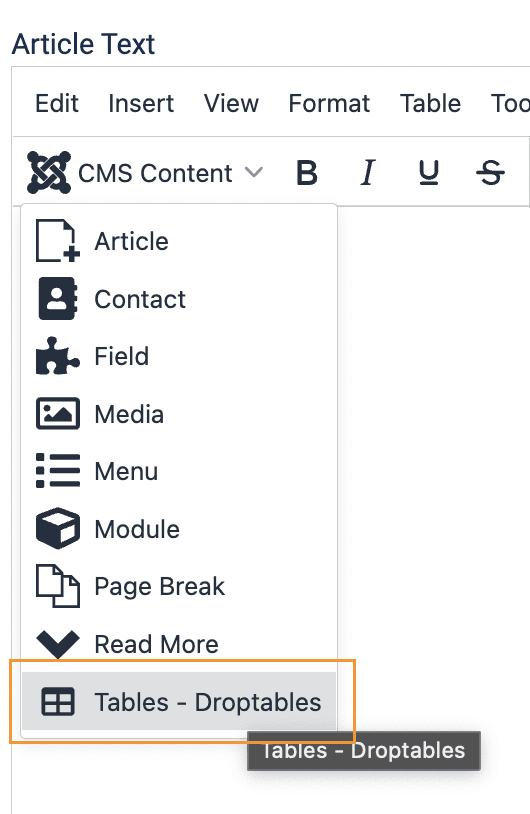
Это откроет панель управления Droptables в всплывающем окне, где мы можем создать новую таблицу, отредактировать ее и использовать компонент, как если бы вы были в обычной панели управления.
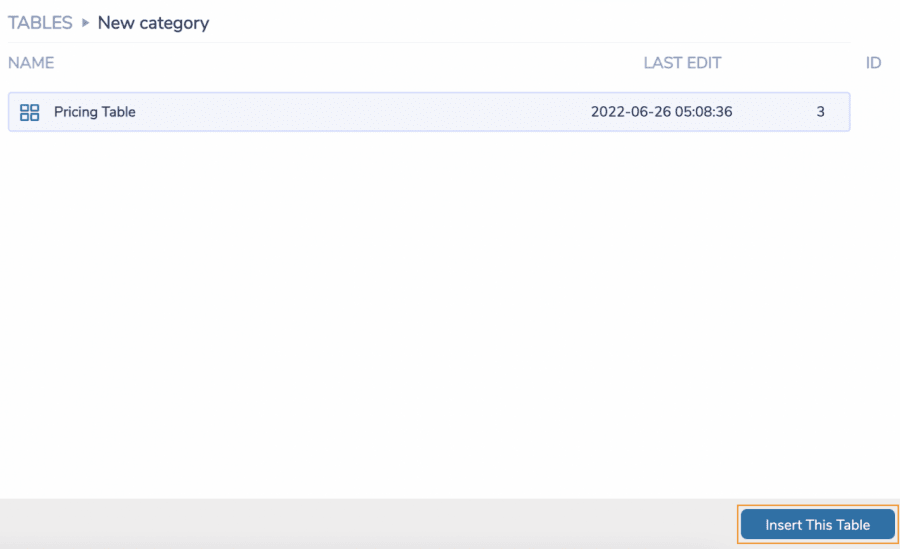
Чтобы вставить таблицу, выберите таблицу, которую мы хотим добавить, а затем нажмите на Вставить эту таблицу.
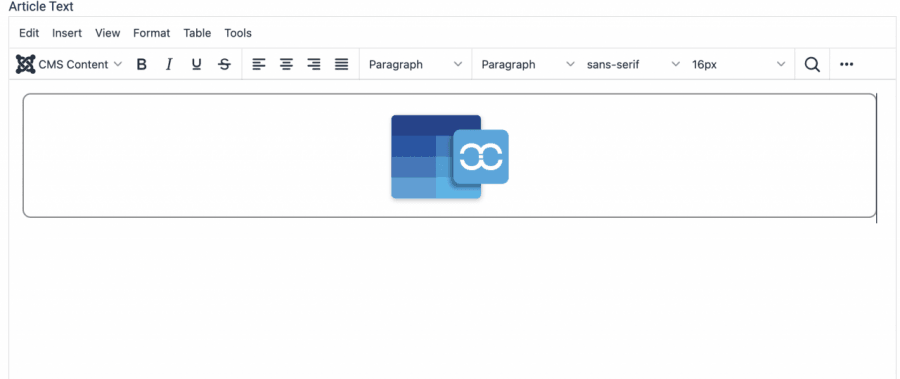
Теперь всё, что вам нужно сделать, это опубликовать вашу статью, и всё! Вся магия совершена ;)
Внимание, владельцы сайтов Joomla!
Упростите создание и управление таблицами для клиентских сайтов с Droptables. От таблиц цен до сравнений данных, это расширение предлагает мощные функции и интуитивно понятные инструменты редактирования.
Улучшите свои услуги веб-дизайна сегодня!
Используйте лучший менеджер таблиц Joomla, чтобы показать ваши данные
Таблицы обычно являются важной частью веб-сайтов, поскольку они используются для отображения важных данных, и Droptables предлагает вам множество вариантов, чтобы упростить работу и добавить ваши таблицы, сделав их действительно профессиональными, с помощью инструментов вроде импорта данных и стилей из Excel или Google Таблиц, подключения ваших таблиц к вашей базе данных и многих других удивительных функций!
Чего вы ждете? Перейдите сюда и получите собственное расширение ;)
Когда вы подпишетесь на блог, мы будем отправлять вам электронное письмо, когда появятся новые обновления на сайте, чтобы вы не пропустили их.




Комментарии